

Como Adicionar um Botão de Comprar Agora ao Seu Site WordPress (Maneira Fácil)
Última atualização em

 Spencer Finnell
Você quer criar um botão de “Comprar Agora” para o seu site WordPress?
Construir um botão personalizável de “Comprar Agora” e incorporá-lo no local mais proeminente do seu site ajuda a gerar mais vendas e receita. Botões de “Comprar Agora” também oferecem aos visitantes um processo de checkout rápido e simplificado.
Neste artigo, mostraremos como adicionar facilmente um botão de “Comprar Agora” de alta conversão ao seu site WordPress.
Criando um Botão de “Comprar Agora” no WordPress
Embora existam muitas maneiras de criar um botão de “Comprar Agora” usando o WordPress, o método mais fácil é usar o WP Simple Pay, o melhor plugin de pagamentos Stripe para WordPress.
Ele permite que você adicione um botão de “Comprar Agora” em qualquer lugar do seu site em minutos, sem configurar um carrinho de compras complexo.

O plugin permite aceitar mais de 10 opções de métodos de pagamento suportados pela Stripe, como Google Pay/Apple Pay/Microsoft Pay, ACH Direct Debit, cartões de crédito e débito, Alipay, Compre Agora, Pague Depois, Cash App Pay e muito mais.
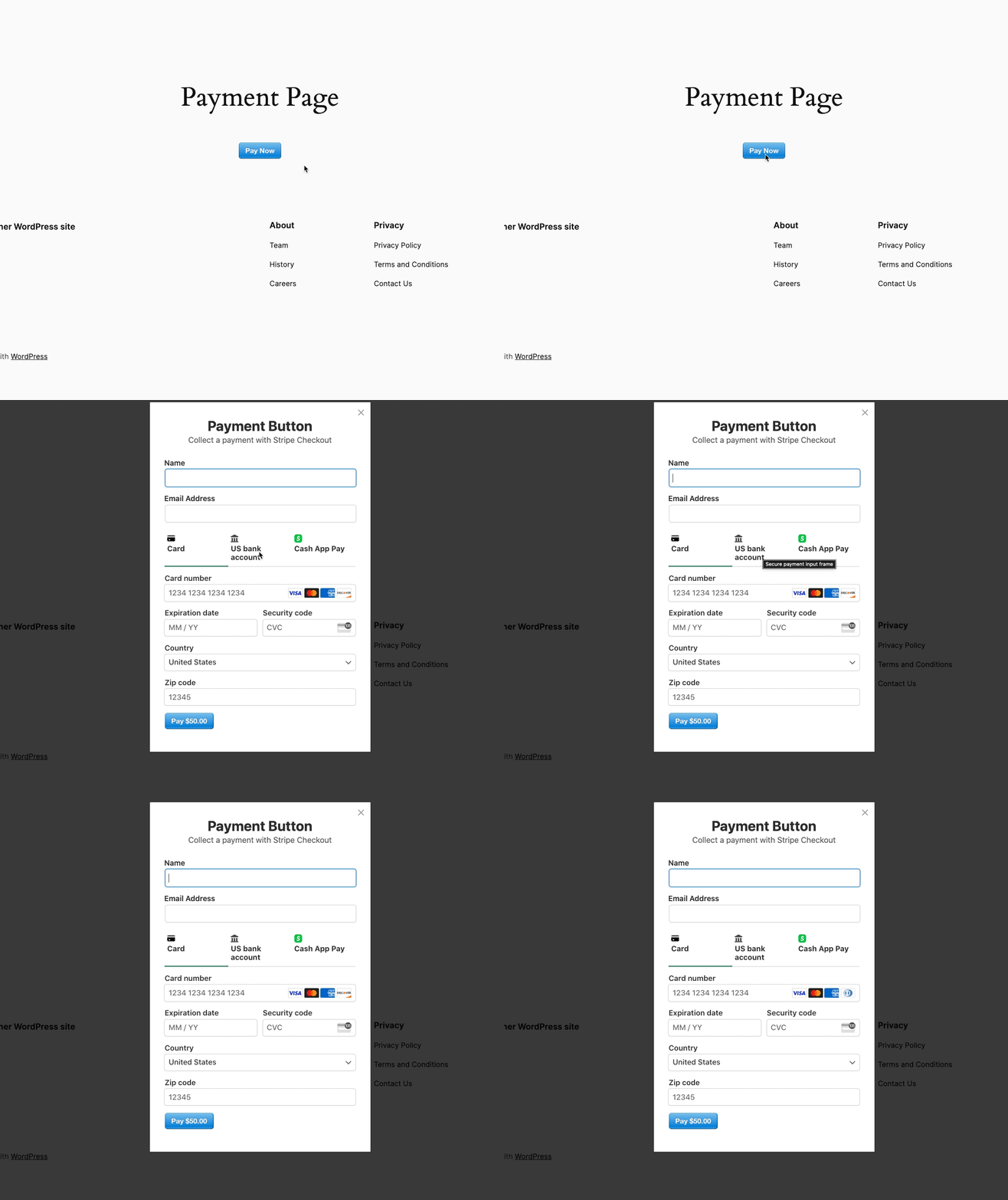
Para fins deste tutorial, criaremos um botão de “Comprar Agora” que, ao ser clicado, aciona um formulário pop-up de pagamento diretamente em uma página ou postagem.
Etapa 1: Instalar e Ativar o WP Simple Pay
Para adicionar um botão de “Comprar Agora” ao seu site, a primeira coisa que você precisará fazer é instalar e ativar o plugin WP Simple Pay no seu site.
Após comprar o melhor plano para suas necessidades específicas, baixe-o do recibo de e-mail da sua compra ou da sua conta WP Simple Pay.
Remova a taxa adicional de 3%! bsp;
A maioria dos plugins Stripe cobra uma taxa adicional de 3% para CADA transação
…não o WP Simple Pay Pro!
Para instalá-lo, vá para o painel de administração do seu WordPress, navegue até Adicionar Novo em Plugins e, em seguida, Instalar Plugin.
Em seguida, clique em Escolher Arquivo e localize o arquivo .zip do WP Simple Pay no seu computador. Prossiga e clique em Instalar Agora. Quando o upload for concluído, pressione o botão Ativar Plugin.
Se você quiser instalar o WP Simple Pay via FTP ou precisar de informações sobre como instalar o WP Simple Pay, siga este guia.
Após ativar o plugin, você será direcionado para o assistente de configuração, onde precisará configurar uma conta Stripe e conectá-la ao seu site. Primeiro, clique em Vamos Começar.

Se você não viu o assistente de configuração, pode navegar até WP Simple Pay » Configurações e, em seguida, ir para Stripe, onde encontrará o botão Conectar com Stripe. Simplesmente clique nele para conectar sua conta Stripe ao seu site.
Etapa 2: Conectar o WordPress ao Stripe
Em seguida, clique em Conectar com Stripe para criar uma nova conta Stripe ou conectar-se a uma conta existente.

Para conectar uma conta Stripe ao seu site, insira o endereço de e-mail da sua conta Stripe e complete a autenticação. Você também pode configurar uma nova conta Stripe se ainda não tiver uma.

Ao concluir este processo, você verá uma página de sucesso. Prossiga e clique no botão Criar um Formulário de Pagamento.

Etapa 3: Crie um Botão de Comprar Agora
Agora você está pronto para começar a criar seu botão de Comprar Agora.
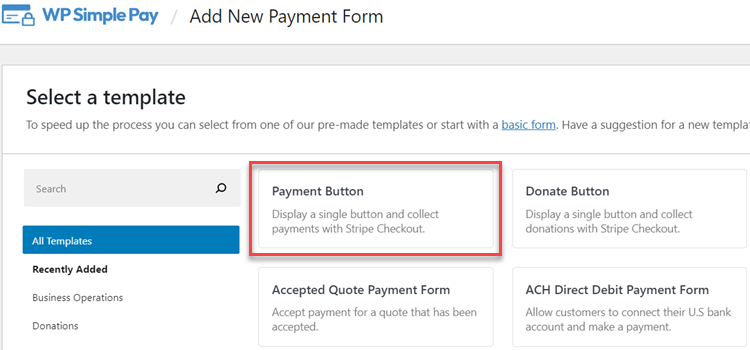
O WP Simple Pay vem com vários modelos pré-construídos para criar um formulário de pagamento ou um botão de Comprar Agora. Para este tutorial, vamos escolher o modelo Botão de Pagamento.
Em seguida, na aba Geral, você pode adicionar o título e a descrição do seu formulário.
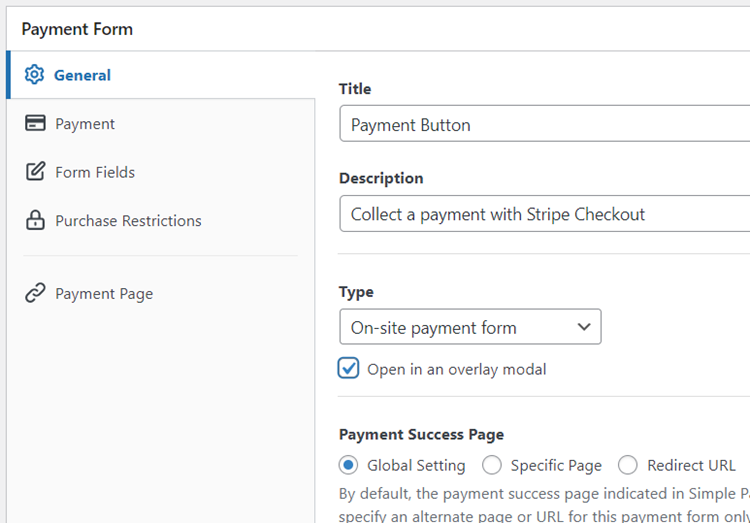
No menu suspenso Tipo, você pode configurar se deseja hospedar o formulário em seu próprio site ou em uma página de checkout do Stripe.
Certifique-se de selecionar o formulário Pagamento no site. Você também pode selecionar Abrir em um modelo de sobreposição. Dessa forma, quando os visitantes clicarem no seu botão “Comprar Agora”, um pop-up será acionado onde eles poderão concluir o pagamento.
Para mais detalhes, confira este post sobre como selecionar os tipos corretos de formulário de pagamento.
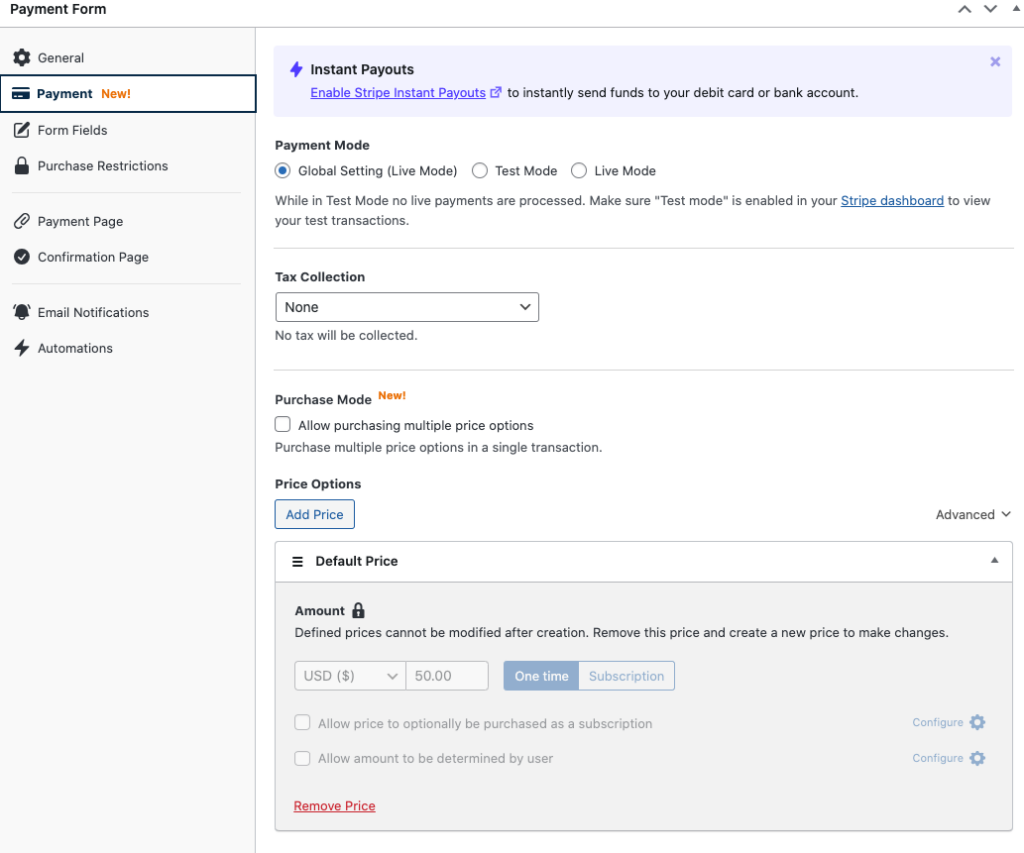
Em seguida, clique na aba Pagamento. Você pode personalizar a moeda e os valores dos preços e até escolher entre pagamentos únicos e por assinatura.
Você também pode oferecer vários itens em uma única transação marcando a caixa ao lado de Permitir a compra de várias opções de preço.
Em seguida, na aba Campos do Formulário, você pode adicionar novos campos ou personalizar os existentes.
Como você selecionou o modelo Botão de Pagamento, o campo Botão de Pagamento já foi pré-selecionado. Simplesmente clique no campo e personalize seu texto e estilo.
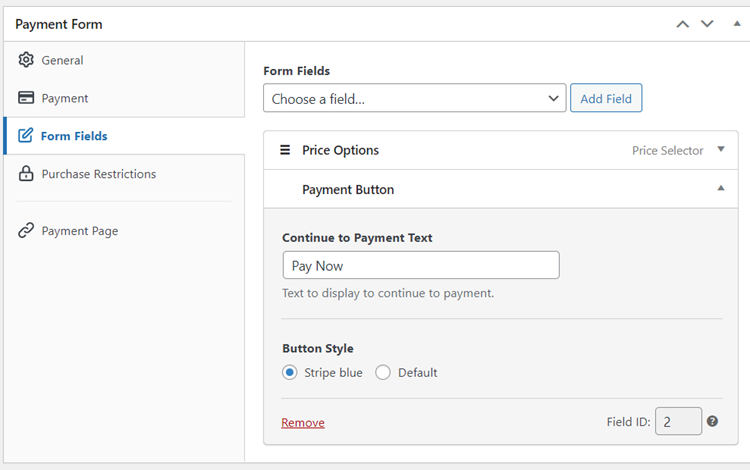
Lembre-se de que qualquer campo que você adicionar aqui só será exibido no formulário modal de sobreposição que aparece após clicar no botão “Comprar Agora”.
Você pode salvar seu botão como rascunho e depois visualizá-lo. Certifique-se de testar o formulário primeiro antes de publicá-lo.
Se o botão e o formulário pop-up estiverem funcionando corretamente, prossiga e clique no botão Publicar.
Pronto! Você agora criou com sucesso um botão de Comprar Agora para o seu site WordPress.
Etapa 4: Adicionar o Botão Comprar Agora a uma Página
Agora que seu botão “Comprar Agora” está pronto, é hora de incorporá-lo ao seu site.
Simplesmente clique em Copiar Bloco no módulo Publicar e, em seguida, vá para a página ou postagem onde você deseja que seu botão esteja. Em seguida, cole-o no editor de Blocos. Seu botão será exibido. Certifique-se de clicar no botão Salvar ou Atualizar.

É isso!
Esperamos que este artigo tenha ajudado você a aprender como adicionar um botão “Comprar Agora” de alta conversão ao seu site WordPress.
Se você gostou deste artigo, talvez também queira conferir nosso guia sobre como adicionar um formulário de pagamento a uma página no WordPress sem código.
Comece a usar o WP Simple Pay e comece a aceitar pagamentos online.
Para ler mais artigos como este, siga-nos no Facebook e Twitter.
Divulgação: Nosso conteúdo é apoiado pelo leitor. Isso significa que, se você clicar em alguns de nossos links, poderemos ganhar uma comissão. Recomendamos apenas produtos que acreditamos que agregarão valor aos nossos leitores.


Deixe um Comentário