
Como Adicionar um Formulário de Pagamento a uma Página no WordPress Sem Código (Passo a Passo)
Última atualização em

 Spencer Finnell
Você quer adicionar formulários de pagamento ao seu site WordPress sem usar código?
Adicionar formulários de pagamento a qualquer página ou post em um site com facilidade e flexibilidade é essencial para o crescimento e sucesso de todos os negócios de eCommerce. Afinal, é a principal forma de gerar receita e manter as vendas fluindo.
Neste artigo, mostraremos a melhor maneira de adicionar um formulário de pagamento a uma página ou post em um site WordPress sem usar uma única linha de código.
Adicionando Formulários de Pagamento a um Site WordPress
Muitos negócios de eCommerce e organizações sem fins lucrativos não precisam de um sistema de carrinho de compras elaborado ou de uma plataforma complicada que exija vários add-ons para coletar pagamentos e doações.
Simplesmente adicionar um formulário de pagamento ou um botão Comprar Agora a uma página é tudo o que é necessário. A boa notícia é que existem plugins disponíveis para ajudá-lo a configurar facilmente formulários de pagamento em seu site sem saber codificar.
Atualizações recentes do WordPress também facilitam muito a publicação de todos os tipos de formulários, elementos e mídias em um site sem a necessidade de muito conhecimento técnico.
Se você está procurando ter formulários de pagamento otimizados e com aparência profissional em seu site com facilidade, continue lendo!
Como Adicionar um Formulário de Pagamento a uma Página do WordPress
Com o plugin WordPress certo, você pode adicionar um formulário de pagamento ao seu site em algumas etapas fáceis.
Com o WP Simple Pay, o melhor plugin de pagamentos Stripe disponível, você pode criar formulários de pagamento para pagamentos únicos ou assinaturas recorrentes em minutos. Uma das melhores partes do plugin é que ele oferece mais de 10 opções de métodos de pagamento, permitindo que você expanda seu alcance e aumente as conversões.

Você também pode usar suas funcionalidades de integração simples, porém poderosas, para incorporar formulários de pagamento diretamente em uma página do seu site ou criar uma página de pagamento dedicada para que você não precise criar uma nova no WordPress.
Instalando e Ativando o WP Simple Pay
Se você ainda não tem o plugin instalado em seu site, basta visitar a página de preços e escolher o plano que atende às suas necessidades exclusivas.
Depois de instalar e ativar o plugin, o assistente de configuração o guiará na configuração de suas definições e na conexão de sua conta Stripe.
Se esta é a primeira vez que você instala um plugin, pode encontrar ajuda em nosso guia sobre como instalar o WP Simple Pay Pro.
Sem mais delongas, vamos dar uma olhada passo a passo em como adicionar um formulário de pagamento a uma página no WordPress sem código.
Etapa 1: Crie um Formulário de Pagamento
Depois de instalar e ativar o WP Simple Pay em seu site, você precisará conectar sua conta Stripe. Se você ainda não o fez, pode criar facilmente uma conta Stripe durante o processo de configuração.
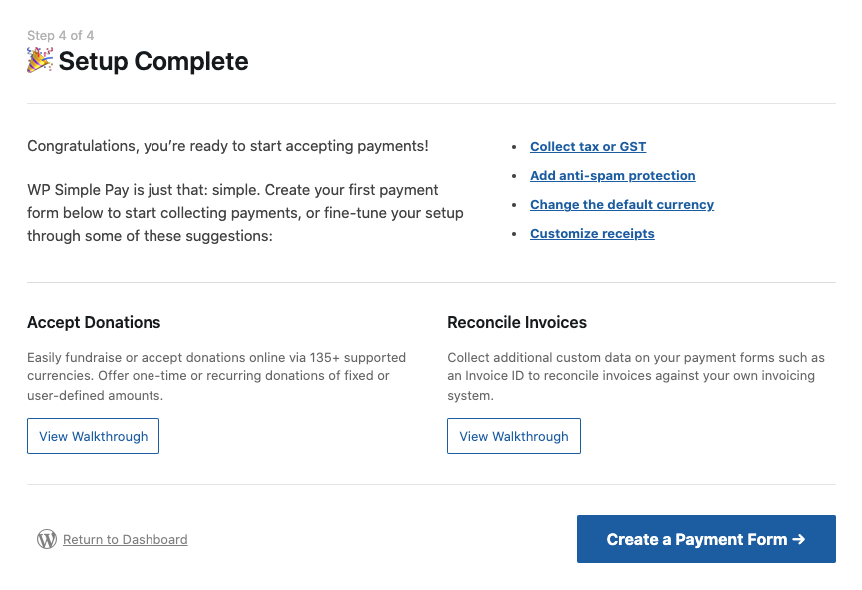
Após concluir as etapas, uma página de sucesso será exibida.
Vá em frente e clique no botão Criar um formulário de pagamento.
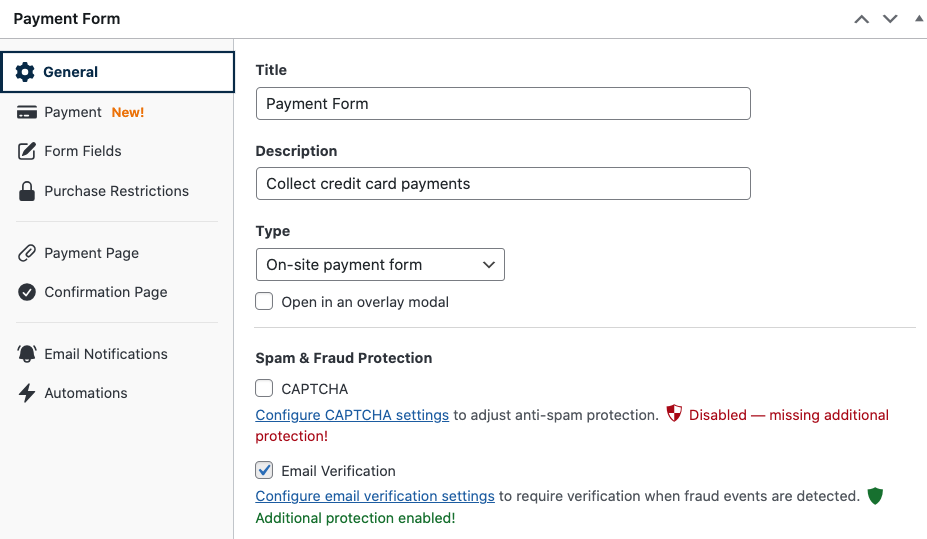
Em seguida, na aba Geral, insira o título e a descrição do seu formulário. Certifique-se de deixar Formulário de pagamento no local selecionado para o Tipo, para garantir que seus clientes ou doadores possam concluir a transação sem sair do seu site.
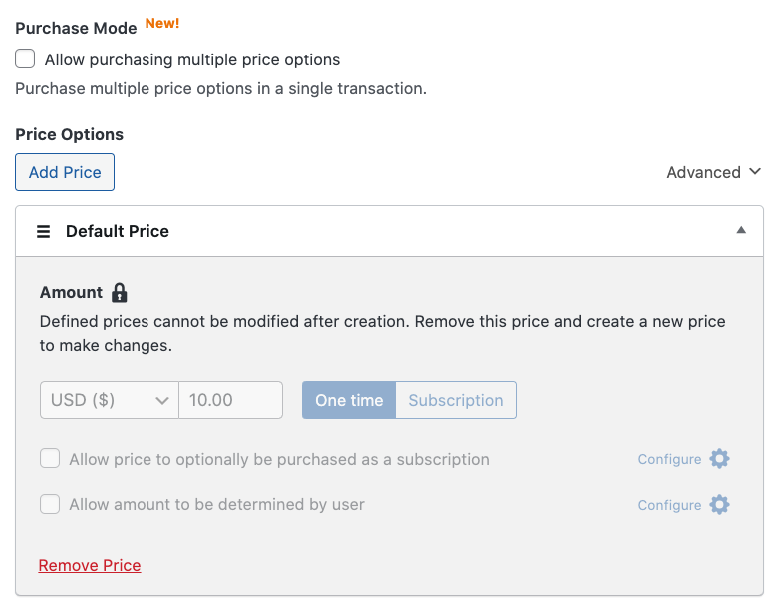
Em seguida, na aba Pagamento, insira os valores dos preços e use o seletor para escolher entre um pagamento único e uma assinatura.
Você também pode permitir que os clientes comprem vários itens em uma única transação clicando na caixa de seleção ao lado de “Permitir compra de várias opções de preço.”
Role a página para baixo quando terminar de configurar as opções de preço e selecione as opções de método de pagamento que deseja oferecer aos clientes. O WP Simple Pay oferece várias opções diferentes para ajudar você a expandir seu alcance em diferentes demografias e locais.
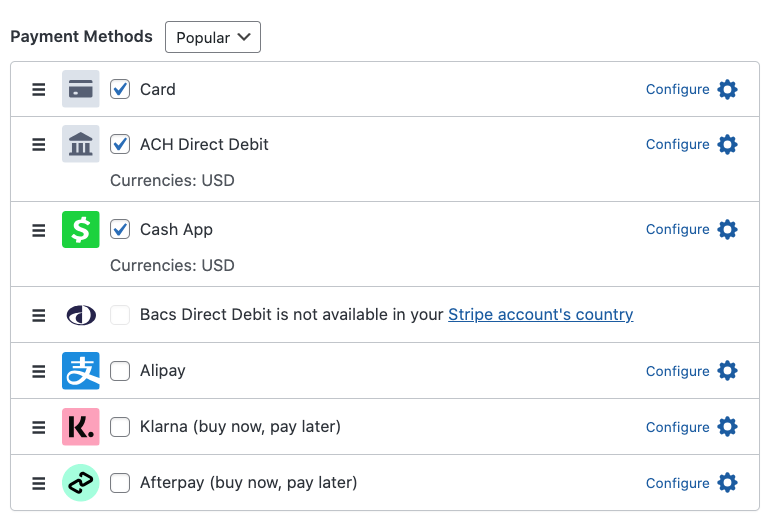
Em seguida, clique na aba Campos do formulário. Aqui, você pode adicionar, editar e remover campos personalizados do seu formulário. Simplesmente selecione os que você deseja em seu formulário no menu suspenso.
Finalmente, se precisar configurar restrições de compra para coisas como registros de eventos sensíveis ao tempo ou produtos de edição limitada, você pode fazer isso usando a aba Restrições de compra.
Agora que você configurou seu formulário de pagamento, é hora de adicioná-lo ao seu site sem usar uma única linha de código!
O WP Simple Pay oferece duas maneiras de adicionar seu formulário de pagamento ao seu site. Você pode usar o plugin para criar uma página de pagamento dedicada diretamente do construtor de formulários de pagamento, eliminando a necessidade de criar uma nova página no WordPress.
Tudo o que você precisa fazer é clicar na aba Página de pagamento e marcar a caixa ao lado de “Habilitar uma página de pagamento dedicada.”
Quando terminar, certifique-se de clicar em Publicar.
Alternativamente, você pode simplesmente copiar e colar o shortcode em qualquer página ou postagem do seu site.
Vamos dar uma olhada em ambos os métodos abaixo.
Etapa 2: Publique seu formulário de pagamento em seu site
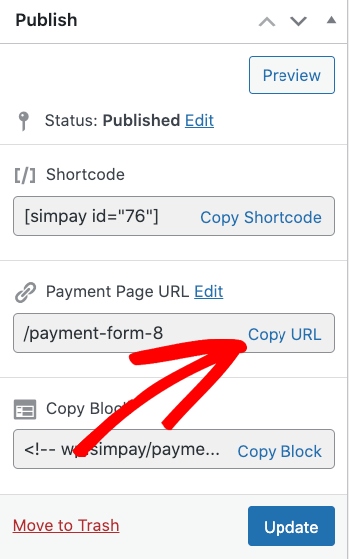
Primeiro, volte para o módulo Publicar no lado direito da página e clique em Copiar bloco.
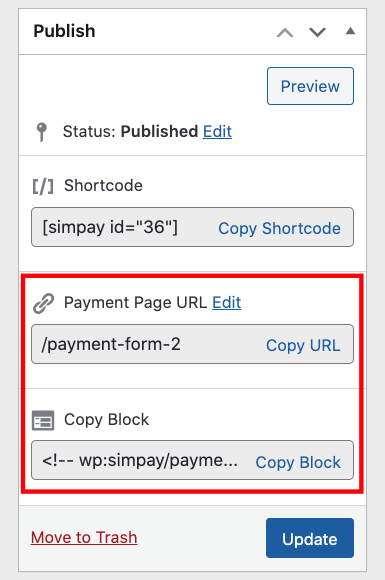
Em seguida, vá para a página ou postagem onde você deseja o formulário e simplesmente cole-o no editor de blocos. Seu formulário será exibido!
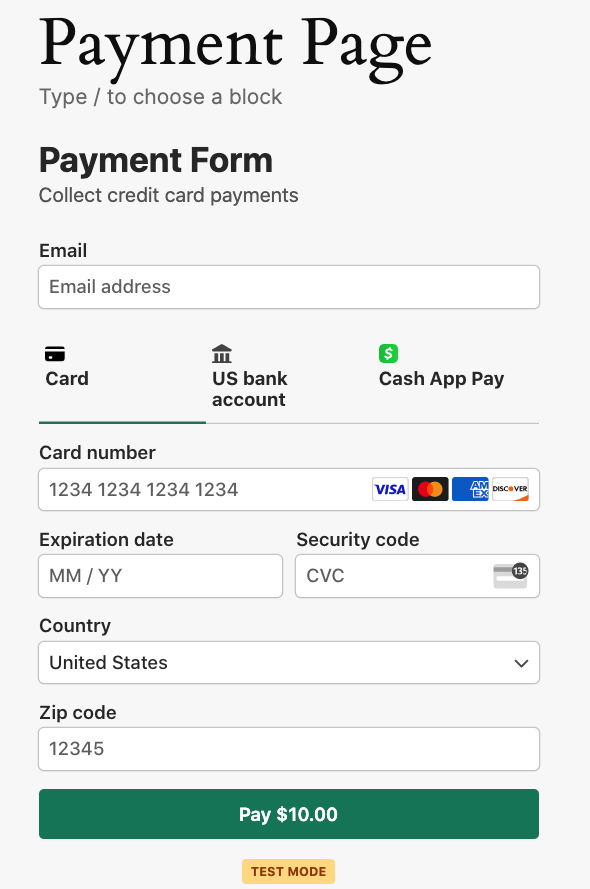
Por outro lado, se você optar por criar uma página de pagamento dedicada usando a aba Página de pagamento no construtor de formulários de pagamento, sua página de pagamento já existe!
O WP Simple Pay permite que você personalize sua página de pagamento com um esquema de cores exclusivo, logotipo e opções adicionais de branding.
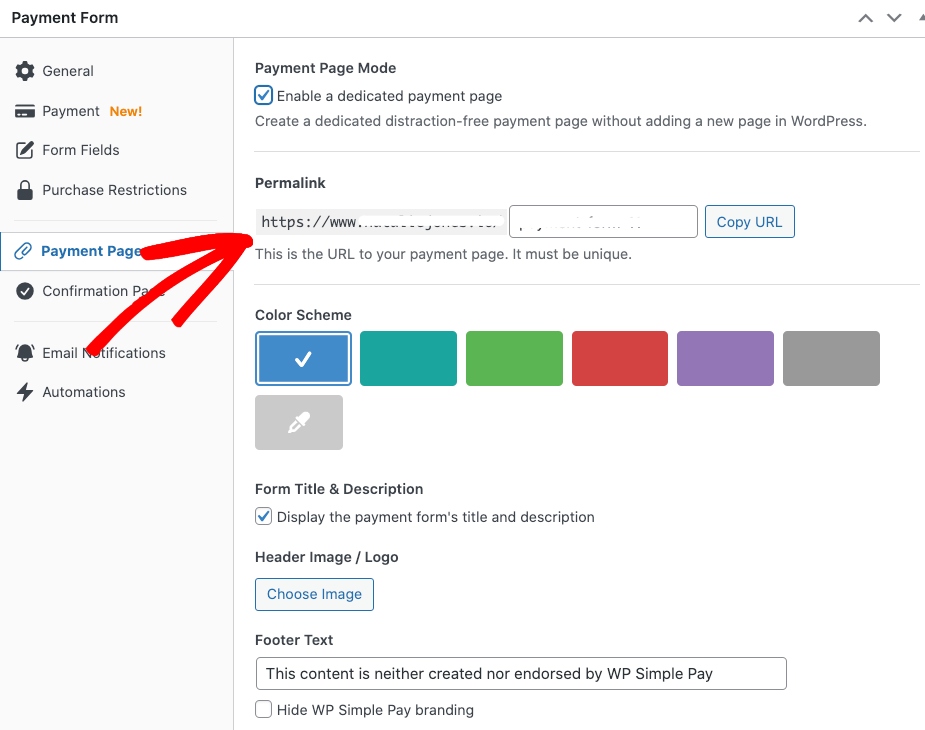
Você pode encontrar o link compartilhável na seção Publicar.
É isso! Esperamos que este artigo tenha ajudado você a aprender como adicionar um formulário de pagamento a uma página em seu site WordPress sem código.
Se você gostou deste artigo, talvez também queira conferir nosso guia sobre como criar os formulários de pagamento perfeitos no WordPress.
O que você está esperando? Comece hoje mesmo com o WP Simple Pay!
Para ler mais artigos como este, siga-nos no X.
Divulgação: Nosso conteúdo é apoiado pelo leitor. Isso significa que, se você clicar em alguns de nossos links, poderemos ganhar uma comissão. Recomendamos apenas produtos que acreditamos que agregarão valor aos nossos leitores.


Deixe um Comentário