
Como Criar uma Landing Page de Pagamentos Stripe no WordPress
Última atualização em

Você quer aprender como criar uma página de checkout / pagamento personalizada para o seu site WordPress?
Criar uma landing page sem distrações onde seus clientes ou doadores possam concluir seus pagamentos é uma ótima maneira de aumentar as taxas de conversão. Além disso, landing pages personalizadas com imagens e seu logotipo podem ajudar a aumentar o reconhecimento da marca. Felizmente, com a ferramenta certa, você pode facilmente adicionar landing pages dedicadas que hospedam pagamentos Stripe ao seu site.
Neste artigo, mostraremos a melhor maneira de criar uma landing page personalizada para pagamentos Stripe no WordPress.
Criando uma Landing Page de Pagamentos Stripe
Uma página de pagamento dedicada garante altas conversões, pois remove atritos desnecessários na página, como cabeçalhos, rodapés e mais, independentemente do tema WordPress que você usa.
A maneira mais fácil de criar landing pages de checkout dedicadas para o seu site é usar um plugin de pagamentos Stripe para WordPress que suporte landing pages personalizadas.
Com o WP Simple Pay, o plugin de pagamentos Stripe nº 1, você pode criar landing pages de marca para seus formulários de pagamento sem nenhum código. Uma das melhores partes do plugin é que ele permite personalizar as mensagens de confirmação de pagamento para formulários de pagamento individuais para melhorar a comunicação com seus clientes e ajudar a otimizar quaisquer etapas pós-compra que sejam necessárias.
Com o WP Simple Pay, você também pode:
- Aceite Vários Métodos de Pagamento: Ofereça métodos de pagamento preferidos para expandir seu alcance e ampliar sua base de clientes. Os métodos de pagamento incluem Cash App Pay, Apple Pay / Google Pay / Microsoft Pay, Débito Direto ACH, Cartões de Crédito e Débito, Alipay e mais.
- Crie E-mails por Formulário: Envie automaticamente aos seus clientes ou doadores e-mails de confirmação de pagamento personalizados para formulários individuais.
- Crie Formulários de Pagamento em Minutos: Use modelos de formulário de pagamento pré-construídos e um construtor avançado de formulários de pagamento com arrastar e soltar para começar a coletar pagamentos em seu site em minutos.
- Remova a Taxa de Processamento Stripe de 3%: Repasse a taxa de processamento Stripe adicional para seus clientes para coletar o valor total do pagamento.
- E mais…
Remova a taxa adicional de 3%! bsp;
A maioria dos plugins Stripe cobra uma taxa adicional de 3% para CADA transação
…não o WP Simple Pay Pro!
Aqui estão alguns benefícios de usar uma página de pagamento em seu site.
- Aumente as conversões: Com uma página de pagamento dedicada, você pode remover todos os elementos desnecessários que impedem seus visitantes de fazer um pagamento.
- Independente do seu tema: Nenhum dos elementos do seu tema, incluindo seu cabeçalho, rodapé e menu de navegação, será usado em sua página de pagamento personalizada. Isso oferece oportunidades infinitas para otimizar a página para altas conversões sem contratar um desenvolvedor.
- Personalizável: Com o WP Simple Pay, você pode facilmente adicionar seu logotipo, cabeçalho personalizado e mais sem tocar em uma única linha de código.
Como Criar uma Landing Page de Pagamentos Stripe
Etapa 1: Instale o WP Simple Pay para Criar uma Página de Pagamento
Para criar uma página de destino de pagamento em seu site, a primeira coisa que você precisará fazer é instalar e ativar o WP Simple Pay. Para instalar o plugin, navegue até a página de preços e selecione um plano que atenda às suas necessidades. Em seguida, baixe o plugin da sua conta WP Simple Pay ou do seu e-mail de confirmação de pagamento. Em seguida, instale-o no WordPress.
Para mais detalhes, veja este guia passo a passo sobre como instalar o WP Simple Pay.
Depois de ativar o plugin, você será direcionado para o assistente de configuração. O assistente de configuração permite que você configure uma conta Stripe, caso ainda não tenha uma, e a conecte ao seu site sem precisar inserir suas chaves de API manualmente.

Se você não viu o assistente de configuração, basta acessar a aba WP Simple Pay » Configurações » Avançado e clicar no botão Iniciar Assistente de Configuração.
2: Conecte o WordPress ao Stripe
Para conectar seu site WordPress ao Stripe, clique em Conectar com Stripe.

Em seguida, insira o endereço de e-mail que você usa para sua conta Stripe e conecte-o ao seu site. Se você não tem uma conta Stripe, pode criar uma facilmente inserindo seu endereço de e-mail e concluindo o registro.
Ao concluir este processo, você verá uma página de sucesso que diz, “Configuração Concluída.” Em seguida, clique em Criar um Formulário de Pagamento.

Etapa 3: Criar um Formulário de Pagamento Stripe
Agora que você instalou e ativou o WP Simple Pay em seu site WordPress, é hora de criar uma página de pagamento.
Você deve ter sido direcionado para uma lista completa de modelos de formulário de pagamento pré-construídos. Se você ainda não está nesta página, basta navegar até WP Simple Pay » Adicionar Novo.
Embora você possa escolher qualquer modelo de formulário com base em suas necessidades, para fins deste tutorial, selecionaremos o modelo básico de Formulário de Pagamento.

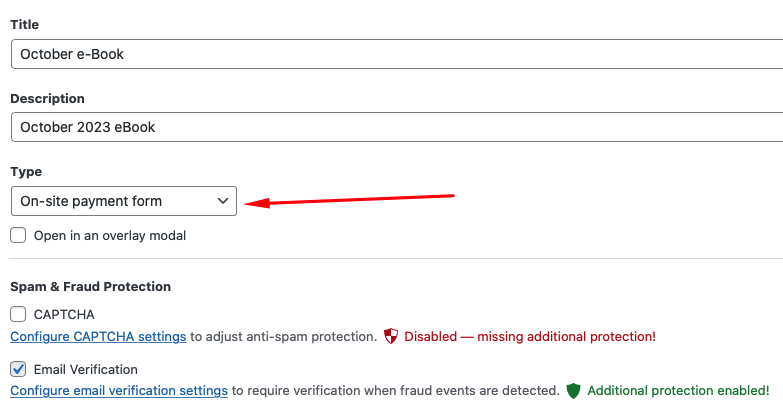
Em seguida, você será solicitado a inserir o título e a descrição do seu formulário de pagamento. Certifique-se também de selecionar Formulário de pagamento no local para garantir que seus clientes concluam suas compras diretamente em seu site.
Observação: Se você escolher Formulário de checkout Stripe externo para o Tipo, seus visitantes serão redirecionados para uma página de checkout hospedada pela Stripe.
Para a página de sucesso do pagamento, se você não quiser usar a página padrão configurada nas configurações do plugin, escolha Página Específica. Alternativamente, se você quiser redirecionar os usuários para um site externo, escolha URL de Redirecionamento.
Para configurar as configurações de pagamento, vamos escolher a opção Pagamento à esquerda. Aqui, você pode adicionar novas opções de preço e personalizar as existentes. Além de escolher um valor, você também pode alterar a moeda e até mesmo escolher entre pagamentos únicos ou de assinatura.
Lembre-se de que, uma vez que o formulário for publicado, você não poderá mais personalizá-lo. Portanto, por enquanto, NÃO mude o modo de pagamento para Modo Ativo até que você visualize e teste o formulário.
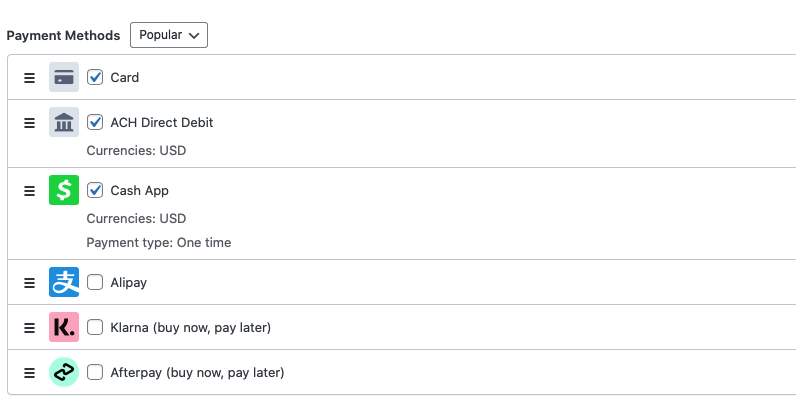
Sinta-se à vontade para habilitar quantos métodos de pagamento desejar na seção Métodos de Pagamento. É melhor oferecer vários métodos de pagamento para garantir que você não esteja excluindo clientes potenciais.
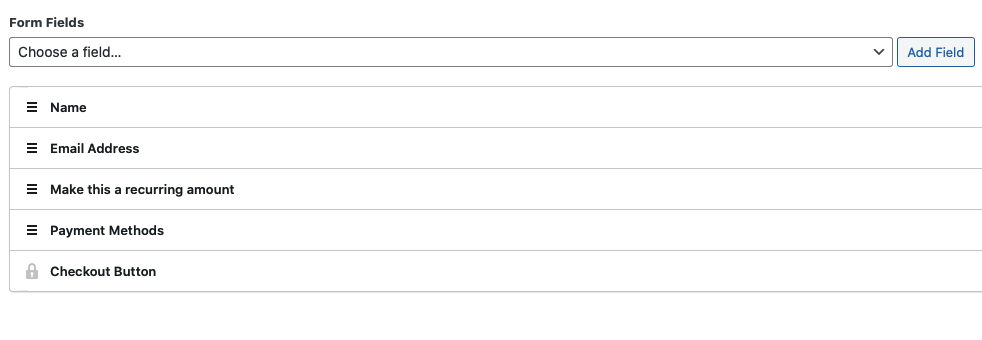
Em seguida, clique na opção Campos do Formulário no lado esquerdo. Aqui, você pode adicionar, remover ou editar quaisquer campos de formulário existentes.
Etapa 4: Criar uma Página de Pagamento / Checkout Stripe
Para criar a página de pagamento Stripe, selecione Página de Pagamento no lado esquerdo.
Em seguida, selecione a caixa de seleção Habilitar uma página de pagamento dedicada.
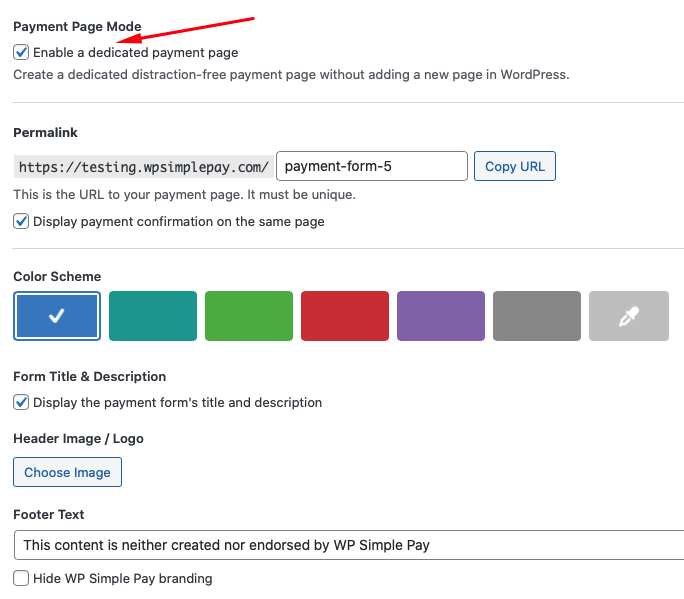
Assim que você clicar na caixa de seleção, será solicitado que você especifique a URL da sua página de pagamento, um esquema de cores para o plano de fundo e uma imagem ou logotipo de cabeçalho. Você também pode optar por mostrar ou ocultar o título e a descrição do seu formulário de pagamento na página.
Certifique-se de desmarcar a caixa ao lado de Exibir confirmação de pagamento na mesma página. Para este tutorial, criaremos uma mensagem de confirmação de pagamento personalizada relacionada a este formulário específico.
Vá em frente e clique na opção Página de confirmação no lado esquerdo. Aqui, você pode inserir uma mensagem de confirmação de pagamento personalizada que seus clientes verão após um pagamento bem-sucedido.
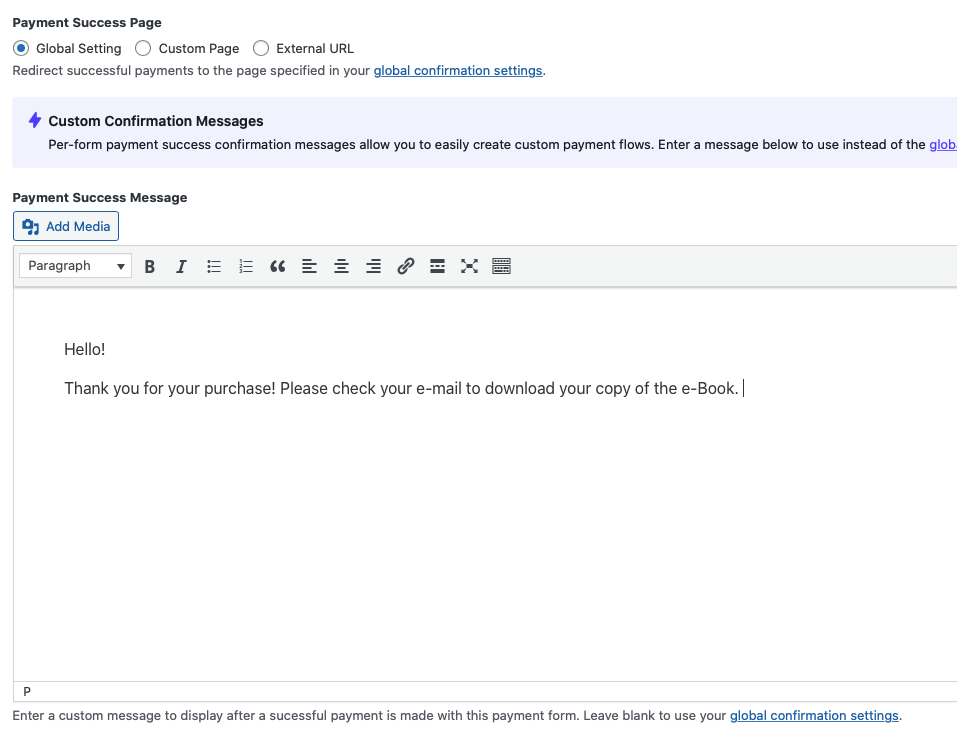
Depois de inserir sua mensagem de confirmação de pagamento personalizada no campo de texto fornecido, certifique-se de clicar em Publicar depois de ter visualizado seu formulário.
Após publicar o formulário, você pode verificar a página de destino ativa acessando a URL que você criou no editor da Página de Pagamento.
Abaixo está a página de destino dedicada que acabamos de criar.
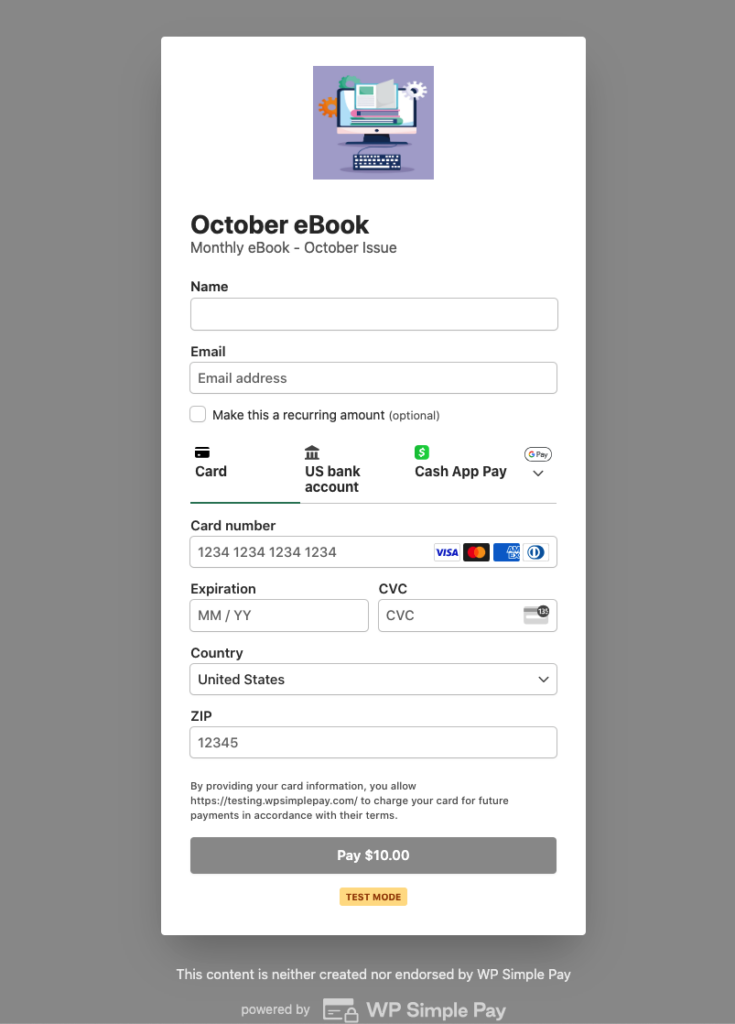
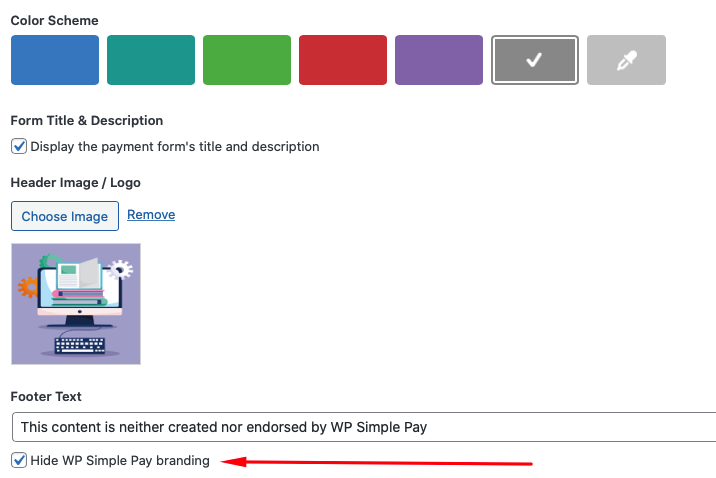
Se você decidir remover a marca WP Simple Pay da página de destino, você sempre terá a opção de marcar a caixa Ocultar marca WP Simple Pay no editor da Página de Pagamento.
É isso!
Esperamos que você tenha aprendido como criar uma página de pagamento / checkout Stripe personalizada no WordPress.
Se você gostou deste artigo, talvez também queira conferir nossos seguintes guias:
- Como aceitar Google Pay / Apple Pay / Microsoft Pay no WordPress
- Como aceitar pagamentos "compre agora, pague depois" no WordPress
- Como aceitar pagamentos recorrentes com WordPress
O que você está esperando? Comece hoje mesmo com o WP Simple Pay!
Para ler mais artigos como este, siga-nos no X.
Divulgação: Nosso conteúdo é apoiado pelo leitor. Isso significa que, se você clicar em alguns de nossos links, poderemos ganhar uma comissão. Recomendamos apenas produtos que acreditamos que agregarão valor aos nossos leitores.




Deixe um Comentário