
Como Aceitar Pagamentos com Cash App no WordPress
Última atualização em

Quer aceitar pagamentos com o Cash App no seu site WordPress?
Com dois terços das transações mensais do Cash App vindas dos millennials e da Geração Z, o serviço de pagamento móvel permite que você acesse mercados anteriormente inexplorados.
Neste artigo, mostraremos como aceitar facilmente pagamentos com o Cash App no WordPress.
O que é o Cash App Pay?
O Cash App é um serviço de pagamento móvel que permite aos usuários transferir dinheiro entre si usando um aplicativo de pagamento móvel. O aplicativo está disponível nos Estados Unidos e no Reino Unido.
Como 55% dos usuários do Cash App não possuem cartão de crédito, o Cash App é inestimável para facilitar pagamentos feitos com um cartão de débito vinculado ou saldo armazenado.
É totalmente gratuito enviar e receber dinheiro. Além disso, tudo o que os usuários precisam fazer é baixar o aplicativo para começar. Assim que os usuários selecionarem o Cash App Pay como método de pagamento preferido, eles poderão escanear o código QR em seus desktops ou redirecionar para o Cash App a partir do checkout do comerciante.
Como Aceitar o Cash App Pay no WordPress
A maneira mais fácil de começar a aceitar pagamentos com o Cash App é usar um plugin de pagamentos Stripe para WordPress que suporte o Cash App Pay.
WP Simple Pay é o plugin de pagamentos Stripe nº 1 para WordPress que permite coletar pagamentos facilmente diretamente em seu site, sem precisar configurar uma solução de comércio eletrônico complicada ou até mesmo um carrinho de compras.
Uma das melhores partes do plugin é que ele permite que seus usuários escolham entre vários métodos de pagamento, incluindo Cash App Pay, débito direto ACH, cartões de crédito e débito, Apple Pay / Google Pay, serviços "Compre Agora, Pague Depois" (BNPL) como Affirm e muito mais.
Recursos adicionais do WP Simple Pay incluem:
- Construtor de Formulários Avançado de Arrastar e Soltar: Crie formulários de pagamento atraentes e profissionais em minutos.
- Recuperação de Taxas: Colete o valor total do pagamento ou doação repassando a taxa de processamento da Stripe para seus clientes.
- Campos de Formulário Personalizados: Colete informações adicionais de seus clientes durante o checkout.
- E mais…
Remova a taxa adicional de 3%! bsp;
A maioria dos plugins Stripe cobra uma taxa adicional de 3% para CADA transação
…não o WP Simple Pay Pro!
Etapa 1: Instalar e Ativar o WP Simple Pay
Para começar a oferecer o Cash App Pay como método de pagamento aos seus clientes, a primeira coisa que você precisará fazer é instalar e ativar o WP Simple Pay no WordPress.
Tudo o que você precisa fazer é ir à página de preços e escolher o plano que melhor se adapta ao seu negócio.
Após a conclusão da sua compra, você pode baixar o plugin do recibo de compra por e-mail ou da sua conta WP Simple Pay. Em seguida, basta fazer o upload do plugin no seu painel do WordPress.
Para obter instruções detalhadas sobre como instalar o WP Simple Pay, consulte nossas instruções passo a passo.

Se você não viu o assistente de configuração, basta acessar a aba WP Simple Pay » Configurações » Avançado e clicar no botão Iniciar Assistente de Configuração.
2: Conecte o WordPress ao Stripe
Para conectar seu site WordPress ao Stripe, clique em Conectar com Stripe.

Em seguida, insira o endereço de e-mail que você usa para sua conta Stripe e conecte-o ao seu site. Se você não tem uma conta Stripe, pode criar uma facilmente inserindo seu endereço de e-mail e concluindo o registro.
Ao concluir este processo, você verá uma página de sucesso que diz, “Configuração Concluída.” Em seguida, clique em Criar um Formulário de Pagamento.

Etapa 3: Crie um Formulário de Pagamento que Aceite o Cash App
Depois de clicar em Criar um Formulário de Pagamento, você será levado às opções de modelo de formulário de pagamento.
Para fins deste tutorial, vamos escolher o Formulário de Pagamento básico.

Em seguida, você acessará a guia Geral do formulário de pagamento. É aqui que você pode adicionar o título e a descrição do seu formulário.
Você também pode escolher entre um formulário de pagamento no local que manterá seus visitantes em seu site durante todo o processo de checkout ou uma página de checkout hospedada pela Stripe para o seu Tipo de formulário.
Para fins deste tutorial, vamos escolher Formulário de pagamento no local.
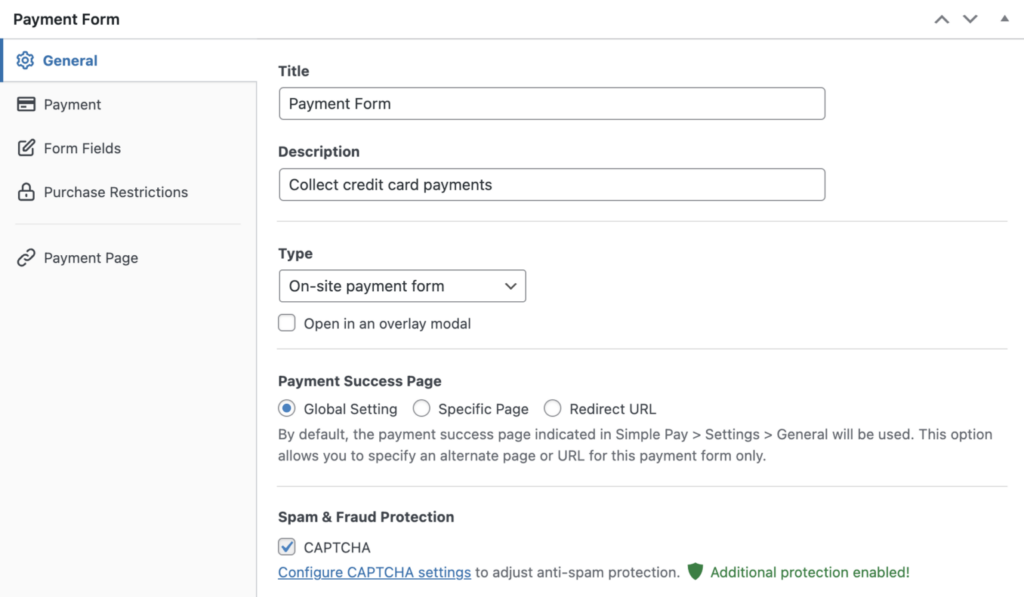
Você notará que há uma caixa de Proteção contra Spam e Fraude que permite escolher suas configurações de CAPTCHA. Quando terminar de fazer as alterações desejadas no formulário, clique na guia Pagamento em seguida.
É aqui que você pode adicionar seu valor e escolher entre um pagamento único ou recorrente (assinatura). Vá em frente e ative o Pagamento único.
Em seguida, selecione Cash App na lista de métodos de pagamento disponíveis no menu suspenso. Se desejar repassar a taxa de processamento da Stripe para seus clientes, clique em Configurar, marque a caixa Recuperação de Taxa e insira a porcentagem e o valor.

Agora que você habilitou os pagamentos do Cash App em seu formulário, clique em Campos do formulário para adicionar ou remover facilmente campos personalizados ao seu formulário. Por exemplo, você pode exigir que seus clientes insiram o nome e o endereço de entrega durante o checkout.
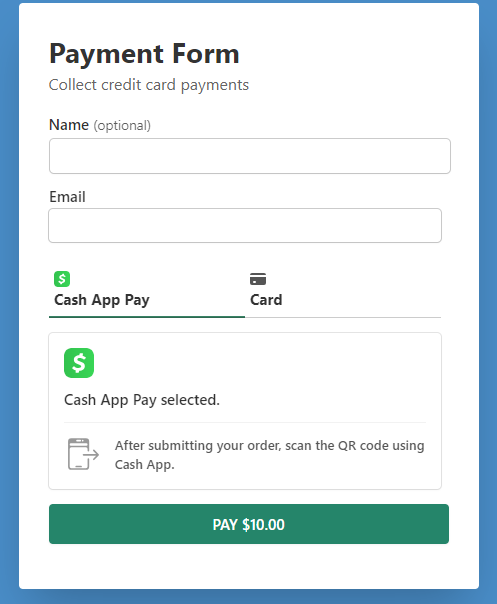
Depois de terminar de configurar os campos, certifique-se de salvar ou atualizar suas alterações e visualizar o formulário. Ele deve se parecer com o da imagem abaixo.
Etapa 4: Publique seu Formulário de Pagamento
Agora que você criou um formulário de pagamento que permite aceitar pagamentos do Cash App diretamente em seu site, tudo o que você precisa fazer é incorporar seu formulário.
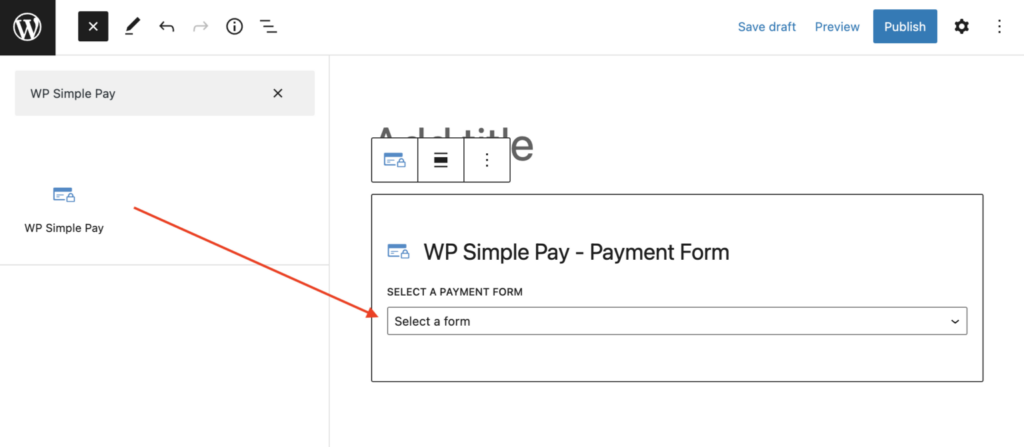
Para incorporar o formulário, vá para a postagem ou página onde você deseja publicá-lo. Clique no ícone + para adicionar o bloco WP Simple Pay. Em seguida, simplesmente escolha o formulário que você acabou de criar e clique em Publicar ou Atualizar.
É isso! Esperamos que este artigo tenha ajudado você a aprender como aceitar pagamentos do Cash App em seu site WordPress.
Artigos Relacionados
Para informações adicionais, certifique-se de ler estes guias úteis:
- Como Aceitar Métodos de Pagamento Adicionais no Stripe Gratuitamente
- Como Aceitar Pagamentos Durante um Período Específico no WordPress
- Como Permitir Google Pay / Apple Pay / Microsoft Pay no WordPress
- Como Aceitar Pagamentos com Affirm no WordPress
O que você está esperando? Comece hoje mesmo com o WP Simple Pay!
Para ler mais artigos como este, siga-nos no X.
Divulgação: Nosso conteúdo é apoiado pelo leitor. Isso significa que, se você clicar em alguns de nossos links, poderemos ganhar uma comissão. Recomendamos apenas produtos que acreditamos que agregarão valor aos nossos leitores.




Deixe um Comentário