

Como Repassar as Taxas da Stripe para Seus Clientes no WordPress
Última atualização em

Não seria ótimo remover a taxa de processamento de pagamento toda vez que um usuário faz uma compra no seu site WordPress?
Assim como todos os processadores de pagamento online, a Stripe cobra uma taxa adicional para cada transação que processa. A taxa geralmente é baseada em porcentagem, o que significa que quanto maior o preço de venda, maior a taxa.
Neste artigo, mostraremos como você pode receber os valores líquidos completos, repassando a taxa de processamento da Stripe para seus clientes.
Recuperando a Taxa de Processamento da Stripe no WordPress
Você provavelmente notou que, após uma transação no seu site, você não recebe o valor exato que especificou. Isso ocorre porque a taxa de processamento da Stripe é deduzida dos seus ganhos.
Os valores da taxa de processamento da Stripe variam dependendo de onde você está localizado e do método de pagamento escolhido pelos seus usuários.
Por exemplo, digamos que você definiu o preço de um produto no seu site em R$ 100. Se você estiver nos Estados Unidos e seu cliente usar um cartão de crédito para finalizar a compra, você receberá apenas R$ 96,80. Isso ocorre porque a Stripe cobra 2,9% mais R$ 0,30 para processar uma transação de cartão de crédito bem-sucedida.
Embora isso possa ser frustrante, ter uma maneira de adicionar um valor extra aos formulários de pagamento do seu site é a maneira perfeita de recuperar o custo da taxa de processamento da Stripe. Dessa forma, você receberá o valor exato que espera de cada venda.
O plugin de pagamentos Stripe nº 1 para WordPress, WP Simple Pay, vem com toneladas de modelos de formulário de pagamento pré-fabricados que permitem personalizar facilmente os campos do formulário e também configurar opções de recuperação de taxas.
Aqui estão alguns dos benefícios do recurso Recuperação de Taxas do WP Simple Pay:
- Receba o valor total do pagamento forçando ou solicitando que os usuários paguem a taxa de processamento da Stripe.
- Colete a taxa de processamento com base em cada método de pagamento. Dessa forma, você pode garantir que a taxa de processamento total para todos os diferentes métodos de pagamento seja coberta, incluindo os mais caros, como cartões de crédito.
- Exija ou permita que os usuários cubram a taxa de processamento da Stripe para doações para que sua causa não perca fundos necessários.
Remova a taxa adicional de 3%! bsp;
A maioria dos plugins Stripe cobra uma taxa adicional de 3% para CADA transação
…não o WP Simple Pay Pro!
Sem mais delongas, vamos dar uma olhada em como repassar facilmente a taxa de processamento da Stripe para seus clientes no WordPress para que você possa começar a coletar o valor desejado sem deduções.
Etapa 1: Instalar e Ativar o WP Simple Pay
Para solicitar ou forçar os clientes a cobrir a taxa de processamento da Stripe no seu site WordPress, a primeira coisa que você precisará fazer é instalar e ativar o WP Simple Pay.
Você pode fazer isso visitando a página de preços, comprando o melhor plano para suas necessidades e carregando o plugin no seu site WordPress.
Para mais detalhes, confira este guia passo a passo sobre como instalar o WP Simple Pay.
Depois de ativar o plugin no WordPress, clique no botão Vamos Começar.
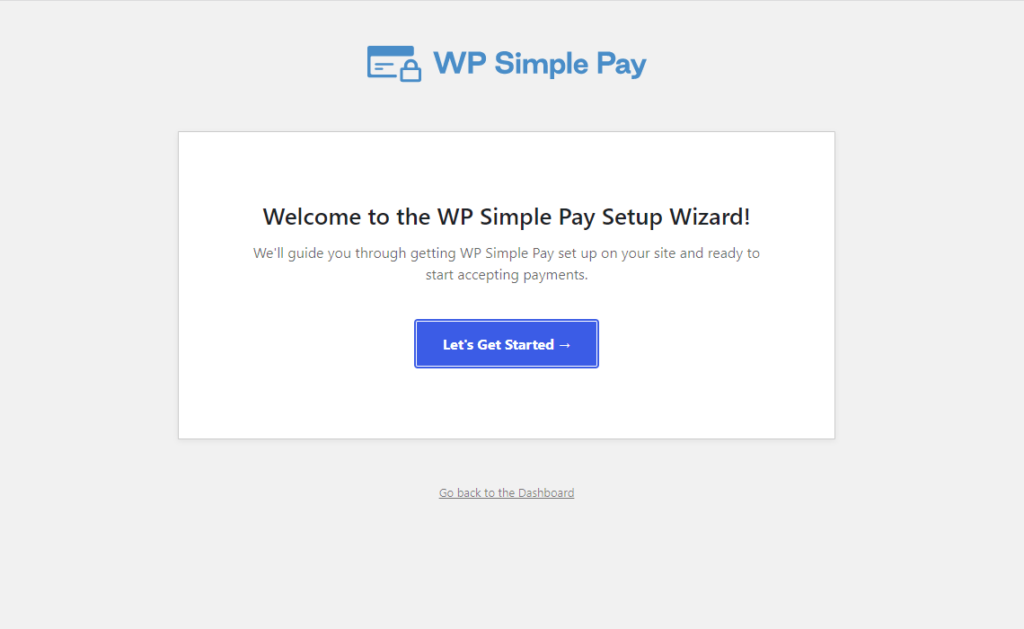
Observação: Se você não for direcionado automaticamente para o assistente de configuração, pode navegar até o painel do WordPress, ir para WP Simple Pay » Configurações » Avançado e clicar no botão Iniciar Assistente de Configuração.
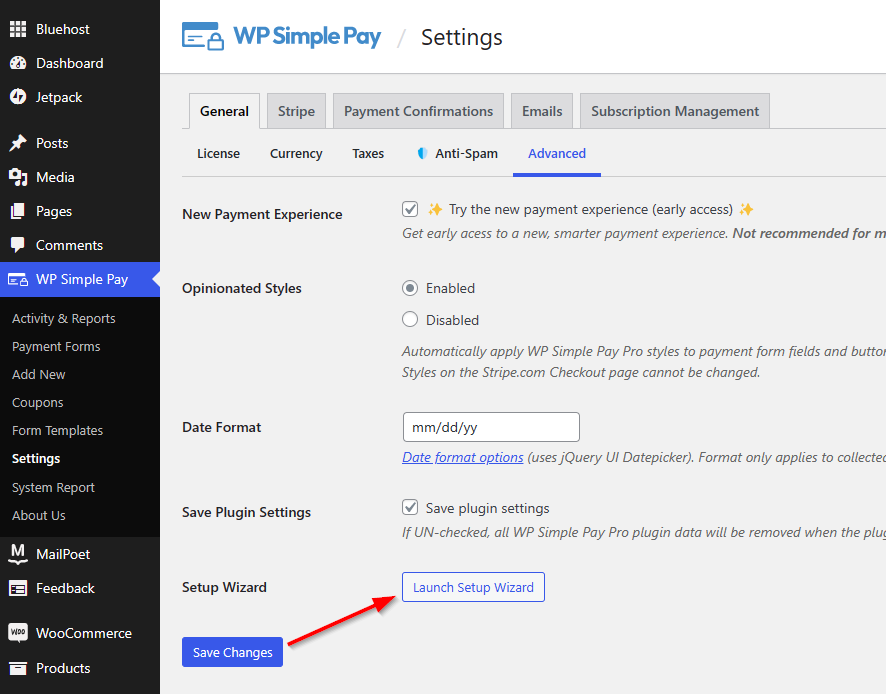
Etapa 2: Conectar o Stripe ao WordPress
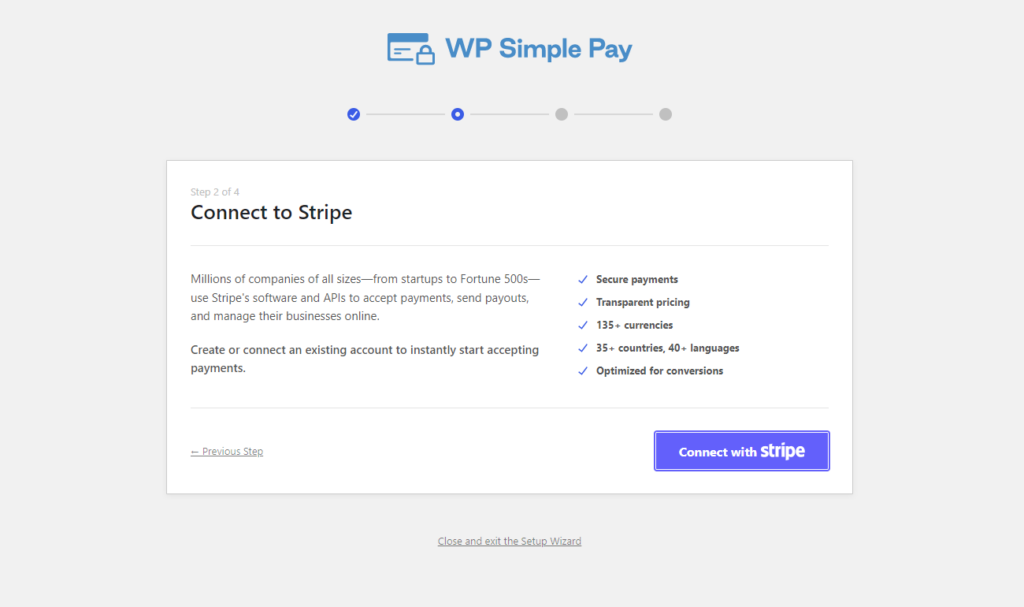
Agora que você instalou e ativou o WP Simple Pay, precisará conectar sua conta Stripe ao WordPress para começar a aceitar pagamentos e configurar opções de taxa de recuperação.
Clique no botão Conectar com Stripe no assistente de configuração.
Se você já tem uma conta Stripe, tudo o que precisa fazer é conectá-la ao seu site. Para criar uma conta Stripe, clique no botão Criar uma nova conta.
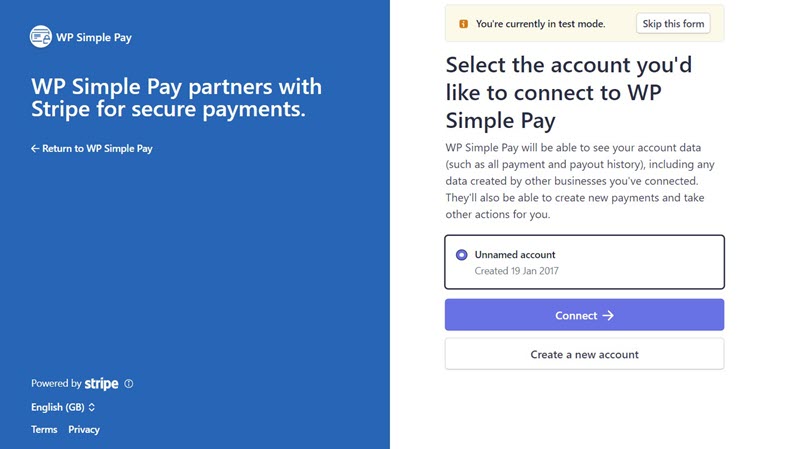
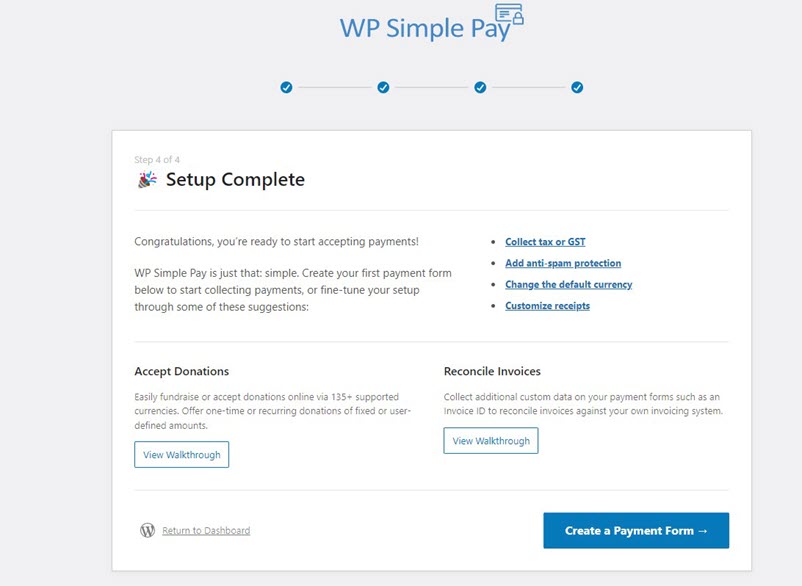
Assim que concluir este processo, você verá uma página de sucesso que diz Configuração Concluída.
Etapa 3: Crie um Formulário de Pagamento
Para começar a aceitar pagamentos em seu site e repassar a taxa de processamento do Stripe para seus clientes, você precisará criar um formulário de pagamento.
Primeiro, clique no botão Criar um Formulário de Pagamento na página de sucesso.
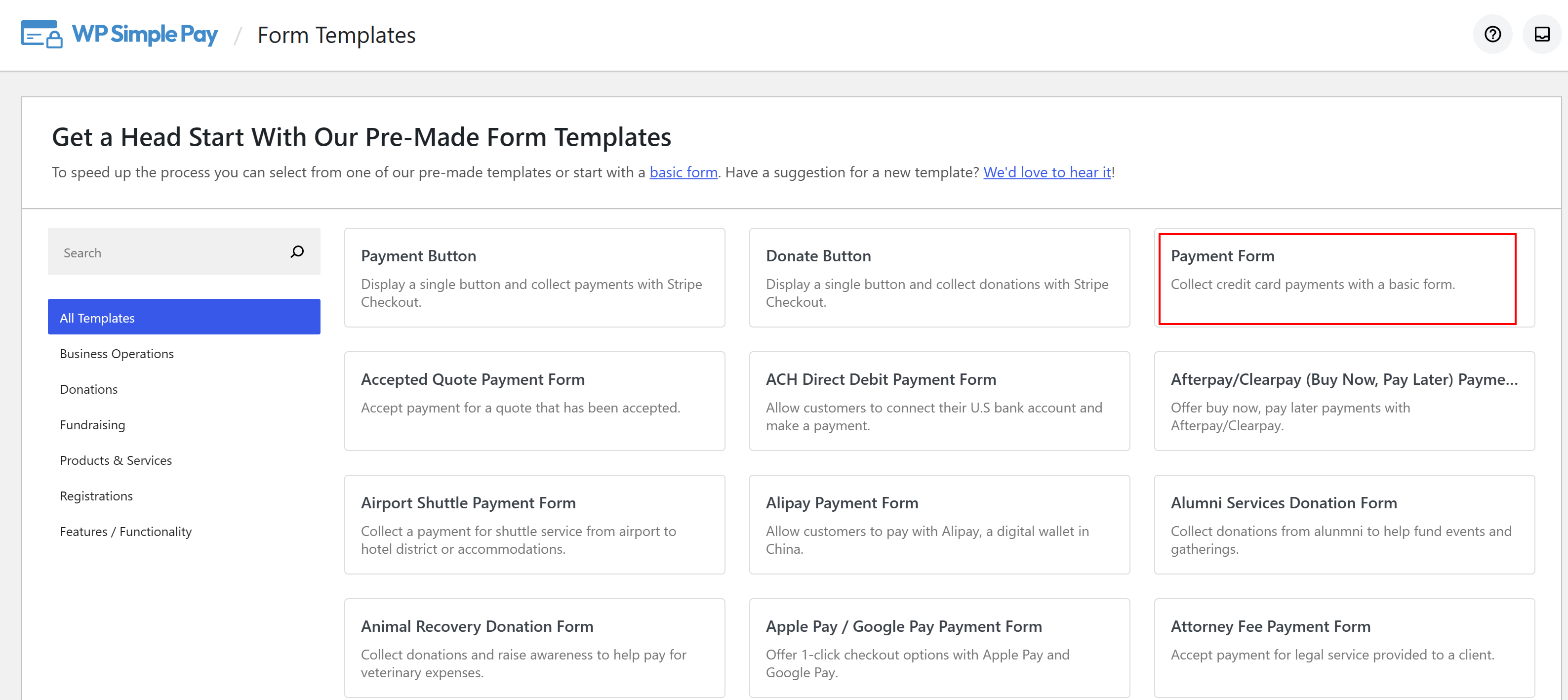
Agora você deve ser capaz de ver uma biblioteca de diferentes tipos de modelos de formulário de pagamento. Para fins deste tutorial, vamos escolher o modelo básico de Formulário de Pagamento.
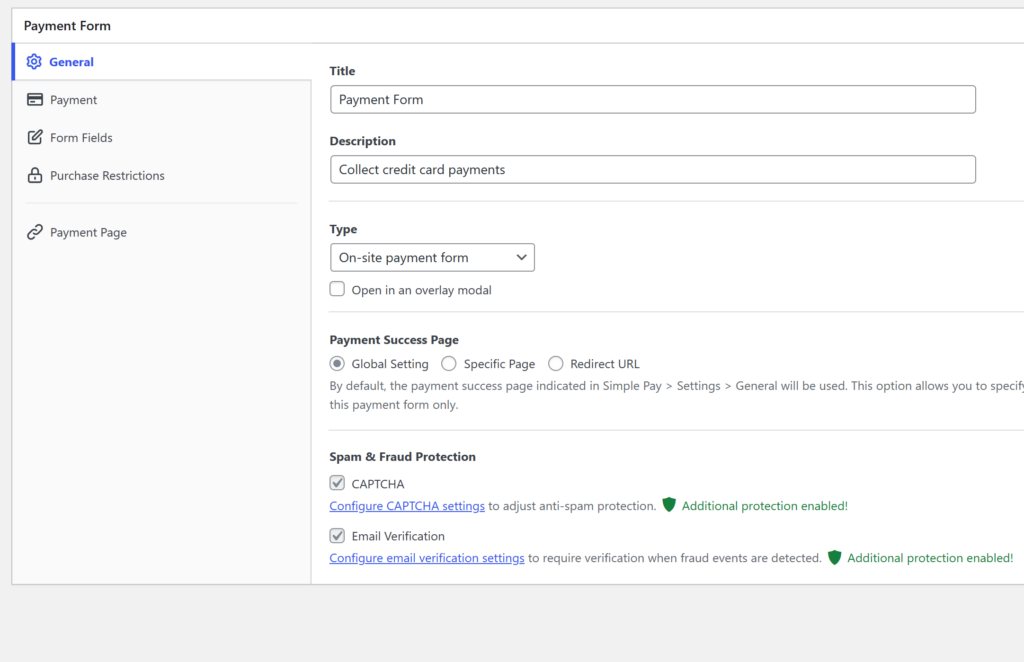
Isso o levará à guia Geral do seu modelo de formulário de pagamento, onde você pode personalizar o título, a descrição do seu formulário e escolher entre um formulário de pagamento no site ou exibi-lo fora do site na página de checkout do Stripe.
Para personalizar a Página de Sucesso do Pagamento, você pode escolher uma página específica do seu site ou redirecionar os clientes para um site de terceiros selecionando URL de Redirecionamento.
As configurações de Proteção contra spam e fraudes também podem ser definidas nesta página.
Etapa 4: Configurar o Formulário para Aceitar Pagamentos
Após criar o formulário de pagamento, é hora de configurá-lo para aceitar pagamentos.
Primeiro, navegue até a opção Pagamento à esquerda para personalizar a moeda, o valor e também selecionar entre um pagamento único ou de assinatura.
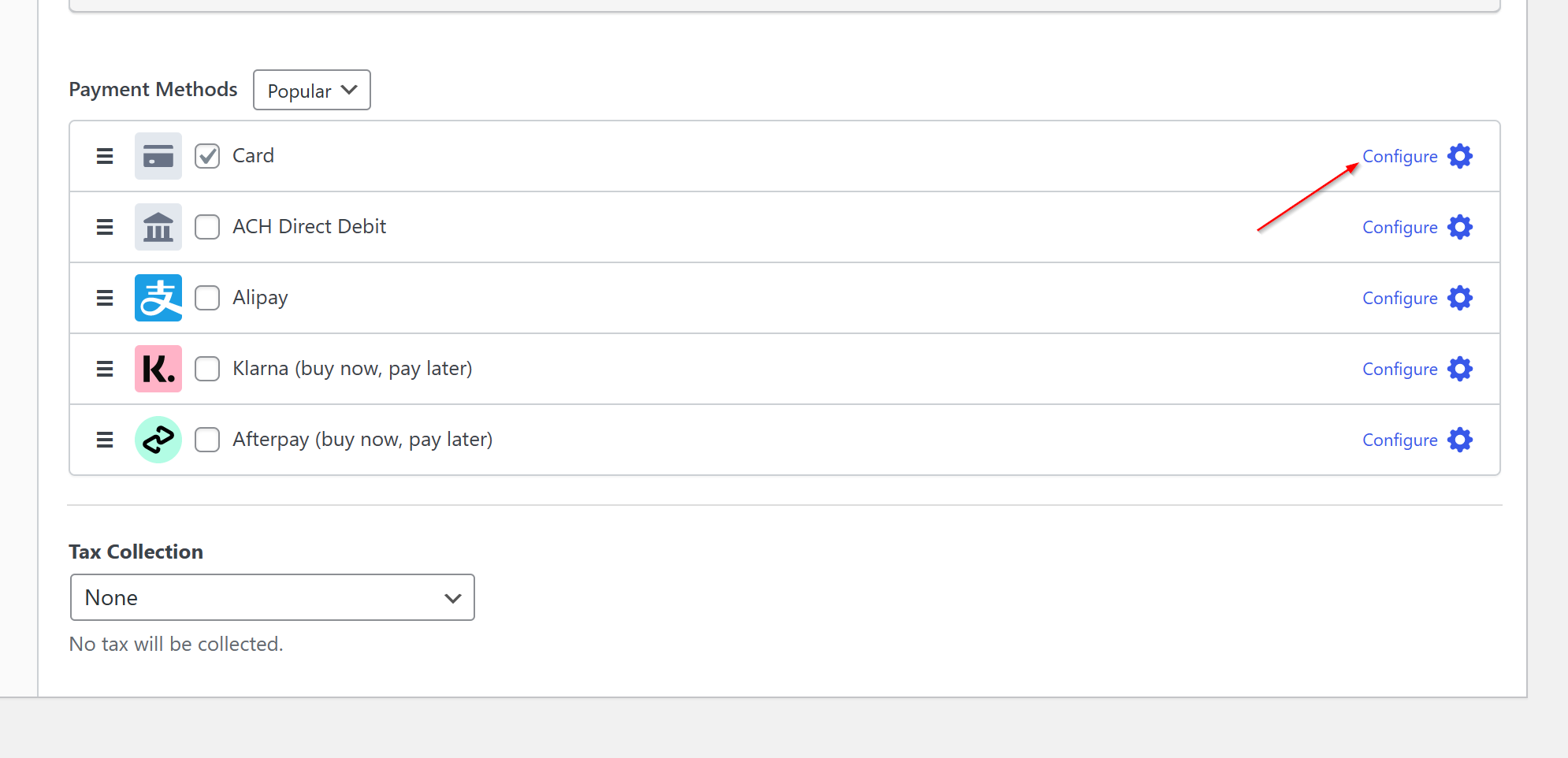
Em seguida, navegue até Métodos de Pagamento. É aqui que você pode ver todos os diferentes métodos de pagamento disponíveis em seu país e escolher aqueles que deseja permitir que seus usuários utilizem.
Para adicionar uma taxa de recuperação para cartões de crédito, basta clicar em Configurar.
Um pop-up aparece, permitindo que você personalize os valores de Recuperação de Taxa.
Como o Stripe cobra 2,9% mais 30 centavos ao processar cartões de crédito, você vai querer adicionar isso aos campos para garantir que a taxa seja repassada aos seus clientes.
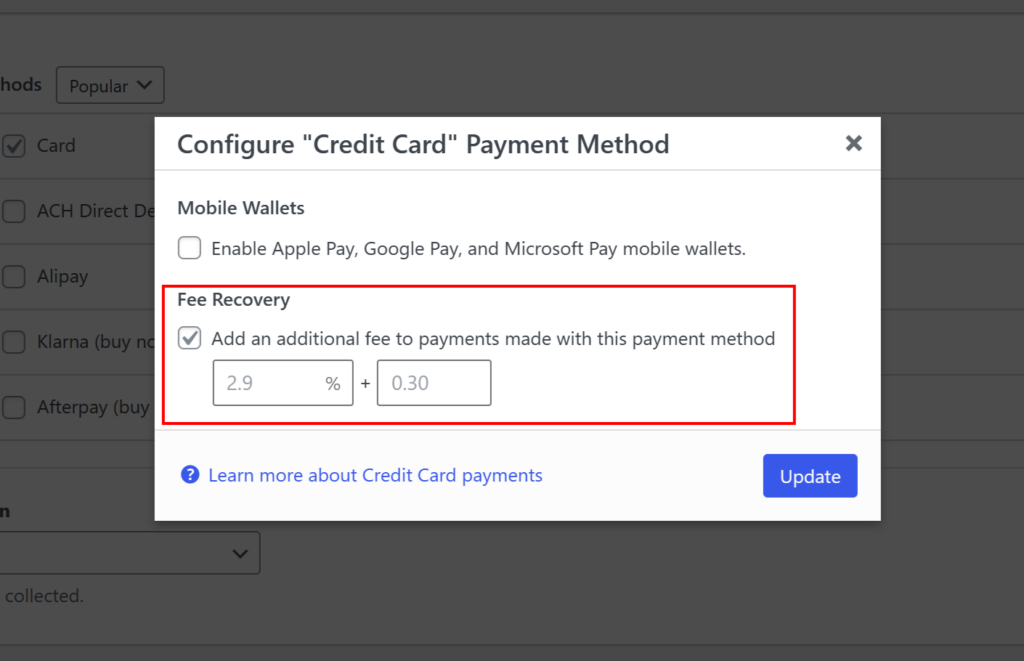
Você pode configurar os valores de recuperação de taxa para cada um dos diferentes métodos de pagamento seguindo os mesmos passos.
Em seguida, você pode adicionar, remover ou personalizar quaisquer campos de formulário existentes clicando em Campos do Formulário à esquerda.
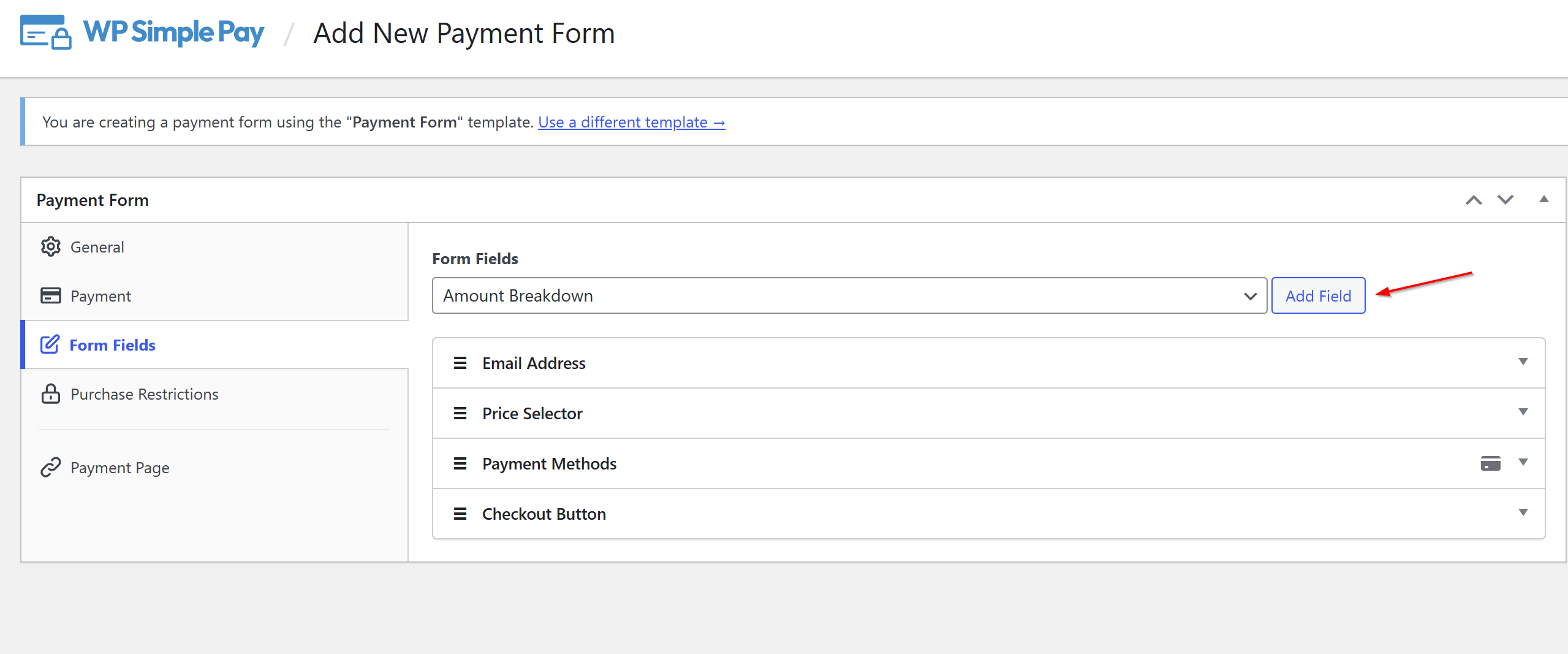
É uma boa ideia mostrar aos seus clientes exatamente quanto você está cobrando deles usando o campo Detalhamento do Valor.
Para incluir o detalhamento do valor em seu formulário, selecione o campo Detalhamento do Valor no menu suspenso e clique em Adicionar Campo.
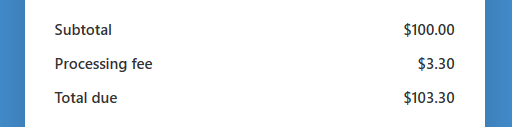
É assim que seu Detalhamento do Valor aparecerá em seu formulário ativo.
Etapa 5: Permita que os Usuários Cobrem a Taxa de Processamento
Se você está preocupado com o impacto que forçar os clientes a cobrir a taxa de processamento da Stripe terá em suas vendas, não há necessidade de se preocupar.
O WP Simple Pay permite que você ofereça aos usuários a opção de pagar ou não a taxa durante o checkout.
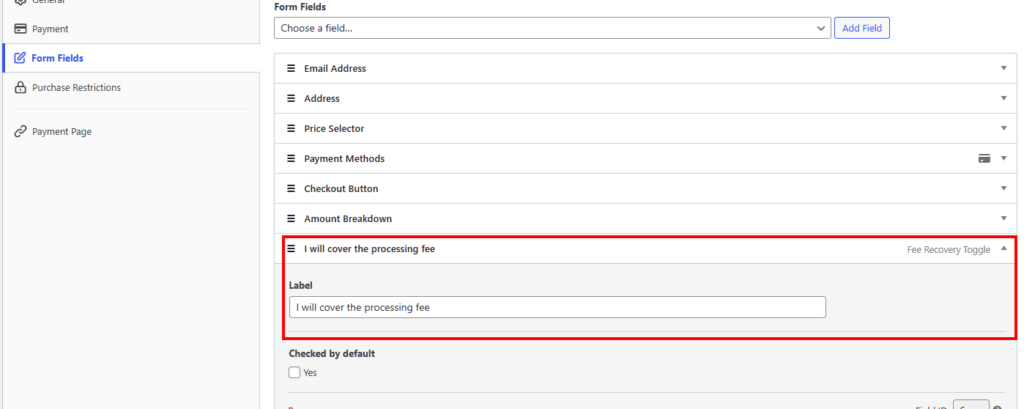
Você pode fazer isso simplesmente acessando Campos do Formulário e adicionando um Alternador de Recuperação de Taxa à lista de campos do formulário no menu suspenso.
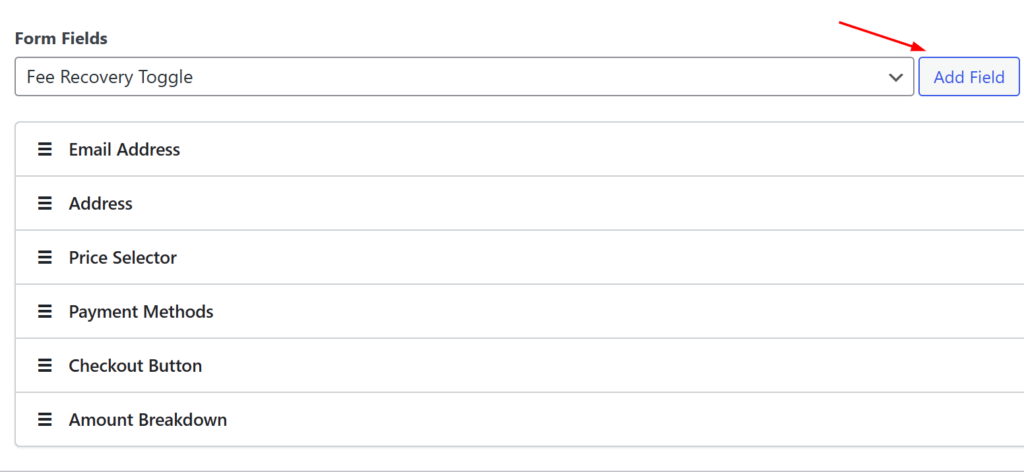
Depois que o Alternador de Recuperação de Taxa for adicionado à lista, você poderá personalizar o rótulo para atender às suas necessidades.
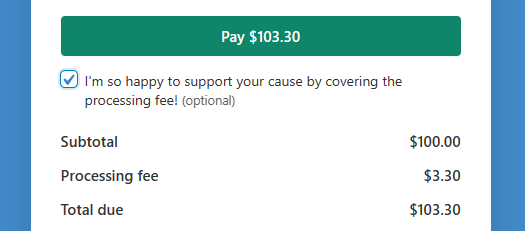
Por exemplo, para um formulário de pagamento de doações, você pode adicionar uma mensagem pessoal informando aos seus usuários que eles estão optando por pagar a taxa de processamento além de fazer uma doação.
Seu formulário ativo ficará parecido com isto, com o alternador de recuperação de taxa e o rótulo personalizado.
Agora que seu formulário de pagamento foi criado e configurado para repassar a taxa de processamento da Stripe para seus clientes, você está pronto para começar a aceitar pagamentos.
Etapa 6: Adicione seu Formulário de Pagamento a uma Página
A etapa final para começar a aceitar pagamentos com a taxa de processamento da Stripe coberta por seus clientes é incorporar o formulário em seu site.
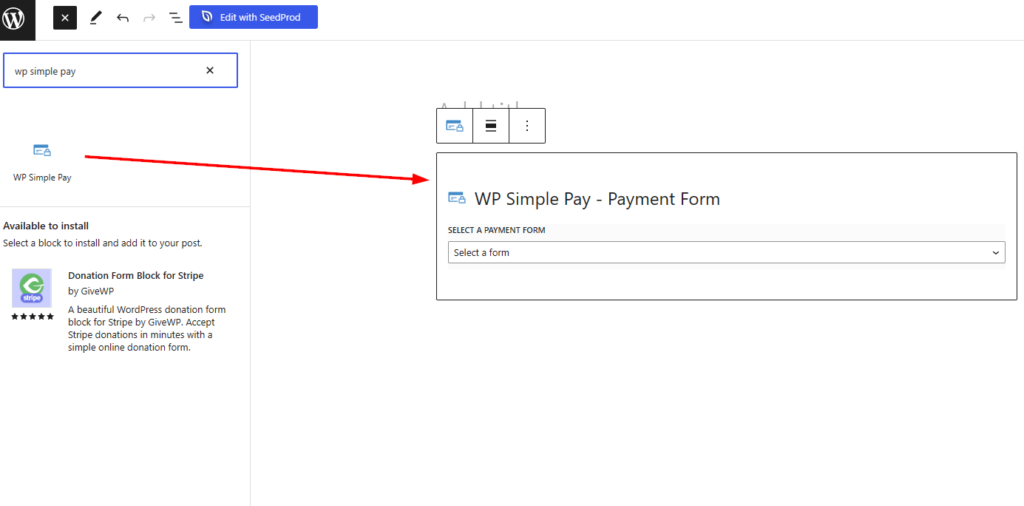
Simplesmente vá para a página ou postagem onde você deseja seu formulário de pagamento e clique no ícone + para adicionar o bloco WP Simple Pay.
Escolha o formulário que você acabou de criar no menu suspenso e clique em Publicar ou Atualizar no canto superior direito do seu painel.
Você conseguiu!
Esperamos que este artigo tenha ajudado você a aprender como repassar a taxa de processamento da Stripe para seus clientes no WordPress.
Se você gostou deste artigo, talvez também queira conferir como habilitar o Modo de Teste da Stripe no WordPress.
O que você está esperando? Comece hoje mesmo com o WP Simple Pay!
Para ler mais artigos como este, siga-nos no X.
Divulgação: Nosso conteúdo é apoiado pelo leitor. Isso significa que, se você clicar em alguns de nossos links, poderemos ganhar uma comissão. Recomendamos apenas produtos que acreditamos que agregarão valor aos nossos leitores.




Deixe um Comentário