

Como Adicionar Campos Personalizados ao Stripe Checkout no WordPress
Última atualização em

Você deseja adicionar campos personalizados aos seus formulários de pagamento do Stripe Checkout no WordPress?
Coletar dados personalizados é uma ótima maneira de entender melhor seus clientes. Como resultado, você pode melhorar a experiência do cliente, prevenir o abandono e expandir seus negócios. Além disso, campos de formulário personalizados permitem que seus clientes forneçam informações necessárias sobre o pedido, juntamente com suas informações de pagamento.
Neste artigo, mostraremos como adicionar facilmente campos personalizados aos seus formulários de pagamento do Stripe Checkout no WordPress.
O que é Stripe Checkout?
Stripe Checkout é uma página de pagamento pré-construída e hospedada que permite aos usuários concluir compras online com segurança.
Com a introdução dos Links de Pagamento, os usuários podem gerar um URL que não expira, permitindo que os pagamentos do Stripe Checkout sejam concluídos.
Além disso, os Links de Pagamento permitem que você adicione até dois campos personalizados aos seus formulários de pagamento para que você possa coletar informações adicionais de seus clientes no Stripe Checkout.
Ao adicionar campos personalizados aos seus formulários de pagamento, incluindo Texto, Dropdown e Número, você pode coletar informações críticas de seus clientes, além do endereço de entrega padrão, número de telefone e faturamento.
As informações coletadas são exibidas na seção Resumo do Checkout do painel do Stripe.
Adicionando Campos Personalizados ao Stripe Checkout
A maneira mais fácil de adicionar campos personalizados aos seus formulários de pagamento do Stripe Checkout diretamente no WordPress é usar um plugin de pagamentos Stripe que suporte Links de Pagamento Stripe.
WP Simple Pay é o plugin de pagamentos Stripe nº 1 para WordPress que permite coletar pagamentos facilmente em seu site sem configurar um carrinho de compras ou ter que aprender a codificar.
Uma das melhores partes do WP Simple Pay é que ele funciona com Links de Pagamento Stripe e permite que você adicione facilmente campos personalizados aos seus formulários de pagamento do Stripe Checkout diretamente do painel de administração do WordPress.
Com tudo isso dito, WP Simple Pay Lite, a versão gratuita do plugin, agora oferece gerenciamento de campos personalizados pela primeira vez. Isso significa que você pode adicionar até dois campos personalizados aos seus formulários do Stripe Checkout sem atualizar para uma versão premium. Se você quiser adicionar mais de dois campos personalizados aos seus formulários de pagamento, você vai querer comprar um plano WP Simple Pay Pro.
Recursos adicionais do WP Simple Pay incluem:
- Modelos de Formulário de Pagamento: Crie o formulário de pagamento exato que você precisa em minutos.
- Vários Métodos de Pagamento: Aceite mais de 10 métodos de pagamento, incluindo cartões de débito e crédito tradicionais, débito direto ACH, Google Pay / Apple Pay, Cash App e mais.
- Assinaturas: Colete pagamentos recorrentes e cobre o cliente automaticamente em uma base especificada.
- Recuperação de Taxas: Receba o valor total do pagamento repassando a taxa de processamento da Stripe para seus clientes.
- Formulários de Pagamento no Local: Aumente as conversões permitindo que os usuários concluam compras sem ter que sair do seu site.
- E mais…
Remova a taxa adicional de 3%! bsp;
A maioria dos plugins Stripe cobra uma taxa adicional de 3% para CADA transação
…não o WP Simple Pay Pro!
Etapa 1: Baixe e Ative o WP Simple Pay no WordPress
Para adicionar campos personalizados aos formulários de pagamento do Stripe Checkout no WordPress, a primeira coisa que você precisará fazer é baixar e ativar o WP Simple Pay no WordPress.
Tudo o que você precisa fazer é ir à página de preços e escolher o plano que melhor atende às suas necessidades.
Após comprar o WP Simple Pay, você precisará baixar o plugin do e-mail do recibo de compra ou da sua conta WP Simple Pay.

Se você não viu o assistente de configuração, basta acessar a aba WP Simple Pay » Configurações » Avançado e clicar no botão Iniciar Assistente de Configuração.
2: Conecte o WordPress ao Stripe
Para conectar seu site WordPress ao Stripe, clique em Conectar com Stripe.

Em seguida, insira o endereço de e-mail que você usa para sua conta Stripe e conecte-o ao seu site. Se você não tem uma conta Stripe, pode criar uma facilmente inserindo seu endereço de e-mail e concluindo o registro.
Ao concluir este processo, você verá uma página de sucesso que diz, “Configuração Concluída.” Em seguida, clique em Criar um Formulário de Pagamento.

Etapa 3: Criar um Formulário de Pagamento Stripe Checkout
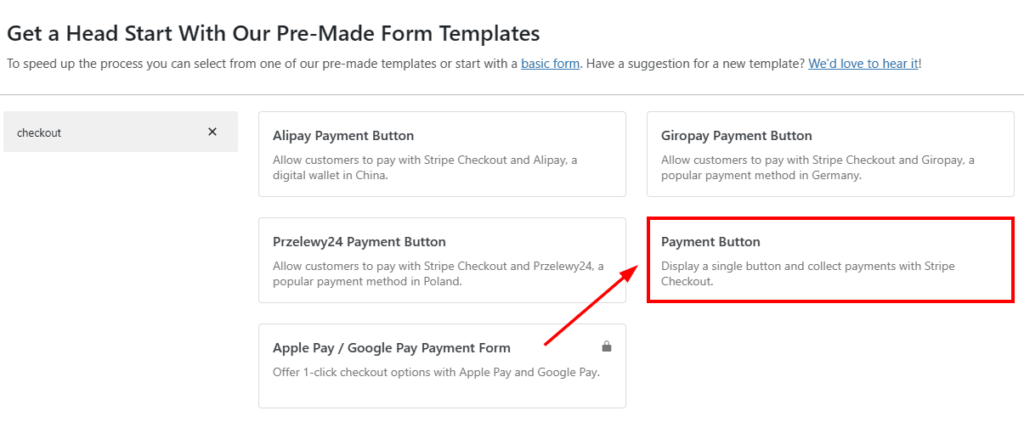
Você deverá ter chegado à página da biblioteca de modelos de formulário de pagamento, onde pode escolher entre vários tipos diferentes de formulários.
Para este tutorial, prossiga e escolha o modelo Botão de Pagamento.
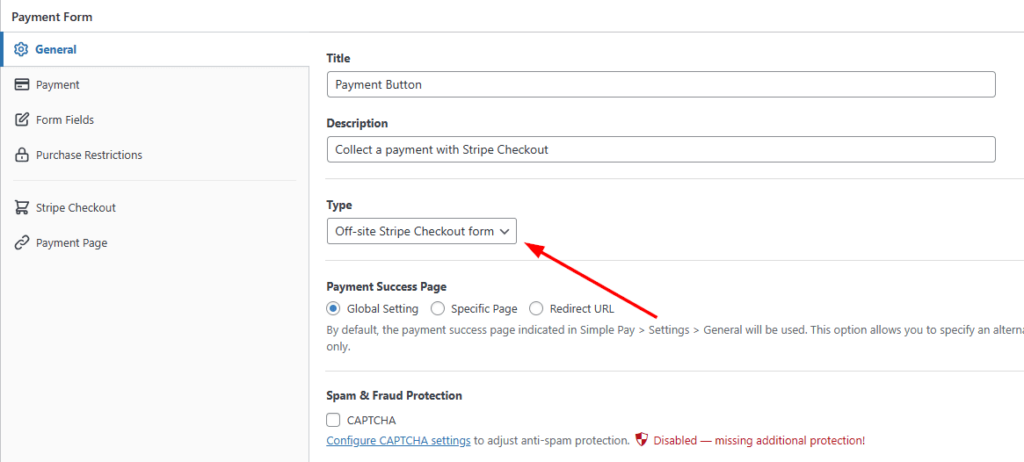
Em seguida, na aba Geral, adicione o título e a descrição do seu formulário. Certifique-se de que o formulário Stripe Checkout fora do site esteja selecionado para o Tipo do seu formulário.
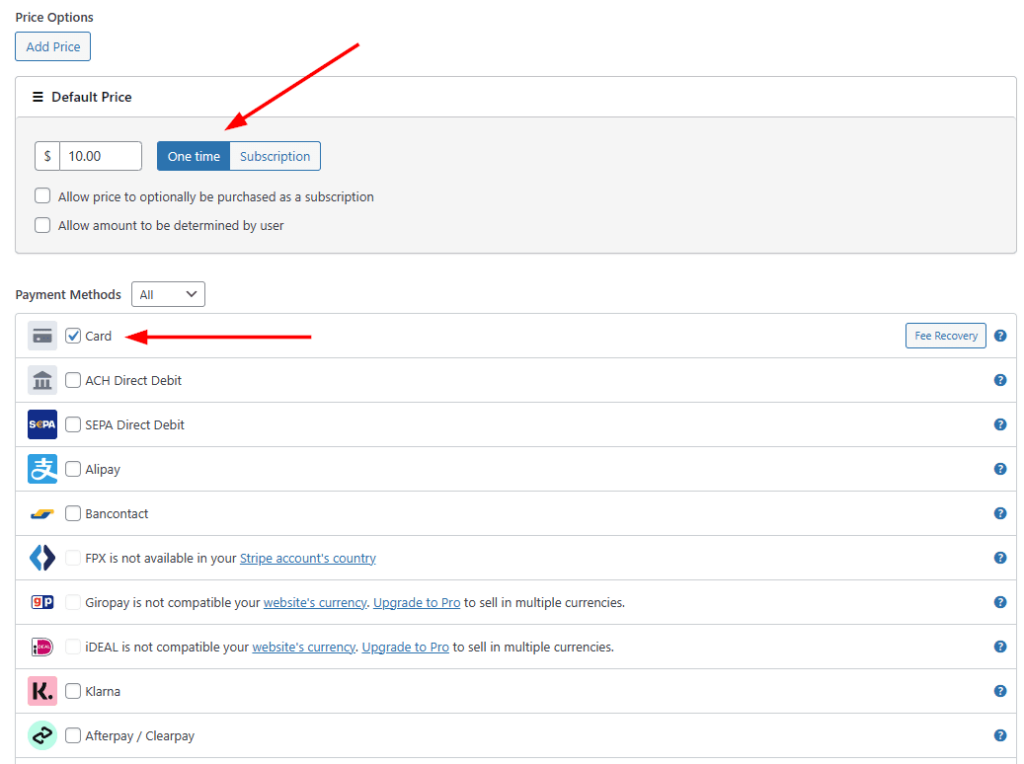
Na aba Pagamento, adicione o preço ao formulário de pagamento e selecione os métodos de pagamento que deseja oferecer aos usuários.
Você notará que a versão Lite do WP Simple Pay permite aceitar cartões de crédito e débito tradicionais. Prossiga e escolha Pagamento único e Cartão na lista de opções disponíveis.
Etapa 4: Adicionar Campos Personalizados ao Formulário Stripe Checkout
Agora que você criou seu formulário de pagamento Stripe Checkout, é hora de adicionar campos personalizados.
Simplesmente vá para a aba Campos do Formulário e clique no menu suspenso para ver uma lista de opções.
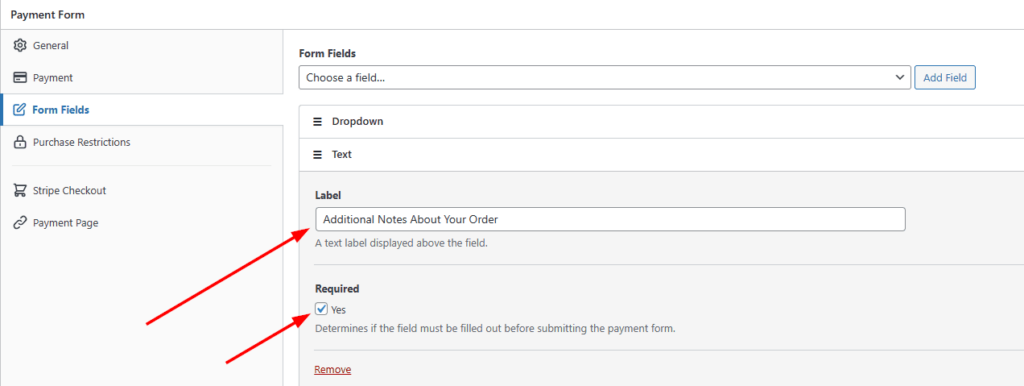
Usando o WP Simple Pay Lite, você pode escolher até dois campos personalizados. Para este tutorial, prossiga e escolha Texto e Dropdown.
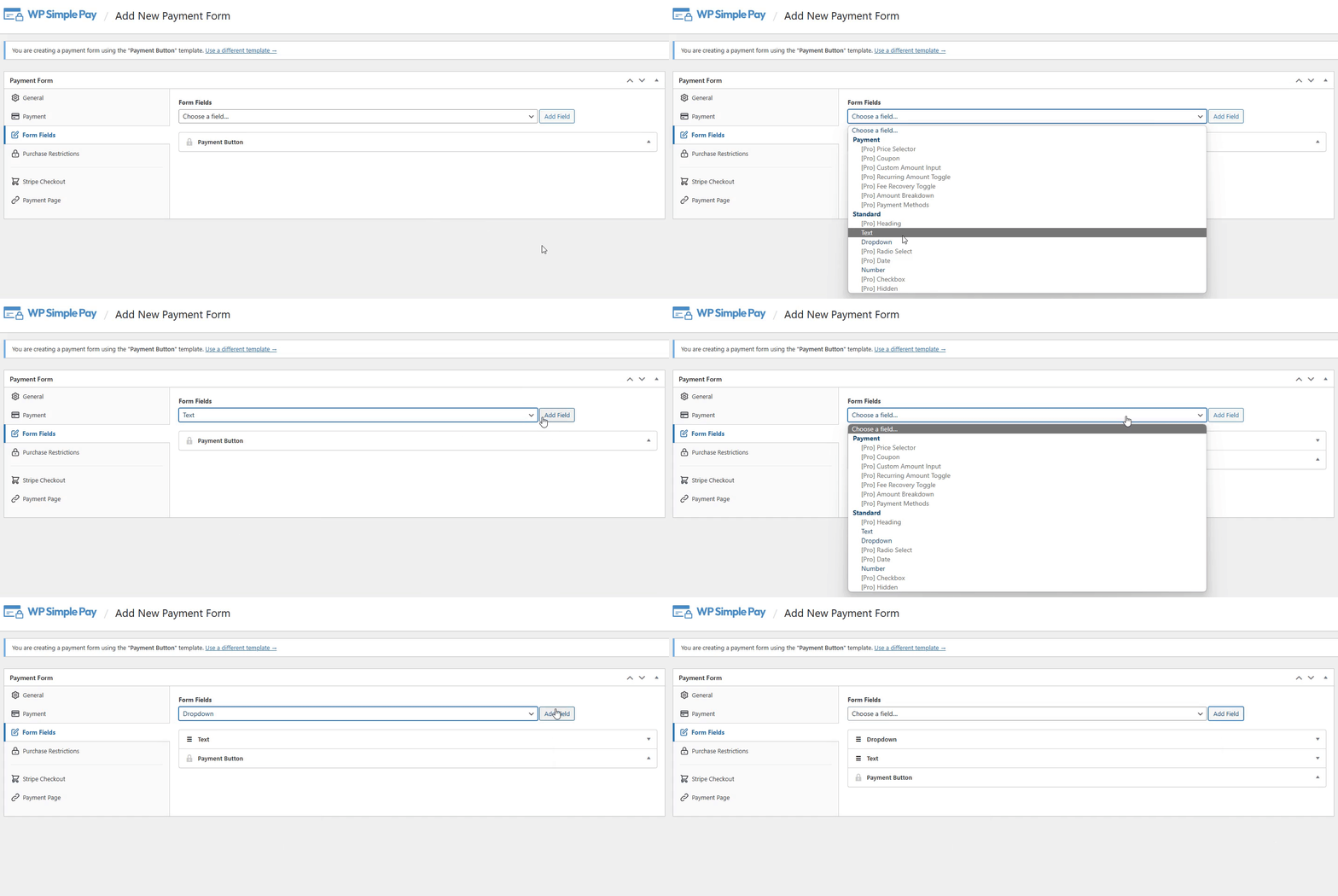
Para o campo personalizado de menu suspenso, você pode facilmente adicionar as informações específicas que deseja coletar. Tudo o que você precisa fazer é clicar no ícone de seta ao lado do campo e adicionar seu rótulo e opções aos campos.
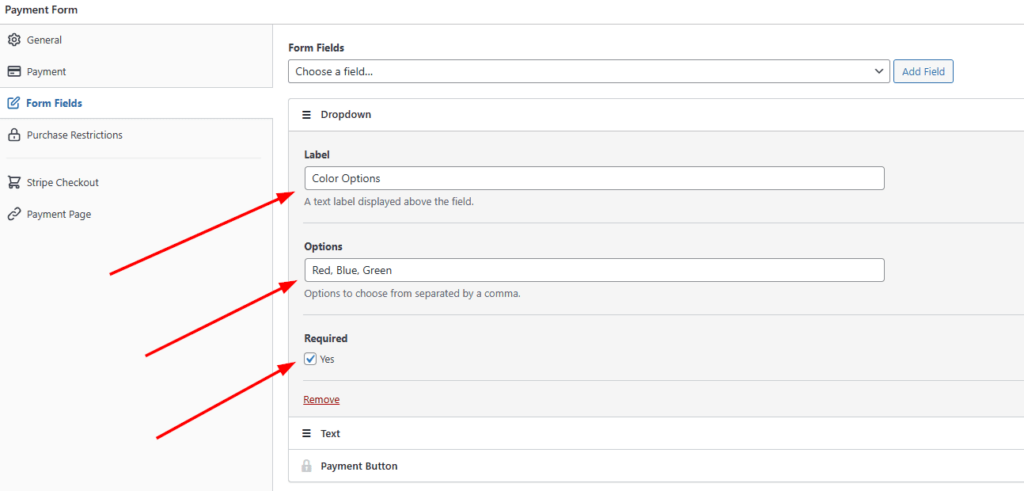
Certifique-se de marcar a caixa Obrigatório para garantir que seus usuários preencham os campos do formulário.
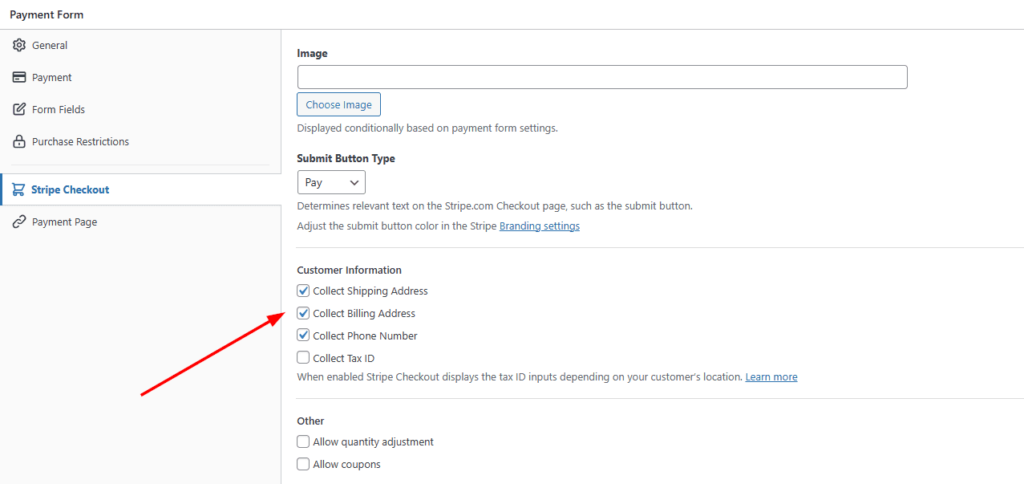
Prossiga e clique em Stripe Checkout assim que terminar de adicionar seus campos personalizados. É aqui que você pode adicionar uma imagem, como um logotipo, selecionar o texto do seu botão e escolher as informações do cliente que deseja coletar, além dos seus campos personalizados.
Assim que terminar de fazer suas alterações no Stripe Checkout, certifique-se de salvar suas alterações. Você pode visualizar seu formulário clicando em visualizar.
Se o seu formulário de pagamento Stripe Checkout estiver bom, prossiga e publique seu formulário.
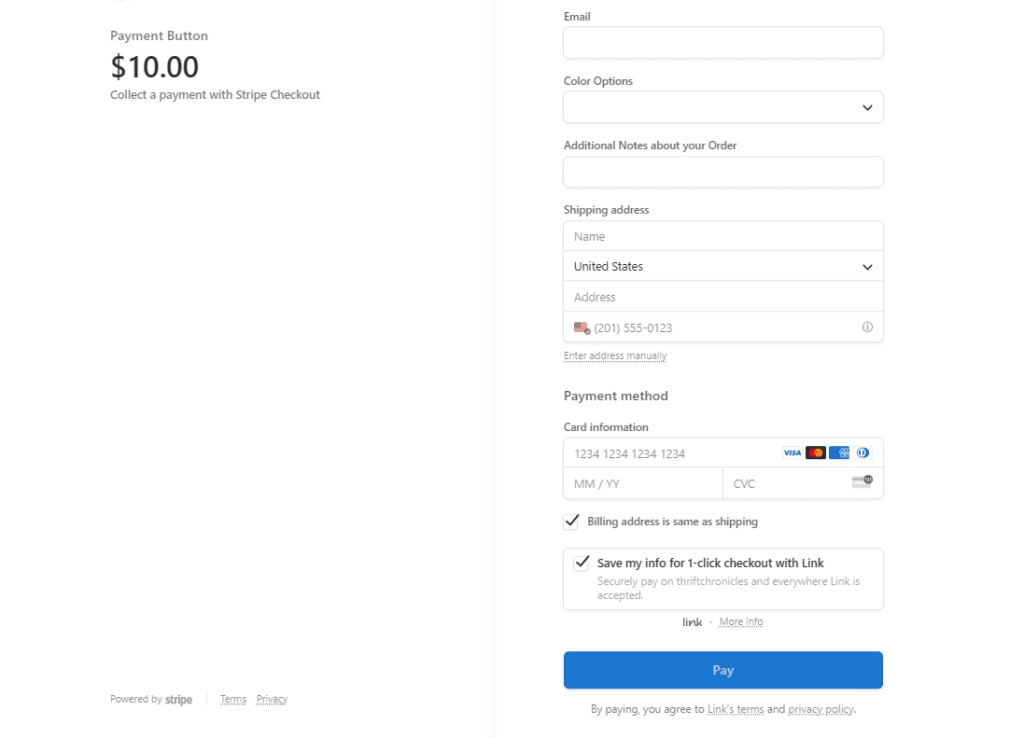
Seu formulário publicado deve se parecer com o abaixo:
Etapa 5: Incorporar seu Botão de Pagamento Stripe Checkout
Agora que você criou seu formulário de pagamento Stripe Checkout e adicionou campos personalizados, tudo o que você precisa fazer é incorporar seu botão Stripe Checkout em seu site.
Para fazer isso, basta ir à página ou postagem onde você deseja que seu botão vá e clicar no ícone + para adicionar o bloco WP Simple Pay. Em seguida, simplesmente escolha o formulário que você acabou de criar e clique em Publicar ou Atualizar.

É isso! Você criou um formulário de pagamento Stripe Checkout com campos personalizados diretamente no WordPress.
Você está bem encaminhado para coletar informações adicionais para oferecer uma experiência melhor aos seus clientes.
Se você gostou deste artigo, talvez também queira conferir nosso guia sobre como personalizar confirmações de pagamento do Stripe no WordPress.
O que você está esperando? Comece hoje mesmo com o WP Simple Pay!
Para ler mais artigos como este, siga-nos no X.
Divulgação: Nosso conteúdo é apoiado pelo leitor. Isso significa que, se você clicar em alguns de nossos links, poderemos ganhar uma comissão. Recomendamos apenas produtos que acreditamos que agregarão valor aos nossos leitores.


Deixe um Comentário