
Como Personalizar a Confirmação de Pagamento Stripe no WordPress
Última atualização em

Você quer personalizar a confirmação de pagamento Stripe no WordPress?
Com o plugin Stripe certo para WordPress, você pode exibir dinamicamente os detalhes do pagamento na página de confirmação e personalizá-la como desejar.
Neste artigo, mostraremos como criar uma página de confirmação personalizada para pagamentos Stripe no WordPress.
Criando uma Página de Confirmação de Pagamento Stripe Personalizada
Usar um plugin Stripe para WordPress é a maneira mais fácil de criar uma página de confirmação de pagamento Stripe personalizada. Veja alguns benefícios...
- Fácil: É SUPER FÁCIL criar uma página de confirmação personalizada com um plugin. Você não precisa ser um desenvolvedor ou um especialista em Stripe para criá-la.
- Use confirmação global ou individual: Você pode usar uma página de confirmação separada para formulários de pagamento individuais, se necessário.
- Não é necessário fazer login no Stripe: Personalize a página de confirmação com o WordPress sem fazer login no painel do Stripe.
- Preenchimento automático: Preencha automaticamente os detalhes do pagamento na página de confirmação com tags inteligentes.
- Opções personalizáveis infinitas: Você pode adicionar quantos detalhes quiser em sua página de confirmação, como imagens, perfis de mídia social e muito mais.
Para criar uma página de sucesso Stripe personalizada, tudo o que você precisa fazer é instalar o plugin WP Simple Pay. Siga o guia passo a passo abaixo para começar a criar uma página de confirmação.
Com este tutorial, você pode criar uma página de confirmação de pagamento pessoal e flexível, como:
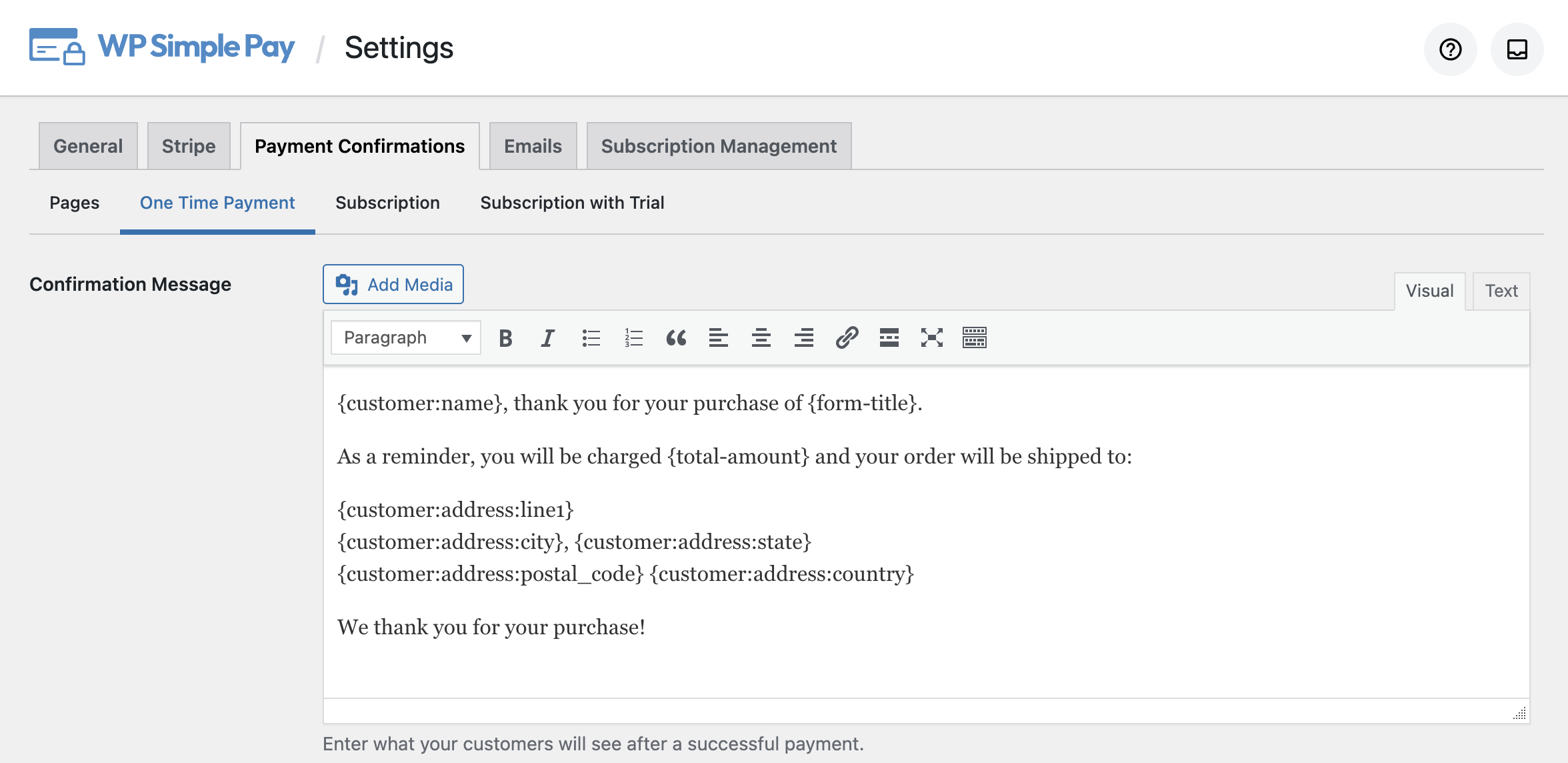
A mensagem acima exibirá algo como isto na página de confirmação:

Etapa 1: Instalar e Ativar o WP Simple Pay
Para exibir uma página de confirmação de pagamento Stripe personalizada em seu site WordPress, você precisará instalar o WP Simple Pay.
WP Simple Pay é um dos melhores plugins Stripe para WordPress que permite aceitar pagamentos de métodos de pagamento suportados pelo Stripe, como Google Pay / Apple Pay, pagamento direto ACH, pagamentos com cartão de crédito e muito mais.
Remova a taxa adicional de 3%! bsp;
A maioria dos plugins Stripe cobra uma taxa adicional de 3% para CADA transação
…não o WP Simple Pay Pro!
Após comprar o plugin WP Simple Pay, baixe-o do e-mail de recibo de compra ou da sua conta WP Simple Pay.
Para instalá-lo, vá para o seu painel do WordPress, navegue até Adicionar Novo em Plugins e, em seguida, Enviar Plugin. Clique em Escolher arquivo e localize o arquivo .zip do WP Simple Pay em seu computador. Clique em Instalar agora. Quando o upload for concluído, pressione o botão Ativar Plugin.
Se você quiser instalar o WP Simple Pay via FTP, siga este guia.

Se você não viu o assistente de configuração, basta acessar a aba WP Simple Pay » Configurações » Avançado e clicar no botão Iniciar Assistente de Configuração.
2: Conecte o WordPress ao Stripe
Para conectar seu site WordPress ao Stripe, clique em Conectar com Stripe.

Em seguida, insira o endereço de e-mail que você usa para sua conta Stripe e conecte-o ao seu site. Se você não tem uma conta Stripe, pode criar uma facilmente inserindo seu endereço de e-mail e concluindo o registro.
Ao concluir este processo, você verá uma página de sucesso que diz, “Configuração Concluída.” Em seguida, clique em Criar um Formulário de Pagamento.

Passo 3: Personalizar Confirmação de Pagamento Stripe
Com o WP Simple Pay, você pode personalizar a confirmação de pagamento globalmente, que será aplicada a todos os formulários por padrão. Ou você pode escolher a página de confirmação de pagamento individualmente para cada formulário de pagamento que você criar.
Vamos ver como alterar a página de confirmação padrão primeiro.
Passo 3. a) Alterar a Página de Confirmação Padrão
Para alterar a página de confirmação padrão, navegue até WP Simple Pay » Configurações e clique em Confirmações de Pagamento. Nesta página, você pode ver 3 opções, como segue:
- Página de Sucesso do Pagamento
- Página de Falha no Pagamento
- Página de Cancelamento do Pagamento
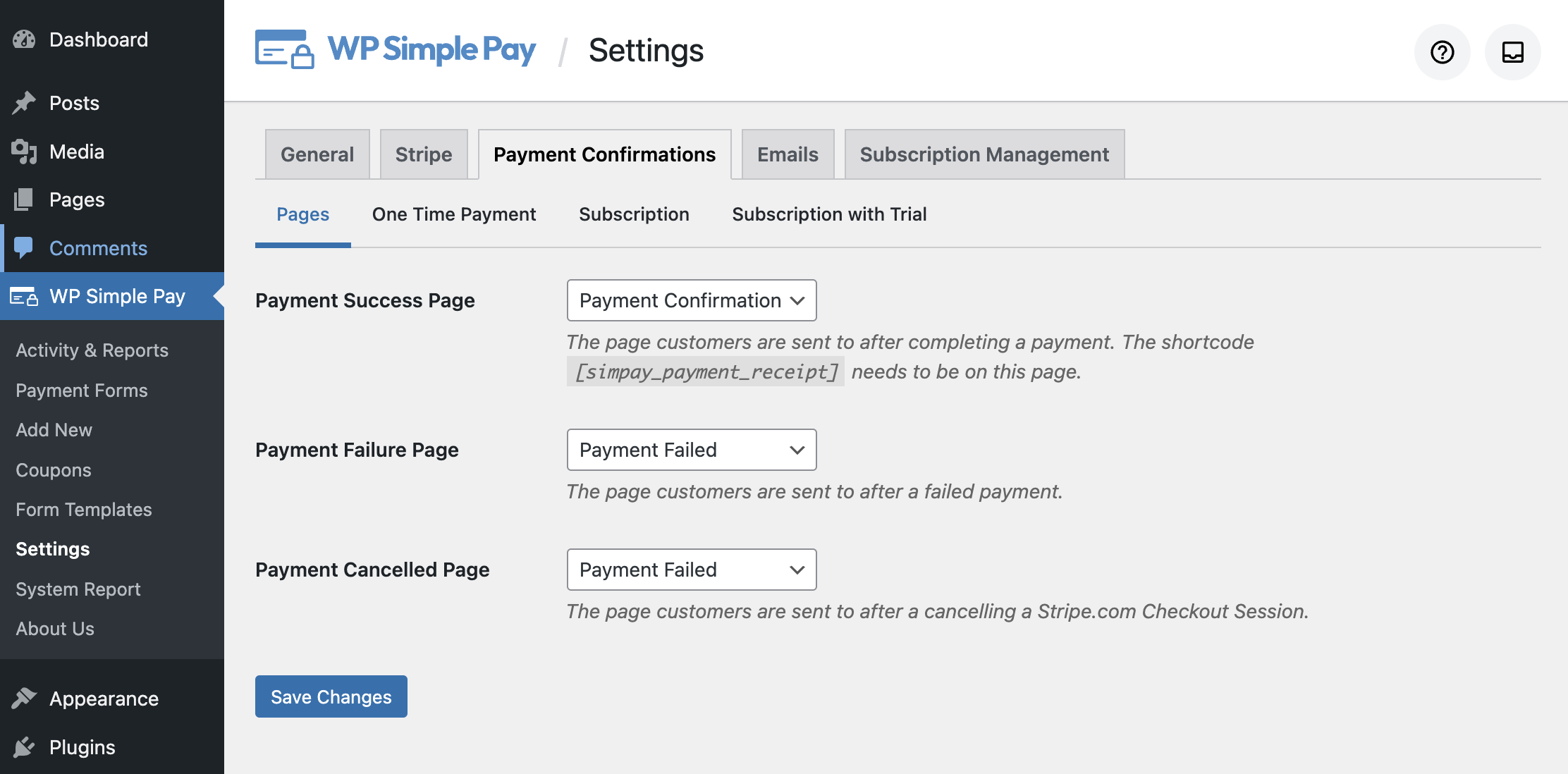
Assim que o plugin WP Simple Pay for instalado e ativado, ele cria automaticamente 2 páginas em seu site: Confirmação de Pagamento e Pagamento Falhou. Essas 2 páginas também são configuradas automaticamente para serem exibidas quando um pagamento for bem-sucedido ou falhar/for cancelado.
Para alterar a página de sucesso, sinta-se à vontade para escolher entre as páginas existentes em seus respectivos menus suspensos. Em sua página de confirmação, você pode exibir dinamicamente detalhes do pagamento, como valor total, valor recorrente, próxima data de faturamento e muito mais.
O WP Simple Pay permite personalizar separadamente pagamentos únicos, assinaturas e assinaturas com teste. Veremos como personalizar as informações de pagamento na página de confirmação na Etapa 4.
Etapa 3. b) Escolher uma Página de Confirmação Separada para um Formulário
O WP Simple Pay permite usar uma página de confirmação separada para cada formulário, se necessário. Para escolher uma página de confirmação diferente para um formulário de pagamento específico, selecione o formulário de pagamento que deseja atualizar acessando WP Simple Pay » Formulários de Pagamento e, em seguida, clique no formulário de pagamento na lista.
Em seguida, na página de configurações Gerais, você pode configurar a Página de Sucesso do Pagamento. Por padrão, Configuração Global é escolhida. Escolha Página Específica para selecionar uma página de confirmação separada para o seu formulário.
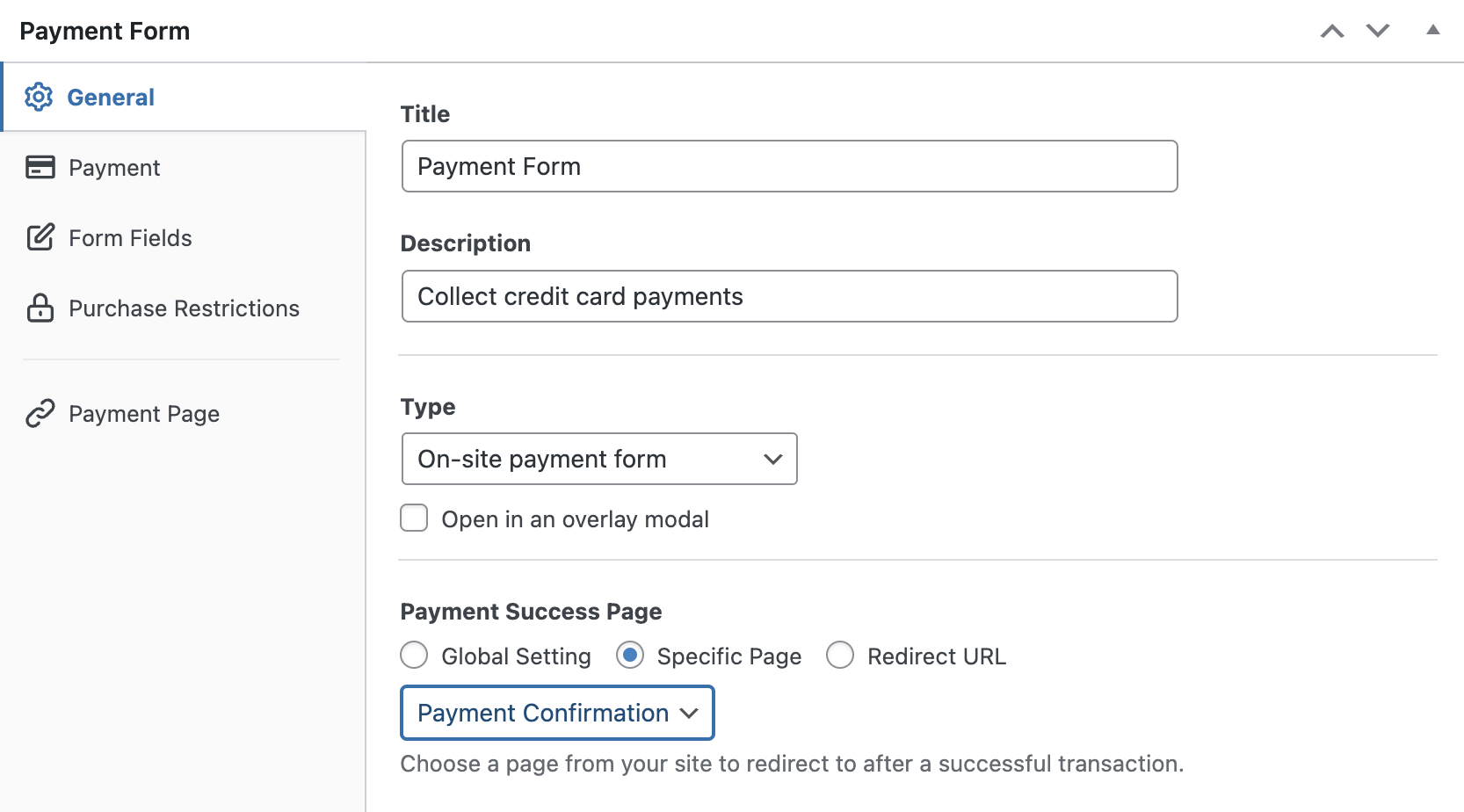
Em seguida, clique em Publicar ou Atualizar para atualizar seu formulário.
Etapa 4: Personalizar as Informações de Detalhes do Pagamento
O WP Simple Pay facilita a personalização das informações de pagamento pré-preenchidas em sua página de confirmação. Simplesmente navegue até WP Simple Pay » Configurações e, em seguida, clique em Confirmações de Pagamento. O plugin permite personalizar separadamente pagamentos únicos, assinaturas e assinaturas com teste.
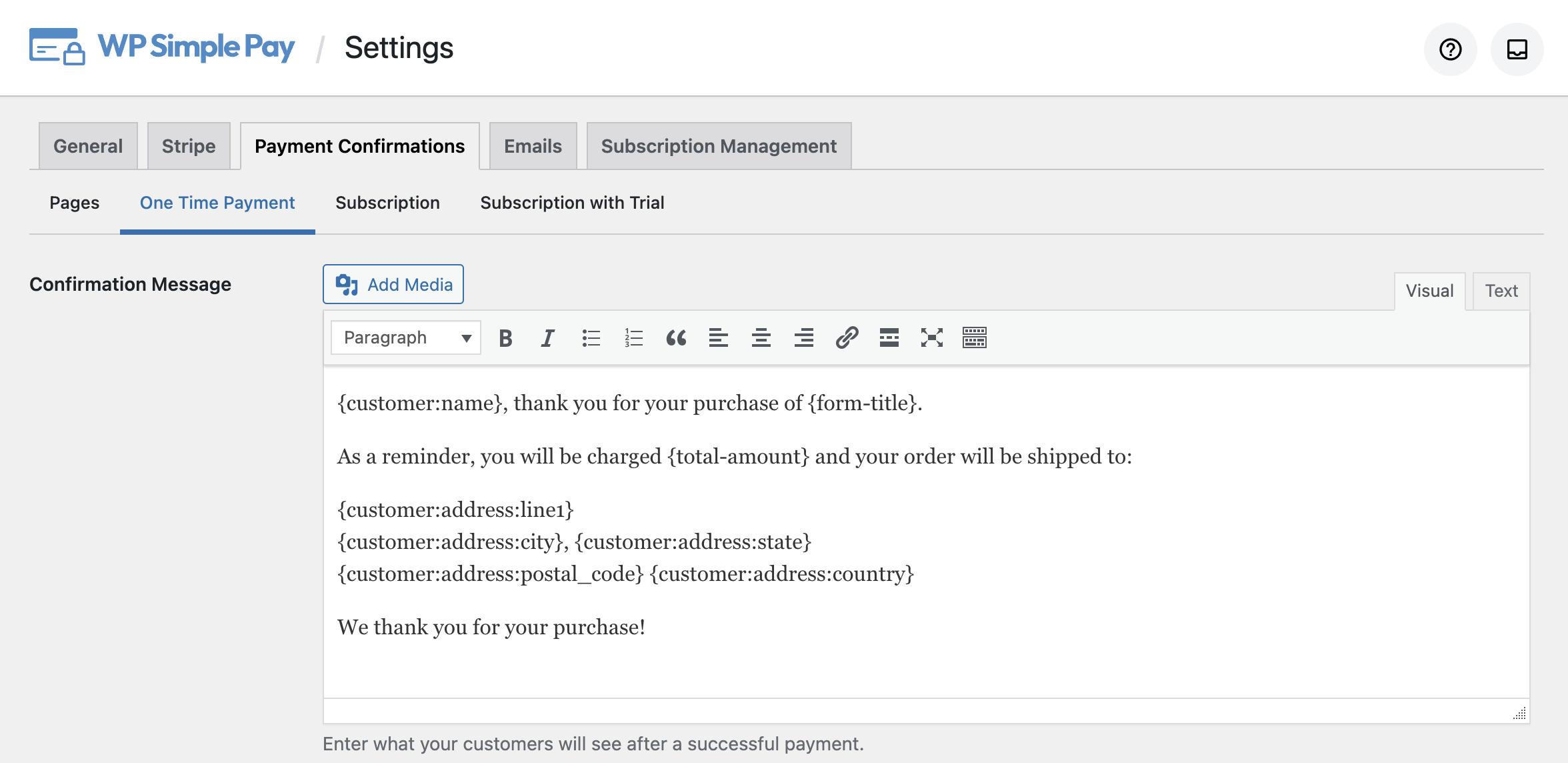
Por exemplo, se você clicar na guia Pagamento Único, verá um editor onde poderá personalizar os detalhes do pagamento com as smart tags disponíveis.
Aqui estão as smart tags disponíveis e o que elas fazem:
{form-title}
O título do formulário.
{form-description}
A descrição do formulário.
{total-amount}
O preço total do pagamento.
{customer-name}
O valor do campo de nome do formulário.
{charge-date}
A data de cobrança retornada pelo Stripe.
{charge-id}
O ID de cobrança exclusivo retornado pelo Stripe.
{payment-type}
O tipo de pagamento (único ou recorrente).
{card-brand}
A bandeira do cartão usado. Visa, Amex, etc.
{card-last4}
Os últimos quatro dígitos do cartão usado.
{tax-amount}
O valor do imposto calculado com base no total e na configuração de porcentagem de imposto.
{recurring-amount}
O valor recorrente a ser cobrado a cada período do plano de assinatura.
{max-charges}
O número total de cobranças máximas definidas para um plano de parcelamento.
{trial-end-date}
O dia em que o período de teste gratuito do plano termina.
{next-invoice-date}
A data de vencimento da próxima fatura.
{update-payment-method-url}
URL para atualizar o método de pagamento da assinatura.
Da mesma forma, você pode atualizar os detalhes para Assinatura e Assinatura com Teste.
Após fazer as alterações, clique em Salvar Alterações.
Etapa Bônus: Crie um Formulário de Pagamento
Agora que você configurou uma página de confirmação personalizada para pagamentos Stripe, é hora de criar um formulário de pagamento e começar a aceitar pagamentos.
Aqui estão alguns guias para ajudá-lo a começar.
- Crie um formulário de pagamento Stripe simples
- Aceite pagamentos Google Pay/Apple Pay
- Aceite pagamentos "Compre Agora, Pague Depois"
É isso!
Esperamos que este artigo tenha ajudado você a aprender como personalizar facilmente a confirmação de pagamento Stripe no WordPress.
O que você está esperando? Comece hoje mesmo com o WP Simple Pay!
Para ler mais artigos como este, siga-nos no Facebook e Twitter.
Divulgação: Nosso conteúdo é apoiado pelo leitor. Isso significa que, se você clicar em alguns de nossos links, poderemos ganhar uma comissão. Recomendamos apenas produtos que acreditamos que agregarão valor aos nossos leitores.


Deixe um Comentário