
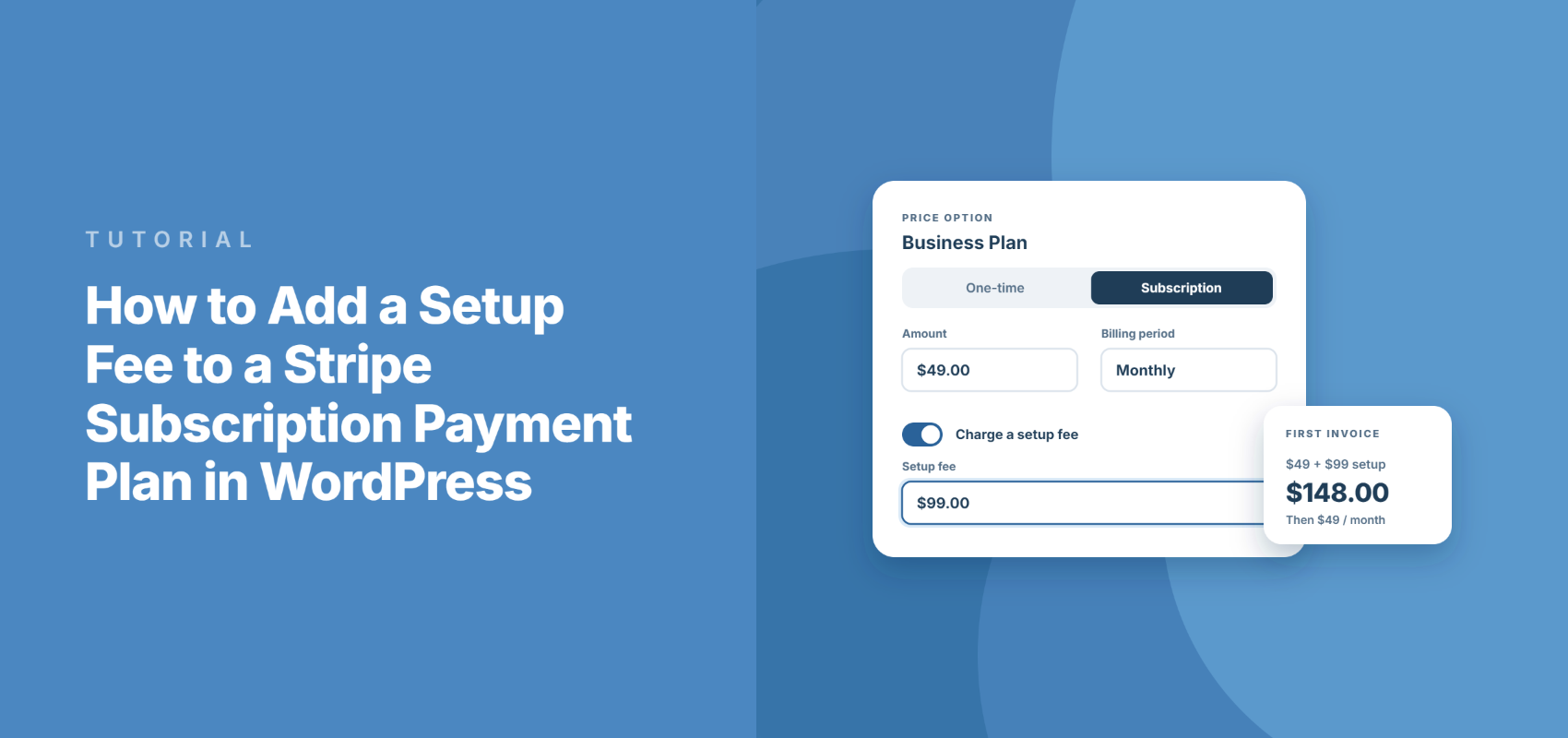
Como Adicionar uma Taxa de Configuração a um Plano de Pagamento de Assinatura Stripe no WordPress
Última atualização em

 Spencer Finnell
Uma taxa de configuração de assinatura permite que você seja pago pelo trabalho que faz antes que o plano mensal de um novo cliente realmente comece. Isso pode ser a organização de seus livros, a construção de seu site ou a realização de uma primeira sessão de coaching.
Com o WP Simple Pay, a taxa é um campo único no preço da sua assinatura. Seu cliente a paga uma vez, junto com o primeiro pagamento, e todos os pagamentos seguintes são o preço regular da assinatura.
Neste artigo, mostrarei como adicionar uma taxa de configuração aos seus formulários de pagamento de assinatura, garantir que os clientes possam vê-la antes de pagar e explicar como ela funciona com testes gratuitos, cupons e impostos.
Quando Vale a Pena Cobrar uma Taxa de Configuração?
Uma taxa de configuração faz sentido quando você realiza um trabalho real e único antes que a assinatura comece a se pagar.
Pense em um contador que precisa organizar as contas de um novo cliente, uma agência que constrói um site antes do início do plano de manutenção mensal ou um coach que realiza uma sessão de integração.
Em cada caso, a taxa de configuração paga por esse primeiro período de trabalho, e o preço mensal cobre o serviço contínuo.
Também pode desencorajar pessoas que se inscrevem por impulso e cancelam no mês seguinte. Quando alguém já pagou para começar, tem um motivo para continuar.
Por outro lado, uma taxa de configuração é mais difícil de vender quando não há nada para configurar, como uma associação de conteúdo ou uma newsletter. Nesses casos, ela adiciona principalmente atrito, e um concorrente sem ela parecerá mais barato.
Por que Usar o WP Simple Pay para Cobrar uma Taxa de Configuração?
A maneira que recomendo para adicionar uma taxa de configuração a uma assinatura no WordPress é com o WP Simple Pay, um plugin de pagamentos Stripe usado por mais de 14.000 clientes.

Você não precisa de um carrinho de compras, um plugin de associação ou qualquer código. Você cria um formulário de pagamento, define seu preço e taxa de configuração, e adiciona o formulário a qualquer página.
Aqui estão alguns dos recursos que o tornam uma boa opção para serviços de assinatura:
- Conecte-se com o Stripe em alguns cliques. Você faz login no Stripe pelo assistente de configuração, portanto, não há chaves de API para copiar e colar.
- 89 modelos de formulário prontos. Estes incluem dois modelos criados para taxas de configuração, para que você não precise começar de um formulário em branco.
- Pagamentos únicos e recorrentes. No plano Professional, as assinaturas também podem ter testes gratuitos, taxas de configuração e planos de parcelamento.
- Mais de 10 métodos de pagamento Stripe. Além de cartões de crédito e débito, os clientes podem pagar com opções como ACH Direct Debit, SEPA Direct Debit, iDEAL e Cash App.
- Códigos de cupom. Você pode oferecer descontos de lançamento e promoções diretamente no formulário.
- Sem taxas extras de plugin em planos pagos. A taxa de processamento padrão do Stripe ainda se aplica, mas o WP Simple Pay Pro não adiciona sua própria taxa por cima.
Com isso coberto, vou guiá-lo na configuração do seu primeiro formulário de assinatura com uma taxa de configuração.
Etapa 1: Instalar e Ativar o WP Simple Pay
Para adicionar uma taxa de configuração, você precisará do plano WP Simple Pay Professional ou Elite, pois o campo Taxa de Configuração faz parte dos recursos avançados de assinatura.
Você também precisará de uma conta Stripe. Não se preocupe se ainda não tiver uma, pois você pode criá-la durante a configuração.
Depois de ter seu plano, prossiga e instale e ative o plugin em seu site. Se precisar de ajuda com isso, aqui está o guia de instalação do WP Simple Pay.
O assistente de configuração abre assim que o plugin está ativo. Quando você clica em Vamos Começar, ele o guia por Ativar sua Licença, Conectar ao Stripe e Configurar E-mails.

Etapa 2: Conectar o WordPress ao Stripe
Em seguida, você chegará à etapa Conectar ao Stripe. Clique em Conectar com Stripe, faça login em sua conta Stripe ou crie uma nova.
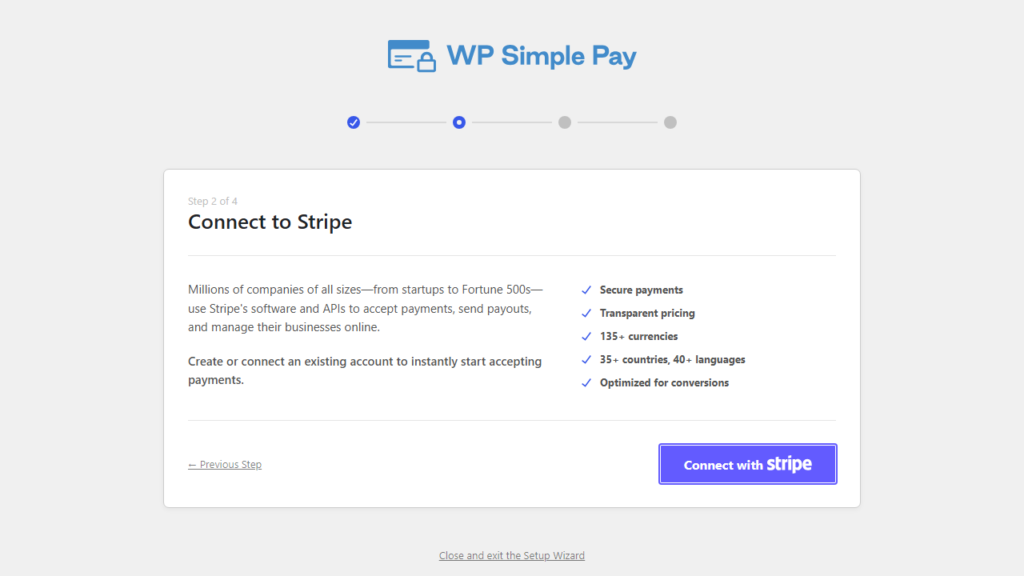
Assim que o Stripe o enviar de volta ao WordPress, finalize a etapa de e-mail e você chegará à tela 🎉 Configuração Concluída.
Novas conexões começam com o Modo de Pagamento definido como Modo de Teste. É exatamente o que você deseja enquanto estiver construindo o formulário, pois nenhum dinheiro real é trocado.
Etapa 3: Comece com o Modelo de Formulário de Taxa de Configuração de Assinatura
Agora é hora de criar o formulário. Você pode clicar em Criar um Formulário de Pagamento na última tela do assistente, ou ir para WP Simple Pay » Formulários de Pagamento e, em seguida, clicar no botão ‘Adicionar Novo Formulário de Pagamento’.

A partir daí, digite taxa de configuração na pesquisa de modelo. Você verá os dois modelos que mencionei anteriormente.
Eu recomendo o Formulário de Taxa de Configuração de Assinatura, pois ele já mostra a taxa aos clientes. Simplesmente passe o mouse sobre ele e clique em Usar Modelo.
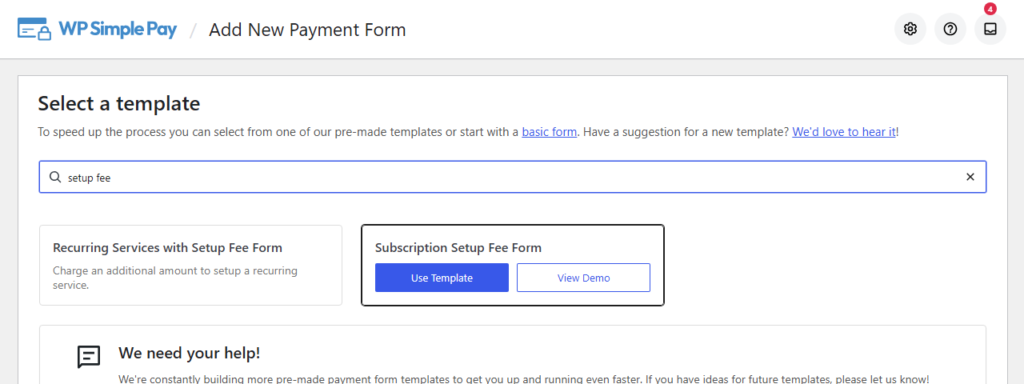
O modelo vem com um preço mensal de R$ 10,00 e uma taxa de configuração de R$ 45,00. Você pode alterar ambos para corresponder ao seu serviço na próxima etapa.
Etapa 4: Defina o Preço da Assinatura e a Taxa de Configuração
Em seguida, abra a guia Pagamento. Na opção de preço, certifique-se de que Assinatura esteja selecionada.
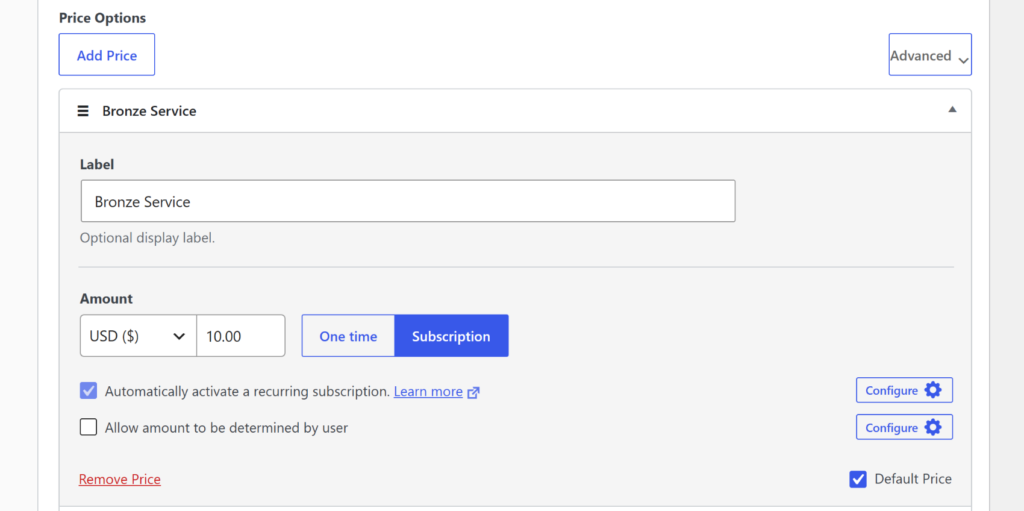
Depois disso, clique em Configurar para abrir a caixa de diálogo Configurações Recorrentes.
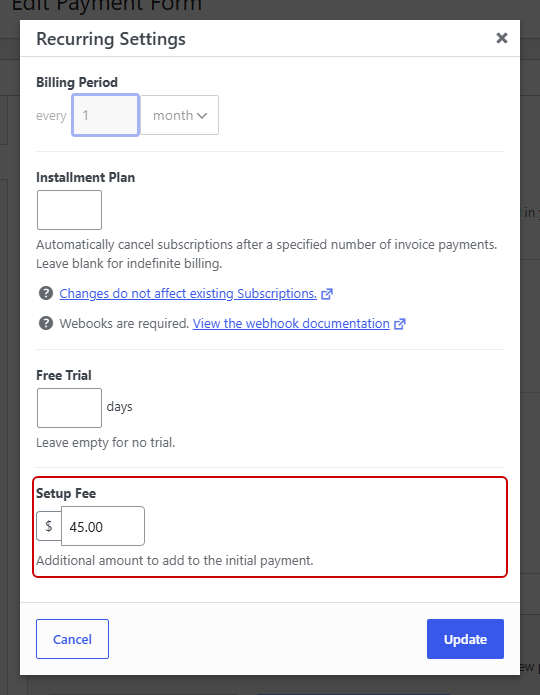
Nesta caixa de diálogo, Período de Cobrança controla a frequência com que seu cliente paga o preço da assinatura, como a cada 1 mês.
Abaixo dele, Taxa de Configuração é o seu valor único. O plugin o descreve como um “valor adicional a ser adicionado ao pagamento inicial”, portanto, ele é cobrado uma vez e nunca se repete.
Quando estiver satisfeito com ambos, clique em Atualizar. O rótulo da opção de preço agora exibirá algo como “R$ 10,00 a cada 1 mês com uma taxa única de R$ 45,00”, o que é uma maneira útil de verificar seus números.
Antes de salvar o formulário, dê mais uma olhada no valor da assinatura, pois você não pode editar um valor de preço depois que o formulário é criado. A taxa de configuração é mais flexível e você pode alterá-la posteriormente para novas inscrições.
Etapa 5: Mostre a Taxa de Configuração da Assinatura no Formulário
Esta é a etapa que evita surpresas para seus clientes. O campo Detalhamento do Pagamento é o que mostra a taxa a eles, e você o encontrará na guia Campos do Formulário.
Como você começou com o modelo Formulário de Taxa de Configuração de Assinatura, o campo já está lá. Ele mostra uma linha “Total devido hoje” de R$ 55,00, que é o preço de R$ 10,00 mais a taxa de R$ 45,00, e uma linha “Valor recorrente” de R$ 10,00 por mês.
O botão de pagamento também diz Pagar R$ 55,00, para que a primeira cobrança corresponda ao que seu cliente espera.
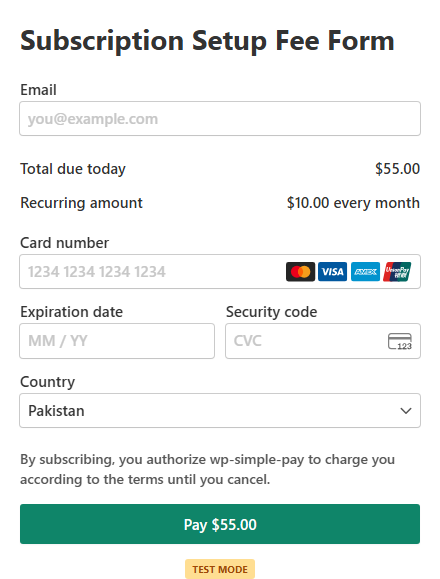
Há uma pequena lacuna, no entanto. O detalhamento mostra R$ 55,00 hoje e R$ 10,00 depois disso, mas não diz que a diferença é uma taxa de configuração.
Para preencher isso, adicione uma linha curta à Descrição do formulário na aba Geral, como “Configuração única de R$ 45, então R$ 10 por mês.” Dessa forma, o detalhamento mostra os números e a descrição os explica.
Se você começou de um modelo diferente ou de um formulário em branco, pode adicionar o campo você mesmo. Na aba Campos do Formulário, escolha Detalhe do Valor no menu suspenso de campos e clique em Adicionar Campo. Você pode renomear as linhas nas configurações do campo se os padrões não se adequarem à sua oferta.
Etapa 6: Teste e Publique o Formulário
Antes de publicar, é uma boa ideia executar uma inscrição de teste no Modo de Teste. Use o número de cartão de teste do Stripe, 4242 4242 4242 4242, com qualquer data de validade futura e qualquer CVC.
Assim que o teste for concluído, abra o pagamento no seu Painel Stripe. A primeira fatura deve ter duas linhas, uma para a assinatura e outra para a taxa de configuração. Todas as faturas depois disso têm apenas a assinatura.
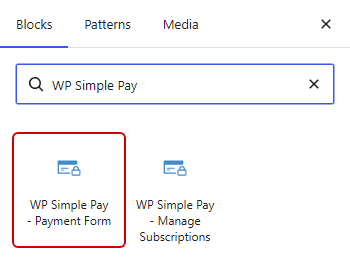
Quando tudo parecer correto, você pode adicionar o formulário a uma página. No editor de blocos, clique no ícone +, pesquise por WP Simple Pay – Formulário de Pagamento e escolha seu formulário.
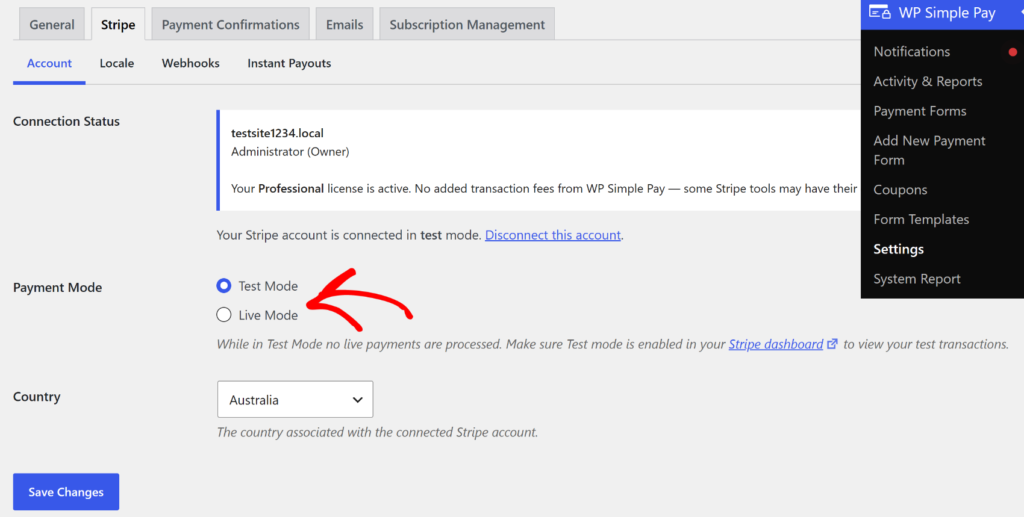
Finalmente, mude o Modo de Pagamento para Modo Ativo em WP Simple Pay » Configurações » Stripe » Conta, e você estará pronto para receber inscrições reais.
Se você quisesse uma atualização, veja como o modo de teste do Stripe funciona no WordPress.
Como as Taxas de Configuração Funcionam com Testes Gratuitos, Cupons, Impostos e Stripe Checkout
Como a taxa de configuração faz parte da primeira fatura, a maioria das configurações que afetam essa fatura também afetam a taxa. Veja como cada uma delas funciona.
Testes Gratuitos. A taxa de configuração ainda é cobrada na inscrição quando o preço tem um teste gratuito. Seu cliente paga a taxa hoje e a assinatura quando o teste termina. Se você está planejando um teste, veja como adicionar uma assinatura de teste gratuito do Stripe no WordPress.
Cupons. Um cupom se aplica à taxa de configuração, bem como à assinatura. Portanto, um cupom de 20% também tira 20% da taxa, porque o WP Simple Pay não limita um cupom apenas à assinatura.
Impostos. A taxa de configuração é tributada da mesma forma que a assinatura, quer você use uma taxa de imposto fixa ou o imposto automático do Stripe.
Recuperação de Taxa. Se você repassa a taxa de processamento do Stripe para os clientes, o valor recuperado no primeiro pagamento inclui a taxa de configuração.
Stripe Checkout. As taxas de configuração também funcionam no formulário externo Stripe Checkout, onde o Stripe lista a taxa como “Taxa de Configuração Inicial”. Tenha em mente que a Recuperação de Taxa não funciona em formulários de Checkout.
Erros Comuns de Taxa de Configuração a Evitar
A maioria dos problemas com a taxa de configuração acontece quando o cliente não espera a cobrança. Aqui estão os que você deve observar.
- Ocultando a taxa. Se o seu formulário não tiver o campo Resumo do Valor, os clientes só poderão descobrir a taxa no extrato do cartão.
- Chamar um teste de “gratuito” quando não é. Com uma taxa de configuração, o primeiro dia custa dinheiro, então diga isso claramente. Por exemplo, “14 dias grátis, mais uma taxa de integração de R$ 25 hoje.”
- Cobrar uma taxa quando não há nada para configurar. Sem um trabalho real de integração por trás, a taxa pode parecer uma forma de ganhar dinheiro fácil.
- Usar um cupom de lançamento sem verificar a taxa. Um cupom percentual também desconta a taxa, então o primeiro pagamento pode ser menor do que você planejou.
Perguntas Frequentes
1. Uma taxa de configuração é cobrada durante um período de teste gratuito?
Uma taxa de configuração ainda é cobrada no momento da inscrição quando a assinatura começa com um teste gratuito. Seu cliente paga a taxa no primeiro dia e o primeiro pagamento da assinatura quando o teste termina. É por isso que é melhor descrever a oferta como “grátis por 14 dias, mais uma taxa única” em vez de um teste totalmente gratuito.
2. Posso alterar a taxa de configuração após criar o formulário?
Você pode alterar a taxa de configuração a qualquer momento nas Configurações Recorrentes da opção de preço, e o novo valor se aplica a novas inscrições. O preço da assinatura funciona de forma diferente. Ele não pode ser editado depois de salvo, portanto, para alterá-lo, você remove a opção de preço e adiciona uma nova.
3. Um cupom concede desconto na taxa de configuração?
Um cupom no WP Simple Pay se aplica ao primeiro pagamento integral, incluindo a taxa de configuração. Portanto, um cupom de 20% oferece 20% de desconto na taxa, bem como na assinatura, porque o WP Simple Pay não limita um cupom apenas à assinatura.
4. Qual plano do WP Simple Pay inclui taxas de configuração?
As taxas de configuração estão incluídas nos planos WP Simple Pay Professional e Elite. Os planos Lite, Personal e Plus ainda podem vender assinaturas, apenas sem taxa de configuração. Para adicionar uma, você pode fazer o upgrade para Professional ou Elite a qualquer momento.
5. Qual é a diferença entre taxa de configuração e taxa de ativação?
Taxa de configuração e taxa de ativação são o mesmo encargo no WP Simple Pay. Ambos são um valor único adicionado ao primeiro pagamento da assinatura. O plugin chama de Taxa de Configuração, mas você pode chamá-la de taxa de ativação, integração ou matrícula em sua página de vendas, e funciona da mesma maneira.
Considerações Finais
Uma taxa de configuração funciona melhor quando paga por um trabalho real de integração, e seu cliente pode vê-lo claramente antes de pagar. Com o campo Resumo do Valor e uma descrição de uma linha, leva apenas alguns minutos para acertar.
Assim que o seu formulário de taxa de configuração estiver no ar, você também pode gostar destes guias sobre como permitir que os clientes gerenciem assinaturas no WordPress e estas dicas para ofertas de teste gratuito que convertem.
Pronto para adicionar uma taxa de configuração às suas próprias assinaturas? As taxas de configuração vêm com os planos WP Simple Pay Professional e Elite, então você pode comparar os planos e preços do WP Simple Pay para começar.
Divulgação: Nosso conteúdo é apoiado pelo leitor. Isso significa que, se você clicar em alguns de nossos links, poderemos ganhar uma comissão. Recomendamos apenas produtos que acreditamos que agregarão valor aos nossos leitores.


Deixe um Comentário