
Como Criar Mensagens de Confirmação de E-mail por Formulário no WordPress
Última atualização em

Você deseja criar mensagens de confirmação de e-mail personalizadas, notificações e recibos de pagamento para formulários de pagamento individuais em seu site WordPress?
Enviar mensagens de confirmação de e-mail personalizadas e recibos de pagamento para seus clientes após eles concluírem uma transação usando um formulário de pagamento específico pode melhorar a experiência do cliente. Além disso, criar fluxos de pagamento personalizados para formulários de pagamento específicos permite que você personalize sua comunicação e adicione informações críticas sobre as compras.
Neste artigo, mostraremos como criar e enviar facilmente mensagens de confirmação de e-mail, notificações e recibos de pagamento por formulário no WordPress.
Envio de Mensagens de E-mail por Formulário no WordPress
A maneira mais fácil de configurar mensagens de e-mail e recibos de pagamento personalizados por formulário no WordPress é usar um plugin de pagamentos Stripe que permite criar formulários de pagamento e personalizar suas mensagens e recibos de e-mail.
WP Simple Pay é o plugin de pagamentos Stripe nº 1 para WordPress que permite aceitar pagamentos facilmente em seu site sem precisar configurar um carrinho de compras. Ele também permite que você crie fluxos de pagamento personalizados para formulários de pagamento individuais com mensagens de página de confirmação de compra, além de mensagens de confirmação de e-mail e recibos de pagamento.
Com o WP Simple Pay, você também pode…
- Aceitar múltiplos métodos de pagamento, incluindo cartões de crédito, cartões de débito, débito direto ACH, Apple Pay / Google Pay / Microsoft Pay, Affirm, Cash App Pay e muito mais.
- Use o Construtor Avançado de Formulários de Pagamento para criar os formulários de pagamento perfeitos para seus produtos, serviços, campanhas de arrecadação de fundos, registros de eventos e muito mais.
- Coletar automaticamente os valores corretos de impostos com base na localização de seus clientes.
- Integre perfeitamente seus formulários de pagamento com plugins de terceiros como o Uncanny Automator para automatizar tarefas como adicionar novos clientes à sua lista de e-mails.
- E mais…
Remova a taxa adicional de 3%! bsp;
A maioria dos plugins Stripe cobra uma taxa adicional de 3% para CADA transação
…não o WP Simple Pay Pro!
Sem mais delongas, vamos criar um formulário de pagamento e configurar uma mensagem de confirmação de e-mail personalizada usando o WP Simple Pay.
Etapa 1: Instalar e Ativar o WP Simple Pay no WordPress
A primeira coisa que você precisará fazer para enviar mensagens de e-mail personalizadas para formulários de pagamento específicos é instalar e ativar o plugin.
Você pode fazer isso simplesmente visitando a página de preços e escolhendo o melhor plano para suas necessidades específicas.
Depois de comprar um plano, basta baixar o arquivo .zip enviado em seu e-mail de confirmação. Você também pode encontrá-lo em sua conta WP Simple Pay.
Se esta é a primeira vez que você instala um plugin, não se preocupe! Preparamos um guia detalhado sobre como instalar o WP Simple Pay.
Em seguida, acesse a aba Plugins no painel de administração do WordPress, clique em Adicionar Novo e, em seguida, em Enviar plugin.
Depois de instalar e ativar o plugin, o assistente de configuração solicitará que você conecte sua conta Stripe. Se você ainda não tem uma conta Stripe, pode criar uma agora.
Clique em Vamos Começar.

Se você não viu o assistente de configuração, basta acessar a aba WP Simple Pay » Configurações » Avançado e clicar no botão Iniciar Assistente de Configuração.
2: Conecte o WordPress ao Stripe
Para conectar seu site WordPress ao Stripe, clique em Conectar com Stripe.

Em seguida, insira o endereço de e-mail que você usa para sua conta Stripe e conecte-o ao seu site. Se você não tem uma conta Stripe, pode criar uma facilmente inserindo seu endereço de e-mail e concluindo o registro.
Ao concluir este processo, você verá uma página de sucesso que diz, “Configuração Concluída.” Em seguida, clique em Criar um Formulário de Pagamento.

Etapa 3: Crie um Formulário de Pagamento
Agora que você clicou em Criar um Formulário de Pagamento no assistente de configuração, você deve ter chegado à página da biblioteca de Modelos de Formulário. Você notará que o plugin oferece vários modelos pré-construídos para você escolher.
Para este tutorial, vamos escolher o Formulário de Pagamento básico.

Em seguida, na aba Geral na página do construtor de formulários, você pode editar o título e a descrição do seu formulário.
É aqui também que você escolherá entre um formulário de pagamento no local e um formulário de checkout Stripe fora do local como Tipo.
Vamos escolher um formulário de pagamento no local. Isso permite que seus clientes concluam seus pagamentos diretamente em seu site, em vez de em uma página hospedada pela Stripe fora do site.
Quando terminar, clique na aba Pagamento. É aqui que você pode configurar suas preferências de Coleta de Impostos, adicionar seu preço e escolher uma opção de pagamento único ou de assinatura.
Uma lista de métodos de pagamento disponíveis também é exibida. Você notará que Cartão está selecionado por padrão. Sinta-se à vontade para marcar as caixas ao lado dos métodos de pagamento adicionais que deseja oferecer.
Agora que você configurou as definições de pagamento, clique na aba Campos do Formulário. É aqui que você pode adicionar, editar e remover campos personalizados para coletar informações adicionais do cliente. Para reorganizar a ordem em que eles aparecerão em seu formulário ativo, basta arrastá-los e soltá-los onde desejar.
Em seguida, na aba Restrições de Compra, você pode agendar quando seu formulário começa e para de aceitar pagamentos. Esse recurso ajuda a evitar a venda excessiva de produtos de edição limitada e eventos sensíveis ao tempo, como inscrições. Também é ótimo para pagamentos de doações e campanhas de arrecadação de fundos.
Etapa 4: Crie uma Mensagem de E-mail Personalizada por Formulário
Agora que você criou seu formulário de pagamento, é hora de configurar sua mensagem de e-mail personalizada que será enviada aos seus clientes após a conclusão de um pagamento bem-sucedido.
Simplesmente vá para a aba Notificações por E-mail e digite sua mensagem personalizada no campo de texto fornecido.
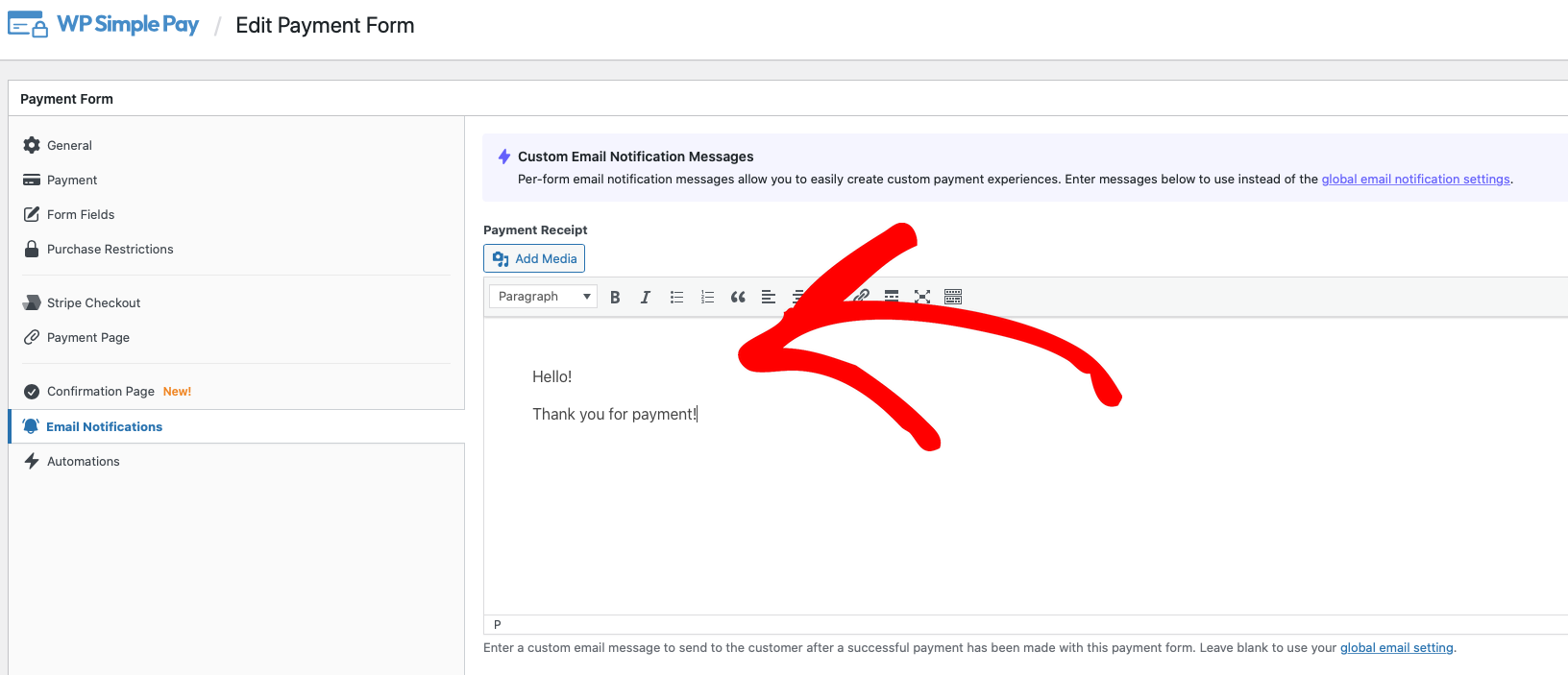
Você também notará um campo de texto para Notificação de Pagamento, que permite criar uma notificação por e-mail personalizada que é enviada a você assim que um pagamento for feito usando o formulário. Sinta-se à vontade para preencher isso ou deixar em branco para usar as Configurações Globais.
Certifique-se de clicar em Publicar quando terminar.
Etapa 5: Publique seu formulário de pagamento
Agora que você terminou de criar seu formulário de pagamento e adicionar uma mensagem de e-mail personalizada, é hora de incorporar seu formulário em uma postagem ou página do seu site.
Para fazer isso, basta ir até a página e clicar no ícone + para abrir o bloco WP Simple Pay. Em seguida, selecione o formulário que você acabou de criar no menu suspenso e clique em Atualizar ou Publicar.

Próximos Passos
Se você quiser personalizar suas mensagens de e-mail para um formulário específico, você pode fazer isso com tags inteligentes.
Uma tag inteligente é simplesmente um texto de espaço reservado que se substitui dinamicamente por informações relevantes sobre seus clientes e seus pagamentos em páginas de confirmação, recibos de pagamento e e-mails de confirmação de pagamento.
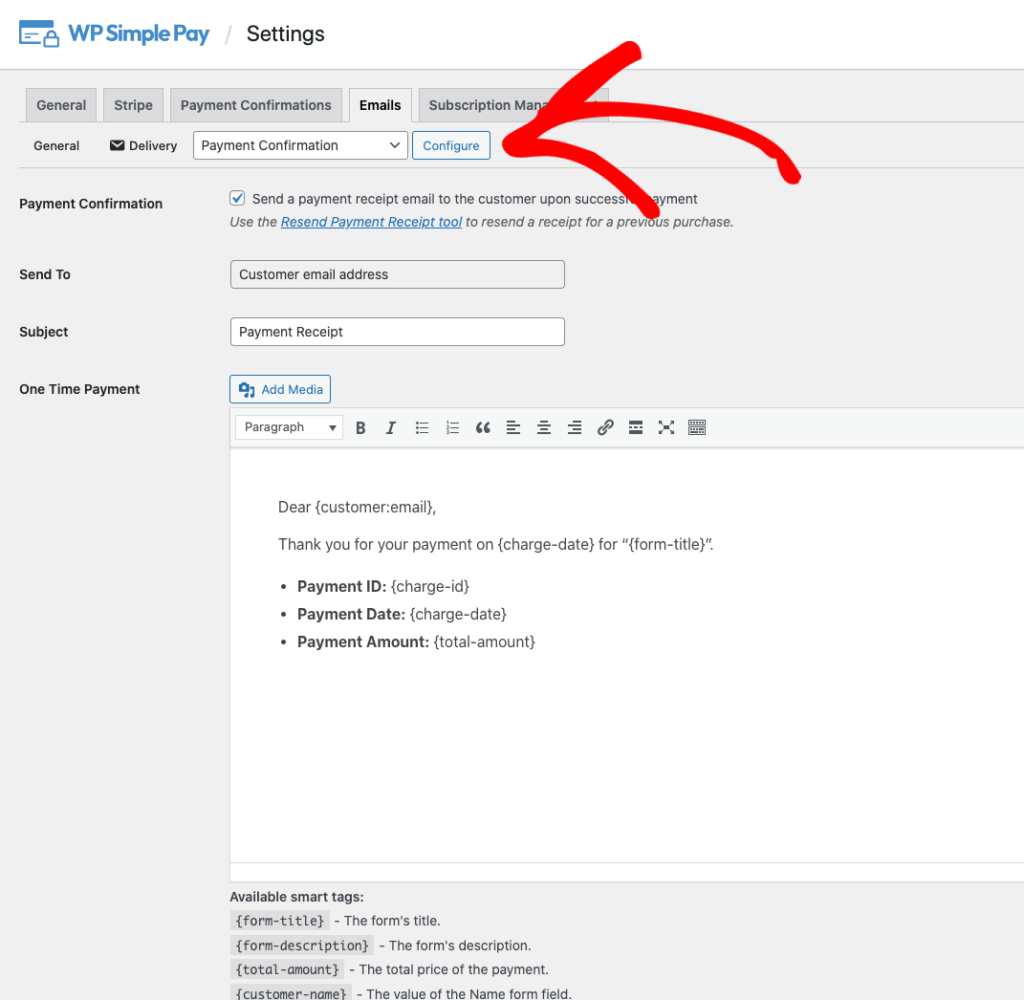
As tags inteligentes são integradas ao WP Simple Pay para ajudá-lo a personalizar suas páginas e e-mails de confirmação de pagamento exatamente como você deseja. Você pode encontrar uma lista de tags inteligentes disponíveis navegando até WP Simple Pay → Configurações → E-mails no painel de administração do WordPress.
Simplesmente escolha o tipo de e-mail no menu suspenso e clique no botão Configurar para abrir a lista de tags inteligentes. Você também pode adicionar essas tags inteligentes aos seus formulários de pagamento individuais na guia Notificações por E-mail no construtor de formulários.
É isso! Esperamos que este artigo tenha ajudado você a criar uma mensagem de confirmação por e-mail personalizada para um formulário de pagamento individual.
Se você gostou deste artigo, talvez também queira conferir nosso guia sobre Como Criar Fluxos de Pagamento Personalizados com Mensagens de Confirmação por Formulário no WordPress.
O que você está esperando? Comece hoje mesmo com o WP Simple Pay!
Para ler mais artigos como este, siga-nos no X.
Divulgação: Nosso conteúdo é apoiado pelo leitor. Isso significa que, se você clicar em alguns de nossos links, poderemos ganhar uma comissão. Recomendamos apenas produtos que acreditamos que agregarão valor aos nossos leitores.


Deixe um Comentário