
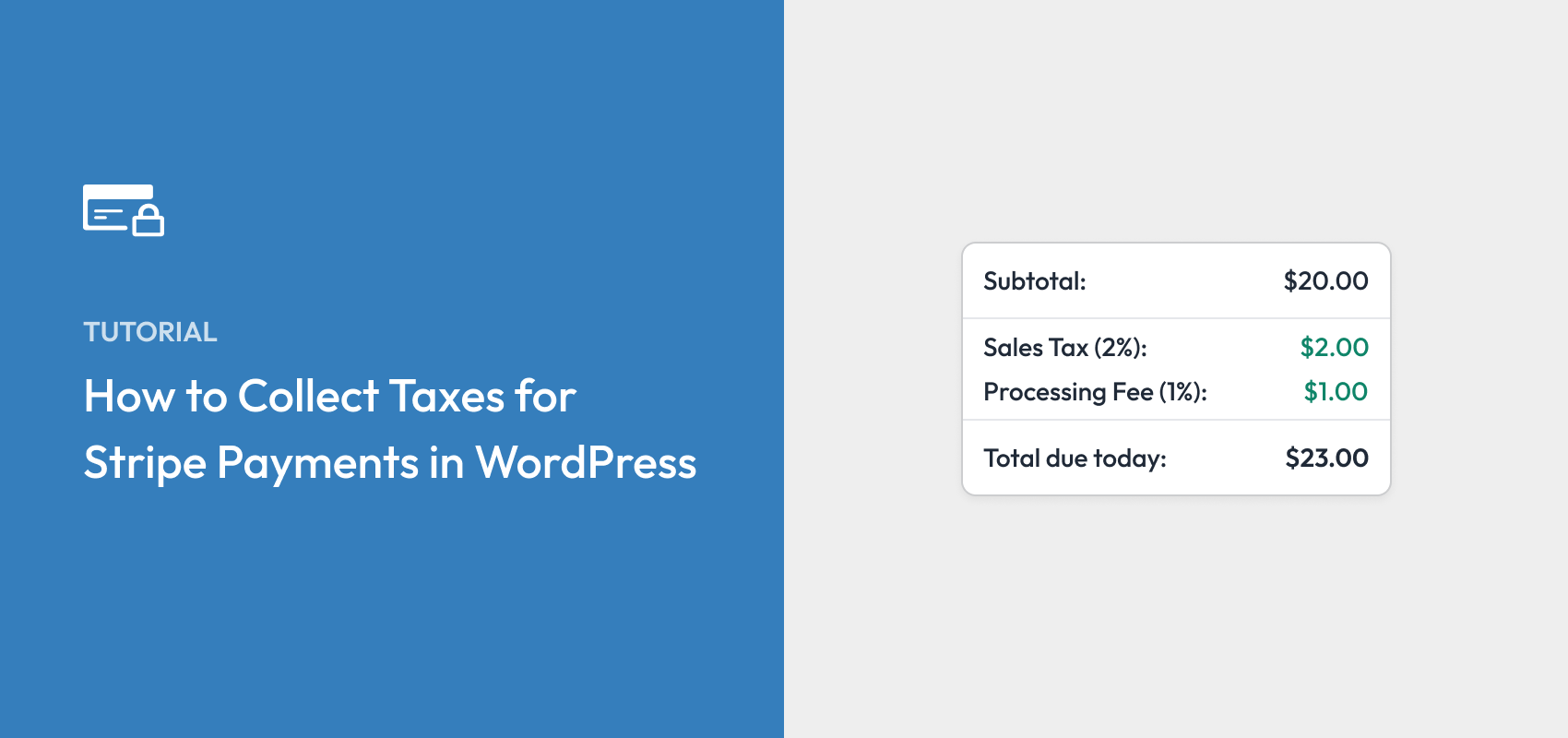
Como Cobrar Impostos para Pagamentos Stripe no WordPress
Última atualização em

Você quer coletar impostos no WordPress para pagamentos com Stripe? Com o plugin WordPress Stripe certo, é fácil coletar impostos exclusivamente ou inclusivamente com seus pagamentos. Neste artigo, vamos guiá-lo através de como coletar qualquer imposto (GST, imposto sobre vendas, IVA ou mais...) para pagamentos com Stripe.
Coletando Impostos no Stripe Com WordPress
A maneira mais fácil de coletar impostos para pagamentos com Stripe é usar o WP Simple Pay.
WP Simple Pay é um dos melhores plugins WordPress para Stripe que permite aceitar pagamentos através de vários modos de pagamento suportados pelo Stripe, como Google Pay / Apple Pay, ACH Direct Debit, SEPA Direct Debit, e mais.
Ele também suporta o Stripe Tax, que permite coletar impostos com base na localização dos pagadores. Dessa forma, você pode permanecer em conformidade com os impostos, independentemente de onde você faz negócios.
O Stripe Tax está atualmente disponível para usuários na Austrália, Canadá, UE-27, Hong Kong, Islândia, Japão, Nova Zelândia, Noruega, Singapura, África do Sul, Emirados Árabes Unidos, Reino Unido e Estados Unidos.
2 Maneiras Diferentes de Coletar Impostos
WP Simple Pay permite que você colete impostos de 2 maneiras diferentes.
#1. Coleta de Impostos com Taxa Fixa (Manual):
Você pode definir uma taxa de imposto fixa manualmente nas configurações do WP Simple Pay, que será aplicada globalmente a todos os formulários Stripe em seu site. Dessa forma, os impostos podem ser coletados inclusivamente ou exclusivamente com seus pagamentos. A diferença é que um imposto exclusivo não está incluído no subtotal da fatura, enquanto um imposto inclusivo está incluído no subtotal.
#2. Coleta Automática de Impostos com Stripe Tax
Stripe Tax é um recurso premium do Stripe que permite habilitar a coleta automática de impostos através de seus formulários de pagamento.
A coleta automática de impostos leva em consideração alguns fatores: sua localização, o tipo de produto que você está vendendo e, o mais importante, a localização do seu cliente, para determinar o valor do imposto a ser cobrado.
Com base em onde você coleta os pagamentos, você pode ser legalmente obrigado a se registrar nesse país ou jurisdição para coletar impostos. Isso é verdade mesmo que sua empresa não tenha presença física nesse país ou jurisdição. O Stripe Tax monitora suas transações, para que você saiba quando e onde precisa se registrar para coletar impostos.
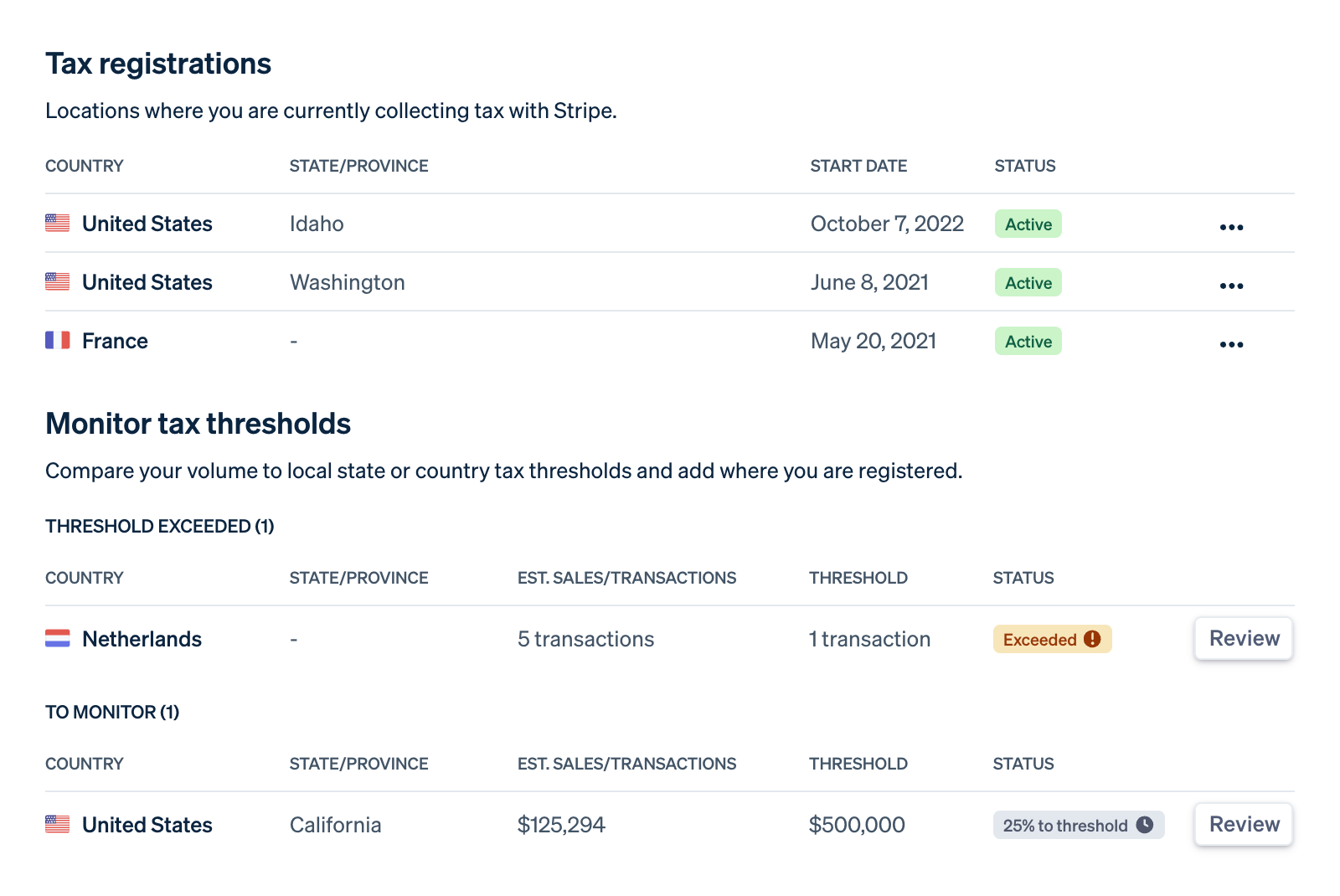
Além disso, os dados avançados de impostos permitem que o Stripe ofereça relatórios de declaração e remessa mais avançados.
Para o Stripe Tax, você será cobrado apenas em transações para clientes em estados ou países onde você está registrado para coletar impostos. Atualmente, custa uma taxa adicional de 0,5% apenas para as transações aplicáveis.
Você Deve Habilitar o Stripe Tax Automático?
Você pode não precisar de registros fiscais se sua empresa vende apenas produtos não tributáveis ou se o volume de vendas ou transações não exceder o limite de impostos em uma jurisdição. Se você acha que sua empresa provavelmente excederá o limite de impostos no futuro próximo em qualquer jurisdição onde o Stripe Tax oferece suporte, você pode habilitar o Stripe Tax.
Caso contrário, você pode definir uma taxa de imposto fixa no WP Simple Pay.
Explicaremos como coletar impostos por meio de ambos os métodos neste tutorial. Basta seguir este tutorial para prosseguir. E na Etapa 4, mostraremos como habilitar um desses métodos de coleta de impostos.
Aqui está o formulário de taxa fixa de imposto que criaremos com este tutorial.

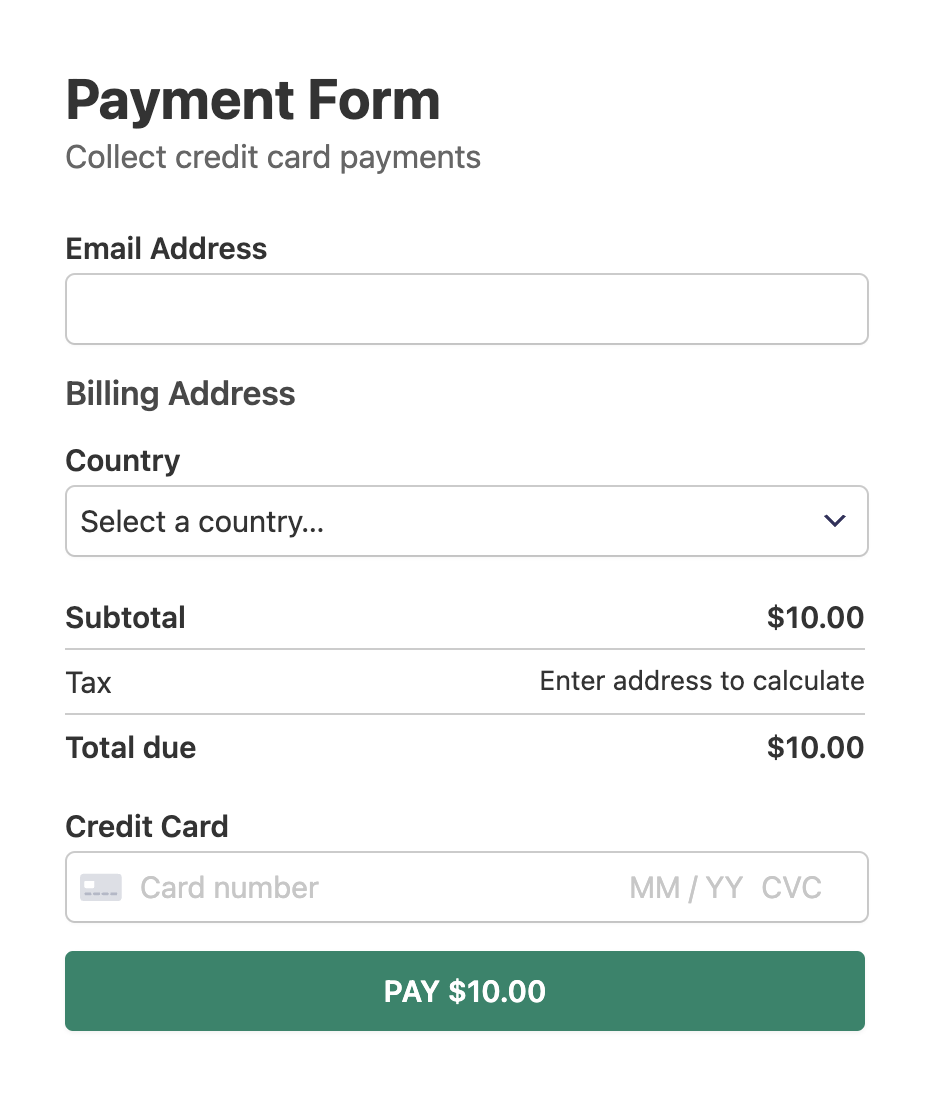
Alternativamente, se você quiser fazer a coleta automática de impostos com o Stripe Tax, veja como o formulário ficaria. A única grande diferença entre esses 2 formulários é que o formulário mostrado abaixo tem um campo de endereço obrigatório, que é usado para calcular o imposto automático.
Agora vamos começar!
Etapa 1: Instalar e Ativar o WP Simple Pay
Primeiro, instale e ative o plugin WP Simple Pay em seu site. Para instalar o plugin, você precisará se inscrever em um plano premium e criar uma conta. Em seguida, baixe o plugin em seu computador e, em seguida, faça o upload para o seu site WordPress.
Para mais detalhes, veja este guia passo a passo sobre como instalar o WP Simple Pay.
Remova a taxa adicional de 3%! bsp;
A maioria dos plugins Stripe cobra uma taxa adicional de 3% para CADA transação
…não o WP Simple Pay Pro!

Se você não viu o assistente de configuração, basta acessar a aba WP Simple Pay » Configurações » Avançado e clicar no botão Iniciar Assistente de Configuração.
2: Conecte o WordPress ao Stripe
Para conectar seu site WordPress ao Stripe, clique em Conectar com Stripe.

Em seguida, insira o endereço de e-mail que você usa para sua conta Stripe e conecte-o ao seu site. Se você não tem uma conta Stripe, pode criar uma facilmente inserindo seu endereço de e-mail e concluindo o registro.
Ao concluir este processo, você verá uma página de sucesso que diz, “Configuração Concluída.” Em seguida, clique em Criar um Formulário de Pagamento.

Etapa 3: Aceitando Pagamentos com Stripe
Até agora, você instalou o WP Simple Pay e conectou sua conta Stripe ao seu site. Agora você será solicitado a criar um formulário de pagamento escolhendo um modelo de formulário de pagamento.
Para este tutorial, vamos selecionar Formulário de Pagamento. Se você ainda não está nesta página, pode navegar até WP Simple Pay » Adicionar Novo para começar a criar um formulário de pagamento.
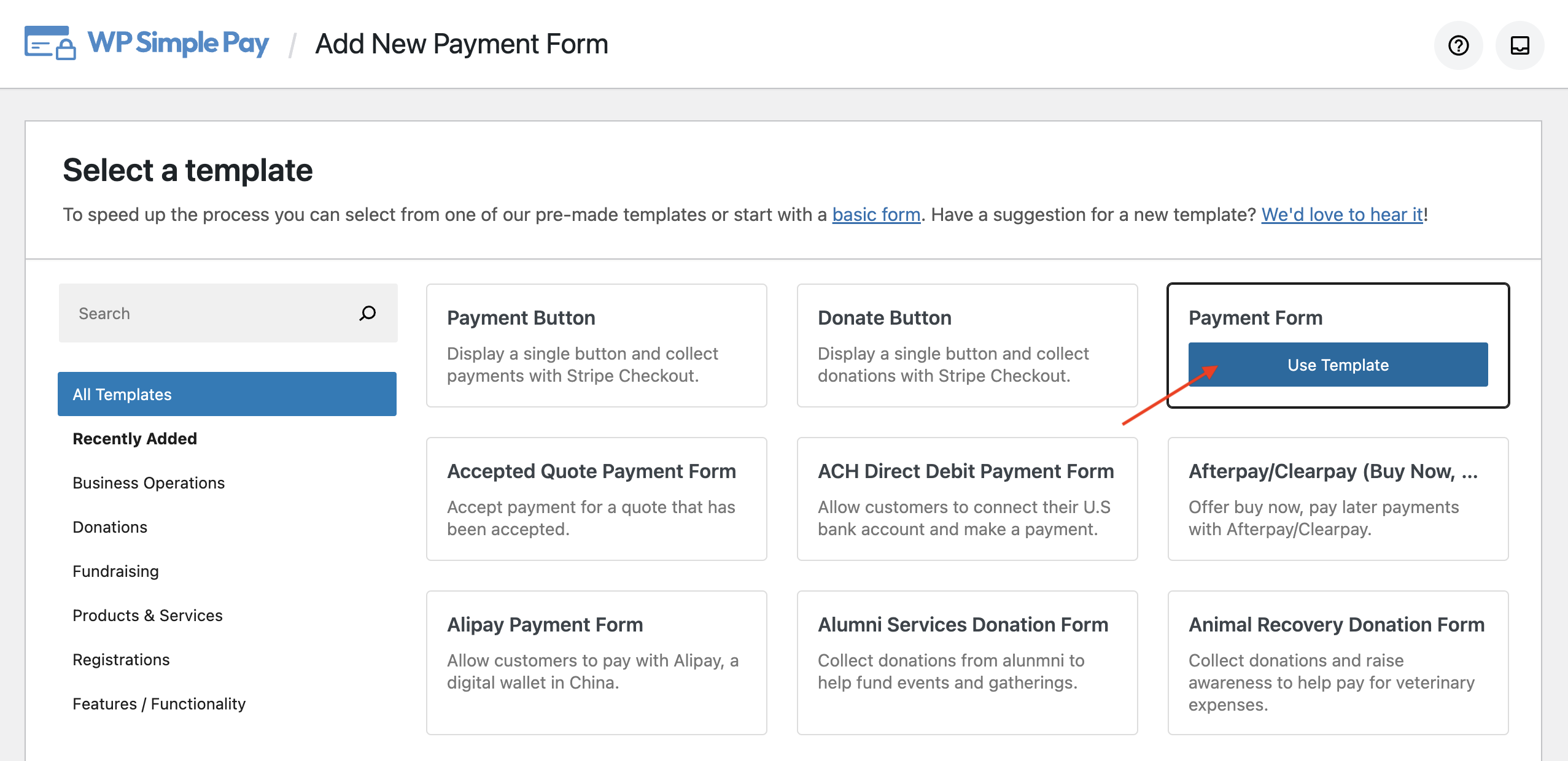
Você será direcionado para a guia Geral do seu formulário de pagamento. Aqui você pode personalizar o título, a descrição e alguns outros elementos do seu formulário.
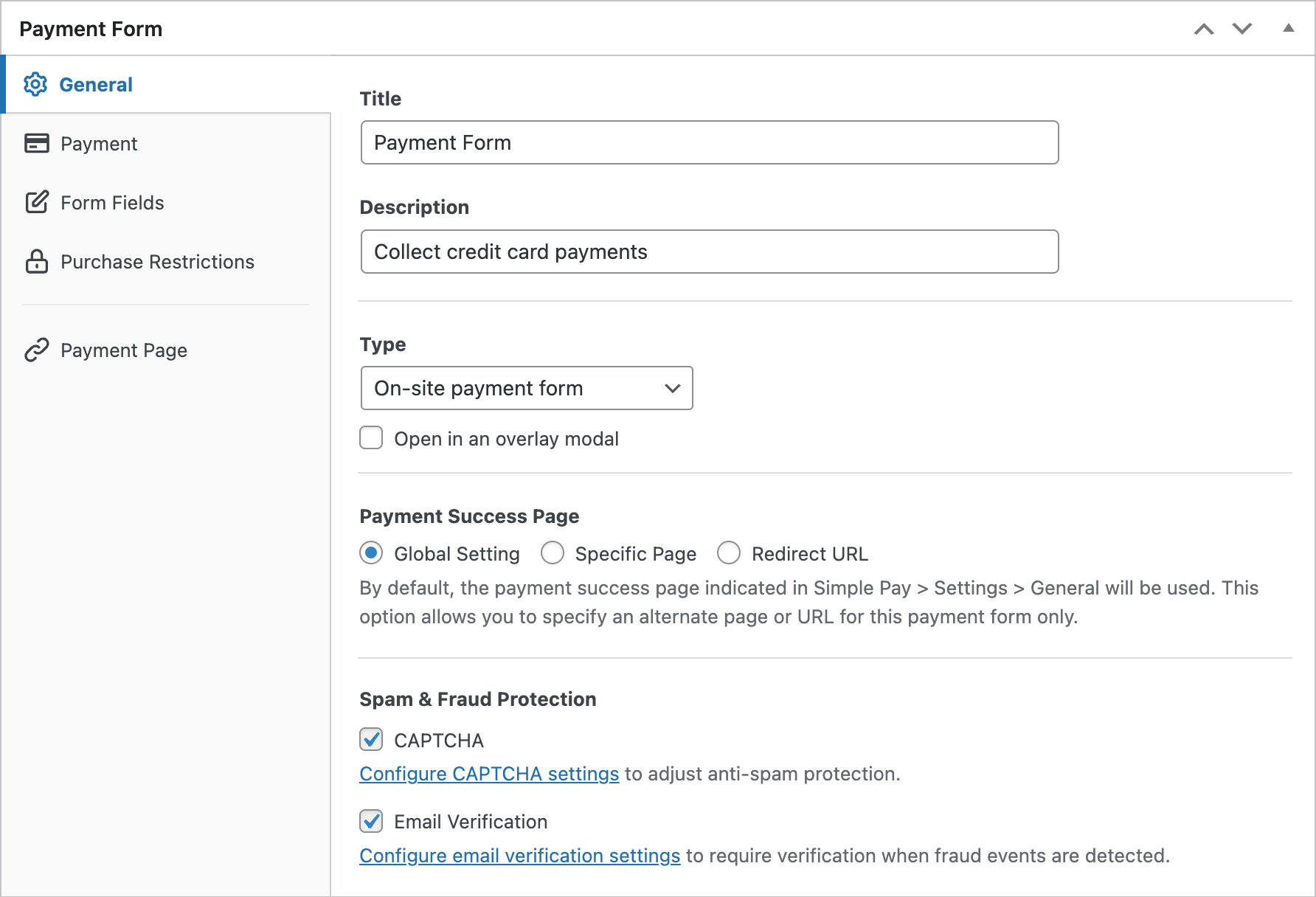
Por padrão, o tipo do seu formulário será escolhido como Formulário de pagamento no local. Em vez de hospedar seu formulário de pagamento em seu site, você pode configurar o formulário para ser hospedado em stripe.com selecionando Formulário de checkout Stripe fora do local.
Para mais detalhes, consulte este guia: O guia completo para configurar uma página de checkout Stripe para WordPress
Agora vamos escolher a opção Pagamento à esquerda. Você pode alterar o preço, a moeda, o valor e até mesmo escolher entre pagamento único ou assinatura.
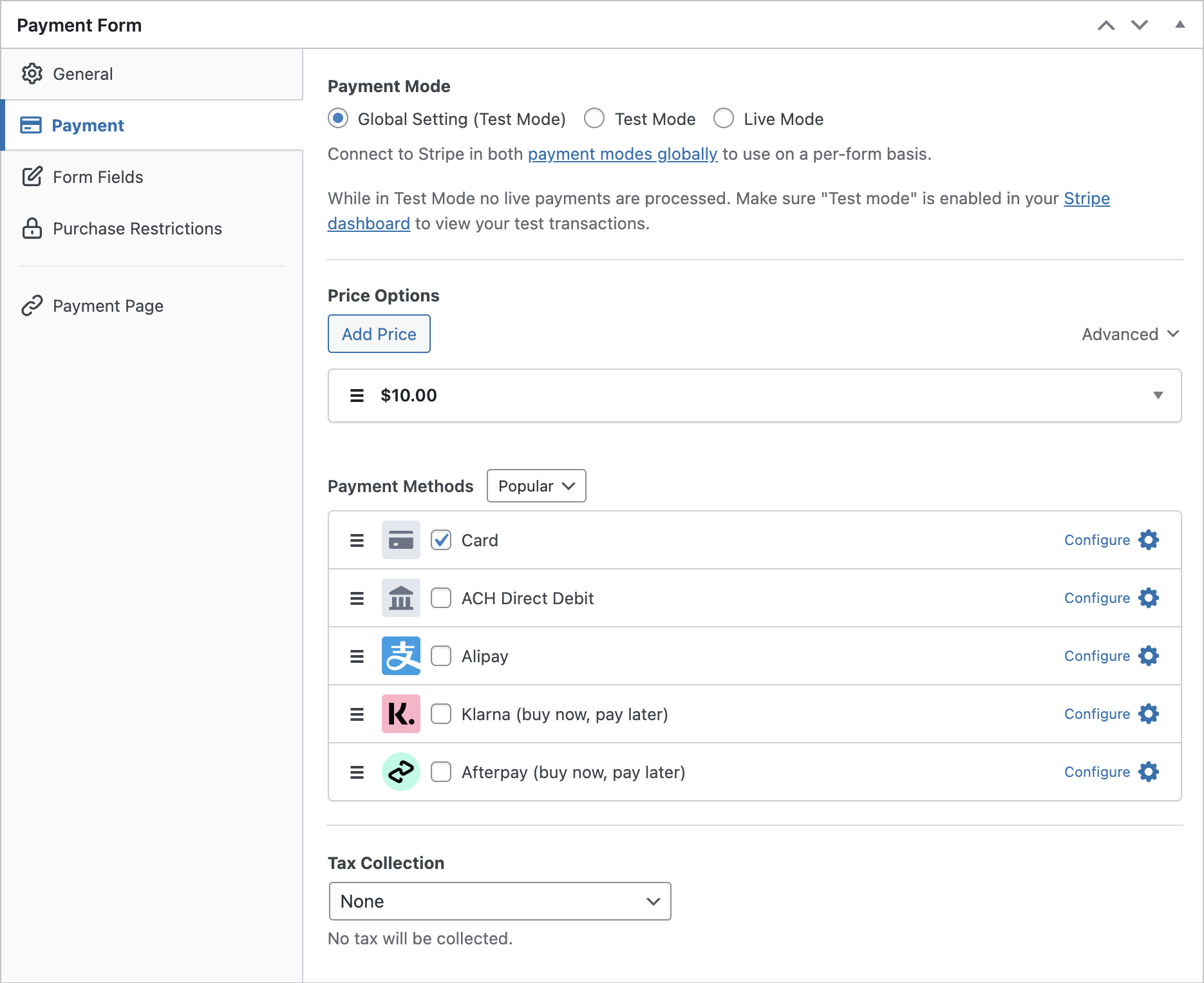
Por enquanto, NÃO vamos mudar o modo de pagamento para Modo Ativo. Recomenda-se mudar para o modo ativo somente após fazer um pagamento de teste, publicar o formulário e garantir que tudo funcione como você deseja.
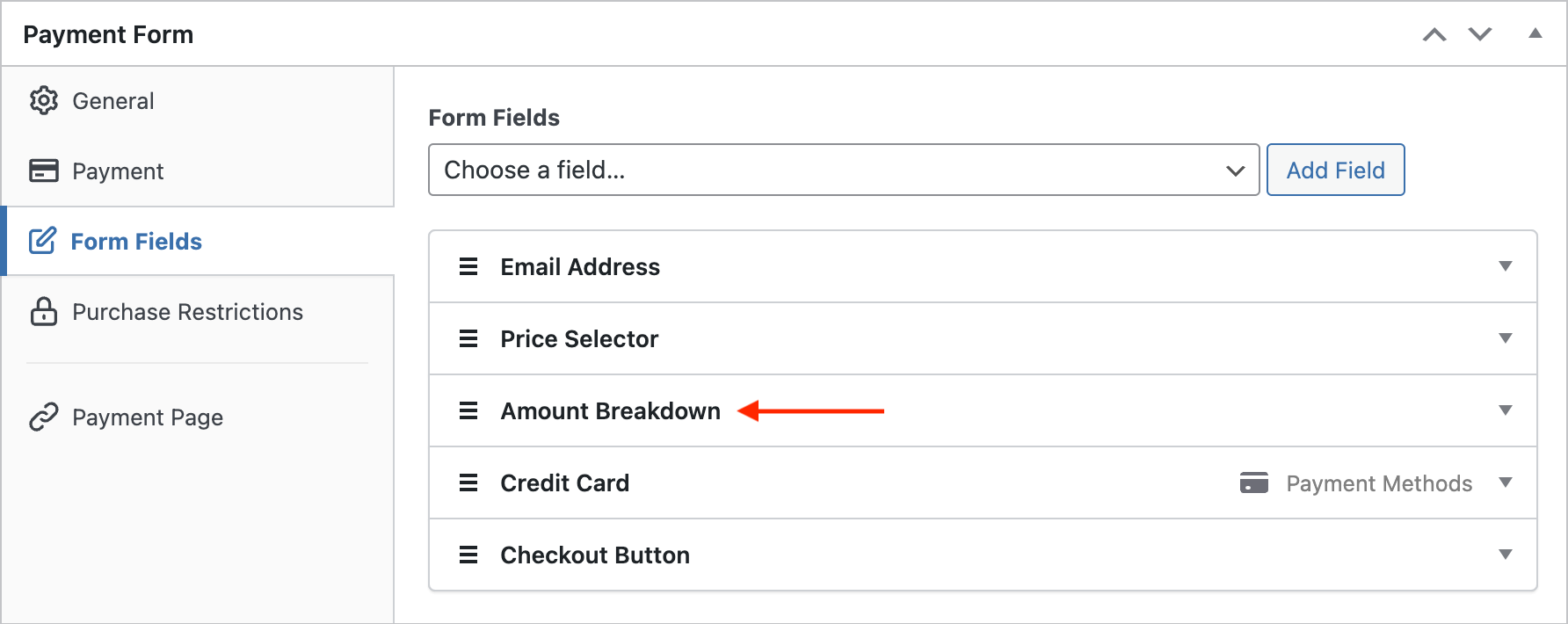
Na opção Campos do Formulário, você pode adicionar um novo campo ou personalizar os campos existentes do formulário.
Como o imposto é coletado adicionalmente, é importante mostrar o subtotal em seu formulário de pagamento. Dessa forma, você pode mostrar aos seus clientes quanto você está cobrando como imposto, além da sua taxa. Para mostrar o subtotal, vamos adicionar o campo Detalhamento do Valor ao seu formulário.
Etapa 4. Coletar o Imposto Aplicável
Antes de prosseguir, você precisará determinar como deseja coletar impostos: configurando uma taxa de imposto fixa (sem custo adicional) ou coleta automática de impostos com base na localização dos usuários (pago, pois é um recurso premium do Stripe). Anteriormente neste tutorial, já explicamos esses 2 métodos.
Etapa 4. a: Configurar uma Taxa Fixa de Imposto
Nesta seção, explicaremos como configurar uma taxa de imposto fixa no WP Simple Pay. Se você preferir usar o imposto automático do Stripe, calculado com base na localização dos pagadores. pule esta etapa e vá direto para cá.
Vamos configurar a taxa de imposto no WP Simple Pay após criar seu formulário. Vá para WP Simple Pay » Configurações. Em seguida, navegue até Geral e clique na guia Impostos.
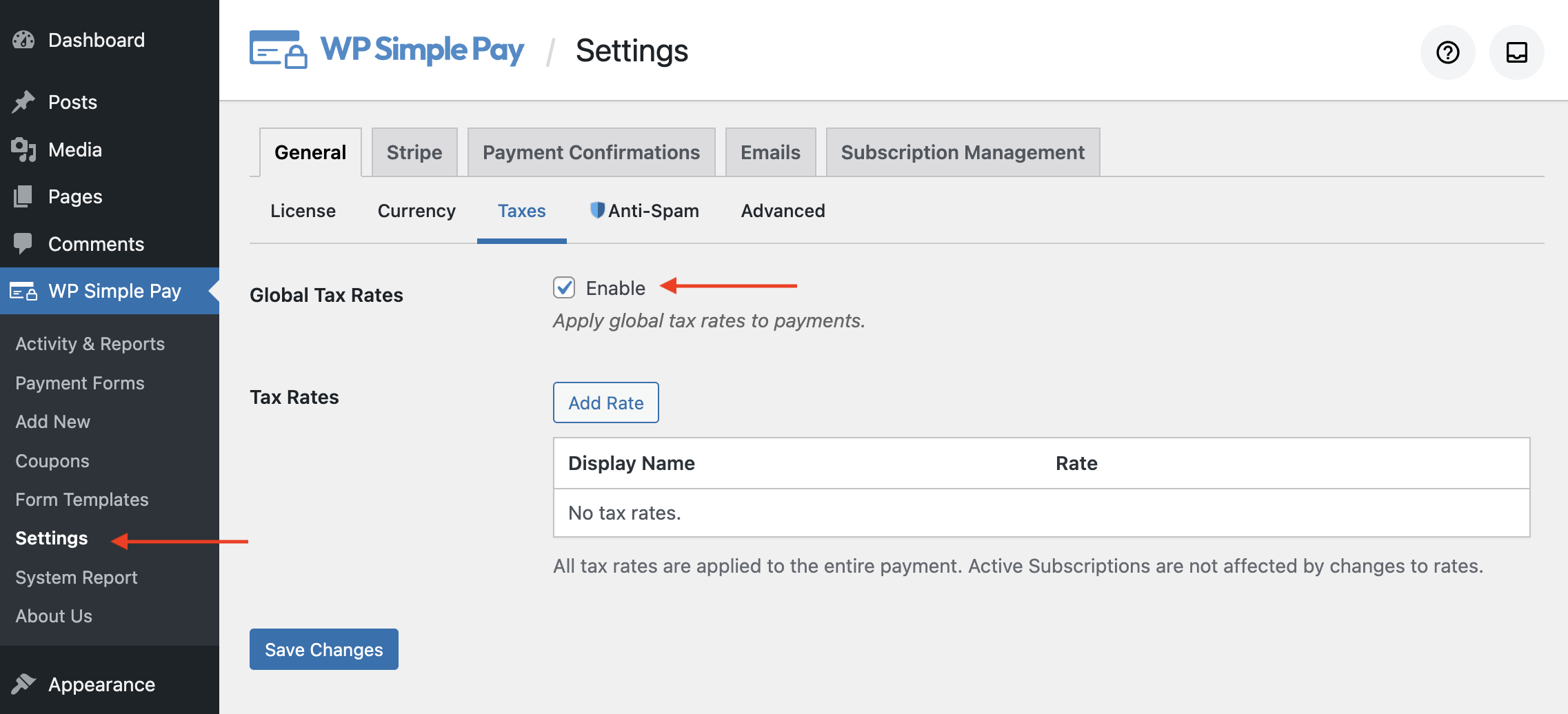
Selecione a caixa de seleção para ativar Impostos. Após selecionar a caixa de seleção, você encontrará uma opção para adicionar Taxas de Imposto. Clique em Adicionar Taxa. Agora você será solicitado a adicionar a taxa de imposto por meio de um pop-up modal.
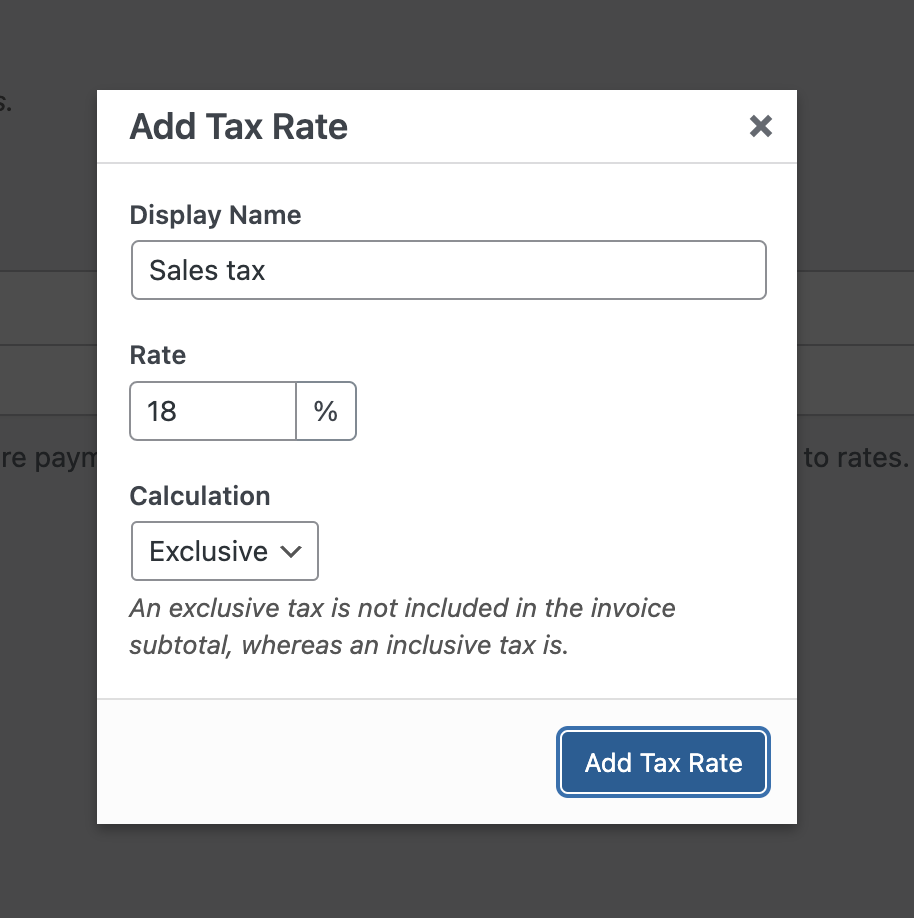
Especifique o nome de exibição e a taxa, e então especifique como o imposto deve ser calculado, inclusivamente ou exclusivamente. Escolha a opção correta de acordo com suas necessidades e clique em Adicionar Taxa de Imposto.
Etapa 4. b: Calcular Imposto com Base na Localização do Pagador
Se você configurou uma taxa de imposto no WP Simple Pay, pode pular esta etapa e seguir em frente para a Etapa 5.
Para calcular automaticamente os valores de impostos com o Stripe Tax, você precisará ativar o Stripe Tax no painel do Stripe.
Com o Stripe Tax, você pode monitorar se sua empresa está ultrapassando o limite de impostos nas jurisdições suportadas.
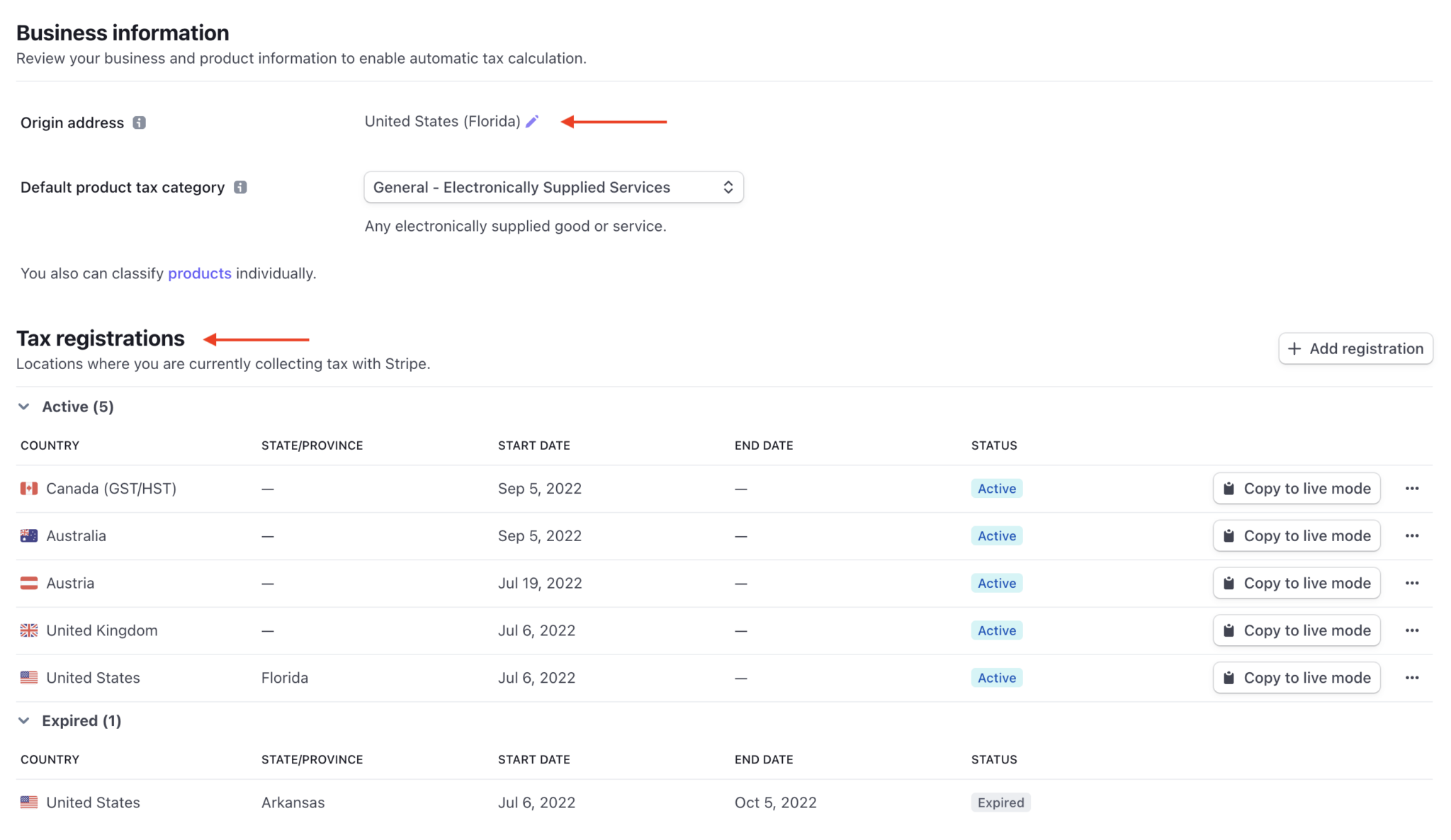
Uma vez que o limite tenha sido atingido, você pode adicionar registros e começar a coletar impostos para essas localidades ou agendar a coleta para uma data futura.
Antes de adicionar registros, você precisará confirmar seu endereço de origem e selecionar uma categoria de imposto padrão.
Tenha em mente que, quando o Stripe Tax estiver ativado, os campos Endereço de Cobrança e Detalhamento do Valor serão adicionados automaticamente se não existirem anteriormente.
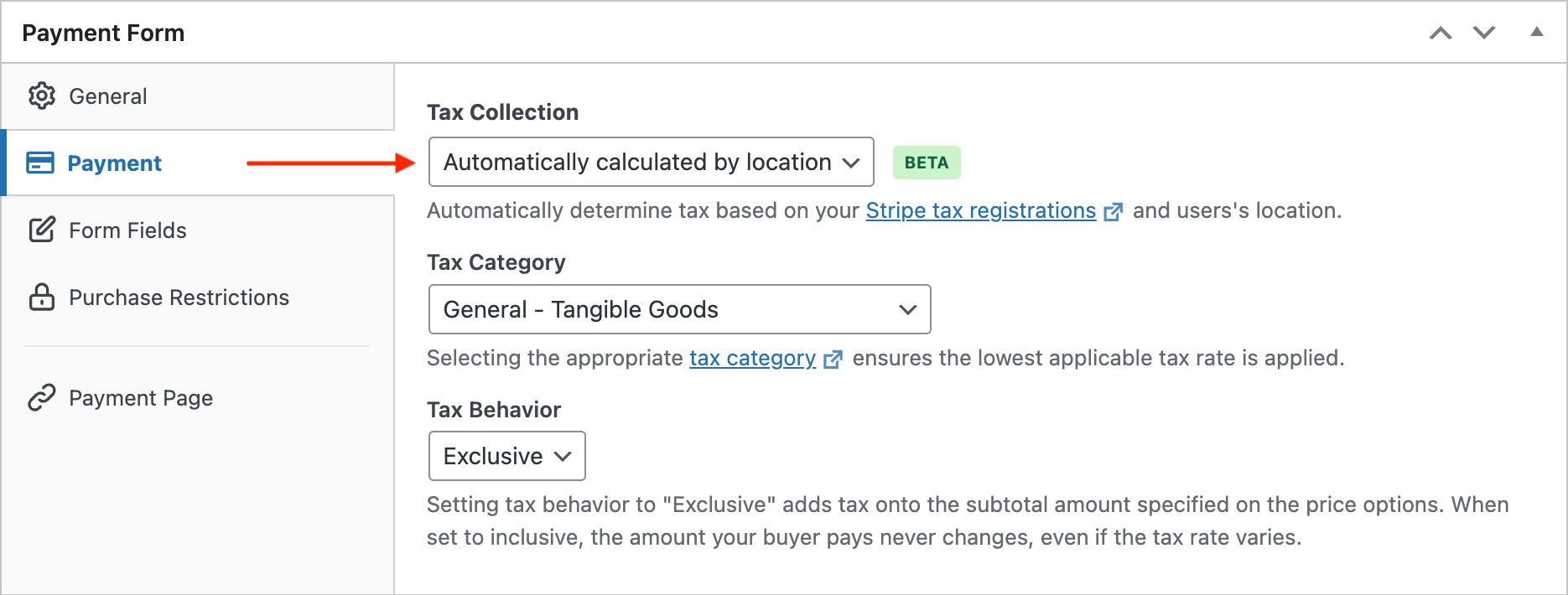
Isso permite que o cálculo de impostos ocorra no nível mais preciso, além de garantir que os clientes saibam pelo que estão sendo cobrados.
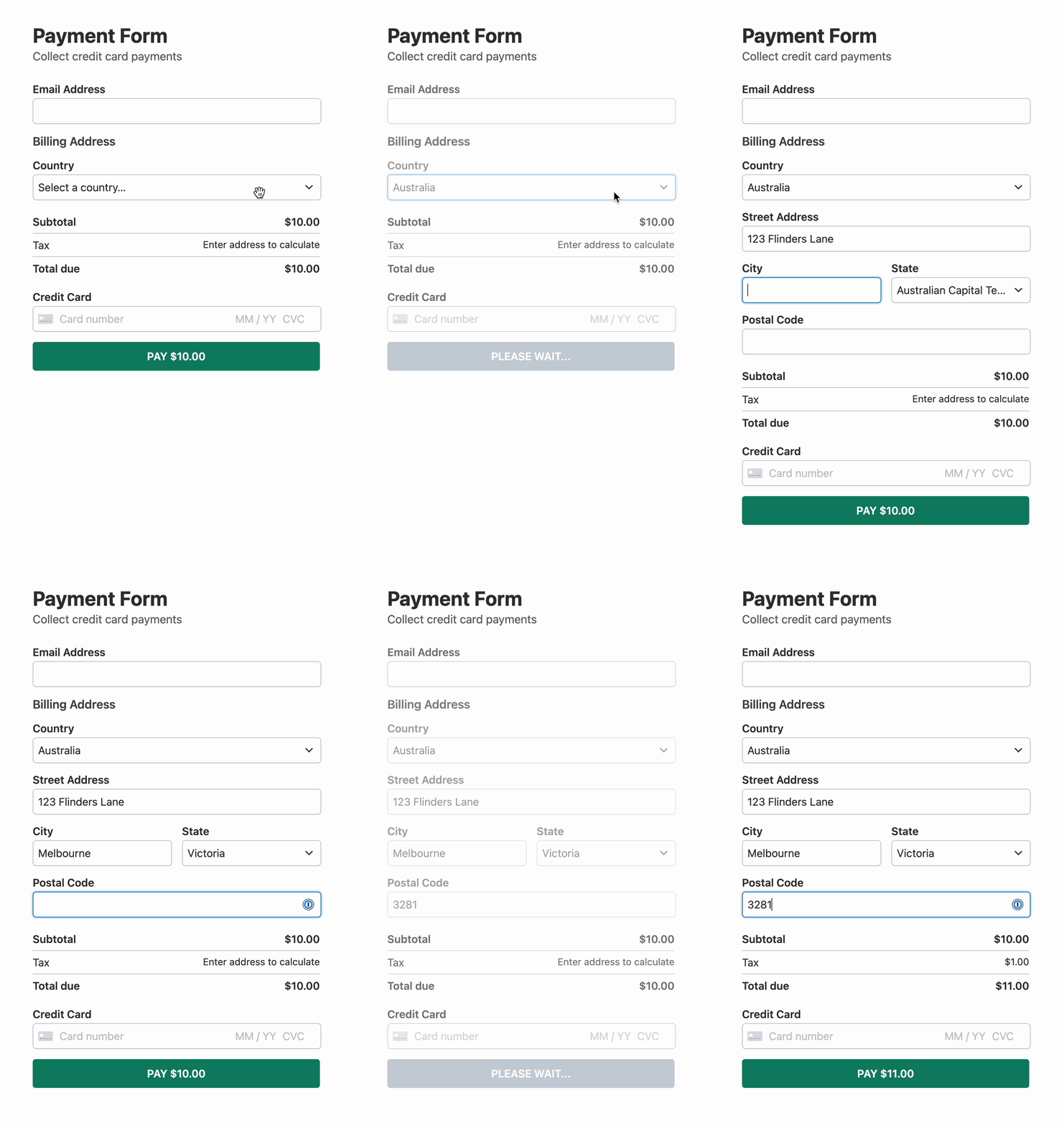
Assim que um endereço completo for inserido no formulário de pagamento, o valor do imposto será calculado e exibido.
Etapa 5: Publique seu formulário de pagamento
Agora você está pronto para publicar e incorporar o formulário de pagamento em seu site.
Certifique-se de testar o formul ext{ extquestiondown}rio primeiro antes que ele entre em produ ext{ extquestiondown} ext{ extquestiondown} ext{ extquestiondown}o. Voc ext{ extquestiondown} ext{ extquestiondown} pode alternar todo o seu site ou formul ext{ extquestiondown}rios de pagamento individuais entre os modos de teste e produ ext{ extquestiondown} ext{ extquestiondown} ext{ extquestiondown}o (saiba mais sobre o modo de teste).
Para incorporar o formulário, vá para a postagem ou página onde deseja publicá-lo. Em seguida, clique no ícone + para adicionar o bloco WP Simple Pay. Em seguida, escolha um formulário que você acabou de criar. E então, clique em Publicar ou Atualizar.

É isso!
Esperamos que este artigo tenha ajudado você a aprender como coletar impostos para pagamentos do Stripe no WordPress.
Você também pode querer conferir nosso guia sobre como aceitar pagamentos recorrentes com WordPress.
Comece a usar o WP Simple Pay hoje mesmo e habilite todos os recursos avançados do Stripe em seu site.
Para ler mais artigos como este, siga-nos no Facebook e Twitter.
Divulgação: Nosso conteúdo é apoiado pelo leitor. Isso significa que, se você clicar em alguns de nossos links, poderemos ganhar uma comissão. Recomendamos apenas produtos que acreditamos que agregarão valor aos nossos leitores.




Deixe um Comentário