
Como Aceitar Pagamentos de Doações Online com WordPress
Última atualização em

 Cristian Rossi
Ser apaixonado por fazer a diferença em sua comunidade ou além é ótimo, mas apenas se seus visitantes puderem contribuir para a causa com facilidade.
Quer você administre um santuário de animais, trabalhe para criar comunidades sustentáveis, organize um acampamento da igreja ou apoie órfãos e crianças em acolhimento, cada grande e bela iniciativa precisa dos recursos certos para prosperar.
É aqui que você pode aceitar pagamentos de doações online de seu próprio site WordPress em cerca de quinze minutos, sem plataforma de arrecadação de fundos descontando uma porcentagem e sem desenvolvedor envolvido.
Neste artigo, guiarei você por algumas das maneiras mais fáceis e eficazes de configurar pagamentos de doações online para seu site WordPress, para que você possa se concentrar na causa que mais lhe importa.
Que Tipos de Formulários de Doação Você Pode Criar?
Antes de construir qualquer coisa, é útil saber qual tipo de formulário você realmente deseja, porque isso muda como você configura os valores.
Existem três padrões comuns. Um formulário de pagamento único recebe uma única doação, o que é adequado para apelos de emergência. Um formulário recorrente cobra mensalmente, o que é adequado para programas de patrocínio.
E um formulário híbrido oferece um valor de doação único que o doador pode opcionalmente tornar mensal, que geralmente é o que mais gera receita entre os três.
Por exemplo, para um fundo de recuperação de animais, o padrão híbrido é geralmente o escolhido. A maioria desses doadores chega por meio de um único apelo de emergência e não voltará mais tarde para iniciar uma doação mensal, então a caixa de seleção os captura enquanto eles ainda estão decidindo.
Dito isso, vamos ver como você pode aceitar doações online no WordPress.
A Melhor Solução para Aceitar Doações Online
Se você precisa aceitar doações de forma fácil e segura online com cartões de crédito, a melhor solução é o WP Simple Pay, o plugin de pagamentos Stripe nº 1 para WordPress.

O plugin permite que você aceite pagamentos de doações únicas ou recorrentes diretamente em seu site, sem precisar escrever uma única linha de código ou configurar um carrinho de compras complicado.
O WP Simple Pay também oferece vários modelos de formulário de pagamento pré-construídos e um construtor de formulários de arrastar e soltar que permite que você tenha um formulário de doação funcionando em seu site em apenas alguns minutos.
Recursos adicionais do WP Simple Pay incluem:
- Campos de Formulário Personalizados: Colete informações adicionais junto com a doação de seus doadores.
- Valores Máximos de Doação: Garanta que você permaneça dentro dos limites regulatórios de doação.
- Agendamento de Formulário: Controle quando os pagamentos de doação são aceitos, configurando uma data de início e término.
- Relatórios Resumidos Semanais: Acompanhe o desempenho de seus formulários de pagamento com relatórios resumidos semanais enviados diretamente para sua caixa de entrada.
- Múltiplos Métodos de Pagamento: Colete mais doações oferecendo mais de 10 métodos de pagamento, incluindo Cash App, Apple Pay / Google Pay, Débito Direto ACH, Alipay e outros.
Etapa 1: Instalar e Ativar o WP Simple Pay
Para começar, acesse a página de preços do WP Simple Pay, escolha um plano e crie sua conta.
Depois de se inscrever para uma nova conta, você pode baixar o plugin ZIP da área da sua conta ou do e-mail do recibo de compra. Em seguida, no seu administrador do WordPress, prossiga e carregue o plugin para instalá-lo e ativá-lo.
Após a ativação, o assistente de configuração abre por conta própria, o que é um sinal de que ele foi instalado corretamente.

Se o assistente não apareceu, você pode iniciá-lo em WP Simple Pay » Configurações » Avançado usando o botão Iniciar Assistente de Configuração. Há também um tutorial completo de instalação na documentação se você tiver problemas.
Etapa 2: Conectar o WordPress ao Stripe
Em seguida, você vinculará o plugin ao Stripe para que o dinheiro tenha um lugar para pousar. Clique em Conectar com Stripe e insira o endereço de e-mail da sua conta Stripe.

Se você ainda não tem uma conta Stripe, pode criar uma na mesma tela. E se você é uma organização sem fins lucrativos registrada, vale a pena solicitar a taxa com desconto do Stripe antes de entrar no ar, pois ela cobre doações especificamente em vez de vendas de produtos ou ingressos. A documentação de taxas para organizações sem fins lucrativos tem os detalhes.
Assim que a conexão for bem-sucedida, você chegará a uma página Configuração Concluída.
Etapa 3: Escolha um Modelo de Doação
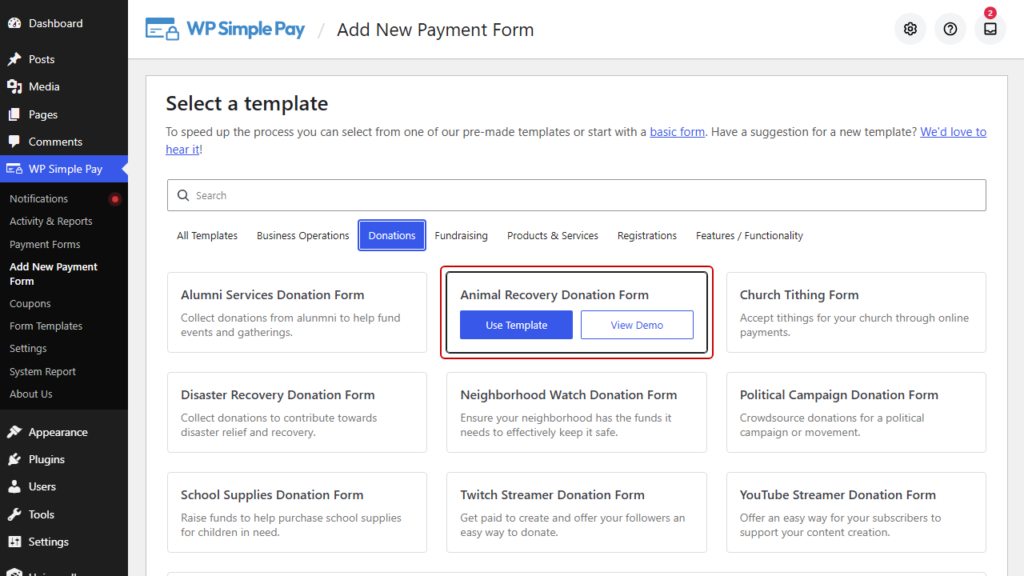
A partir daqui, vá para WP Simple Pay » Adicionar Novo Formulário de Pagamento para abrir a biblioteca de modelos. Filtre-a para a categoria Doações e você verá os pontos de partida específicos para doações.
Há muitas opções para escolher, dependendo da sua causa, incluindo Formulário de Doação para Recuperação Animal, Formulário de Arrecadação de Fundos para Ajuda em Desastres, Formulário de Arrecadação de Fundos para Despesas Médicas, Formulário de Arrecadação de Fundos para Viagem Missionária e um Botão de Doar simples se você quiser algo minimalista.
Para este exemplo, escolha o Formulário de Doação para Recuperação Animal, pois ele já vem com a estrutura de valores que uma página de doação precisa.
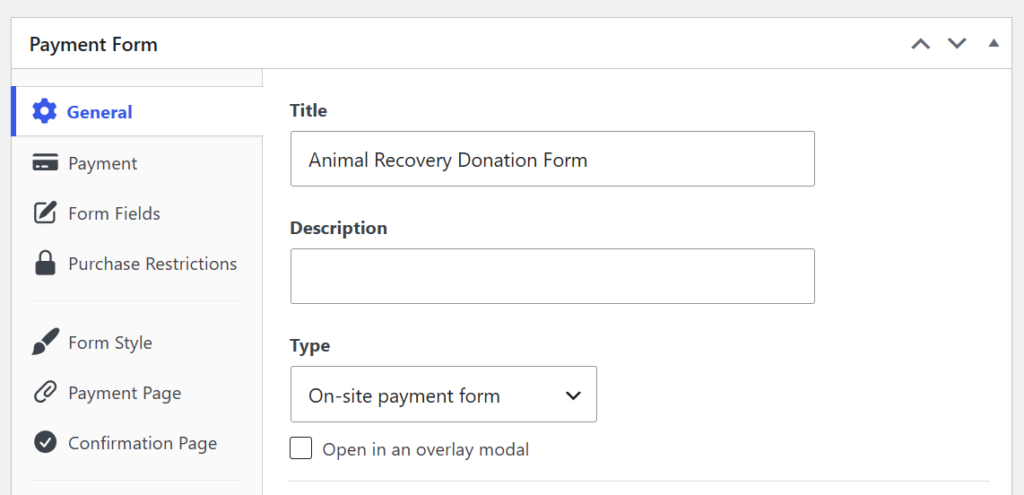
Após escolher um modelo, a guia Geral é onde você define o título e a descrição do formulário e escolhe o tipo de formulário.
Selecione Formulário de pagamento no local para que os doadores possam doar sem sair do seu site.
Etapa 4: Defina Seus Valores de Doação
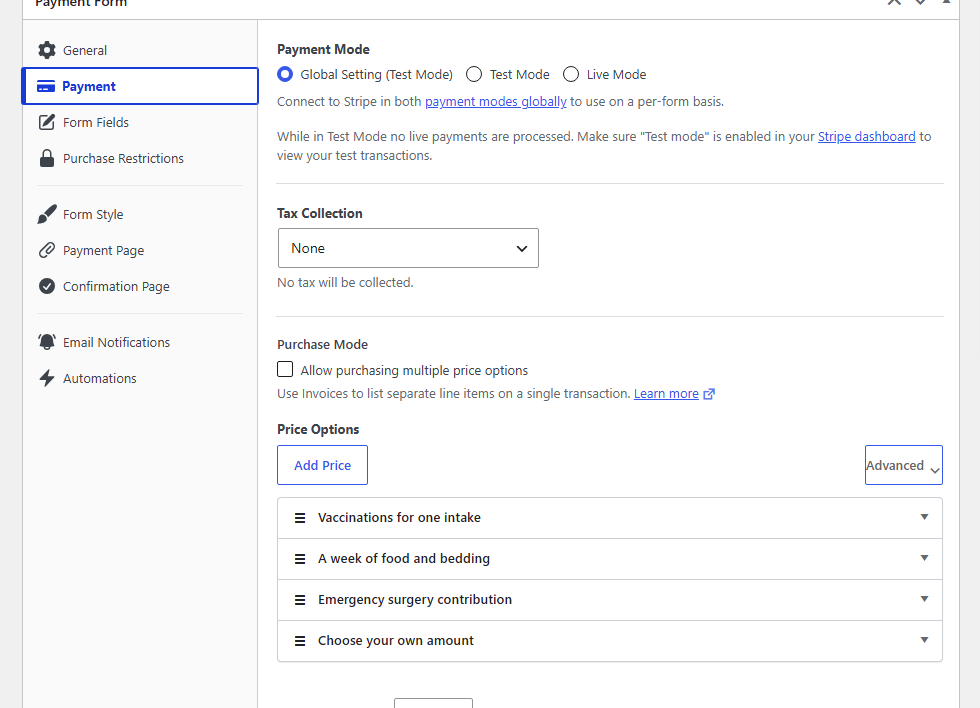
Agora clique na guia Pagamento. Esta é a parte que decide quanto você arrecada, então vale a pena desacelerar aqui.
Use Adicionar Preço em Opções de Preço para criar cada valor sugerido. Se o seu modelo já veio com valores, você pode editá-los em vez de começar do zero.
Dica Pro: Uma caixa de seleção para deixar em paz enquanto você está aqui é: Permitir a compra de várias opções de preço em Modo de Compra. Parece o que você quer para vários níveis de doação, mas não é. Essa configuração permite que um doador compre várias opções em uma única transação usando Faturas Stripe, e ativá-la remove silenciosamente os métodos de compre agora, pague depois do formulário. Para um formulário de doação de escolha única, deixe-o desmarcado.
Três níveis geralmente são suficientes, e cada um tem um impacto melhor quando está ligado a algo que um doador pode visualizar. Por exemplo, você pode usar valores de doação:
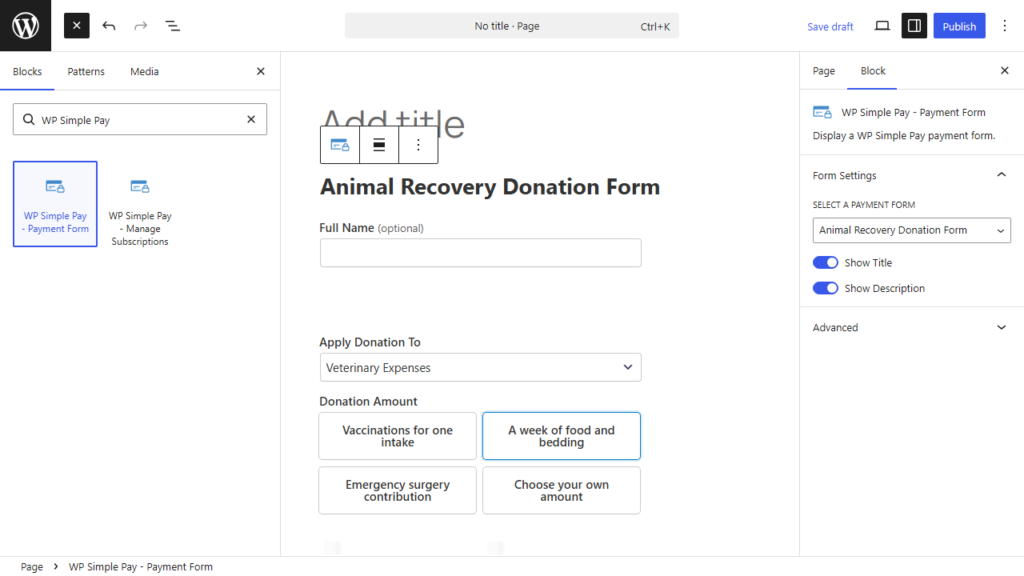
- R$ 20 cobre as vacinas para um animal acolhido. É o nível de entrada, então um doador de primeira viagem tem um lugar confortável para começar.
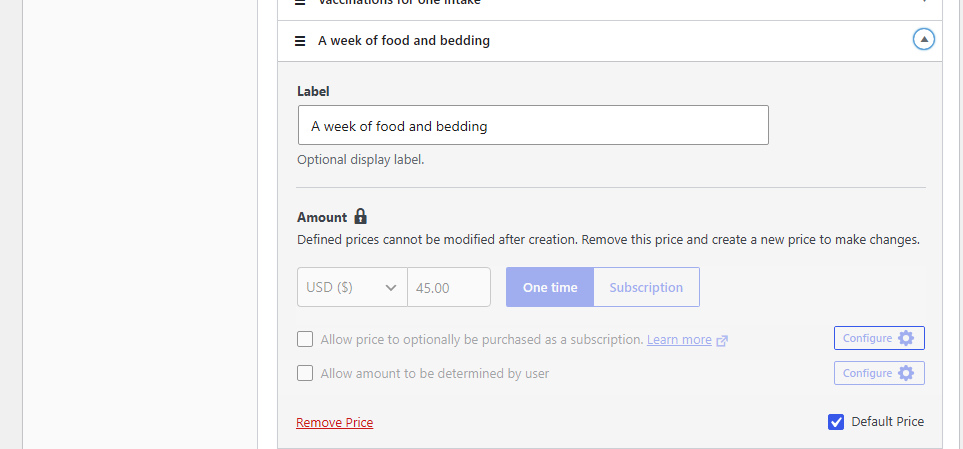
- R$ 45 cobre uma semana de comida e cama, e é o que está definido como padrão. Essa única escolha faz mais do que as outras duas juntas, porque a maioria dos doadores aceita o padrão em vez de escolher um valor menor.
- R$ 120 cobre uma contribuição para cirurgia de emergência. Poucas pessoas o escolhem, mas sua presença faz com que R$ 45 pareça modesto em vez de generoso.
Para pré-selecionar esse nível intermediário, expanda-o e marque Preço Padrão. Apenas uma opção de preço pode ter essa marcação, e é exatamente por isso que vale a pena pensar em qual delas a recebe.
Você também deve permitir que os doadores insiram o valor deles, porque doadores regulares geralmente têm um número em mente que nenhuma das suas opções atende. Adicione uma opção de preço e ative Permitir que o valor seja determinado pelo usuário, depois defina Valor Mínimo e Valor Máximo para manter as entradas sensatas.
Esse máximo é mais útil do que parece. Se sua organização tiver um limite regulatório para doações únicas, é aqui que você o aplica em vez de confiar que os doadores saberão.
Etapa 5: Ofereça Doações Mensais Recorrentes
Doações mensais são a diferença entre o financiamento deste mês e o financiamento do próximo ano, então esta etapa é onde o padrão híbrido se une.
Permanecendo na aba Pagamento, expanda a opção de preço que você deseja tornar repetível. Cada opção tem um par de botões no topo, Pagamento único e Assinatura, e qual deles você escolhe muda o que o doador vê.
Assinatura torna esse valor apenas mensal, o que se adequa a um nível de patrocínio onde a recorrência é o objetivo principal. Pagamento único o mantém como uma doação única, e essa é a configuração a ser escolhida aqui, pois desbloqueia a opção mais interessante abaixo.
Existem algumas etapas opcionais que você pode realizar para personalizar ainda mais os detalhes de preços do seu formulário de doação.
Com Pagamento único selecionado, marque Permitir que o preço seja opcionalmente comprado como assinatura. Essa é a caixa de seleção que coloca uma opção "tornar isso mensal" no formulário para o doador escolher.
Em seguida, clique no botão Configurar ao lado dele, que é onde as configurações reais residem. Dentro, você encontrará o Rótulo do "Alternador de Recorrência Opcional" para a redação que os doadores veem, e uma redação como "Fazer desta uma doação mensal" mantém o pedido explícito em vez de oculto. Você também pode definir Recorrente por Padrão, que inverte a situação para que o mensal já esteja selecionado quando a página carrega e o doador opta por sair em vez de entrar.
O mesmo painel contém Período de Cobrança e Intervalo de Cobrança para o agendamento, sendo o mensal a escolha usual para doações, além de um Período de Teste Gratuito e Taxa de Configuração que não se encaixam bem em formulários de doação.
Uma coisa para acertar de primeira. Uma vez que um preço é criado, seu valor é bloqueado, e o construtor informa: "Preços definidos não podem ser modificados após a criação. Remova este preço e crie um novo preço para fazer alterações." Portanto, decida o valor e o comportamento recorrente antes de salvar, porque mudar de ideia depois significa remover o preço e adicionar um novo.
Se você preferir permitir que os doadores dividam uma grande doação em vários pagamentos em vez de doar indefinidamente, a opção Plano de Parcelamento faz isso, e há mais no guia sobre planos de pagamento parcelado.
Etapa 6: Colete os Detalhes que Você Realmente Precisa
Com os valores definidos, abra a aba Campos do Formulário. É aqui que você adiciona as perguntas que tornam uma doação útil em vez de dados anônimos.
Você pode adicionar menus suspensos, campos de texto, caixas de seleção e muito mais. Para um formulário de recuperação de animais, três são úteis: um menu suspenso para qual programa o presente apoia, uma caixa de seleção para assinar a newsletter e uma caixa de seleção permitindo que o doador permaneça anônimo em posts públicos de agradecimento.
Este último importa mais do que as pessoas esperam. Alguns doadores só darão se puderem fazê-lo discretamente, então remover essa preocupação remove um motivo para não doar.
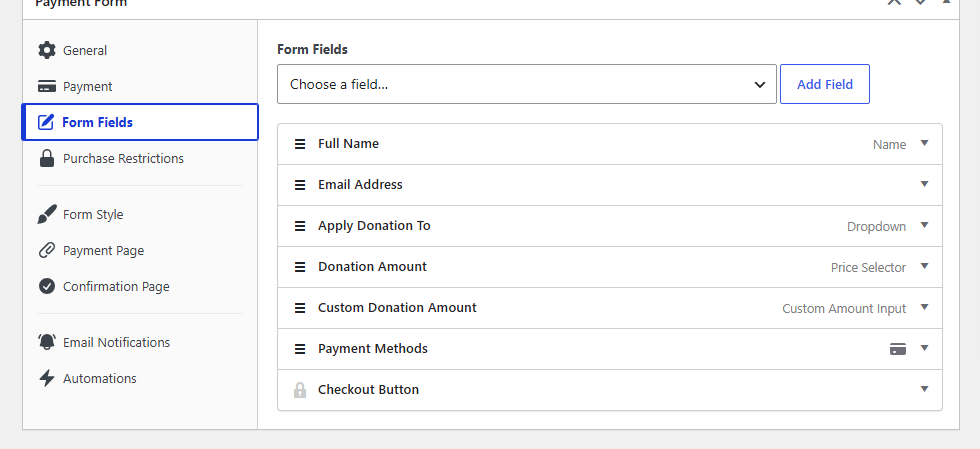
Mantenha a lista curta, no entanto. Cada campo extra é outra chance de alguém abandonar o formulário, então peça o que você realmente usará e nada mais. Há mais detalhes no guia sobre adicionar campos personalizados.
Etapa 7: Publique e Incorpore Seu Formulário
Quando o formulário estiver com a aparência certa, clique em Publicar. Em seguida, abra a página ou post onde você deseja que ele apareça, clique no ícone +, procure pelo bloco WP Simple Pay e adicione-o.
Escolha seu novo formulário no menu suspenso do bloco, publique a página e pronto.
Aceitando Diferentes Doações no WordPress
Agora que você sabe como criar um formulário de doação, pode configurar diferentes tipos de formulários para apoiar uma causa. Por exemplo, aqui estão diferentes tipos de formulários de doação que você pode criar.
1. Oferecendo Doações Recorrentes Mensais
Uma das melhores maneiras de obter doações consistentes é permitir que os doadores optem por doações mensais recorrentes.
Você pode usar o WP Simple Pay e o WordPress para implementar formulários de doação recorrentes diretamente em seu site sem esforço.
Abaixo está um exemplo de um formulário de doação mensal recorrente que oferece vários valores:

Você também pode configurar formulários de doação com a opção de doar uma vez ou mensalmente, dando mais flexibilidade aos doadores.
Adicionar a caixa de seleção é simples usando o construtor de formulários do WP Simple Pay.

2. Criando Formulários de Doação Mensal Automática
Para criar formulários semelhantes para o seu site WordPress, você pode simplesmente instalar e ativar o WP Simple Pay e começar a construir.
Uma vez no construtor de formulários, você pode adicionar suas opções de preço de doação, ativar Pagamento único e marcar a caixa para permitir que o preço seja opcionalmente comprado como uma assinatura.
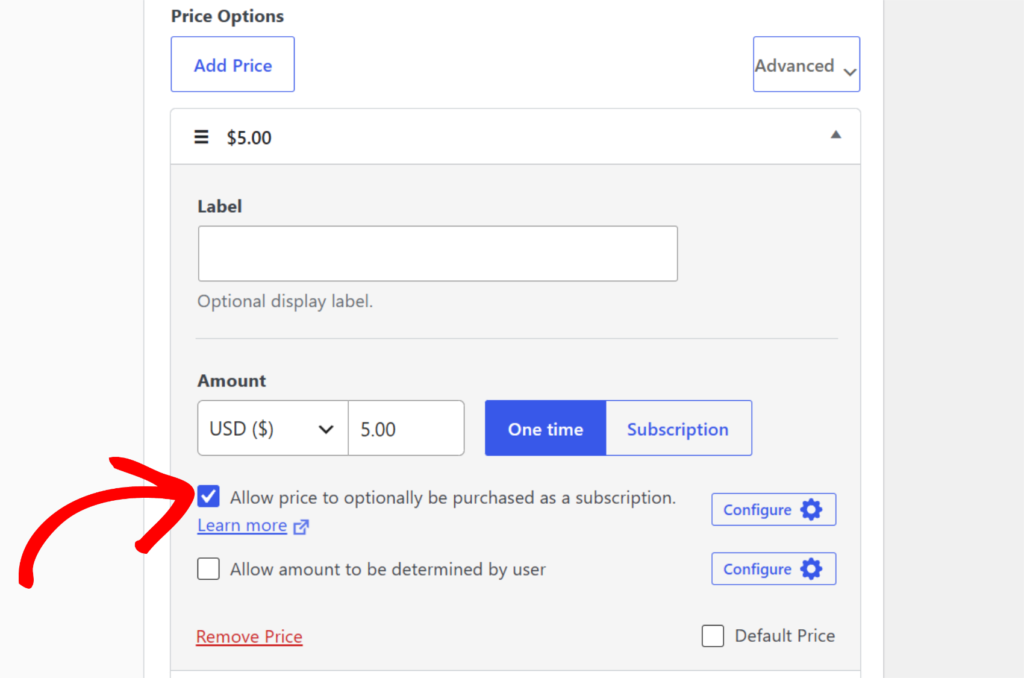
Ou, você pode exigir que a opção de preço seja configurada como uma doação recorrente mensal ativando a opção Assinatura.
3. Criando Doações Personalizadas com Menus Suspensos e Campos de Texto
O WP Simple Pay também permite personalizar seus formulários de doação adicionando menus suspensos e campos de texto.
Por exemplo, você pode usar campos personalizados para coletar mais informações de seus doadores. Isso pode ajudar a incentivar os doadores a se inscreverem em sua newsletter.
Permitir que os doadores permaneçam anônimos também é útil em algumas situações. Você pode facilmente adicionar essa opção usando campos de formulário personalizados.

Perguntas Frequentes
1. Qual valor devo sugerir como doação padrão?
Comece com o valor médio de doação atual e defina o padrão um pouco acima dele. Ofereça três níveis, pré-selecione o do meio usando a configuração de Preço Padrão e associe cada valor a algo concreto que ele compra. A maioria dos doadores aceita o padrão, então defini-lo muito baixo limita silenciosamente o valor médio da sua doação.
2. Doações recorrentes precisam de recibos separados?
Sim. Cada cobrança recorrente gera seu próprio recibo por transação, pois cada uma é um pagamento separado. Os doadores também precisam de um resumo anual de doações totalizando tudo o que deram ao longo do ano, que é um documento diferente desses recibos individuais e o que a maioria quer para fins fiscais.
3. Doadores podem escolher o próprio valor da doação?
Sim. Adicione uma opção de preço com "Permitir que o valor seja determinado pelo usuário" ativado, em seguida, defina um Valor Mínimo e um Valor Máximo para manter as entradas sensatas. O máximo é também como você impõe um limite regulatório a presentes individuais em vez de depender dos doadores para conhecê-lo.
4. Preciso de um plano pago para aceitar doações recorrentes?
Sim. Doações recorrentes e múltiplos valores sugeridos exigem o WP Simple Pay Pro, que está disponível em todos os planos pagos, em vez de um nível específico. O WP Simple Pay Lite suporta apenas uma opção de preço, portanto, não pode oferecer vários níveis de doação em um único formulário.
5. Posso limitar quando meu formulário de doação aceita pagamentos?
Sim. A aba Restrições de Compra permite definir uma data de início e fim, para que um formulário de campanha pare de aceitar doações após o prazo. Isso é útil para apelos com prazo determinado, onde doações que chegam atrasadas criam trabalho de conciliação.
Considerações Finais
A configuração do plugin é a parte rápida. O que realmente move o número são as três decisões dentro dele: níveis considerados com um padrão sensato, uma opção mensal que os doadores podem ver claramente e apenas os campos do formulário que você realmente usará.
Uma vez que isso esteja funcionando, você pode começar a testar quais valores sugeridos funcionam para seus doadores em vez de adivinhar.
Espero que este artigo tenha ajudado você a aprender como aceitar pagamentos de doação online no WordPress. Você também pode querer ver nossos guias sobre valores de doação sugeridos e atrair tráfego para seus formulários de doação.
Pronto para começar a coletar? Obtenha o WP Simple Pay e crie seu formulário de doação hoje mesmo.
Divulgação: Nosso conteúdo é apoiado pelo leitor. Isso significa que, se você clicar em alguns de nossos links, poderemos ganhar uma comissão. Recomendamos apenas produtos que acreditamos que agregarão valor aos nossos leitores.

