

Como Adicionar Novos Clientes do Stripe ao Drip no WordPress
Última atualização em

Procurando adicionar novos clientes do Stripe à sua lista de e-mails do Drip no WordPress?
Automatizar o processo de adicionar cada novo cliente do Stripe à sua lista de e-mails do Drip nunca foi tão fácil graças ao Uncanny Automator.
Neste artigo, ensinaremos como adicionar facilmente seus novos clientes do Stripe ao Drip diretamente do WordPress.
O que é o Uncanny Automator?
Uncanny Automator é um poderoso plugin de automação para WordPress que permite conectar seus plugins, sites e aplicativos para otimizar seus fluxos de trabalho e tarefas.
Usando o Uncanny Automator, você pode facilmente criar receitas (sequências automatizadas) configurando gatilhos, ações e condições específicas diretamente do painel do WordPress.

A melhor parte do plugin é que ele permite automatizar centenas de tarefas diferentes sem a necessidade de usar código.
O Uncanny Automator atualmente oferece mais de 100 integrações com aplicativos e serviços populares, incluindo Google Sheets, Drip, ActiveCampaign, Twitter, páginas do Facebook e OpenAI, para citar alguns.
Adicionando Novos Clientes do Stripe ao Drip no WordPress
O Uncanny Automator funciona com várias plataformas e serviços de marketing por e-mail. Para fins deste tutorial, usaremos o Drip.
Agora, tenho certeza de que você está se perguntando como é possível adicionar automaticamente novos clientes do Stripe à sua lista de e-mails do Drip, tudo a partir do seu painel de administração do WordPress. A resposta é com o WP Simple Pay.
WP Simple Pay é o melhor plugin de pagamentos Stripe para WordPress que permite aceitar vários métodos de pagamento diretamente em seu site sem precisar configurar um carrinho de compras ou aprender a codificar.
Uma das melhores partes do WP Simple Pay é que ele suporta uma integração perfeita com o Uncanny Automator, para que você possa automatizar o processo de adicionar novos clientes à sua lista de e-mails e muito mais.
Recursos adicionais do WP Simple Pay incluem:
- Formulários de Pagamento no Site: Permita que seus usuários finalizem a compra diretamente em seu site.
- Construtor de Formulários de Arrastar e Soltar: Crie facilmente formulários de pagamento em minutos, sem código.
- Modelos de Formulário de Pagamento: Escolha entre dezenas de modelos de formulário de pagamento diferentes para criar formulários para diferentes produtos, serviços e eventos em minutos.
- Campos Personalizados no Formulário: Colete dados adicionais junto com os pagamentos.
- Aceite mais de 10 métodos de pagamento incluindo cartões de débito/crédito, débito direto ACH, Google Pay/Apple Pay, Affirm, Cash App Pay, e mais.
Remova a taxa adicional de 3%! bsp;
A maioria dos plugins Stripe cobra uma taxa adicional de 3% para CADA transação
…não o WP Simple Pay Pro!
Agora que você sabe mais sobre o WP Simple Pay, vamos começar.
Etapa 1: Baixar e Ativar o WP Simple Pay
Para começar a adicionar seus novos clientes do Stripe à sua lista de e-mails do Drip, a primeira coisa que você precisará fazer é baixar e ativar o WP Simple Pay.
Simplesmente vá para a página de preços e escolha o melhor plano para suas necessidades.
Após a compra de um plano premium do WP Simple Pay, você precisará baixar o plugin do e-mail do recibo de compra ou da sua conta WP Simple Pay.
Após o download, acesse seu painel do WordPress, navegue até Adicionar novo em Plugins, e então Enviar plugin.
Clique em Escolher arquivo e localize o arquivo .zip do WP Simple Pay em seu computador. Em seguida, clique em Instalar agora. Quando a instalação for concluída após alguns segundos, pressione o botão Ativar plugin.
Se precisar de ajuda com esta etapa, consulte nosso guia detalhado sobre como instalar o plugin.

Se você não viu o assistente de configuração, basta acessar a aba WP Simple Pay » Configurações » Avançado e clicar no botão Iniciar Assistente de Configuração.
2: Conecte o WordPress ao Stripe
Para conectar seu site WordPress ao Stripe, clique em Conectar com Stripe.

Em seguida, insira o endereço de e-mail que você usa para sua conta Stripe e conecte-o ao seu site. Se você não tem uma conta Stripe, pode criar uma facilmente inserindo seu endereço de e-mail e concluindo o registro.
Ao concluir este processo, você verá uma página de sucesso que diz, “Configuração Concluída.” Em seguida, clique em Criar um Formulário de Pagamento.

Etapa 3: Baixar e Instalar o Uncanny Automator
Agora que você instalou e ativou o WP Simple Pay em seu site WordPress e conectou sua conta Stripe, é hora de baixar e ativar o Uncanny Automator.
Simplesmente acesse a página de preços e compre o melhor plano para suas necessidades.
Em seguida, baixe o plugin da sua conta Uncanny Automator. Depois, navegue até Plugins » Adicionar Novo no painel do WordPress. Clique no botão Enviar Plugin, escolha o arquivo zip e selecione Instalar Agora e depois Ativar.
Etapa 4: Conectar o Uncanny Automator ao Drip
Para criar uma nova receita que adiciona novos clientes Stripe à sua lista de e-mails do Drip, você precisará conectar o Uncanny Automator ao Drip no WordPress.
Você pode fazer isso navegando até a guia Configurações do Uncanny Automator e, em seguida, clicando em Integrações de Aplicativos.
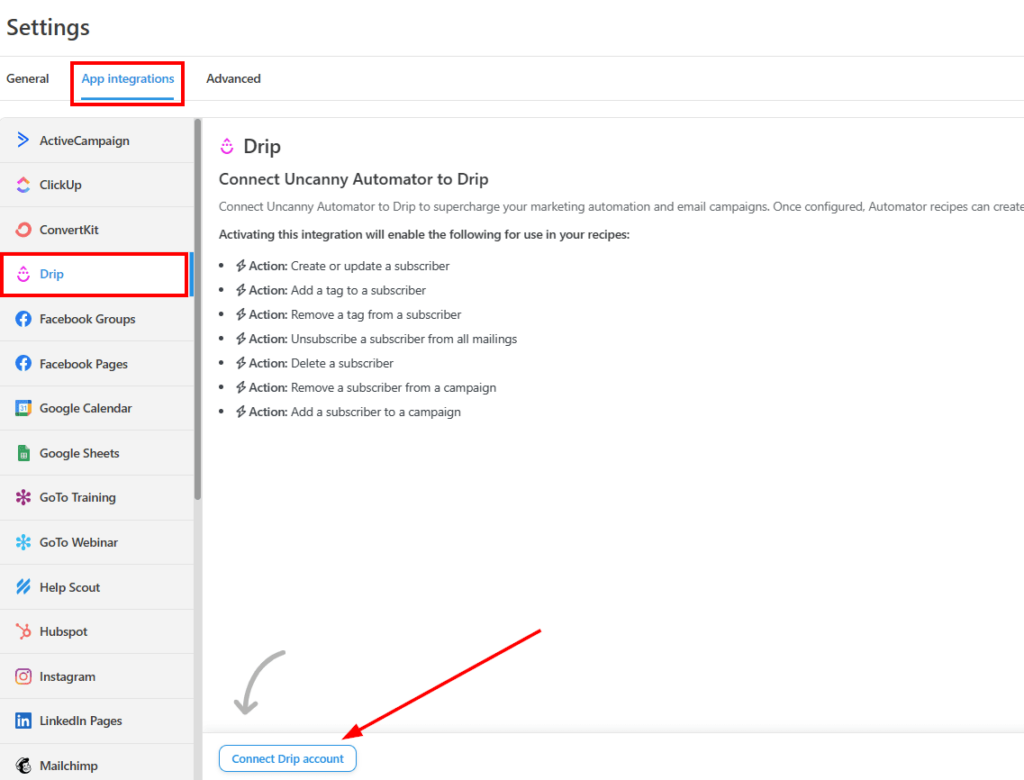
Você será solicitado a autorizar a conexão na próxima tela. Prossiga e clique no botão Autorizar.
Em seguida, você será redirecionado de volta para a guia Configurações e deverá ver uma mensagem de sucesso na conexão na parte superior da tela.
Etapa 5: Criar uma Receita
Agora que você conectou sua conta Drip ao Uncanny Automator, é hora de criar uma receita.
Primeiro, clique em Adicionar novo no painel de administração do WordPress. Você será solicitado a selecionar um tipo de receita. Prossiga e selecione Todos.
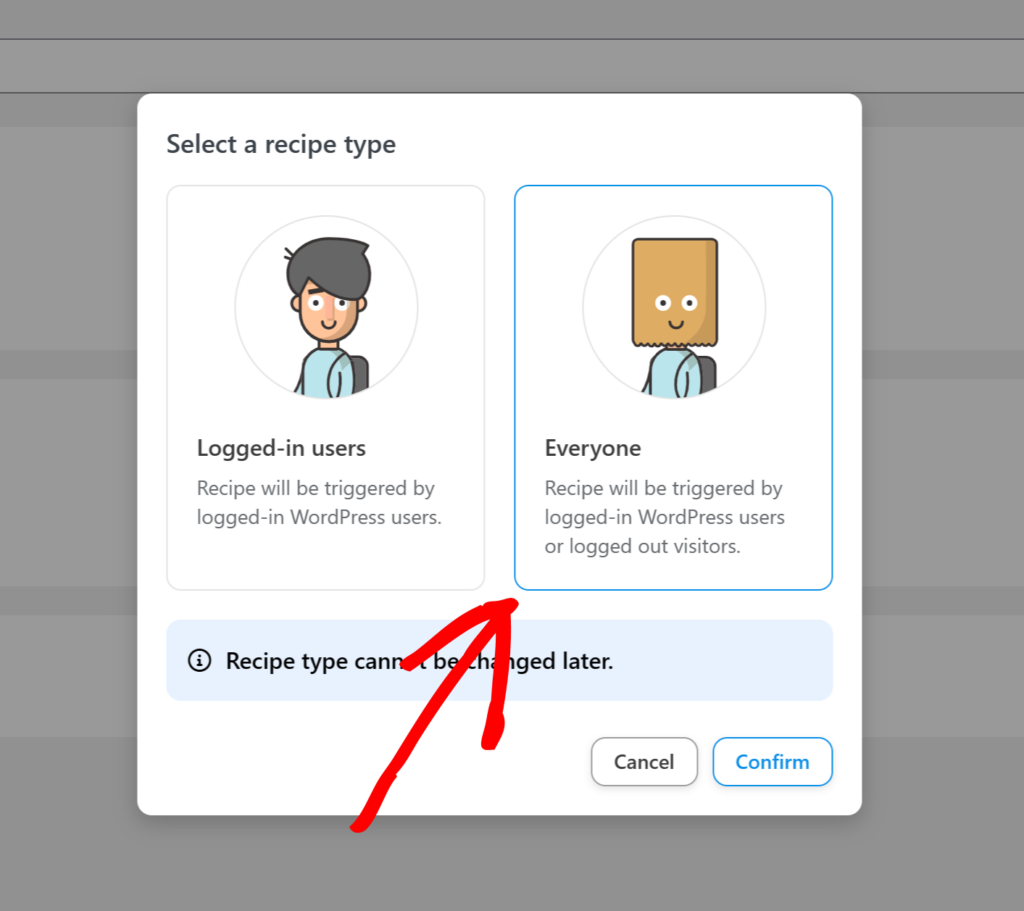
Depois de clicar em Confirmar, a página da receita aparecerá.
Primeiro, adicione um título para sua receita. Em seguida, clique em WP Simple Pay na lista de opções disponíveis.
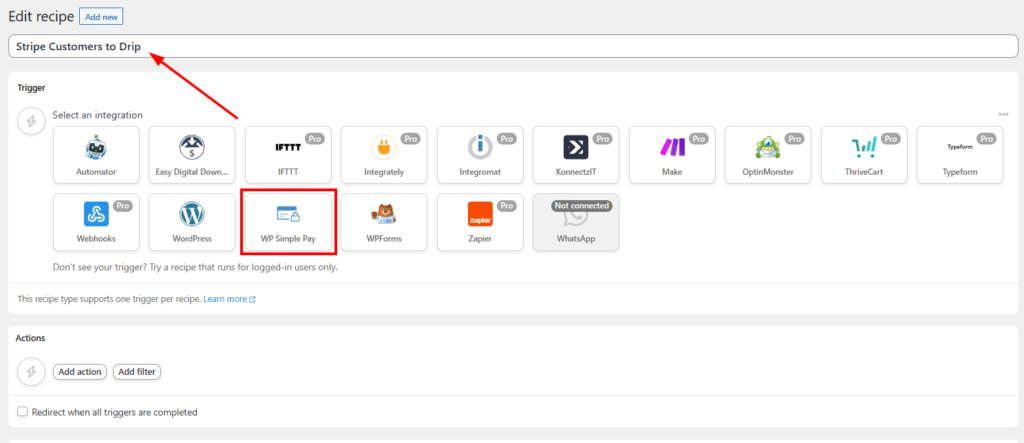
No menu suspenso, escolha Um pagamento para um formulário é concluído. Em seguida, escolha Qualquer formulário.
Em seguida, clique em Adicionar Ação e selecione Drip nas opções disponíveis. No menu suspenso, selecione Criar ou atualizar um Assinante. Para o campo E-mail, selecione E-mail de faturamento.
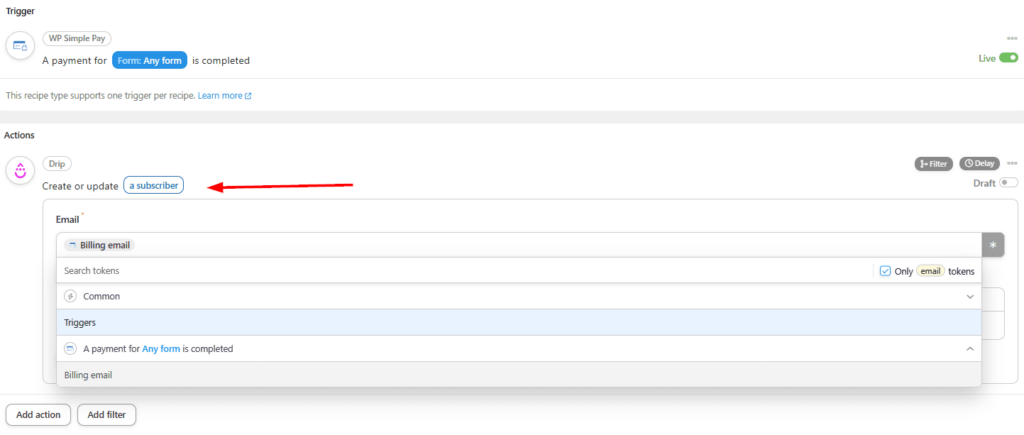
Depois de adicionar suas configurações, certifique-se de clicar em Salvar. Sua receita completa deve se parecer com a abaixo.
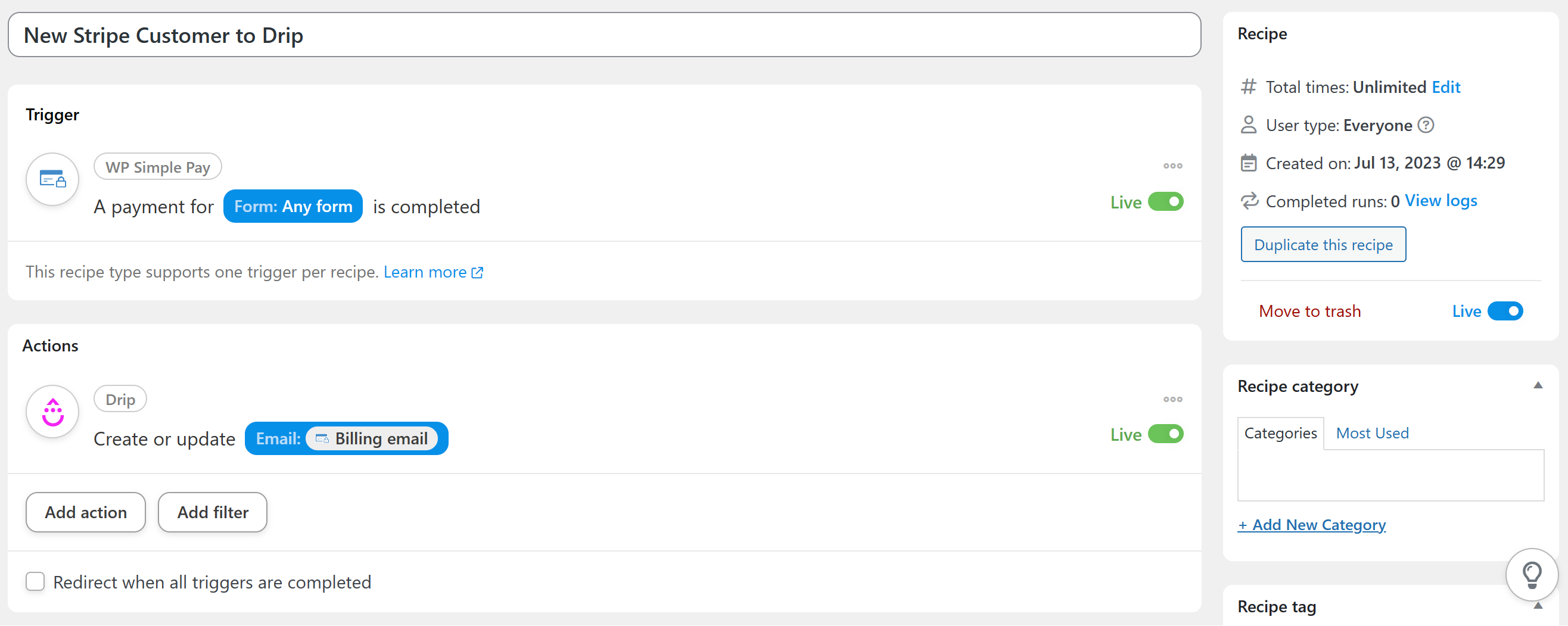
Para garantir que sua receita funcione sem problemas, alterne os interruptores de Rascunho para Ao vivo para o Gatilho, Ação e Receita.
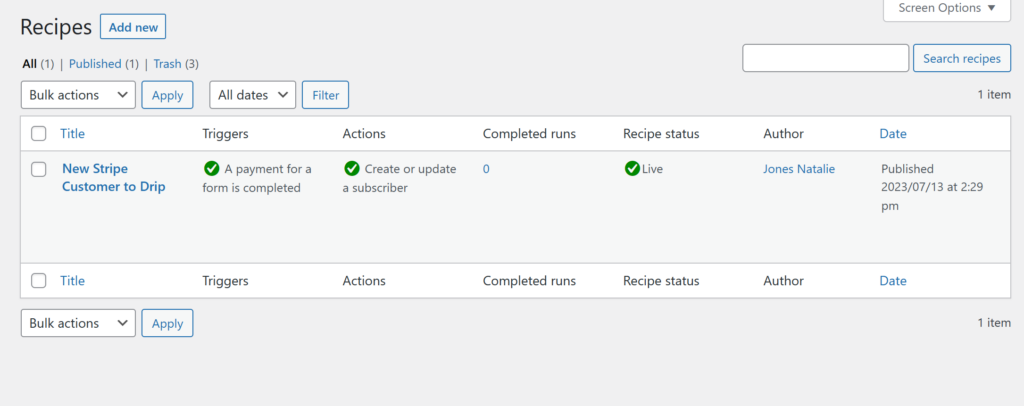
Você também pode verificar o status da sua receita navegando até Uncanny Automator → Todas as Receitas no painel de administração do seu WordPress. Você notará que poderá ver quantas vezes sua receita foi executada.
É isso! Esperamos que este artigo tenha mostrado como adicionar facilmente novos clientes Stripe à sua lista de e-mails do Drip.
Se você gostou deste artigo, talvez também queira conferir nosso guia passo a passo sobre como adicionar novos clientes Stripe ao ActiveCampaign.
O que você está esperando? Comece hoje mesmo com o WP Simple Pay!
Para ler mais artigos como este, siga-nos no X.
Divulgação: Nosso conteúdo é apoiado pelo leitor. Isso significa que, se você clicar em alguns de nossos links, poderemos ganhar uma comissão. Recomendamos apenas produtos que acreditamos que agregarão valor aos nossos leitores.


Deixe um Comentário