

Como Adicionar Novos Clientes do Stripe ao ActiveCampaign no WordPress
Última atualização em

Procurando uma maneira fácil de adicionar novos clientes do Stripe à sua lista de e-mails do ActiveCampaign?
Garantir que cada um dos seus novos clientes do Stripe seja adicionado automaticamente à sua lista de e-mails após a conclusão de uma compra é uma ótima maneira de organizar dados de clientes, melhorar a comunicação com eles e economizar tempo.
Neste artigo, mostraremos como integrar facilmente seu site WordPress com o Uncanny Automator, uma poderosa ferramenta de automação que permite adicionar novos clientes do Stripe ao ActiveCampaign sem a necessidade de usar código.
O que é o Uncanny Automator?
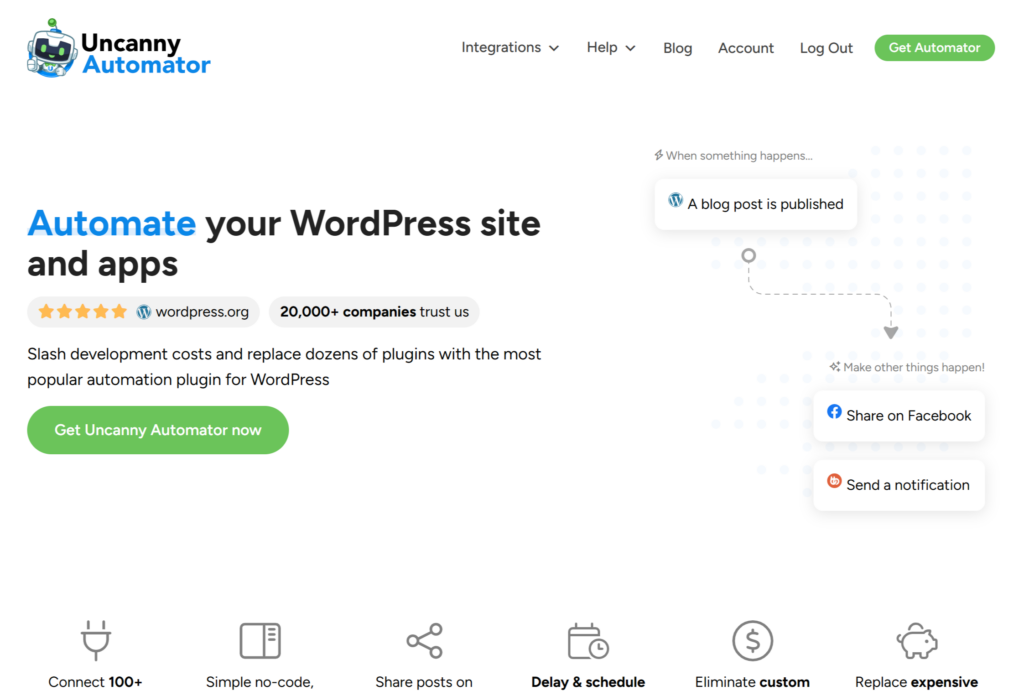
Uncanny Automator é um plugin de automação para WordPress que permite conectar seus plugins, sites e aplicativos para otimizar seus fluxos de trabalho e tarefas.
Atualmente, o plugin oferece mais de 100 integrações com aplicativos e serviços populares, incluindo Google Sheets, Drip, ActiveCampaign, Twitter e páginas do Facebook.
Usando o Uncanny Automator, você pode facilmente criar receitas (sequências automatizadas) configurando gatilhos, ações e condições específicos diretamente do painel do WordPress.
Adicionando Novos Clientes do Stripe ao ActiveCampaign
Embora o Uncanny Automator se integre a vários serviços de marketing por e-mail, usaremos o ActiveCampaign para este tutorial.
A maneira mais fácil de adicionar novos clientes do Stripe à sua lista de e-mails do ActiveCampaign é criar uma receita que conecte um plugin de pagamentos Stripe compatível ao ActiveCampaign.
WP Simple Pay é o melhor plugin de pagamentos Stripe para WordPress que permite aceitar facilmente vários métodos de pagamento diretamente em seu site sem a necessidade de configurar um carrinho de compras. O plugin também suporta uma integração perfeita com o ActiveCampaign.
Recursos adicionais do WP Simple Pay incluem:
- Formulários de Pagamento no Site: Permita que seus usuários finalizem a compra diretamente em seu site.
- Construtor de Formulários de Arrastar e Soltar: Crie facilmente formulários de pagamento em minutos, sem código.
- Modelos de Formulário de Pagamento: Escolha entre dezenas de modelos de formulário de pagamento diferentes para criar formulários para diferentes produtos, serviços e eventos em minutos.
- Campos Personalizados no Formulário: Colete dados adicionais junto com os pagamentos.
- Aceite mais de 10 métodos de pagamento incluindo cartões de débito/crédito, débito direto ACH, Google Pay/Apple Pay, Affirm, Cash App Pay, e mais.
Remova a taxa adicional de 3%! bsp;
A maioria dos plugins Stripe cobra uma taxa adicional de 3% para CADA transação
…não o WP Simple Pay Pro!
Etapa 1: Baixar e Ativar o WP Simple Pay
A primeira coisa que você precisará fazer para começar a adicionar novos clientes do Stripe à sua lista de e-mails do ActiveCampaign é baixar e ativar o WP Simple Pay.
Primeiro, você precisará adquirir uma licença do WP Simple Pay. Você pode fazer isso simplesmente acessando a página de preços e escolhendo o melhor plano para suas necessidades específicas.
Após adquirir o WP Simple Pay Pro, você precisará baixar o plugin do e-mail do recibo de compra ou da sua conta WP Simple Pay.

Se você não viu o assistente de configuração, basta acessar a aba WP Simple Pay » Configurações » Avançado e clicar no botão Iniciar Assistente de Configuração.
2: Conecte o WordPress ao Stripe
Para conectar seu site WordPress ao Stripe, clique em Conectar com Stripe.

Em seguida, insira o endereço de e-mail que você usa para sua conta Stripe e conecte-o ao seu site. Se você não tem uma conta Stripe, pode criar uma facilmente inserindo seu endereço de e-mail e concluindo o registro.
Ao concluir este processo, você verá uma página de sucesso que diz, “Configuração Concluída.” Em seguida, clique em Criar um Formulário de Pagamento.

Etapa 3: Baixar e Ativar o Uncanny Automator
Até agora, você instalou e ativou o WP Simple Pay em seu site WordPress e conectou sua conta Stripe.
Agora é hora de baixar e ativar o Uncanny Automator no WordPress. Você pode fazer isso simplesmente visitando a página de preços e adquirindo um plano.
Em seguida, baixe o plugin da sua conta Uncanny Automator. Depois, navegue até Plugins » Adicionar Novo no painel do WordPress. Clique no botão Enviar plugin, escolha o arquivo zip e selecione Instalar agora e, em seguida, Ativar.
Etapa 4: Criar uma Receita
Para começar a adicionar novos clientes Stripe à sua lista de e-mails, você precisará criar uma nova receita.
Primeiro, clique em Automator » Adicionar Novo no painel do WordPress.
Você será solicitado a escolher o tipo de receita. Vá em frente e escolha Todos e clique em Confirmar.

Agora que você selecionou o tipo de receita, é hora de criar seu gatilho. Na lista de integrações possíveis, selecione WP Simple Pay.

Um menu suspenso oferecendo diferentes opções aparecerá. Para este gatilho, certifique-se de escolher Um pagamento para um formulário é concluído. No menu suspenso, escolha Qualquer formulário e clique em Salvar.
Se você quiser que novos clientes Stripe que finalizaram a compra usando um formulário de pagamento específico em seu site sejam adicionados à sua lista de e-mails, você pode escolher o formulário no menu suspenso.
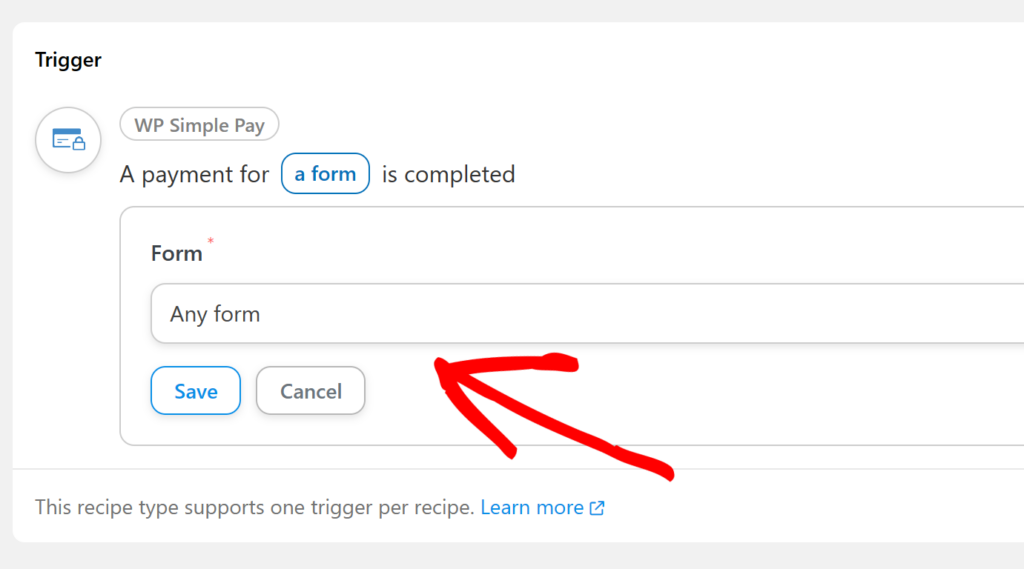
Agora que você configurou seu gatilho, é hora de configurar sua ação. Primeiro, vá em frente e clique em Adicionar Ação.
Na lista de opções de integração, clique em ActiveCampaign.
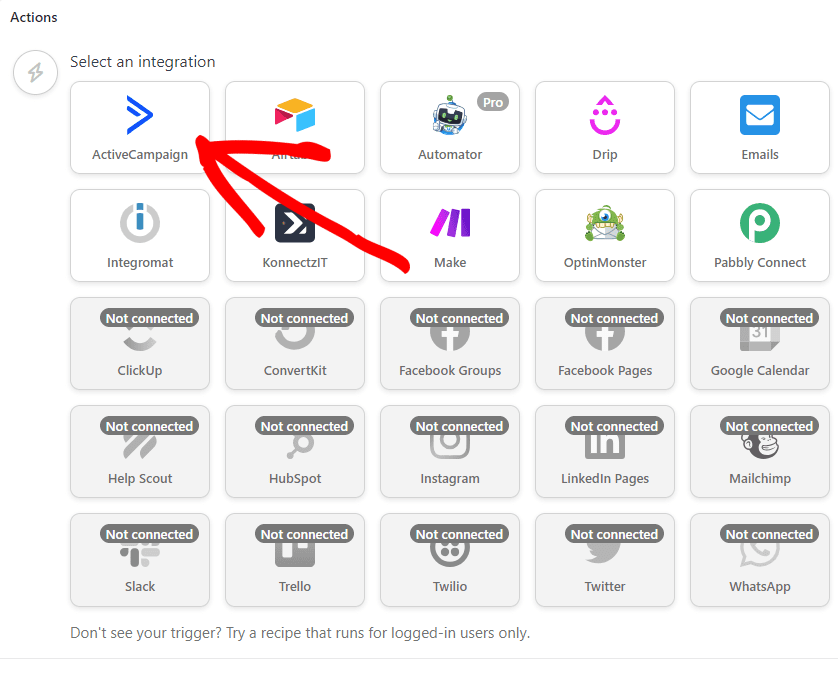
Você será solicitado a conectar sua conta. Clique em Conectar conta.

A página de configurações do ActiveCampaign será aberta em uma nova janela. Você precisará encontrar sua URL da API e Chave da API indo em Configurações » Desenvolvedor no seu painel do ActiveCampaign. Em seguida, insira-os nos campos associados e salve suas configurações.
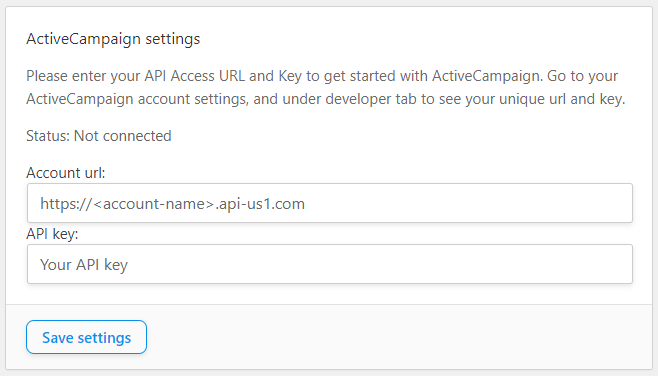
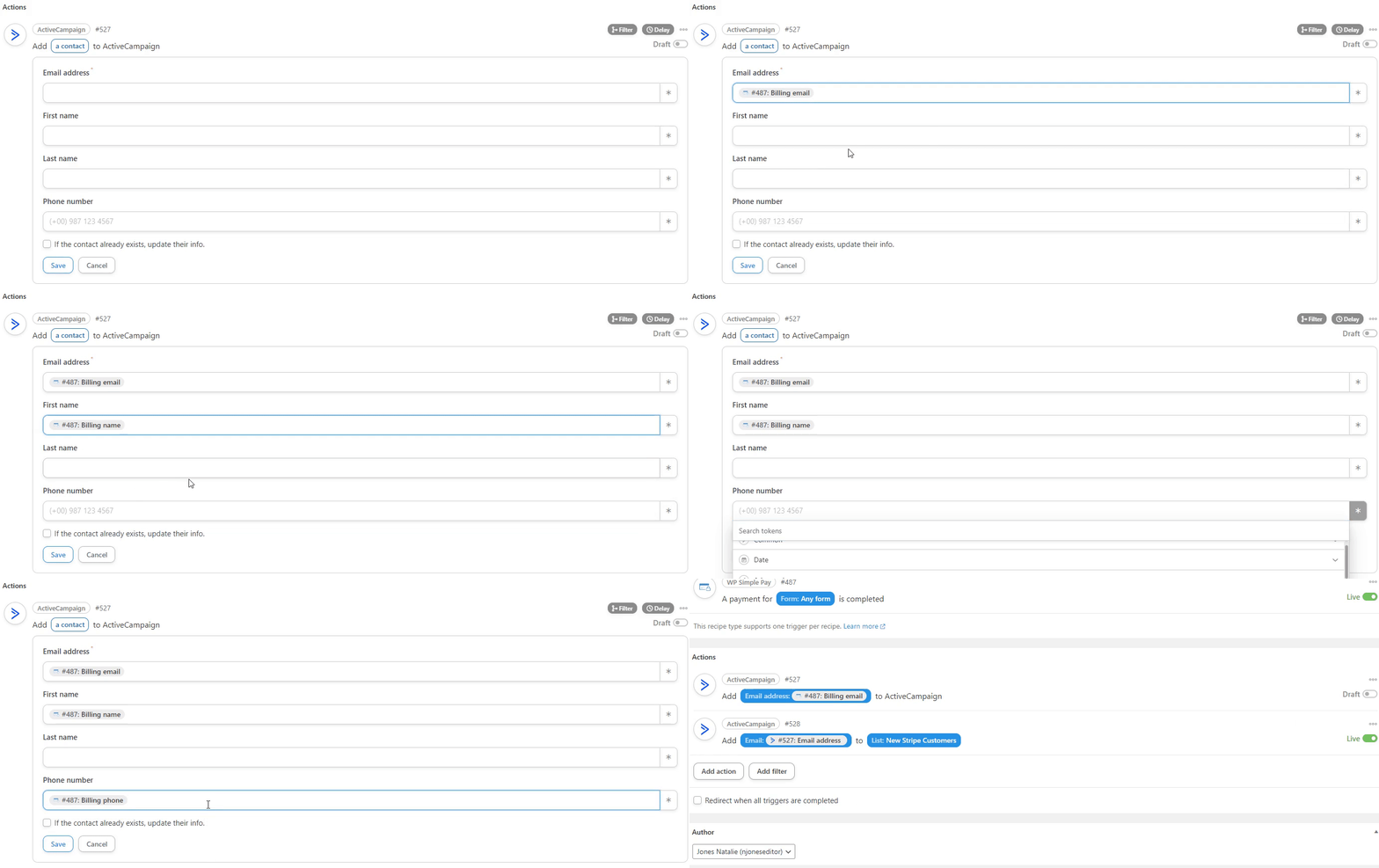
Em seguida, crie a segunda Ação: Adicionar um contato a uma lista.
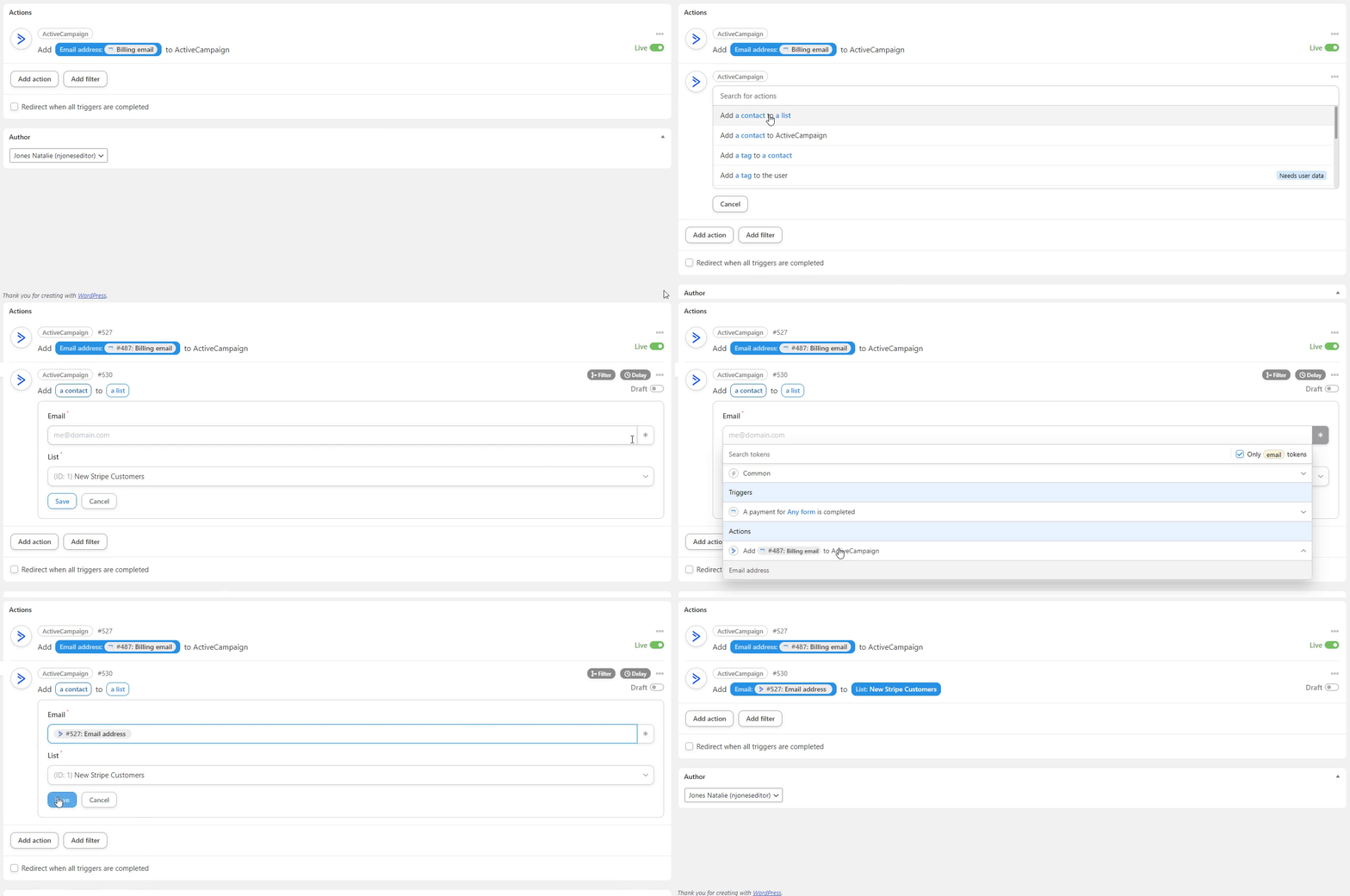
Você notará que as listas da sua conta ActiveCampaign estão disponíveis no menu suspenso. Escolha a lista à qual você deseja que seus novos clientes Stripe sejam adicionados.
Por último, clique em Salvar e alterne o interruptor de Rascunho para Ao vivo.
Depois que ambas as suas ações forem configuradas, sua receita completa deve se parecer com a abaixo.
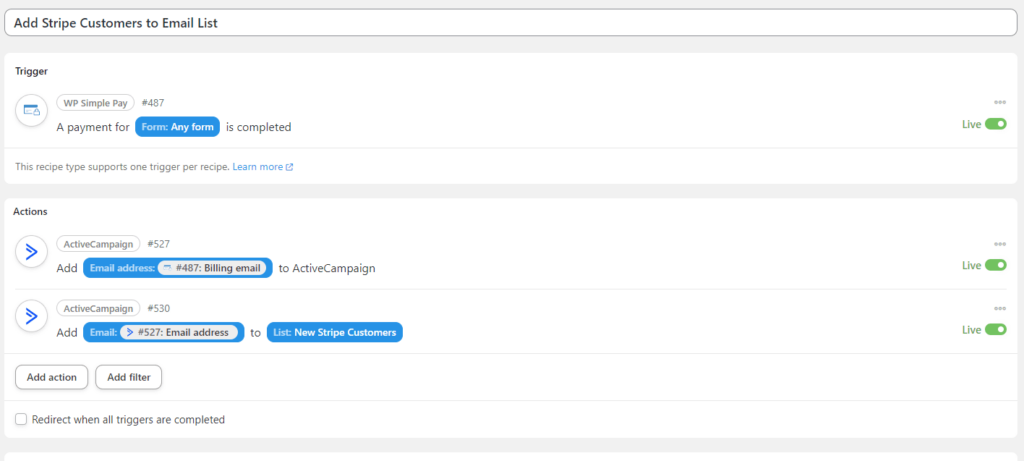
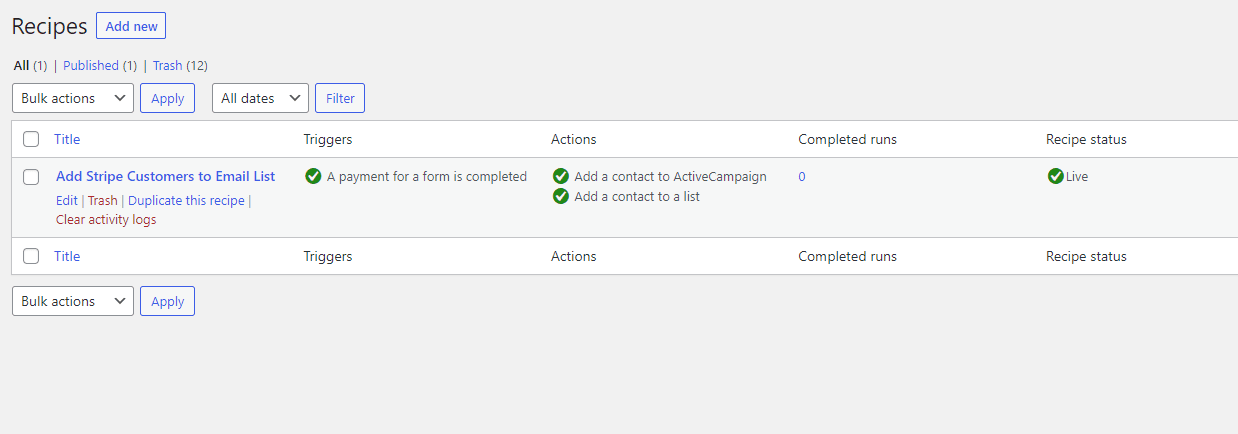
Certifique-se de navegar até Todas as Receitas no seu painel do WordPress para garantir que sua nova receita esteja em execução.
Próximos Passos
Agora que você criou uma receita no Uncanny Automator que permite adicionar seus novos clientes Stripe à sua lista de e-mails do ActiveCampaign, é altamente recomendável que você teste sua integração.
Você pode fazer isso realizando uma transação de teste usando o formulário WP Simple Pay que você escolheu ao configurar sua receita.
Para mais detalhes e informações adicionais, confira os seguintes tutoriais e guias:
- Como Habilitar o Modo de Teste do Stripe no WordPress
- Melhores Plugins de Crowdfunding para WordPress
- Como Testar Pagamentos do Stripe no WordPress
- Como Aceitar Pagamentos Stripe no WordPress
O que você está esperando? Comece hoje mesmo com o WP Simple Pay!
Para ler mais artigos como este, siga-nos no X.
Divulgação: Nosso conteúdo é apoiado pelo leitor. Isso significa que, se você clicar em alguns de nossos links, poderemos ganhar uma comissão. Recomendamos apenas produtos que acreditamos que agregarão valor aos nossos leitores.


Deixe um Comentário