
Como Testar Pagamentos com Stripe no WordPress (Passo a Passo)
Última atualização em

Você quer testar pagamentos com Stripe no seu site WordPress? Fazer pagamentos de teste com Stripe é recomendado antes de mudar seus formulários de pagamento para o Modo Ativo.
Neste artigo, mostraremos como testar pagamentos no WordPress antes de aceitar pagamentos reais.
Testar Pagamentos com Stripe no WordPress
Para confirmar se seus formulários de pagamento funcionam como você esperava, é recomendado testar os pagamentos com Stripe primeiro. Ao fazer pagamentos de teste, você pode simular transações sem movimentar dinheiro.
Assim como os pagamentos reais, o Stripe coleta os dados de pagamento de teste, que você pode validar acessando seu painel do Stripe.
Para testar pagamentos com Stripe no WordPress, aqui estão algumas coisas que você precisará fazer.
- Instalar um plugin Stripe para WordPress e integrá-lo com o Stripe
- Criar um formulário de pagamento e ativar o modo de teste
- Fazer pagamentos de teste
- Mudar para o modo ativo e começar a aceitar pagamentos reais
Passo 1: Instale o WP Simple Pay e Integre-o com o Stripe
Primeiro, instale o WP Simple Pay no seu site e integre sua conta Stripe com ele.
O WP Simple Pay é, sem dúvida, o melhor plugin Stripe para WordPress que permite criar facilmente qualquer tipo de formulário de pagamento no seu site.
O WP Simple Pay também suporta 13 métodos de pagamento diferentes, oferece suporte para Stripe Tax e o serviço "Compre Agora, Pague Depois", e mais.
Para mais detalhes, confira como instalar o WP Simple Pay.
Remova a taxa adicional de 3%! bsp;
A maioria dos plugins Stripe cobra uma taxa adicional de 3% para CADA transação
…não o WP Simple Pay Pro!
Passo 2: Crie um Formulário de Pagamento e Faça Pagamentos de Teste
O WP Simple Pay torna super fácil criar um formulário de pagamento e começar a aceitar pagamentos no seu site. Com seu construtor avançado de arrastar e soltar, você pode coletar o máximo de informações que precisar no seu formulário e salvar todos os dados nos servidores do Stripe em conformidade com PCI.
Aqui estão alguns recursos que ajudam você a configurar seu primeiro formulário de pagamento.
- Como criar um formulário de pagamento Stripe
- Como criar um formulário de pagamento com cartão de crédito
- Como criar um formulário de pagamento recorrente
- Como criar um formulário de doação
- Como criar um formulário que aceita Apple Pay / Google Pay
- Como habilitar múltiplos métodos de pagamento em um único formulário de pagamento
Assim que seu formulário de pagamento for criado e publicado, você precisará fazer um pagamento de teste para garantir que o formulário está funcionando como você deseja.
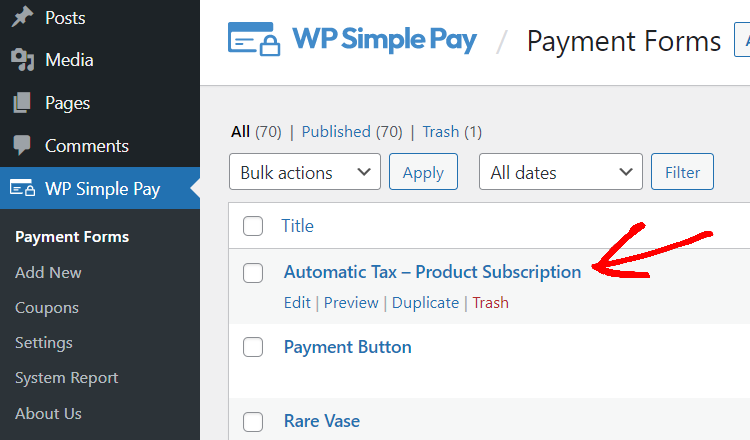
Antes de fazer um pagamento, vamos verificar se o formulário está no modo de teste. Para fazer isso, vá para WP Simple Pay » Formulários de Pagamento, onde você pode encontrar uma lista dos formulários de pagamento que você criou. Clique em um formulário de pagamento pelo qual você deseja fazer um pagamento de teste.
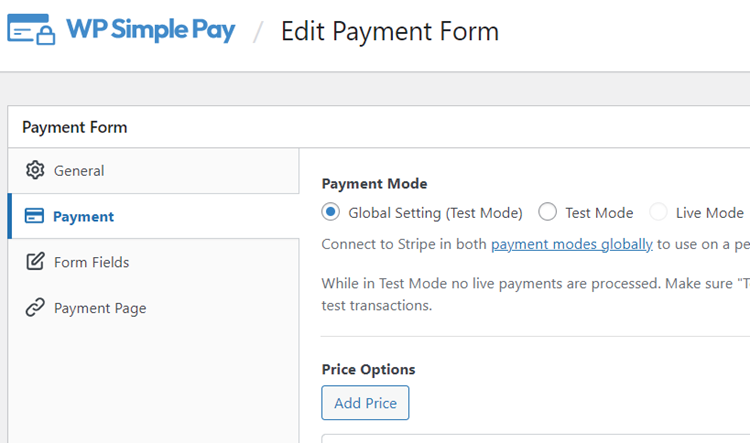
Em seguida, clique na aba Pagamento e verifique se o seu formulário ainda está no modo de teste. Se não estiver, ative o modo de teste e clique em Atualizar para atualizar o formulário.
Agora clique no botão Pré-visualizar para pré-visualizar o formulário. Prossiga e faça um pagamento de teste.
No modo de teste, nenhum pagamento real será processado. Você pode testar usando o número do cartão 4242 4242 4242 4242 com qualquer data de validade futura, CVC e um código postal formatado nos EUA (como 42424). Mais números de teste aqui.
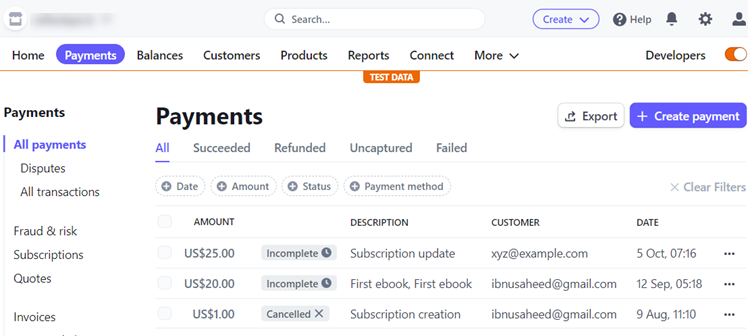
Para verificar se o Stripe está coletando os dados de pagamento, acesse seu painel do Stripe e vá para a tela de Pagamentos clicando neste link. Aqui você pode encontrar todos os detalhes de pagamento processados em modo de teste.
Etapa 3: Mudar para o Modo Ativo
Quando estiver pronto para aceitar pagamentos reais, você pode habilitar o modo Ativo no WP Simple Pay, seja mudando para o modo ativo em todo o site ou mudando para o modo ativo para formulários individuais.
Vamos dar uma olhada em como mudar para o modo Ativo globalmente (em todo o site).
Vá para WP Simple Pay » Configurações no seu painel do WordPress. Clique na aba Stripe e, em seguida, em Modo de Teste, escolha Desativado. Em seguida, clique em Salvar Alterações.
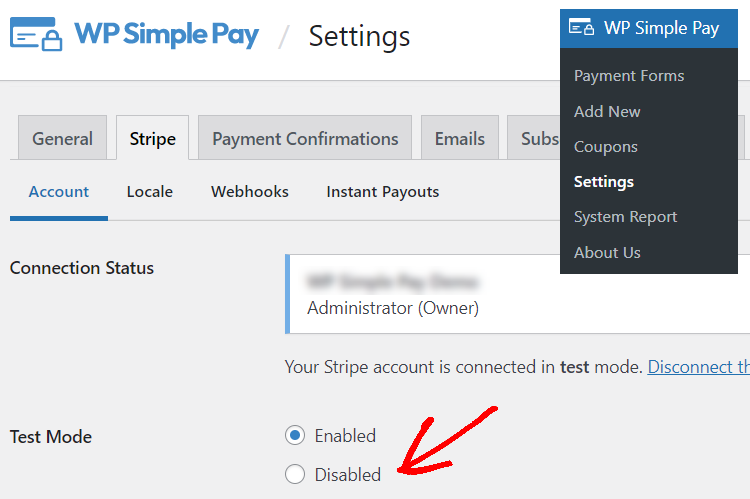
Pode ser necessário reconectar ao Stripe quando suas configurações forem salvas.
Para mudar para o Modo Ativo para formulários individuais, selecione um formulário indo para WP Simple Pay » Formulários de Pagamento. Em seguida, clique na opção Pagamento à esquerda. Certifique-se de escolher Modo Ativo aqui.
É isso! Esperamos que este artigo tenha ajudado você a aprender como fazer pagamentos de teste do Stripe em seu site WordPress e, em seguida, mudar para o Modo Ativo.
Você também pode querer conferir como proteger seu site WordPress contra testes de cartão.
O que você está esperando? Comece a usar o WP Simple Pay hoje mesmo para aceitar pagamentos legítimos. Para ler mais artigos como este, siga-nos no Facebook e Twitter.
Divulgação: Nosso conteúdo é apoiado pelo leitor. Isso significa que, se você clicar em alguns de nossos links, poderemos ganhar uma comissão. Recomendamos apenas produtos que acreditamos que agregarão valor aos nossos leitores.


Deixe um Comentário