

Como Limitar Quantidades de Compra no WordPress (Maneira Fácil)
Última atualização em

Você quer limitar as quantidades de compra para várias opções de preço em seu site WordPress?
Oferecer aos clientes um formulário de pagamento que lhes permite comprar várias quantidades não só melhora a experiência de checkout, mas também aumenta o valor médio do seu pedido. Além disso, a capacidade de limitar as quantidades de compra ajuda a prevenir o excesso de reservas de inscrições em eventos e garante que você não venda itens fora de estoque.
Neste artigo, mostraremos a maneira mais fácil de configurar limites de quantidade de compra no WordPress.
Como Configurar Limites de Quantidade
Quando se trata de configurar limites de quantidade de compra, a melhor abordagem é usar um plugin de pagamentos Stripe para WordPress que permite não apenas criar formulários de pagamento com várias opções de preço e quantidade, mas também permite controlar os limites mínimo e máximo de compra para cada opção de preço.
WP Simple Pay é o plugin de pagamentos Stripe nº 1 para WordPress. Ele permite que você aceite facilmente pagamentos online sem configurar um carrinho de compras complicado. Uma das melhores partes sobre o plugin é que ele permite criar formulários de pagamento com várias opções de preço e quantidade para que os clientes possam comprar vários itens em uma única transação.
Além disso, ele permite que você configure facilmente limites de compra para opções de preço individuais diretamente do construtor de formulários.
Alguns recursos adicionais incluem:
- Vários Métodos de Pagamento: Aceite mais de 10 métodos de pagamento, incluindo cartões de crédito e débito, Débito Direto ACH, carteiras digitais e muito mais.
- Construtor Avançado de Formulários de Pagamento: O construtor avançado de formulários de pagamento sem código do plugin permite que você crie formulários de pagamento em minutos.
- Páginas e E-mails de Confirmação Personalizados: Crie mensagens personalizadas para suas páginas e e-mails de confirmação.
- Recuperação de Taxas: Repasse a taxa de processamento adicional da Stripe para seus clientes.
- E mais…
Agora que você sabe um pouco mais sobre o WP Simple Pay, vamos dar uma olhada passo a passo em como é fácil criar um formulário de pagamento com limites de quantidade de compra.
Remova a taxa adicional de 3%! bsp;
A maioria dos plugins Stripe cobra uma taxa adicional de 3% para CADA transação
…não o WP Simple Pay Pro!
Etapa 1: Instalar e Ativar o WP Simple Pay
Para começar a limitar as quantidades de compra em seu site WordPress, a primeira coisa que você precisará fazer é instalar e ativar o WP Simple Pay.
Visite a página de preços e selecione o melhor plano para suas necessidades. Em seguida, carregue o arquivo .Zip do seu e-mail de confirmação de compra para seu site WordPress.
Se esta for sua primeira vez instalando um plugin, não se preocupe! Veja nosso guia detalhado sobre como instalar o WP Simple Pay.
Após ativar o plugin, o assistente de configuração o guiará na conexão da sua conta Stripe.
Vá em frente e clique em Vamos Começar.

Se você não viu o assistente de configuração, basta acessar a aba WP Simple Pay » Configurações » Avançado e clicar no botão Iniciar Assistente de Configuração.
2: Conecte o WordPress ao Stripe
Para conectar seu site WordPress ao Stripe, clique em Conectar com Stripe.

Em seguida, insira o endereço de e-mail que você usa para sua conta Stripe e conecte-o ao seu site. Se você não tem uma conta Stripe, pode criar uma facilmente inserindo seu endereço de e-mail e concluindo o registro.
Ao concluir este processo, você verá uma página de sucesso que diz, “Configuração Concluída.” Em seguida, clique em Criar um Formulário de Pagamento.

Etapa 3: Crie um Formulário de Pagamento com Limites de Quantidade de Compra
Até agora, você instalou e ativou o WP Simple Pay em seu site e o conectou à sua conta Stripe.
Você deve agora estar na página da biblioteca de modelos pré-construídos, onde notará vários tipos diferentes de formulários disponíveis para ajudá-lo a criar formulários de pagamento rapidamente.
Para fins deste tutorial, prossiga e escolha o modelo Formulário de Pagamento.

Em seguida, na aba Geral, insira o título e a descrição do seu formulário. Certifique-se de manter o formulário de pagamento No local selecionado para o Tipo de formulário. Isso garante que seus clientes possam concluir suas transações diretamente em seu site, reduzindo o abandono de checkout.

Em seguida, na aba Pagamento, marque a caixa ao lado de Permitir a compra de várias opções de preço abaixo da seção Modo de Compra.

Uma das melhores partes do WP Simple Pay é que ele permite adicionar vários valores e opções de preço a um único formulário de pagamento. Isso significa que, se você vende itens como ingressos para shows e inscrições para eventos, pode permitir que os clientes selecionem os valores desejados com facilidade.
Simplesmente clique no botão Adicionar Preço e insira o Rótulo e o valor do preço. Em seguida, marque a caixa ao lado de Permitir que a quantidade seja determinada pelo usuário.

Quando terminar de adicionar cada uma das suas opções de preço, clique no ícone Configurar para cada uma delas. Em seguida, simplesmente adicione os valores Mínimo e Máximo para cada preço.
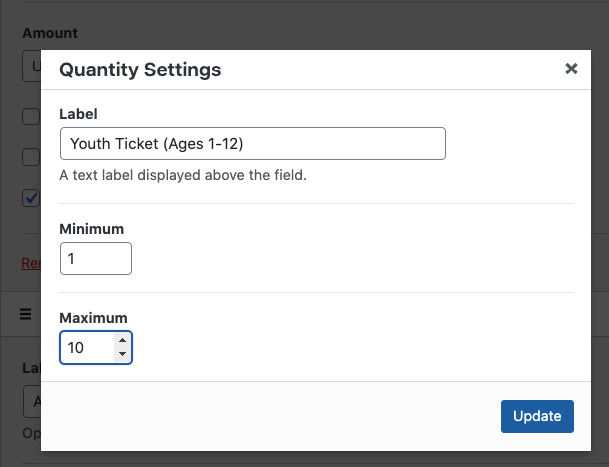
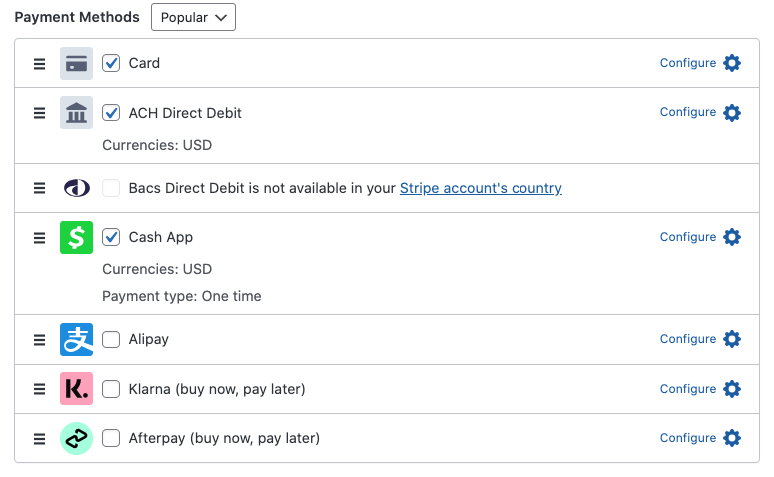
Agora que você configurou os limites de compra para cada uma das opções de preço, role para baixo e selecione os métodos de pagamento que deseja oferecer aos clientes. Para este tutorial, escolhemos Cartões, Débito Direto ACH e Cash App Pay.
Para expandir seu alcance e aumentar as conversões, recomendamos oferecer carteiras digitais como método de pagamento. Simplesmente clique no ícone Configurar ao lado de Cartão e marque a caixa para Ativar carteiras móveis Apple Pay, Google Pay e Microsoft Pay.
Em seguida, clique na aba Campos do Formulário e sinta-se à vontade para adicionar, editar ou remover campos de formulário personalizados.
Depois de terminar de configurar os campos do formulário, clique em Publicar.
Etapa 4: Publicar o Formulário de Pagamento
Agora que você criou seu formulário de pagamento, é hora de publicá-lo em seu site.
Simplesmente vá para a página ou post onde você deseja o formulário e clique no ícone +. Em seguida, digite WP Simple no campo de pesquisa e escolha o formulário de pagamento que você acabou de criar no menu suspenso.

Certifique-se de clicar em Atualizar ou Publicar. O formulário de pagamento deve ser exibido na página como o abaixo:

Você agora configurou com sucesso os limites de compra usando o recurso Modo de Compra, garantindo que você não venda ingressos indisponíveis ou itens fora de estoque!
Se você gostou deste artigo, talvez também queira conferir nosso guia sobre como aceitar pagamentos em um determinado intervalo de datas no WordPress.
O que você está esperando? Comece hoje mesmo com o WP Simple Pay!
Para ler mais artigos como este, siga-nos no X.
Divulgação: Nosso conteúdo é apoiado pelo leitor. Isso significa que, se você clicar em alguns de nossos links, poderemos ganhar uma comissão. Recomendamos apenas produtos que acreditamos que agregarão valor aos nossos leitores.



Deixe um Comentário