
Como Aumentar Conversões com Suas Páginas de Confirmação de Pagamento no WordPress
Última atualização em

 Spencer Finnell
Você quer usar sua página de confirmação de pagamento para aumentar as vendas em seu site WordPress?
Além de garantir aos clientes que o pagamento foi processado, sua página de confirmação de pagamento pode ser usada para aumentar conversões e o engajamento com sua marca.
Neste artigo, mostraremos como personalizar suas páginas de confirmação de pagamento para impulsionar conversões e expandir seus negócios.
O que é uma Página de Confirmação de Pagamento?
Uma página de confirmação de pagamento é uma página em seu site para a qual os clientes são redirecionados logo após a compra. O objetivo principal de uma página de confirmação de pagamento é expressar sua gratidão e informar aos clientes que o pagamento foi efetuado com sucesso.
Com tudo isso dito, sua página de confirmação de pagamento também pode ser usada para oferecer upsells, fornecer informações envolventes e compartilhar informações importantes sobre o produto ou serviço.
Para maximizar suas páginas de confirmação de pagamento, você precisará adicionar valor à sua mensagem com um toque de personalização.
Criando Páginas de Confirmação de Pagamento Personalizadas
A maneira mais fácil de personalizar suas páginas de confirmação de pagamento é usar um plugin de pagamentos Stripe para WordPress que permite criá-las sem codificação. Também é sensato escolher um plugin que permita personalizar suas páginas de confirmação de pagamento para formulários de pagamento individuais.
WP Simple Pay, o plugin de pagamentos Stripe nº 1 para WordPress, permite que você aceite pagamentos online diretamente em seu site e crie páginas de confirmação de pagamento personalizadas a partir do seu painel administrativo do WordPress.
Alguns recursos adicionais incluem:
- Múltiplos Métodos de Pagamento: Aceite as opções de métodos de pagamento mais populares, incluindo cartões de débito e crédito, carteiras digitais (Apple Pay / Microsoft Pay / Google Pay), Débito Direto ACH, serviços Compre Agora, Pague Depois e muito mais.
- Construtor Avançado de Formulários de Pagamento: Crie formulários para pagamentos únicos ou recorrentes em minutos, sem codificação.
- Recibos por E-mail: Envie automaticamente aos seus clientes um recibo por e-mail após a conclusão de suas compras.
- Campos Personalizados: Colete facilmente as informações que você precisa durante o checkout para enviar recibos por e-mail personalizados e criar páginas de confirmação de pagamento personalizadas.
- Páginas de Destino sem Distrações: Crie páginas de destino com sua marca que hospedam seus formulários de pagamento.
- E mais…
Para fins deste tutorial, usaremos o WP Simple Pay para criar uma página de confirmação de pagamento personalizada no WordPress. Vamos começar!
Etapa 1: Instalar e Ativar o WP Simple Pay
Para criar páginas de confirmação de pagamento personalizadas para o seu site, você precisará instalar e ativar o WP Simple Pay no WordPress.
Simplesmente navegue até a página de preços e escolha um plano.
Em seguida, localize o arquivo .zip no recibo do seu e-mail e baixe-o para sua área de trabalho. Depois, instale-o no WordPress.
Se esta for a sua primeira vez instalando um plugin, consulte nosso guia detalhado sobre como instalar o WP Simple Pay.
Depois de instalar e ativar o plugin, você será levado ao Assistente de Configuração. Clique em Vamos Começar.

Se você não viu o assistente de configuração, basta acessar a aba WP Simple Pay » Configurações » Avançado e clicar no botão Iniciar Assistente de Configuração.
2: Conecte o WordPress ao Stripe
Para conectar seu site WordPress ao Stripe, clique em Conectar com Stripe.

Em seguida, insira o endereço de e-mail que você usa para sua conta Stripe e conecte-o ao seu site. Se você não tem uma conta Stripe, pode criar uma facilmente inserindo seu endereço de e-mail e concluindo o registro.
Ao concluir este processo, você verá uma página de sucesso que diz, “Configuração Concluída.” Em seguida, clique em Criar um Formulário de Pagamento.

Etapa 3: Crie um Formulário de Pagamento
Agora que você instalou e ativou o plugin e conectou sua conta Stripe, é hora de criar um formulário de pagamento.
Na página da biblioteca de modelos de formulário de pagamento, selecione o modelo Formulário de Pagamento.

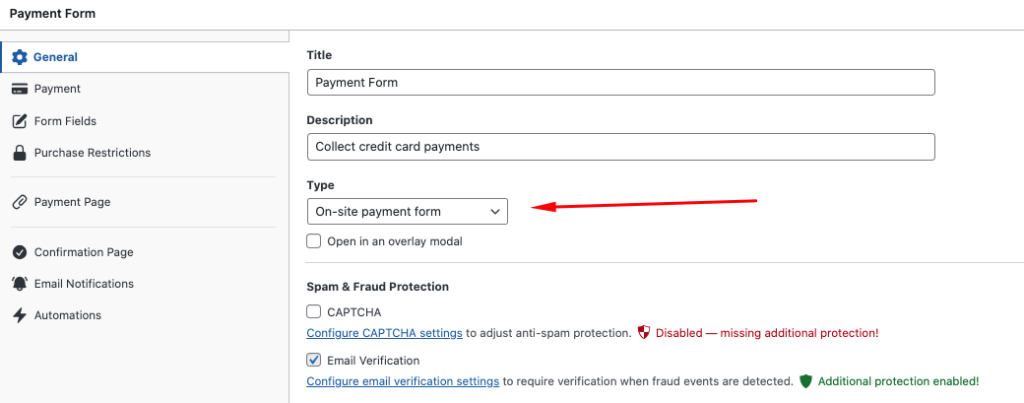
Em seguida, na aba Geral, certifique-se de inserir o título e a descrição do seu formulário. Você também pode escolher entre um formulário de pagamento No local e um formulário de checkout Stripe Fora do local.
Certifique-se de deixar Formulário de pagamento no local selecionado no menu suspenso. Isso manterá seus visitantes em seu site durante todo o processo de checkout, o que ajuda a reduzir o abandono de carrinho.
Em seguida, na aba Pagamento, escolha seus valores e opções de preço. É aqui também que você pode permitir que seus clientes se inscrevam para pagamentos recorrentes marcando a caixa ao lado de Permitir que o preço seja opcionalmente comprado como uma assinatura.
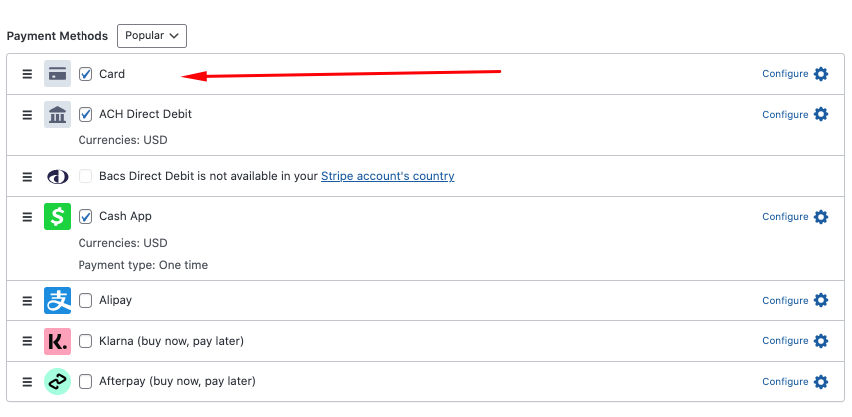
Para Métodos de Pagamento, escolha Cartão, Débito Direto ACH e Cash App. Lembre-se, oferecer várias opções de métodos de pagamento significa mais conversões!
Depois de terminar de configurar suas opções de preços e métodos de pagamento, clique na aba Campos do Formulário.
Aqui, você pode coletar informações adicionais de seus clientes, como nome, endereço de entrega, e-mail, etc.
Para mais informações sobre como coletar dados do cliente, consulte nosso guia completo.
Se você quiser criar uma página de destino sem distrações para o seu formulário de pagamento, clique na aba Página de Pagamento e marque a caixa ao lado de Habilitar uma página de pagamento dedicada.
Etapa 4: Personalize sua Página de Confirmação de Pagamento
Agora que você criou seu formulário de pagamento, pode personalizar a página de confirmação de pagamento. O WP Simple Pay torna isso muito fácil.
Basta clicar na aba Página de Confirmação e inserir sua mensagem personalizada. O plugin suporta várias Smart Tags para ajudar você a criar uma página personalizada e com alta conversão.
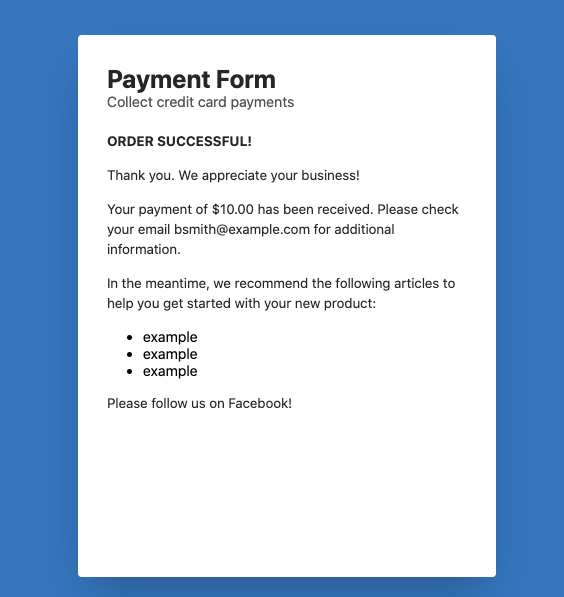
Abaixo está um exemplo rápido de uma mensagem que você pode criar usando o plugin. Você pode adicionar um link para sua página do Facebook e alguns artigos úteis sobre seus produtos para melhorar o engajamento:
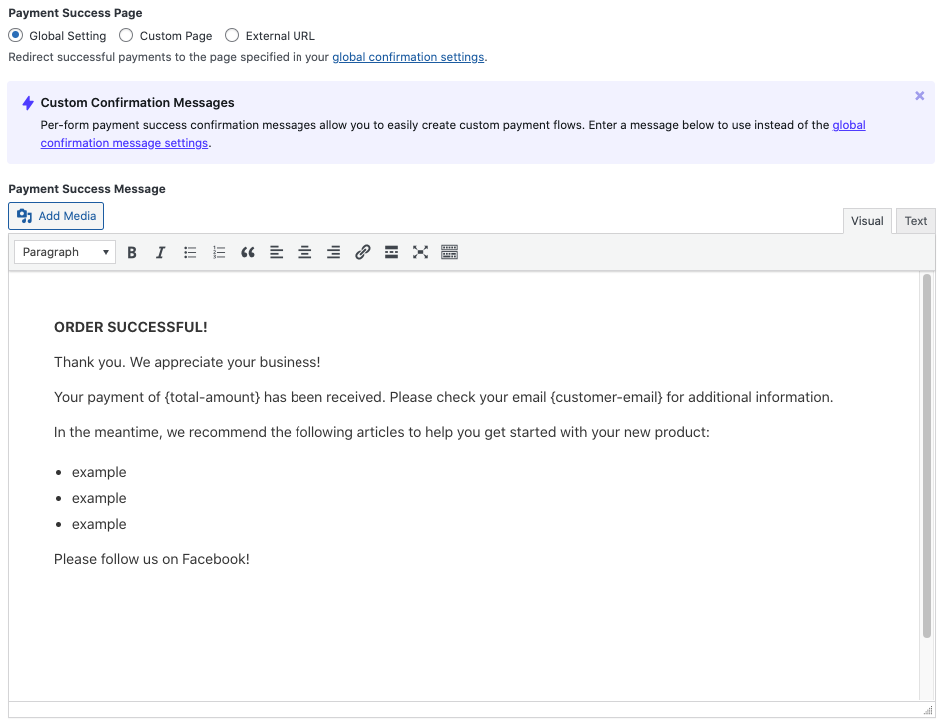
A página de confirmação para este formulário de pagamento deve ser semelhante à abaixo. O e-mail do cliente e o valor total pago são gerados automaticamente porque adicionamos as Smart Tags: {total-amount} e {customer-email}.
Sinta-se à vontade para ser o mais criativo possível com suas configurações de personalização e pense em maneiras de oferecer mais valor aos seus clientes. Você pode alterar os estilos de fonte e as cores e adicionar seu logotipo no topo da página.
Aqui está uma lista completa das Smart Tags disponíveis que você pode usar para personalizar sua página de confirmação:
{card-brand}
A marca do cartão usado. Visa, Amex, etc.
{card-last4}
Os últimos quatro dígitos do cartão usado
{coupon-amount}
O valor do cupom aplicado ao pagamento
{custom-fields}
Exibe todas as informações armazenadas nos metadados do Pagamento.
{charge-date}
A data da cobrança retornada pelo Stripe.
{charge-id}
O ID da cobrança retornado pelo Stripe.
{fee-recovery-amount}
O valor recuperado de taxa calculado com base no total do formulário e nas configurações de recuperação de taxa
{payment-type}
O tipo de pagamento efetuado retornado pelo Stripe (cartão, ACH, etc.)
{payment-url}
Um link direto para o registro de Pagamento no Painel do Stripe
{subtotal-amount}
O valor antes de qualquer desconto ou taxa
{tax-amount}
O valor do imposto calculado com base no total e na configuração de porcentagem de imposto
{total-amount}
O preço total do pagamento.
Depois de terminar de criar sua mensagem da página de confirmação, é hora de publicar seu formulário de pagamento e realizar um pagamento de teste para garantir que ele funcione como esperado.
Etapa 5: Publique seu formulário de pagamento
O WP Simple Pay facilita a publicação do seu formulário de pagamento em qualquer página ou postagem do seu site.
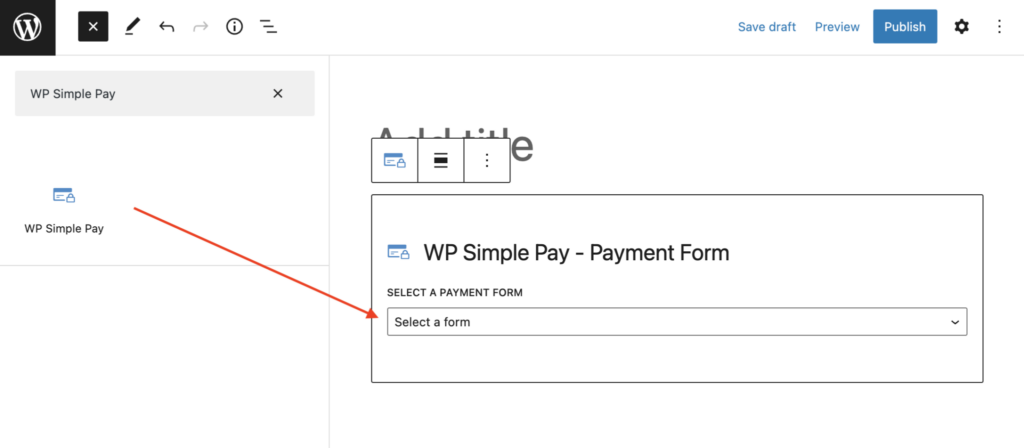
Para incorporar o formulário, vá para a postagem ou página onde deseja publicá-lo. Em seguida, clique no ícone + para adicionar o bloco WP Simple Pay. Em seguida, escolha o formulário que você acabou de criar. Por fim, clique em Publicar ou Atualizar.
Etapa 6: Teste sua página de confirmação de pagamento
Agora que você publicou seu formulário de pagamento, precisará fazer uma transação de teste para garantir que sua página de confirmação fique boa.
Veja nosso guia passo a passo para mais informações sobre como testar pagamentos do Stripe no WordPress.
Pronto! Esperamos que este artigo tenha ajudado você a aprender como criar páginas de confirmação de pagamento personalizadas e com alta conversão no WordPress.
Se você gostou deste artigo, talvez também queira conferir nosso guia sobre como criar mensagens de confirmação por e-mail por formulário no WordPress.
O que você está esperando? Comece hoje mesmo com o WP Simple Pay!
Para ler mais artigos como este, siga-nos no X.
Divulgação: Nosso conteúdo é apoiado pelo leitor. Isso significa que, se você clicar em alguns de nossos links, poderemos ganhar uma comissão. Recomendamos apenas produtos que acreditamos que agregarão valor aos nossos leitores.


Deixe um Comentário