
Como Recuperar Assinantes com E-mails de Confirmação de Cancelamento de Assinatura
Última atualização em

 Spencer Finnell
Você quer recuperar assinantes cancelados com seus e-mails de confirmação de cancelamento de assinatura?
Reter clientes existentes é necessário para que empresas que vendem produtos ou serviços baseados em assinatura cresçam. Reduzir o cancelamento de assinaturas deve ser uma prioridade máxima e pode ser alcançado de várias maneiras usando e-mails de confirmação de cancelamento de assinatura.
Neste artigo, mostraremos como criar e-mails de confirmação de cancelamento de assinatura personalizados para ajudá-lo a recuperar assinantes.
Por que Personalizar E-mails de Cancelamento de Assinatura?
E-mails de confirmação de cancelamento de assinatura bem elaborados podem transformar um assinante perdido em um cliente fiel. Eles também podem ajudá-lo a obter feedback acionável sobre seus produtos ou serviços.
Aqui estão apenas algumas estratégias eficazes de e-mail de confirmação de cancelamento que você deve considerar:
- Ofertas Personalizadas: Ofereça descontos personalizados, testes gratuitos ou outros incentivos para encorajar os assinantes a reconsiderar.
- Garantia e Suporte: Expresse empatia e compreensão no e-mail. Garanta aos assinantes que o feedback deles é importante e forneça um caminho claro para entrar em contato com o suporte ao cliente, caso tenham preocupações.
- Destaque Benefícios: Lembre os assinantes do valor que eles recebem de seus produtos ou serviços. Destaque recursos exclusivos, conteúdo exclusivo ou benefícios que eles podem ter esquecido.
- Feedback: Inclua uma breve pesquisa ou link para coletar feedback sobre o motivo do cancelamento. Use essas informações para melhorar suas ofertas e evitar cancelamentos futuros.
- Ofertas por Tempo Limitado: Crie um senso de urgência oferecendo promoções ou bônus por tempo limitado.
Personalizando Seus E-mails de Cancelamento de Assinatura
Agora que você sabe mais sobre por que os e-mails de cancelamento de assinatura são tão importantes, vamos dar uma olhada em como você pode personalizá-los para atender às suas necessidades específicas.
A maneira mais fácil de enviar e-mails de confirmação de cancelamento de assinatura personalizados é usar um plugin de pagamentos Stripe para WordPress que permite aceitar pagamentos de assinatura e também oferece opções de personalização para e-mails de confirmação de pagamento.
WP Simple Pay é o plugin de pagamentos Stripe nº 1 para WordPress que permite criar formulários de pagamento para pagamentos únicos ou recorrentes sem precisar configurar um carrinho de compras ou instalar add-ons extras.
Uma das melhores partes do plugin é que você pode personalizar seus e-mails de confirmação de cancelamento de assinatura para ajudá-lo a recuperar assinantes.
Usando o WP Simple Pay, você também pode…
- Aceitar vários métodos de pagamento, incluindo cartões de crédito e débito, carteiras digitais (Apple Pay / Google Pay / Microsoft Pay), Débito Direto ACH, Compre Agora, Pague Depois e muito mais.
- Criar os formulários de pagamento perfeitos em minutos usando um construtor de formulários de pagamento avançado, sem código e com arrastar e soltar.
- Permita que seus clientes gerenciem suas assinaturas através do recurso Bloco Gerenciar Assinaturas.
- Atraia mais assinantes oferecendo períodos de teste gratuitos e descontos.
- Ofereça descontos de 100% nas ativações de assinatura para atrair mais clientes.
- E mais..
Para fins deste tutorial, criaremos um e-mail de confirmação de cancelamento de assinatura usando o WP Simple Pay.
Etapa 1: Instalar e Ativar o WP Simple Pay
A primeira coisa que você precisará fazer para personalizar seu e-mail de confirmação de cancelamento de assinatura é instalar e ativar o plugin no WordPress.
Simplesmente visite a página de preços e escolha o melhor plano para suas necessidades.
Depois de concluir a compra do plugin WP Simple Pay, baixe-o do recibo de e-mail da sua compra ou da sua conta WP Simple Pay.
Para mais detalhes, confira como instalar o WP Simple Pay.
Após ativar o plugin, você será direcionado para o assistente de configuração. O assistente de configuração o guiará por como configurar uma conta Stripe e conectá-la ao seu site. No assistente de configuração, clique em Vamos Começar.

Se você não viu o assistente de configuração, basta acessar a aba WP Simple Pay » Configurações » Avançado e clicar no botão Iniciar Assistente de Configuração.
2: Conecte o WordPress ao Stripe
Para conectar seu site WordPress ao Stripe, clique em Conectar com Stripe.

Em seguida, insira o endereço de e-mail que você usa para sua conta Stripe e conecte-o ao seu site. Se você não tem uma conta Stripe, pode criar uma facilmente inserindo seu endereço de e-mail e concluindo o registro.
Ao concluir este processo, você verá uma página de sucesso que diz, “Configuração Concluída.” Em seguida, clique em Criar um Formulário de Pagamento.

Etapa 3: Crie um Formulário de Pagamento de Assinatura
Agora que você instalou o WP Simple Pay e conectou sua conta Stripe, precisará criar um formulário de pagamento de assinatura.
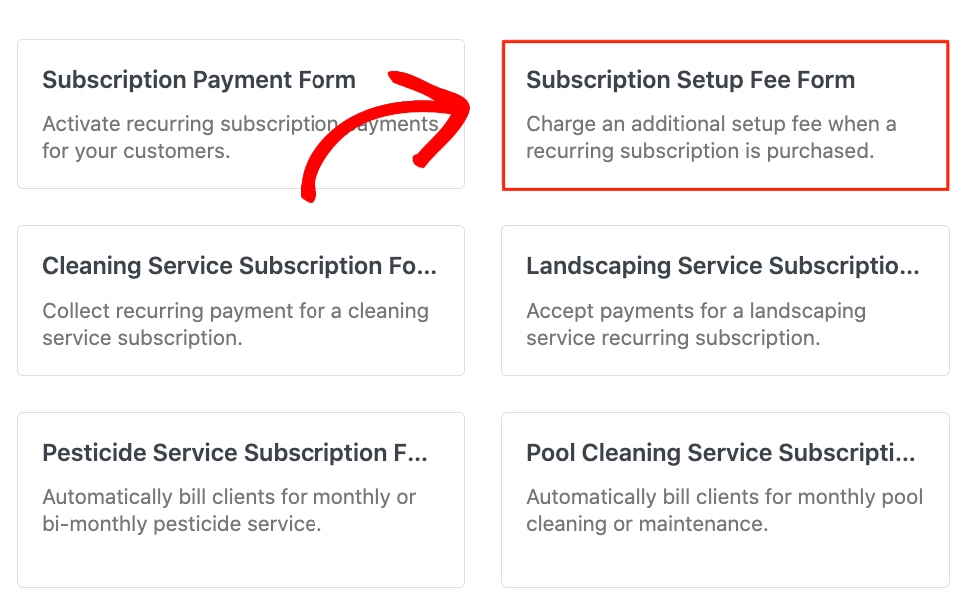
Você deve ter sido direcionado para a página da biblioteca de modelos de formulário de pagamento, onde pode pesquisar o modelo de formulário de assinatura que atende às suas necessidades.
Vamos escolher o Formulário de Taxa de Configuração de Assinatura. Esta é uma ótima maneira de coletar uma taxa de configuração única com o primeiro pagamento da assinatura para cobrir seus custos iniciais.
Na aba Geral, insira o título e a descrição do seu formulário. Em seguida, clique na aba Pagamento e insira seus valores de preço, opções e taxa de configuração.
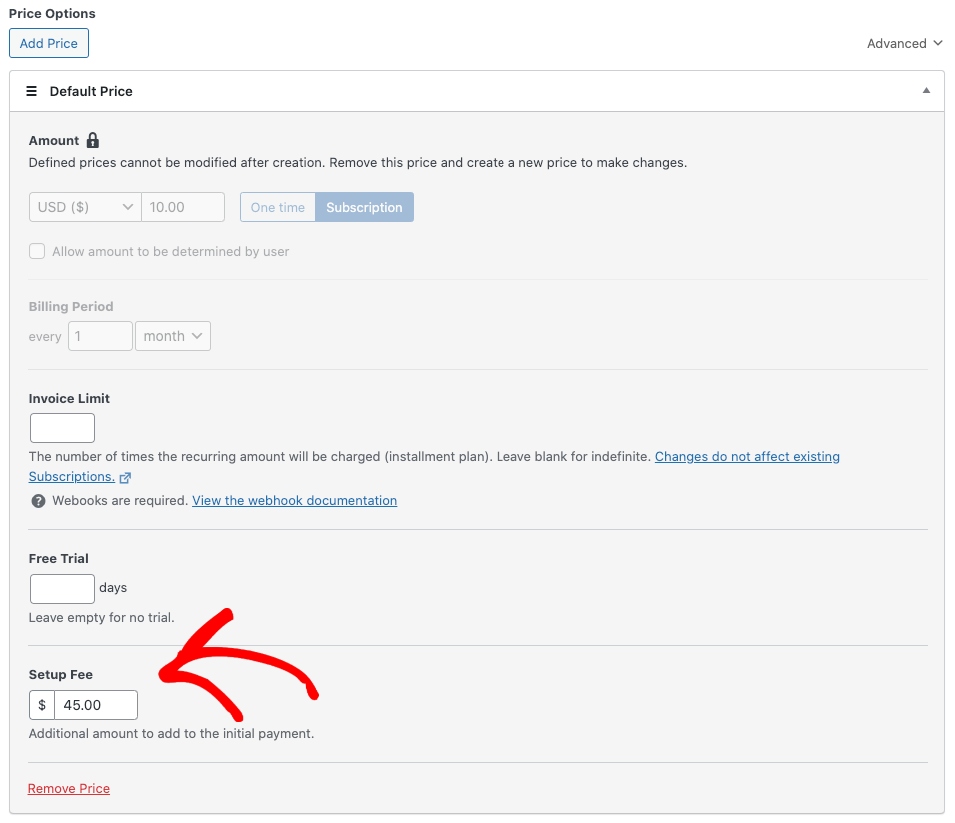
Depois de adicionar seus valores de preço, período de faturamento e taxa de configuração, certifique-se de selecionar os métodos de pagamento que deseja aceitar.

Em seguida, na aba Campos do Formulário, você pode adicionar, editar ou remover campos personalizados do formulário.
Para enviar uma confirmação de e-mail personalizada de assinatura cancelada e outras notificações sobre a assinatura, você precisará adicionar o Nome. Dessa forma, você pode se dirigir pessoalmente ao cliente pelo nome dele em seus e-mails.

Quando estiver satisfeito com os campos do seu formulário, clique na aba Notificações por E-mail. É aqui que você pode personalizar seu e-mail de confirmação de pagamento de assinatura. Você pode adicionar tags inteligentes à sua mensagem personalizada e incluir quaisquer etapas necessárias em relação à assinatura. Para saber mais, consulte nosso guia detalhado sobre como criar mensagens de confirmação por e-mail por formulário no WordPress.
Certifique-se de clicar em Publicar quando terminar.
Etapa 4: Crie um E-mail de Confirmação de Cancelamento
Agora que você criou um formulário de pagamento de assinatura para o seu site, é hora de criar um e-mail de confirmação de cancelamento de assinatura personalizado para ajudá-lo a reconquistar assinantes.
Primeiro, navegue até a aba Configurações do WP Simple Pay no painel de administração e escolha E-mails. Em seguida, no menu suspenso, escolha Confirmação de Cancelamento de Assinatura e clique no botão Configurar.
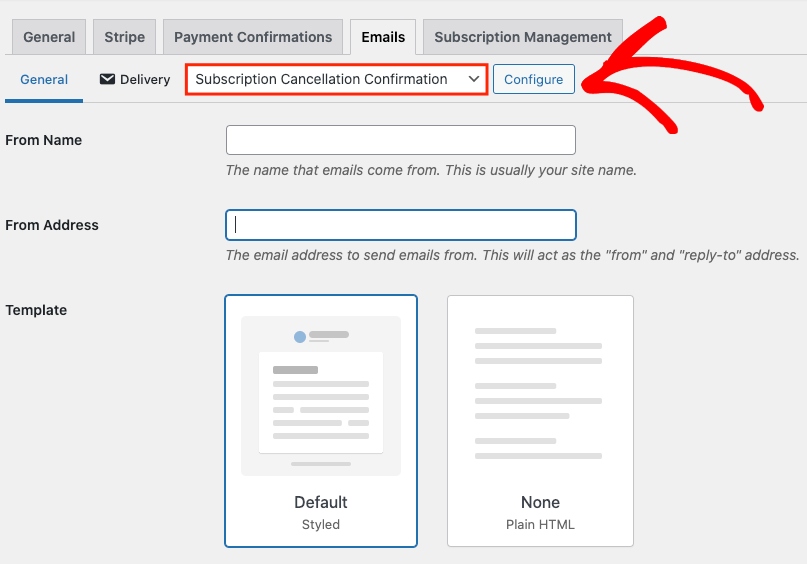
No campo de texto fornecido, adicione sua mensagem personalizada. Lembre-se, adicionar um incentivo como um desconto é uma ótima maneira de motivar o assinante cancelado a renovar.
Como você pode ver na mensagem de exemplo abaixo, adicionamos um desconto e um link para o assinante reativar a assinatura. Também inclui um link para uma pesquisa. Sinta-se à vontade para ser criativo com sua mensagem personalizada. Você pode adicionar um logotipo ou outra imagem ao e-mail.
Para saber mais, consulte nosso guia detalhado sobre como adicionar um código de desconto a um formulário de pagamento.
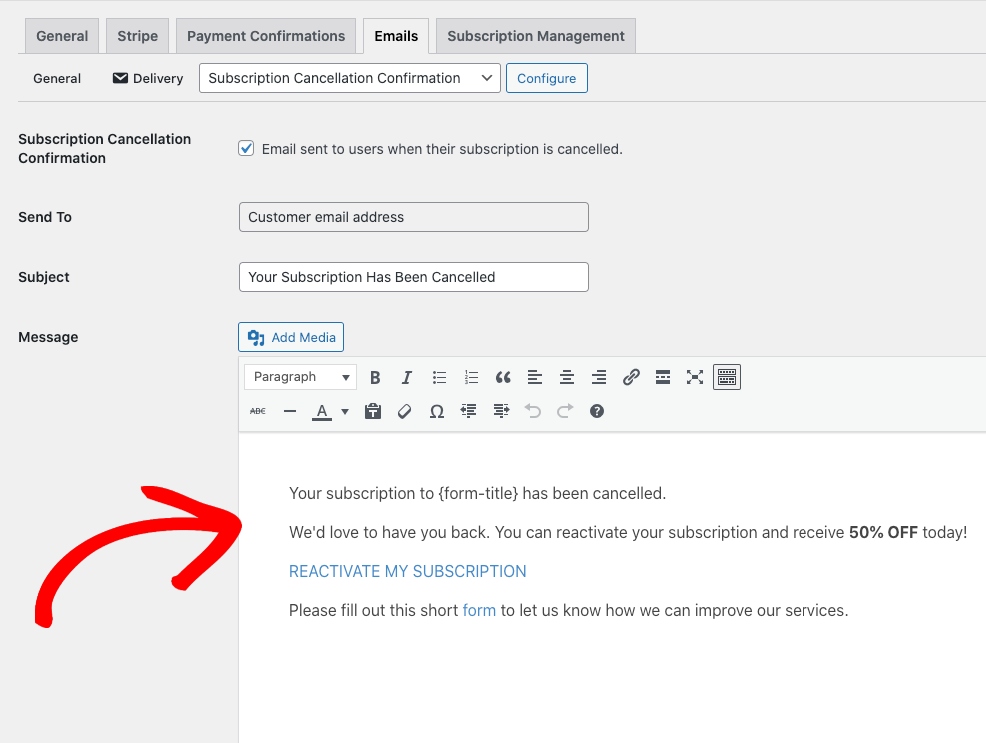
Se você gostaria de receber uma notificação por e-mail sempre que um assinante cancelar, clique na opção Notificação de Cancelamento de Assinatura no menu suspenso e clique no botão Configurar.

Certifique-se de clicar no botão Salvar Alterações quando terminar.
Etapa 5: Publicar o Formulário de Pagamento de Assinatura
Agora que você criou um formulário de pagamento de assinatura e um e-mail de confirmação de cancelamento de assinatura personalizado, é hora de publicar seu formulário em seu site.
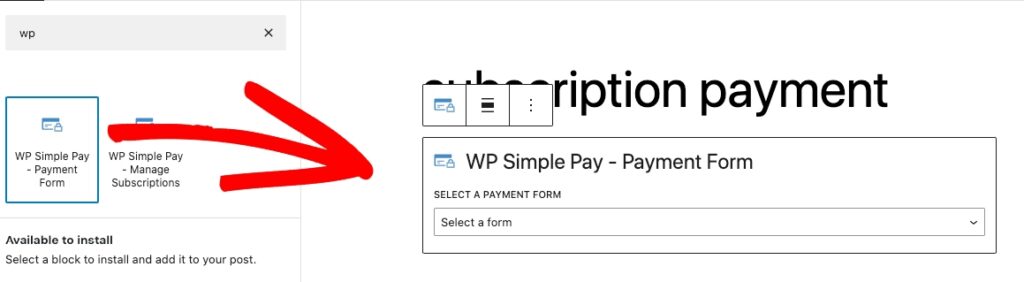
Simplesmente vá para a postagem ou página onde deseja publicá-lo. Em seguida, clique no ícone + para adicionar o bloco WP Simple Pay. Em seguida, escolha o formulário de assinatura que você acabou de criar no menu suspenso. Por fim, clique em Publicar ou Atualizar.
É isso! Esperamos que este artigo tenha ajudado você a aprender como criar e-mails de confirmação de cancelamento de assinatura personalizados.
Se você gostou deste artigo, talvez também queira conferir os seguintes guias:
- Como Usar Ofertas por Tempo Limitado para Gerar Mais Vendas
- Como Adicionar uma Taxa de Configuração a um Plano de Pagamento de Assinatura Stripe no WordPress
- Como Oferecer Descontos de 100% em Inscrições de Assinatura no WordPress
- Como Permitir que Assinantes Gerenciem Assinaturas no WordPress
- Como Oferecer Planos de Pagamento Parcelado no WordPress
O que você está esperando? Comece hoje mesmo com o WP Simple Pay!
Para ler mais artigos como este, siga-nos no X.
Divulgação: Nosso conteúdo é apoiado pelo leitor. Isso significa que, se você clicar em alguns de nossos links, poderemos ganhar uma comissão. Recomendamos apenas produtos que acreditamos que agregarão valor aos nossos leitores.


Deixe um Comentário