

Como Oferecer Descontos de 100% em Inscrições de Assinatura no WordPress
Última atualização em

 Spencer Finnell
Você deseja oferecer um desconto de 100% nas ativações de novas assinaturas em seu site WordPress?
Para empresas que vendem produtos ou serviços baseados em assinatura, oferecer um desconto de 100% para novos assinantes é uma maneira eficaz de atrair mais clientes e impulsionar as vendas.
Neste artigo, mostraremos como adicionar facilmente um desconto de 100% nas inscrições de assinatura no WordPress.
Oferecendo Descontos de 100% nas Inscrições de Assinatura
Oferecer um desconto de 100% em sua ativação inicial de assinatura para novos assinantes reduz a barreira de entrada, dando a eles a oportunidade de experimentar seus produtos ou serviços sem um custo inicial.
Além de tudo isso, um desconto de 100% nas novas inscrições de assinatura ajuda você a receber feedback mais acionável sobre seus produtos ou serviços.
Como Oferecer Descontos de 100% em Assinaturas
A melhor maneira de oferecer um desconto de 100% para novos assinantes é usar um plugin de pagamentos Stripe que permite criar formulários de pagamento para pagamentos recorrentes e códigos de desconto.
WP Simple Pay é o plugin de pagamentos Stripe nº 1 para WordPress que permite aceitar facilmente pagamentos recorrentes diretamente em seu site sem configurar um sistema de carrinho de compras. O plugin autônomo também permite que você crie formulários de pagamento em minutos sem codificação.
Recursos adicionais do plugin incluem:
- Períodos de Teste Gratuitos: Aumente as inscrições de assinatura oferecendo períodos de teste gratuitos para assinaturas.
- Vários Métodos de Pagamento: Aceite mais de 10 opções de métodos de pagamento, incluindo cartões de débito e crédito tradicionais, débito direto ACH, carteiras digitais (Apple Pay / Google Pay / Microsoft Pay, Cash App Pay), Compre Agora, Pague Depois e mais.
- Descontos: Crie facilmente códigos de desconto exclusivos e aplique-os a formulários de pagamento individuais.
- Construtor de Formulários de Arrastar e Soltar: Use o construtor avançado de formulários de pagamento de arrastar e soltar do plugin para criar formulários de pagamento para pagamentos únicos ou recorrentes.
- Campos Personalizados: Colete informações adicionais do cliente usando menus suspensos, campos de texto e caixas de seleção.
- E mais…
Remova a taxa adicional de 3%! bsp;
A maioria dos plugins Stripe cobra uma taxa adicional de 3% para CADA transação
…não o WP Simple Pay Pro!
O WP Simple Pay permite que você crie formulários de pagamento para produtos, serviços, registros de eventos, arrecadação de fundos e muito mais. Dito isso, para fins deste tutorial, criaremos um formulário de pagamento de assinatura que oferece um desconto de 100% para novos assinantes.
1. Instale e Ative o WP Simple Pay no WordPress
A primeira coisa que você precisará fazer para começar a oferecer um desconto de 100% nas ativações de assinatura é instalar e ativar o WP Simple Pay no WordPress.
Simplesmente visite a página de preços e escolha o melhor plano para suas necessidades específicas. Para obter todos os recursos de assinatura do plugin, como ofertas de teste gratuito e taxas de configuração, recomendamos o plano Pro.
Depois de comprar o WP Simple Pay, basta baixar o plugin do e-mail do recibo de compra ou da sua conta WP Simple Pay.
Em seguida, você precisará fazer o upload do arquivo .zip para o WordPress. Se precisar de ajuda, siga nosso guia detalhado sobre como instalar o WP Simple Pay.
Depois de instalar o WP Simple Pay e ativá-lo no WordPress, o assistente de configuração avançada será aberto automaticamente. Clique no bot ildeo Vamos Começar .

Se você não viu o assistente de configuração, basta acessar a aba WP Simple Pay » Configurações » Avançado e clicar no botão Iniciar Assistente de Configuração.
2: Conecte o WordPress ao Stripe
Para conectar seu site WordPress ao Stripe, clique em Conectar com Stripe.

Em seguida, insira o endereço de e-mail que você usa para sua conta Stripe e conecte-o ao seu site. Se você não tem uma conta Stripe, pode criar uma facilmente inserindo seu endereço de e-mail e concluindo o registro.
Ao concluir este processo, você verá uma página de sucesso que diz, “Configuração Concluída.” Em seguida, clique em Criar um Formulário de Pagamento.

3. Crie um Formulário de Pagamento por Assinatura
Até agora, você instalou e ativou o WP Simple Pay no WordPress. A pr ilde{o>xima coisa que você precisará fazer ilde{e> criar um formul ilde{a>rio de pagamento por assinatura.
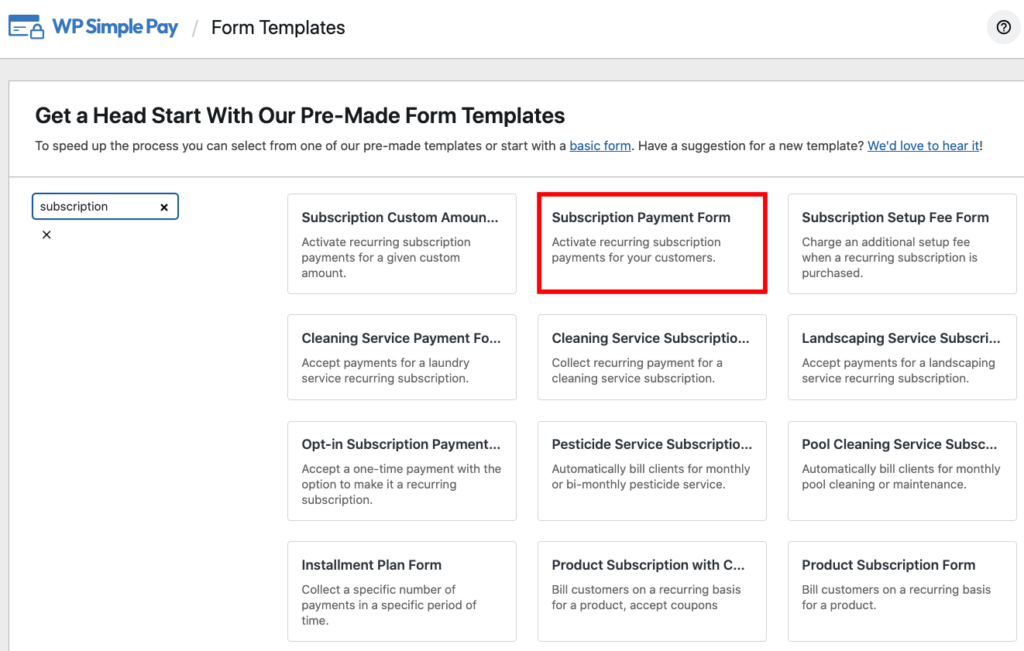
Você deve ter sido redirecionado para a p ilde{a>gina de modelos de formul ilde{a>rio predefinidos, onde ver ilde{a> v ilde{a>rias op ilde{c>ões. Escolha o modelo Formul ilde{a>rio de Pagamento por Assinatura.
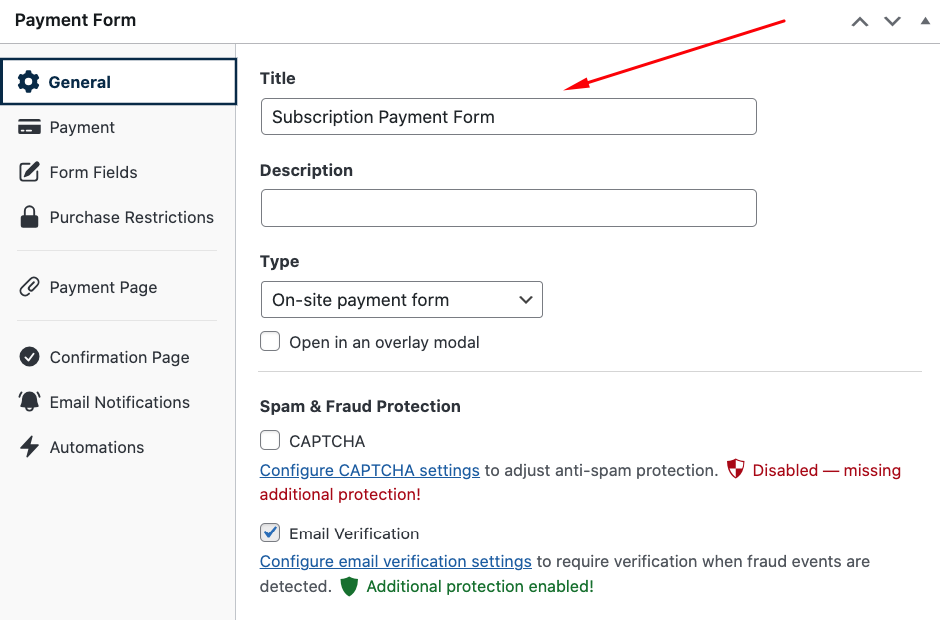
Em seguida, na aba Geral, adicione o t ilde{i>tulo e a descri ilde{c>ão do seu formul ilde{a>rio nos campos fornecidos.
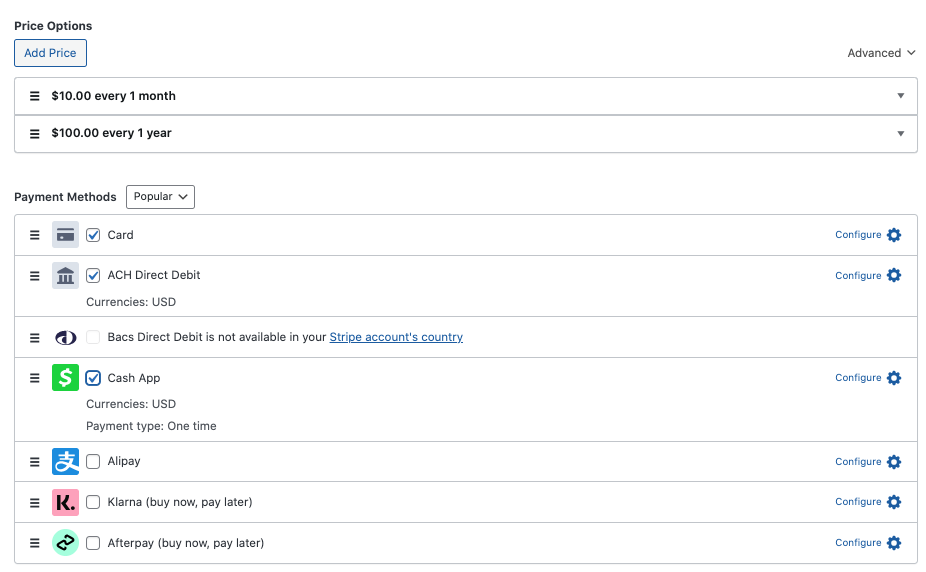
Em seguida, clique na aba Pagamento. ilde{A>qui ilde{e> onde voc ilde{e> pode alterar os valores dos seus pre ilde{c>os e as op ilde{c>ões de plano.
Voc ilde{e> tamb ilde{e>m pode escolher quais op ilde{c>ões de m ilde{e>todo de pagamento deseja oferecer aos seus assinantes.
Quando terminar, lembre-se de clicar em Salvar Rascunho.
4. Crie um Código de Desconto de 100%
Antes de passarmos para a aba Campos do Formul ilde{a>rio no construtor de formul ilde{a>rios de pagamento, vamos criar o c ilde{o>digo de desconto que adicionaremos ao formul ilde{a>rio de pagamento.
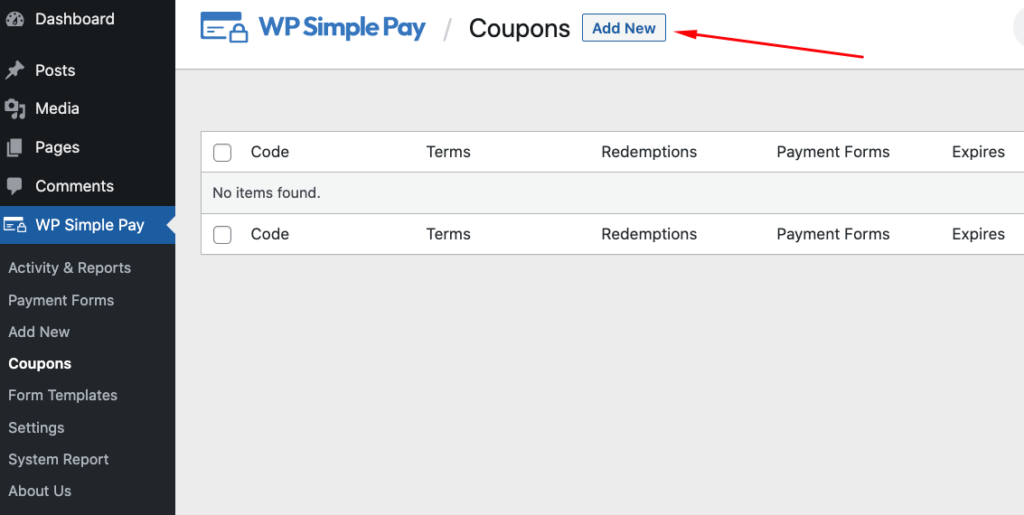
Simplesmente navegue at ilde{e> a aba Cupons do WP Simple Pay no seu painel do WordPress e clique em Adicionar Novo.
Em seguida, nomeie seu c ilde{o>digo de cupom e defina seu Tipo, Porcentagem de Desconto e Duração.
Certifique-se de escolher o formul ilde{a>rio de pagamento por assinatura que criamos no menu suspenso Restri ilde{c>ões de Resgate.
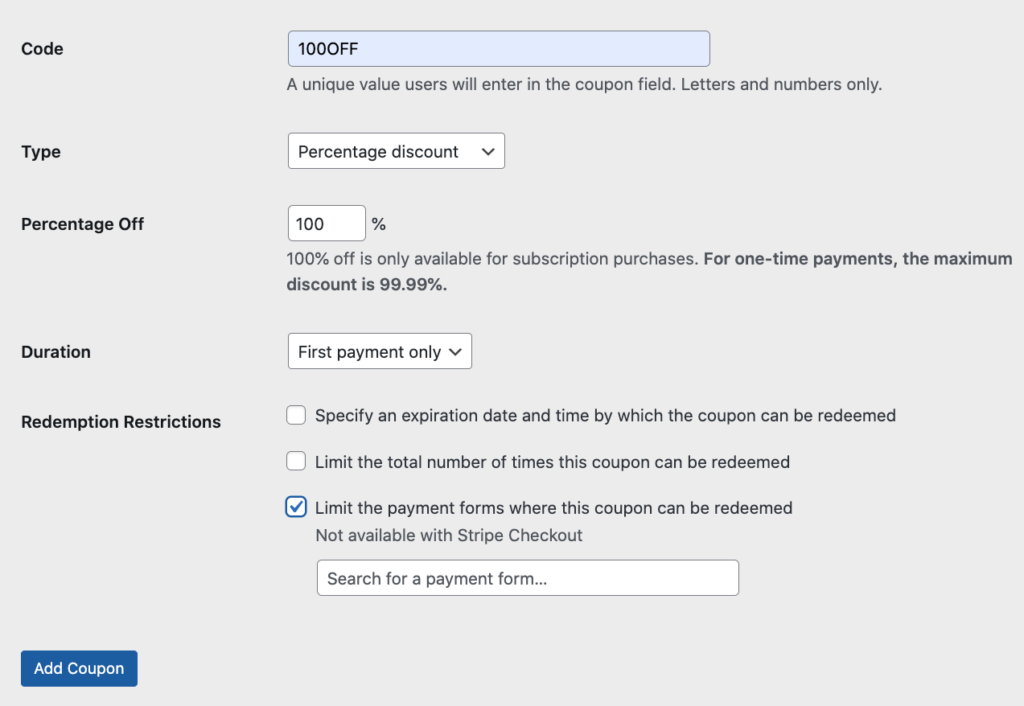
Quando seu formul ilde{a>rio estiver pronto, clique em Adicionar Cupom.
Voc ilde{e> ser ilde{a> redirecionado para uma p ilde{a>gina de sucesso ap ilde{o>s a conclus ilde{a>o.
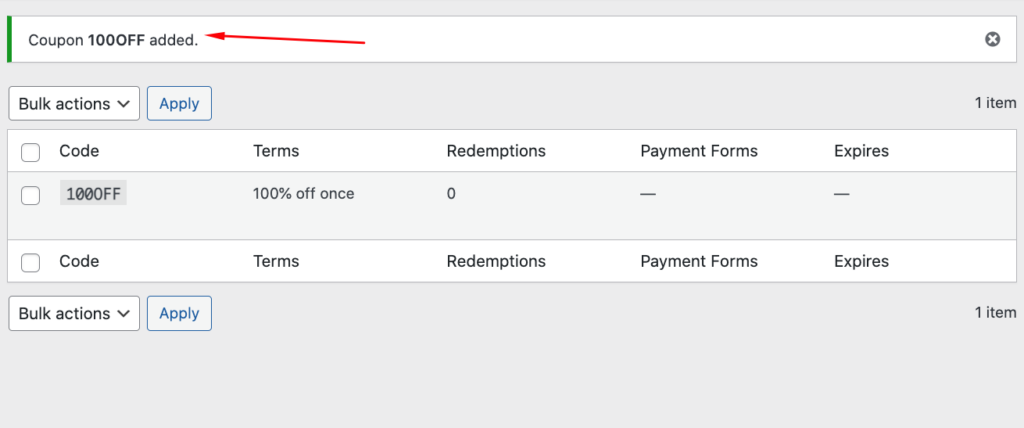
5. Adicione o Código de Desconto de 100% ao Formulário de Pagamento por Assinatura
Agora que voc ilde{e> criou seu c ilde{o>digo de desconto de 100%, voc ilde{e> precisar ilde{a> adicion ilde{a>-lo ao seu formul ilde{a>rio de pagamento por assinatura.
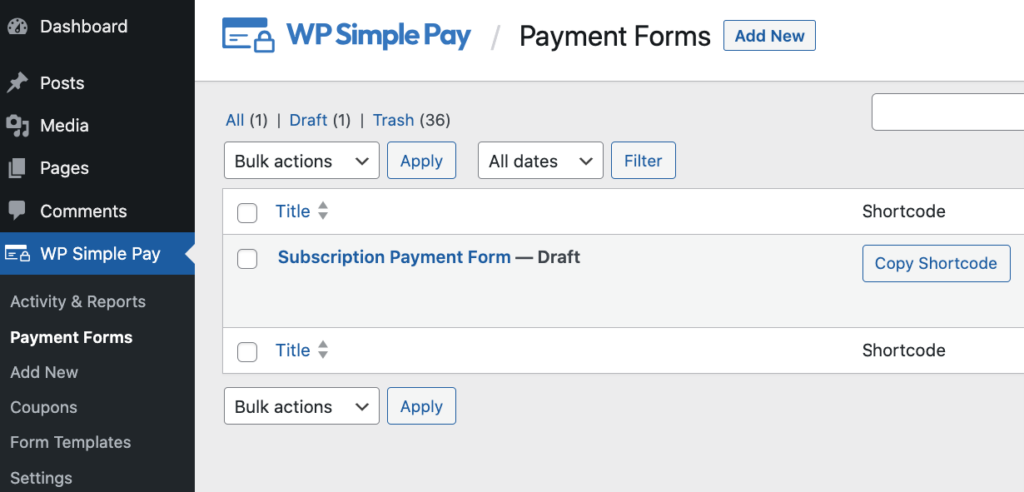
Primeiro, navegue at ilde{e> o formul ilde{a>rio de pagamento por assinatura que j ilde{a> criamos no seu painel do WordPress. Em seguida, clique em Formul ilde{a>rios de Pagamento e escolha o formul ilde{a>rio de pagamento por assinatura na lista de op ilde{c>ões.
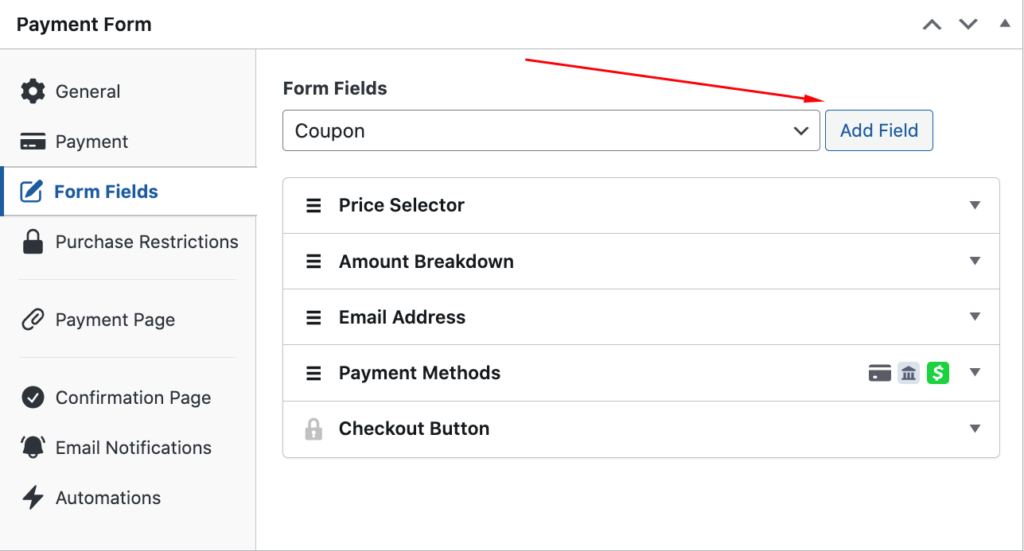
Agora que voc ilde{e> est ilde{a> de volta ao construtor de formul ilde{a>rios de pagamento, clique na aba Campos do Formul ilde{a>rio e selecione Cupom no menu suspenso.
Em seguida, adicione o r ilde{o>tulo e o texto de placeholder para o seu campo de cupom. Voc ilde{e> tamb ilde{e>m pode escolher azul Stripe ou Padr ilde{a>o para o estilo de exibi ilde{c>ão do seu bot ilde{a>o.
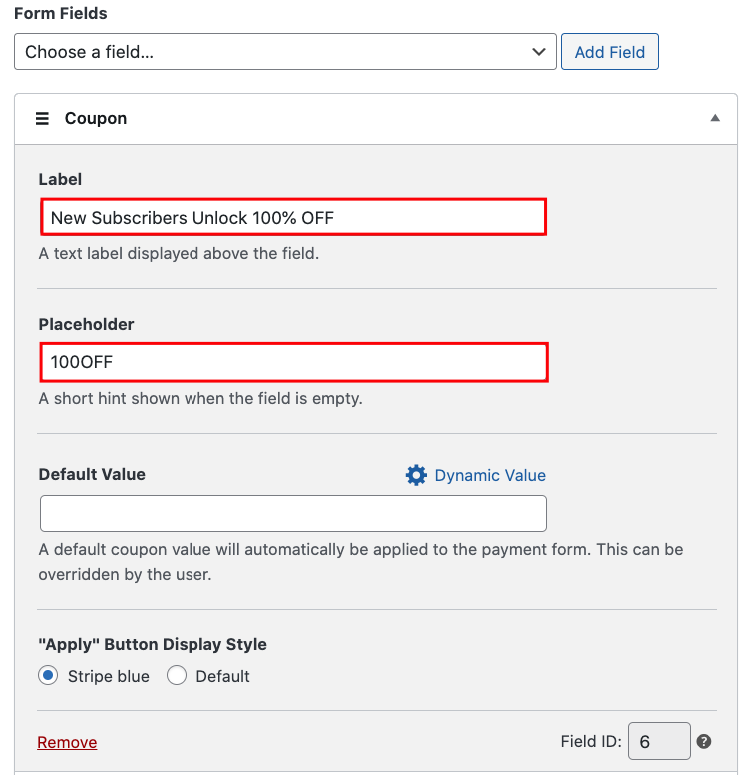
Quando estiver pronto, clique em Salvar Rascunho. Visualizar seu formul ilde{a>rio para garantir que tudo est ilde{a> bom ilde{e> uma ilde{o>tima ideia.
Seu formul ilde{a>rio de assinatura deve ficar assim:
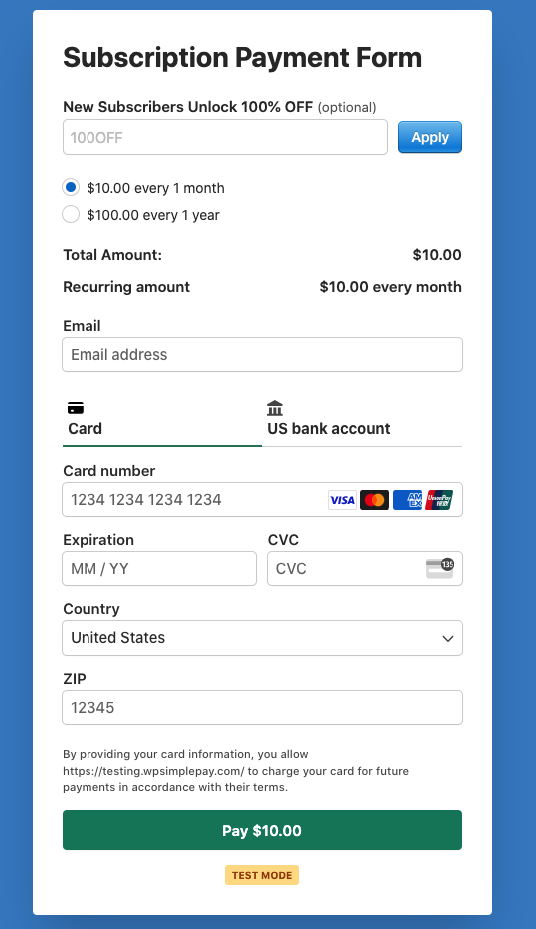
Agora que voc ilde{e> adicionou o c ilde{o>digo de desconto de 100% ao seu formul ilde{a>rio de pagamento por assinatura, sinta-se ilde{a> vontade para configurar Restri ilde{c>ões de Compra, uma P ilde{a>gina de Pagamento e mensagens de confirma ilde{c>ão de pagamento personalizadas.
6. Publique o Formulário de Pagamento por Assinatura
O ilde{u>ltimo passo para oferecer um desconto de 100% para novas ativa ilde{c>ões de assinatura ilde{e> publicar seu formul ilde{a>rio de pagamento no seu site.
Primeiro, vá para a página onde você deseja que seu formulário esteja, clique no ícone + e digite “WP” no campo de pesquisa para exibir o bloco de formulário de pagamento WP Simple Pay.
Em seguida, escolha o formulário de pagamento que você acabou de criar no menu suspenso.

É isso! Esperamos que este artigo tenha ajudado você a aprender como oferecer um desconto de 100% nas inscrições de assinatura.
Se você gostou deste artigo, talvez também queira conferir nosso guia sobre como permitir que os clientes gerenciem assinaturas no WordPress.
O que você está esperando? Comece hoje mesmo com o WP Simple Pay!
Para ler mais artigos como este, siga-nos no X.
Divulgação: Nosso conteúdo é apoiado pelo leitor. Isso significa que, se você clicar em alguns de nossos links, poderemos ganhar uma comissão. Recomendamos apenas produtos que acreditamos que agregarão valor aos nossos leitores.


Deixe um Comentário