
Como Adicionar um Campo de Código de Cupom aos Seus Formulários de Pagamento do WordPress
Última atualização em

Imagine enviar um desconto de lançamento para sua lista de e-mails e, em seguida, perceber que seu formulário de pagamento não tem um campo para os clientes inserirem o código. O código não é usado, a promoção falha e as vendas nas quais você contava nunca se concretizam.
Vimos isso em primeira mão com provedores de serviços e criadores de cursos que criam uma oferta sólida, mas não conseguem honrar um desconto no checkout. Sem um campo de código de cupom no formulário de pagamento, realizar uma promoção significa gerenciar exceções manualmente, o que retarda as vendas e frustra os clientes que esperam um checkout tranquilo.
Um campo de código de cupom é um campo onde os clientes inserem um código de desconto no checkout, e o total do pagamento é atualizado automaticamente antes de eles enviarem. Adicionar um a um formulário de pagamento do WordPress não requer um desenvolvedor ou um carrinho de compras completo.
WP Simple Pay, o plugin de pagamentos Stripe nº 1 para WordPress, permite que você adicione um campo de cupom a qualquer formulário de pagamento e crie códigos de desconto correspondentes diretamente do seu painel do WordPress.
Neste artigo, mostraremos como adicionar um campo de código de cupom aos seus formulários de pagamento do WordPress e configurar códigos de desconto que se aplicam automaticamente no checkout.
Por que os Códigos de Cupom em Formulários de Pagamento Geram Mais Vendas?
Um campo de código de cupom faz mais do que apenas permitir que os clientes insiram um desconto. Notamos que proprietários de sites que adicionam um aos seus formulários de pagamento obtêm um retorno mais mensurável de suas promoções do que aqueles que dependem de uma alteração de preço ou de uma solução manual.
Aqui estão algumas das maneiras pelas quais um campo de código de cupom compensa:
- Ele fecha compradores hesitantes. Um desconto bem aplicado converte um prospecto que estava em cima do muro. Mesmo uma pequena porcentagem de desconto pode transformar um “talvez depois” em um pagamento concluído.
- Ele recompensa clientes fiéis e assinantes. Enviar códigos exclusivos para sua lista de e-mails ou clientes recorrentes constrói lealdade sem reduzir os preços para todos. O desconto parece pessoal porque é.
- Ele torna as promoções mensuráveis. Atribuir códigos exclusivos a uma campanha, um parceiro de indicação ou um segmento de público específico oferece uma maneira direta de rastrear o que está atraindo novos clientes sem ferramentas extras.
- Ele suporta prazos reais. Definir uma data de expiração para um código de cupom cria urgência genuína. O WP Simple Pay permite que você agende exatamente quando um código para de funcionar, para que o limite seja aplicado automaticamente.
Adicionar um campo de código de cupom é uma das mudanças mais rápidas que você pode fazer antes da sua próxima promoção. Veja como configurá-lo.
Aceitando Cupons em Formulários de Pagamento
A maneira mais fácil de aceitar códigos de cupom em seu site WordPress é usar o WP Simple Pay.

É um dos melhores plugins Stripe para WordPress que permite aceitar pagamentos com desconto por meio de códigos de cupom válidos que você cria. É confiável por mais de 14.000 clientes que processam mais de US$ 1,1 bilhão em pagamentos todos os meses. Ele foi criado para proprietários de sites que desejam coletar pagamentos únicos e recorrentes sem configurar um carrinho de compras completo.
O WP Simple Pay permite que você crie qualquer formulário de pagamento, como um botão de doação, formulário de assinatura, formulário de pagamento parcelado, formulário de pedido e muito mais.
Aqui estão alguns dos recursos oferecidos pelo WP Simple Pay que o tornam ideal para a execução de promoções baseadas em cupons:
- Modelo de formulário de pagamento com código de cupom. O WP Simple Pay inclui um modelo pré-construído projetado para aceitar pagamentos com códigos de cupom, para que você não precise criar o formulário do zero.
- Tipos de desconto flexíveis. Crie códigos de cupom que apliquem um valor fixo em dólar ou uma porcentagem de desconto no total, com controle total sobre se o desconto se aplica uma vez, por vários ciclos de faturamento ou para sempre.
- Restrições de resgate. Limite cada cupom por data de expiração, contagem total de resgates ou formulários de pagamento específicos para manter as promoções direcionadas e evitar o uso indevido.
- Sem taxa de transação adicional de plugin. O WP Simple Pay Pro remove a taxa adicional de 3% do plugin que muitos plugins do Stripe adicionam além da taxa de processamento padrão do Stripe, para que suas promoções não custem mais do que o planejado.
Com isso, vamos ver como você pode usar o WP Simple Pay para adicionar um campo de código de cupom aos seus formulários de pagamento do WordPress.
Vamos dar uma olhada em como aceitar cupons em formulários de pagamento, passo a passo.
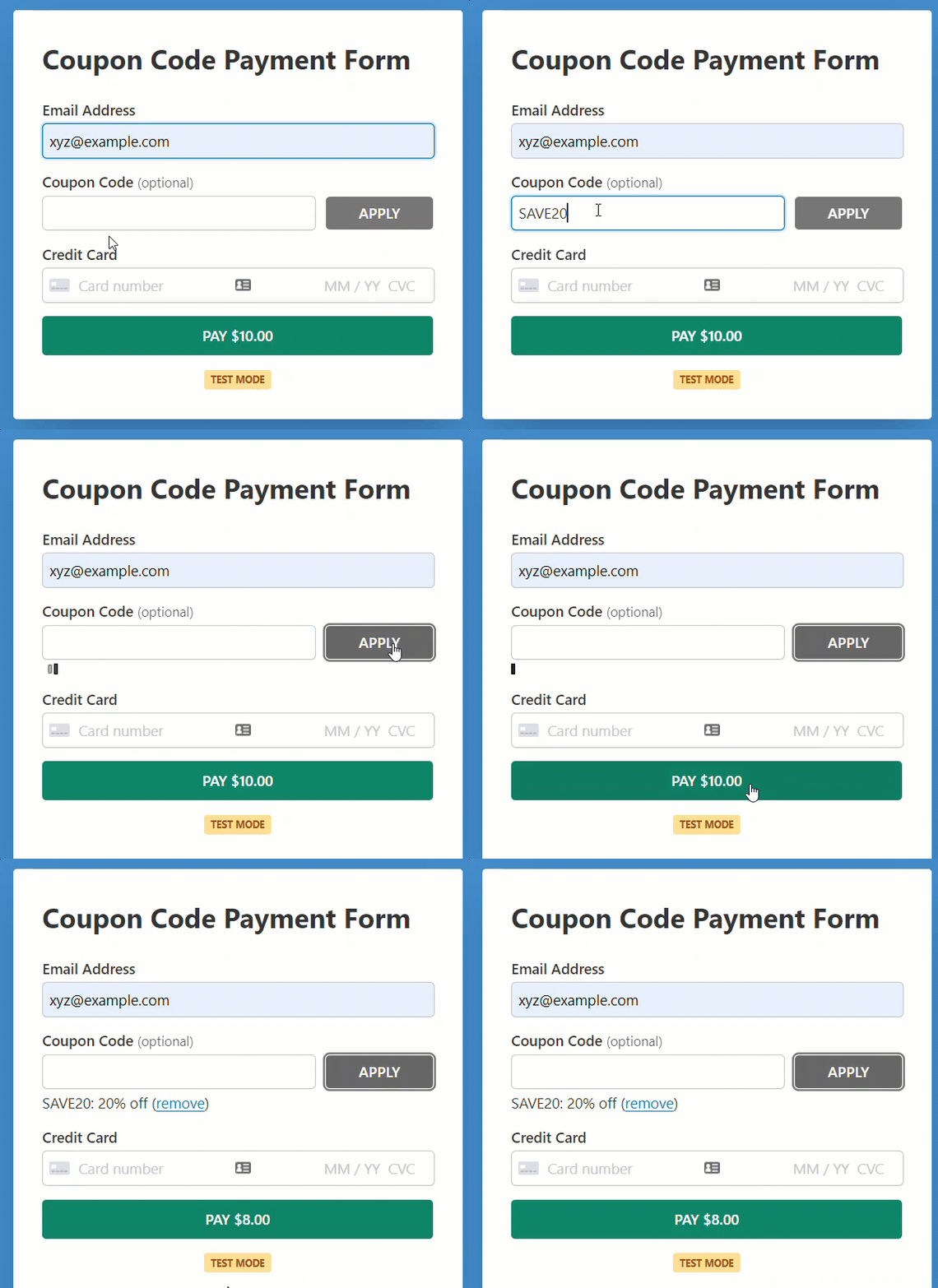
Aqui está o formulário que vamos criar com este tutorial.
Etapa 1: Instalar e Ativar o WP Simple Pay
Para oferecer um desconto por meio de um campo de código de cupom em seus formulários de pagamento, você precisará do WP Simple Pay.
Primeiro, você pode visitar o site do WP Simple Pay e escolher o plano que atenda às suas necessidades. Os códigos de cupom estão disponíveis em todos os planos Pro.
Em seguida, você pode baixar o plugin do seu painel de conta. Basta ir para a guia 'Downloads', clicar no botão Baixar WP Simple Pay Pro e salvar os arquivos do plugin.

Para instalá-lo, você pode ir ao seu backend do WordPress, navegar até Adicionar Novo em Plugins e, em seguida, clicar em Instalar Plugin.
Você pode clicar em Escolher Arquivo e encontrar o arquivo .zip do WP Simple Pay no seu computador. A partir daqui, clique em Instalar Agora. Quando o upload for concluído, pressione o botão Ativar Plugin. Se você quiser instalar o WP Simple Pay via FTP, siga este guia.
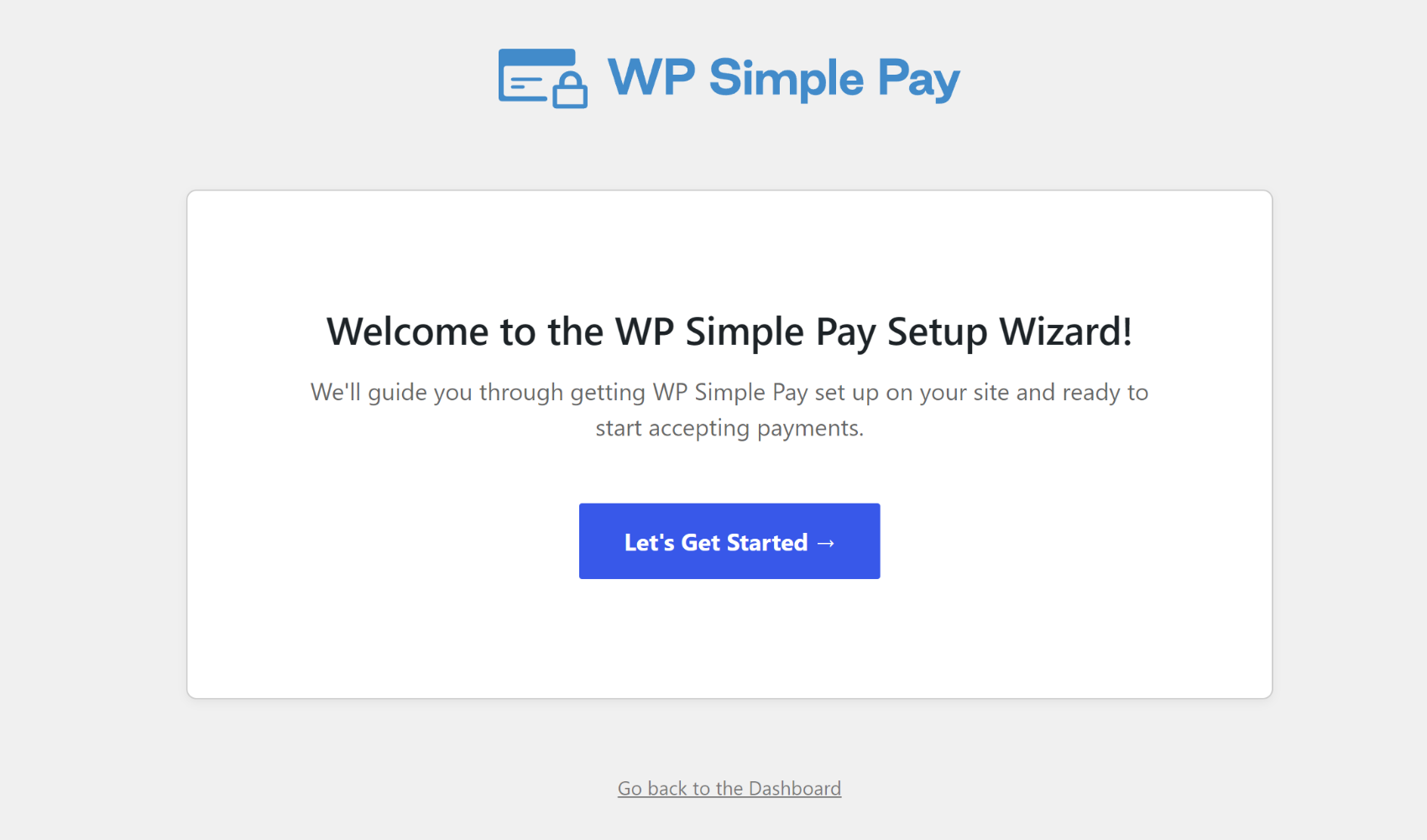
Após ativar o plugin, você será direcionado para o assistente de configuração, onde será solicitado a conectar o plugin à sua conta Stripe.
No assistente de configuração, clique em Vamos Começar.
Etapa 2: Conectar o WordPress ao Stripe
Para conectar o plugin ao Stripe, você será solicitado a clicar em Conectar com Stripe no assistente de configuração.
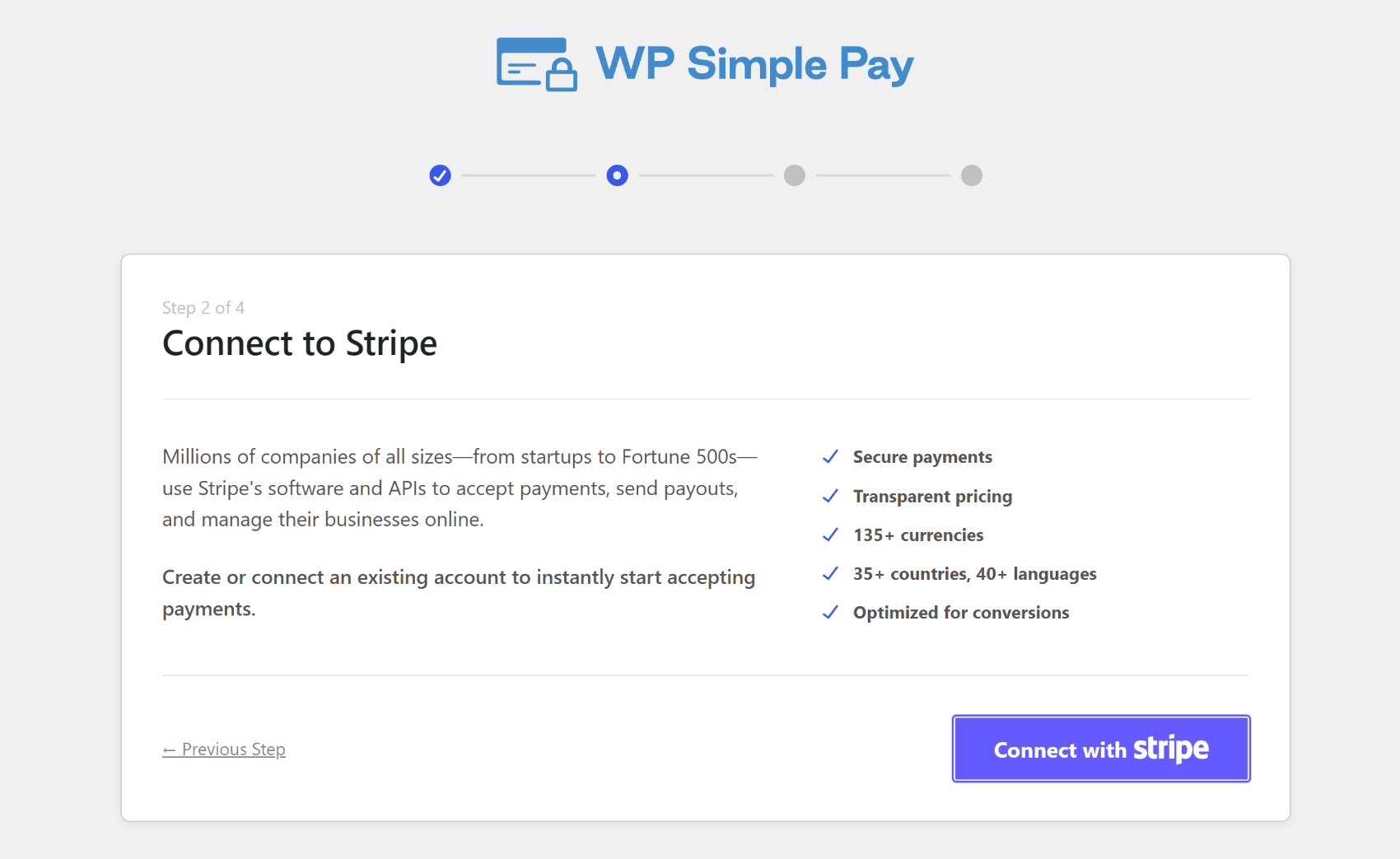
Você pode usar uma conta Stripe existente ou criar uma nova.
Após conectar o Stripe ao plugin, você verá uma página de sucesso que diz '🎉 Configuração Concluída'.
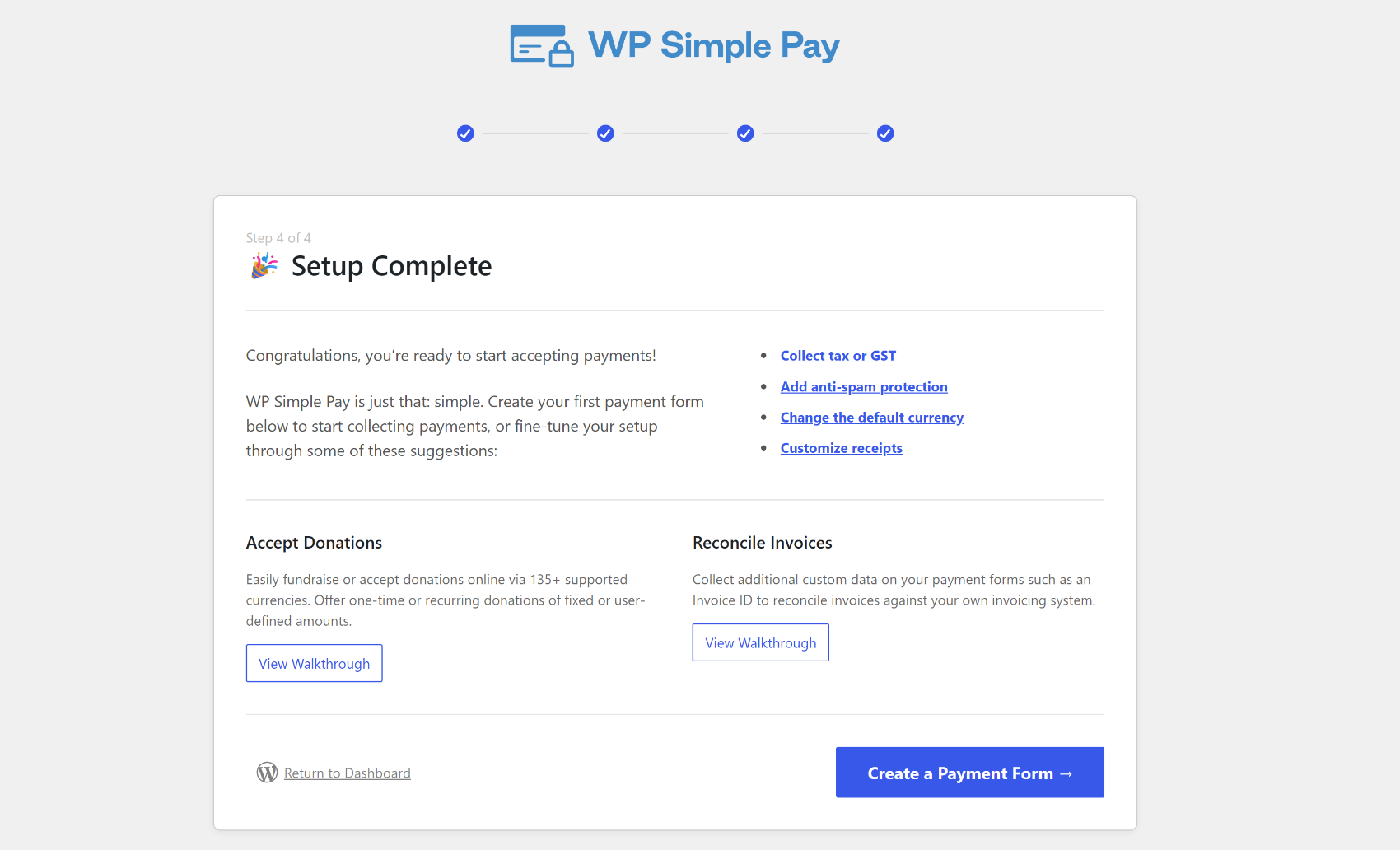
A próxima coisa que você precisará fazer é começar a criar um formulário de pagamento que aceite cupons. Simplesmente clique no botão Criar um Formulário de Pagamento para começar.
Etapa 3: Crie um Formulário de Pagamento
Após integrar o plugin com o Stripe, é a sua vez de criar um formulário de pagamento com um campo de código de cupom.
Se você não clicou no botão 'Criar um Formulário de Pagamento' no assistente de configuração, você sempre pode ir para WP Simple Pay » Formulários de Pagamento no menu de administração do WordPress e clicar no botão 'Adicionar Novo Formulário de Pagamento'.

Para facilitar o início, o WP Simple Pay oferece toneladas de modelos pré-construídos para você escolher.
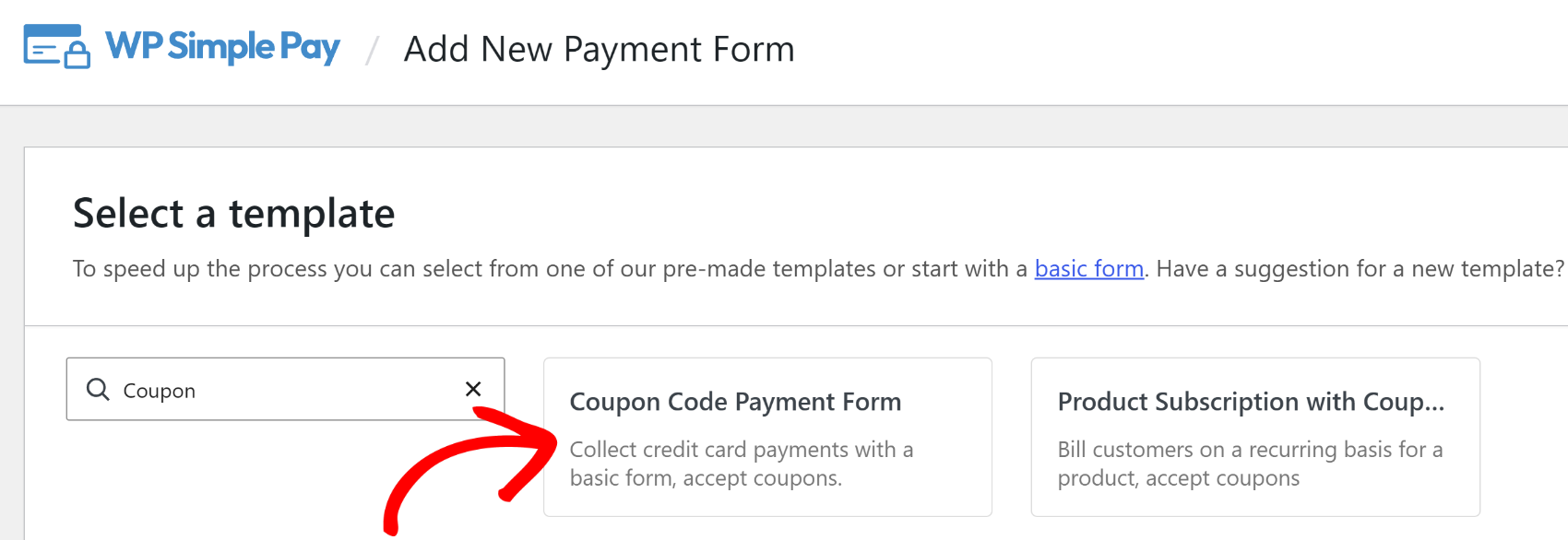
Embora você possa adicionar um campo de cupom a qualquer modelo de formulário, vamos escolher um modelo chamado Formulário de Pagamento com Código de Cupom para este tutorial. Este modelo pré-seleciona todos os elementos essenciais que você precisará usar um campo de código de cupom em seu formulário.
Basta pesquisar por cupom na barra de pesquisa para encontrar facilmente este modelo.
Ao passar o mouse sobre o modelo, você encontrará 2 botões: Usar Modelo e Ver Demonstração. Para visualizar o formulário, clique em Ver Demonstração, e você será direcionado para a galeria de modelos, onde poderá visualizar o formulário e até fazer um pagamento de teste para ver como funciona.
Vamos clicar em Usar Modelo.
Etapa 4: Adicionar o Campo de Código de Cupom
Agora que você criou um formulário de pagamento, vamos alterar as configurações para atender às suas necessidades. Você será direcionado para a página de configuração Geral.

Em Geral, prossiga e altere o título, a descrição e o tipo de formulário conforme necessário. Com o campo Tipo, você pode hospedar o formulário em seu próprio site ou na página de checkout do Stripe. Para saber mais, confira esta postagem sobre selecionar os tipos de formulário de pagamento corretos.
Em seguida, você pode clicar na opção Pagamento à esquerda, e poderá personalizar a moeda, o valor e até escolher entre pagamento único e recorrente.
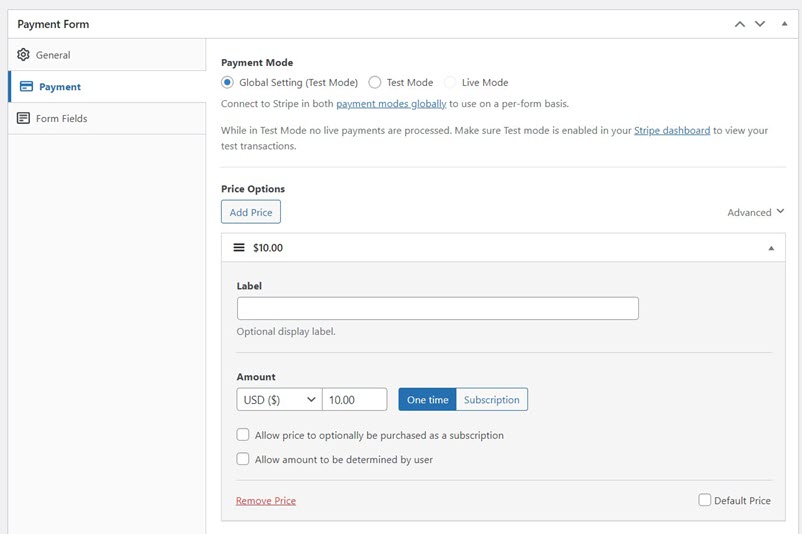
Depois disso, você pode mudar para a aba Campos do Formulário.
Aqui, você pode ver que alguns campos de formulário diferentes foram pré-selecionados, incluindo Código do Cupom em seu modelo.

Se você não escolheu este modelo, prossiga e adicione o campo de código de cupom ao seu formulário. Este campo solicita que os usuários insiram o código do cupom. Você pode alterar o rótulo, o texto de espaço reservado e até mesmo o estilo de exibição do botão Aplicar.
Após fazer as alterações conforme desejar, você pode salvar o formulário como rascunho.
Agora você criou com sucesso um formulário de pagamento e pode aceitar pagamentos no WordPress com entradas de cupom.
Etapa 5: Adicionar Códigos de Cupom
Em seguida, vamos criar códigos de cupom e especificar os descontos que você deseja oferecer.
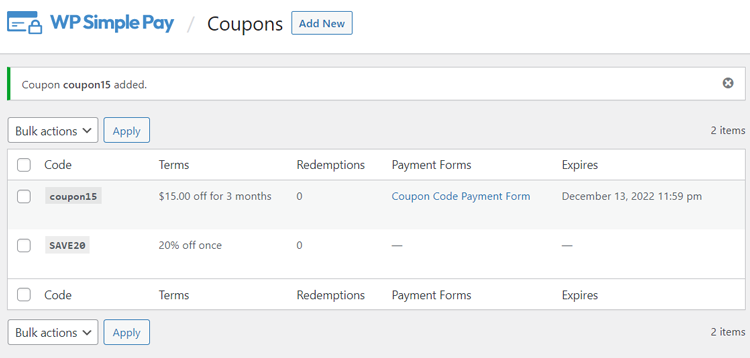
Vá para WP Simple Pay » Cupons e, em seguida, clique em Adicionar Novo para criar códigos de cupom.
Você verá agora alguns campos diferentes.
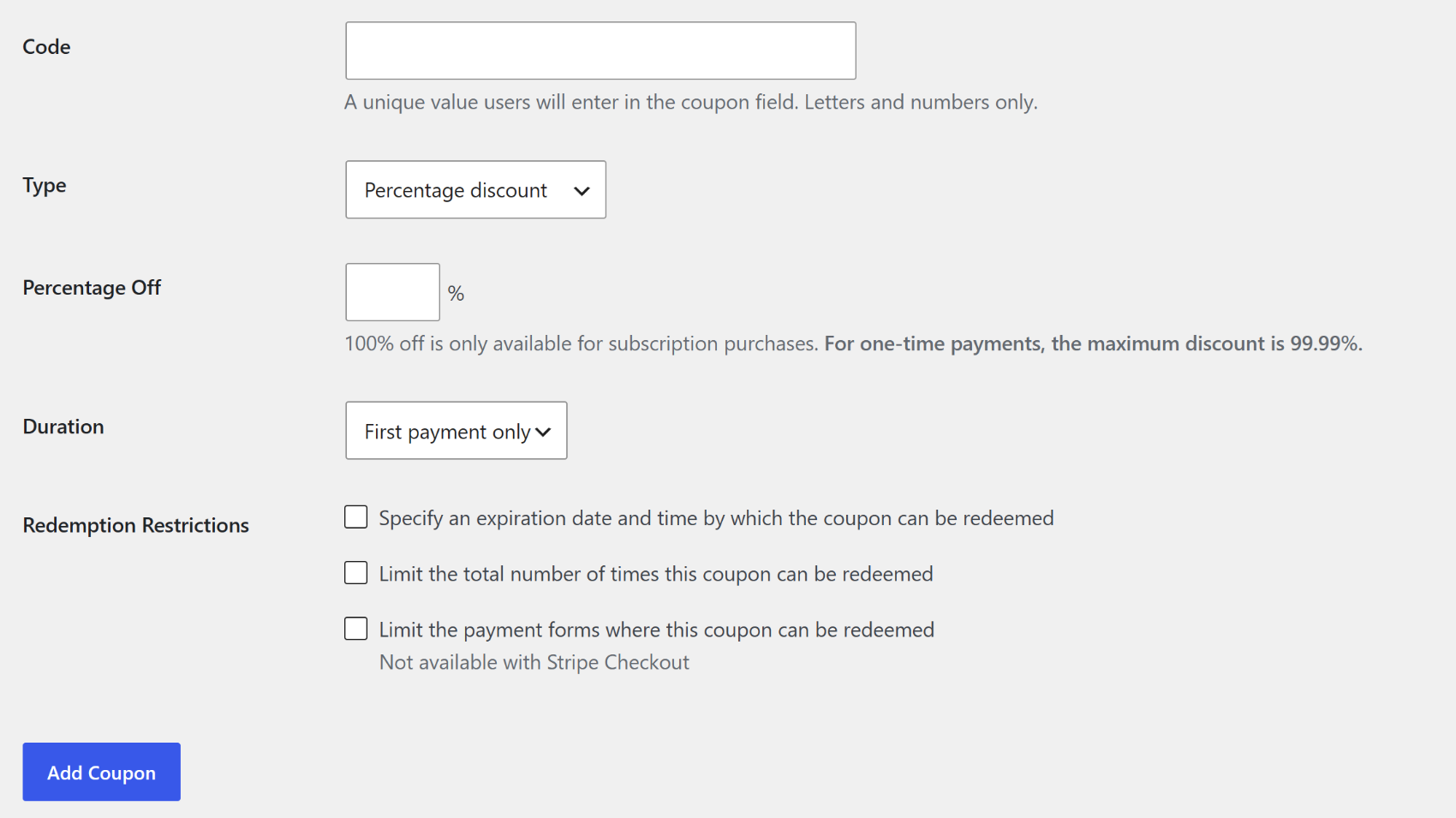
O campo Código é onde você insere o código de cupom que deseja que seus usuários usem em seus formulários de pagamento. No campo Tipo, especifique se deseja oferecer um desconto percentual ou um desconto de valor fixo.
O campo Duração é para usuários que aceitam pagamentos recorrentes em seu site. Se você não aceita pagamentos recorrentes, pode deixá-lo como está. O primeiro pagamento aplica o desconto apenas uma vez e retorna ao preço total nos ciclos de faturamento posteriores (disponível em todos os planos). Para sempre e Vários meses mantêm o desconto ativo durante a vida útil da assinatura ou por um número definido de ciclos de faturamento, mas ambos exigem um plano Profissional ou superior.
Os campos Restrições de Resgate são feitos para agendar o cupom com antecedência, o que é útil se você quiser oferecer um desconto por tempo limitado, especialmente durante a temporada de promoções.
Você também pode limitar o número de vezes que o cupom pode ser resgatado e limitar as formas de pagamento onde esse cupom pode ser resgatado.
Depois de configurar tudo, clique em Adicionar Cupom.
Etapa 6: Adicionar o Formulário de Pagamento a uma Página
Se o seu formulário de pagamento funcionar como esperado, incluindo o código do cupom, então prossiga e publique o formulário.
Você pode alternar todo o seu site ou formulários de pagamento individuais para o modo ativo.

Para incorporar o formulário, vá para a postagem ou página onde deseja incorporá-lo. Em seguida, clique no ícone + para adicionar o bloco WP Simple Pay.
Em seguida, escolha um formulário que você acabou de criar no menu suspenso no bloco. E então, clique em Publicar ou Atualizar. Pronto: você adicionou com sucesso um campo de cupom ao seu formulário de pagamento!
Perguntas frequentes sobre o campo de código de cupom do formulário de pagamento
1. Posso limitar um código de cupom a um formulário de pagamento específico?
Sim. Ao criar um cupom em WP Simple Pay » Cupons, marque a opção rotulada Limitar os formulários de pagamento onde este cupom pode ser resgatado em Restrições de Resgate. Você pode pesquisar e selecionar os formulários específicos aos quais o código deve ser aplicado. Essa restrição não está disponível para formulários do Stripe Checkout.
2. Posso definir uma data de expiração para um código de cupom?
Sim. No editor de cupons, marque Especificar uma data e hora de expiração até a qual o cupom pode ser resgatado em Restrições de Resgate e insira a data e hora em que você deseja que o código pare de funcionar. Após esse ponto, o código será rejeitado automaticamente no checkout.
3. Códigos de cupom funcionam com pagamentos de assinatura recorrente?
Sim, com um requisito de plano para descontos contínuos. Em todos os planos Pro, um código de cupom se aplica ao primeiro pagamento de uma assinatura. Para manter o desconto ativo em todos os pagamentos recorrentes usando a duração Para sempre, é necessário um plano Profissional ou superior. Para detalhes completos sobre como o Stripe processa descontos de assinatura, consulte a documentação de cupons do Stripe.
4. Como funciona o limite de resgate de cupom?
O limite de resgate no WP Simple Pay é um teto total entre todos os clientes, não por cliente. Um limite de 50 significa que o código pode ser usado 50 vezes no total. Para evitar que um único cliente use o mesmo código mais de uma vez, use códigos exclusivos por cliente ou gerencie as regras de uso repetido no painel do Stripe.
5. Posso agendar um código de cupom para começar em uma data futura?
Não, o WP Simple Pay não possui um campo de data de início para códigos de cupom. Um código se torna resgatável assim que você clica em Adicionar Cupom, portanto, a solução alternativa é criar o cupom no dia em que você deseja que a promoção entre em vigor. Você ainda pode definir uma data de expiração para controlar quando o código para de funcionar.
Adicionar um campo de código de cupom aos seus formulários de pagamento do WordPress é uma das maneiras mais rápidas de realizar promoções, recompensar assinantes e melhorar as conversões sem alterar seus preços base. O WP Simple Pay cuida da configuração do campo, criação de código e aplicação de descontos, tudo sem um carrinho de compras ou qualquer código personalizado.
Esperamos que este guia tenha ajudado você a fazer seus códigos de cupom funcionarem. Você também pode consultar nossos guias sobre como oferecer cupons e descontos estrategicamente e como aumentar as vendas com ofertas por tempo limitado.
O que você está esperando? Comece hoje mesmo com o WP Simple Pay!
Para ler mais artigos como este, siga-nos no X.
Divulgação: Nosso conteúdo é apoiado pelo leitor. Isso significa que, se você clicar em alguns de nossos links, poderemos ganhar uma comissão. Recomendamos apenas produtos que acreditamos que agregarão valor aos nossos leitores.




Deixe um Comentário