
Como Criar um Formulário de Pedido com WordPress (Passo a Passo)
Última atualização em

Você quer criar um formulário de pedido em seu site WordPress para vender um produto? Tudo o que você precisa fazer é encontrar o plugin WordPress certo e usá-lo em seu site para criar um formulário de pedido.
Neste artigo, mostraremos como criar um formulário de pedido e vender seus produtos em seu próprio site.
Criando um Formulário de Pedido – Coisas a Considerar
Existem muitos plugins no mercado que permitem criar um formulário de pedido com facilidade. Mas nem todo plugin de formulário é igual.
Portanto, antes de escolher um plugin para criar um formulário de pedido, você precisará entender o que deseja e escolher aquele que melhor atende às suas necessidades. Aqui estão algumas coisas a considerar:
#1. Suporta vários métodos de pagamento:
É do seu interesse escolher um plugin que suporte vários métodos de pagamento, como cartão de crédito, Apple Pay / Google Pay, ACH Direct Debit e mais.
#2. Cálculo automático de preço:
Embora a maioria dos plugins permita calcular o valor total, nem todos permitem multiplicar o valor com base no número de quantidades escolhidas. Se você deseja vender várias unidades do mesmo produto para cada cliente, precisará selecionar o plugin que permite fazer isso.
#3. Cálculo automático de impostos:
Embora nenhum vendedor de produtos seja obrigado a coletar impostos, se você ultrapassar o limite de impostos das jurisdições onde está vendendo seus produtos, pode ser necessário coletar impostos. Para manter a conformidade fiscal, escolha um plugin que calcule automaticamente os impostos com base em onde você está vendendo e os colete de acordo.
Confira este guia para ver como calcular e coletar impostos automaticamente no WordPress.
#4. Restrições de compra:
Se você está vendendo um produto com disponibilidade limitada, é importante escolher um plugin que permita ocultar o formulário de pedido automaticamente quando o estoque acabar. Aceitar pagamentos em seu site quando você está sem estoque sabotará a confiança que seus clientes tinham em você.
Criando um Formulário de Pedido com WordPress
A maneira mais fácil de criar um formulário de pedido em um site WordPress é usar o WP Simple Pay.

O WP Simple Pay é, sem dúvida, o melhor plugin Stripe para WordPress que permite criar FACILMENTE qualquer tipo de formulário de pagamento, incluindo um formulário de pedido, formulário de doação e muito mais.
Alguns recursos que fazem o WP Simple Pay se destacar da multidão:
- Muitos modelos integrados: Não importa quais sejam suas necessidades, você encontrará um modelo integrado adequado para escolher e criar um formulário.
- Cálculo de impostos: Suporta o cálculo automático de impostos do Stripe com base na localização de seus clientes.
- Gerenciamento de estoque: Exibe ou oculta formulários automaticamente com base na disponibilidade do produto. Você pode predefinir quando ocultar ou exibir produtos especificando o número de produtos disponíveis.
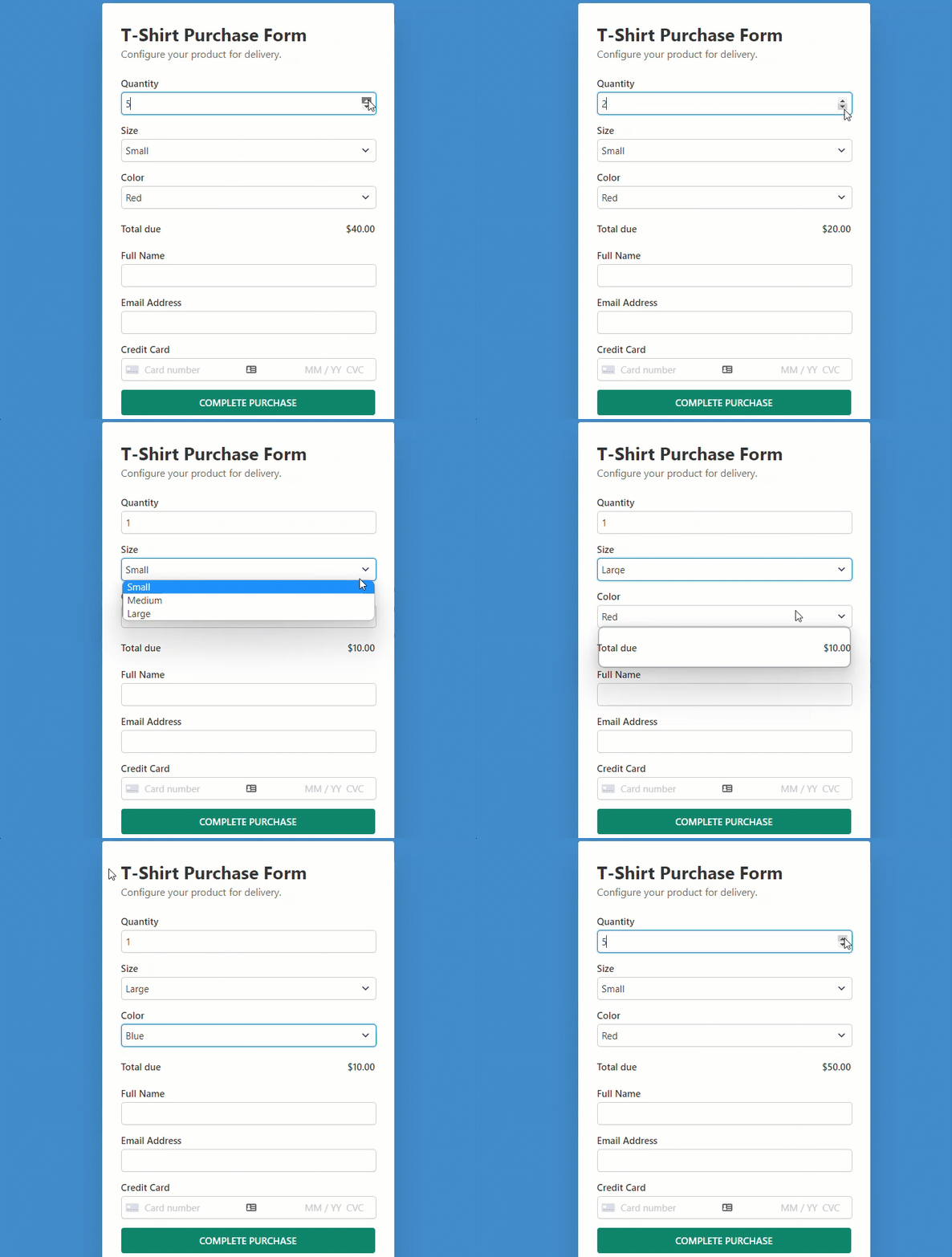
Aqui está o formulário que vamos criar com este tutorial.
Etapa 1: Instalar e Ativar o WP Simple Pay
Para começar a aceitar pagamentos recorrentes em seu site WordPress, você precisará do WP Simple Pay.
Remova a taxa adicional de 3%! bsp;
A maioria dos plugins Stripe cobra uma taxa adicional de 3% para CADA transação
…não o WP Simple Pay Pro!
Após comprar o plugin WP Simple Pay, baixe-o do e-mail de recibo de compra ou da sua conta WP Simple Pay.
Para instalá-lo, vá para o seu painel do WordPress, navegue até Adicionar Novo em Plugins e, em seguida, Enviar Plugin. Clique em Escolher arquivo e localize o arquivo .zip do WP Simple Pay em seu computador. Clique em Instalar agora. Quando o upload for concluído, pressione o botão Ativar Plugin.
Se você quiser instalar o WP Simple Pay via FTP, siga este guia.
Você será direcionado para o assistente de configuração após ativar o plugin. O assistente de configuração permite que você configure uma conta Stripe e a conecte ao seu site. No assistente de configuração, clique em Vamos Começar.

Se você não viu o assistente de configuração, basta ir para WP Simple Pay » Configurações e, em seguida, clicar na aba Stripe, onde você encontrará o botão Conectar com Stripe. Basta clicar nele para conectar sua conta Stripe ao seu site.
Etapa 2: Conectar o WordPress ao Stripe
Para conectar seu site WordPress ao Stripe, clique em Conectar com Stripe.

Em seguida, insira o endereço de e-mail que você usa para sua conta Stripe e conecte-a ao seu site. Se você não tem uma conta Stripe, pode facilmente criar uma e integrá-la com o WordPress. Lembre-se que escolher a opção Pular este formulário criará uma conta Stripe temporária que não poderá ser recuperada ou movida para o Modo Ativo. Portanto, NÃO vamos usar essa opção.

Após concluir este processo, você verá uma página de sucesso que diz Configuração Concluída. A próxima coisa que você precisará fazer é criar um formulário de pedido. Clique no botão Criar um Formulário de Pagamento.

Etapa 3: Criar um Formulário de Pedido
Agora que você conectou seu site ao Stripe, vamos começar a criar um formulário de pedido.
Comece escolhendo um modelo que melhor atenda às suas necessidades. Como queríamos criar um formulário de pedido, selecione o modelo Formulário de Produto Variável. Este modelo pré-seleciona todos os elementos essenciais do formulário que você precisa para vender um produto.
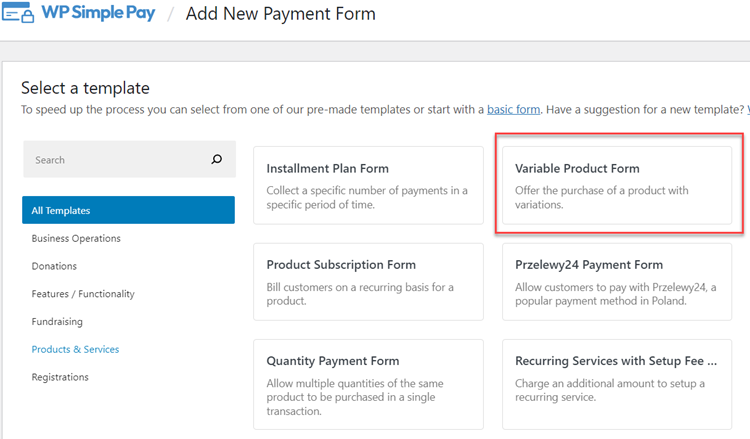
Após selecionar o modelo, você será direcionado para a página de configuração, onde poderá adicionar um título e uma descrição. Você também pode escolher um Tipo, seja formulário de pagamento no local ou checkout Stripe fora do local. Confira formulário de checkout no local vs. fora do local para mais detalhes.

Para personalizar a página de sucesso do pagamento, escolha Página Específica, pela qual você pode redirecionar os usuários para uma de suas páginas existentes em seu site após a conclusão do pagamento. Ou escolha URL de Redirecionamento, se você quiser redirecionar os usuários para um URL externo.
Em seguida, clique na opção Pagamento à esquerda, e você poderá personalizar a moeda, o valor e até mesmo escolher entre pagamento único e assinatura.
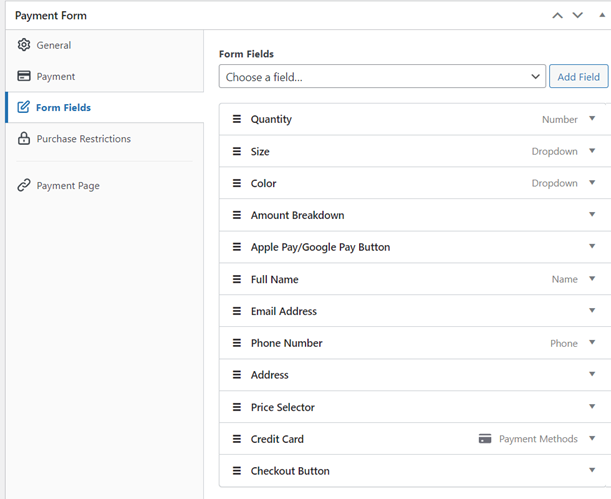
Na opção Campos do Formulário, você pode adicionar ou personalizar quaisquer campos de formulário existentes da maneira que desejar. O modelo Formulário de Produto Variável que escolhemos pré-seleciona muitos campos de formulário, como Endereço, que são necessários para um formulário de pedido. Se você não precisar de nenhum desses campos pré-selecionados, pode removê-los.
No campo Quantidade, você pode especificar a quantidade mínima e máxima que os usuários podem comprar.
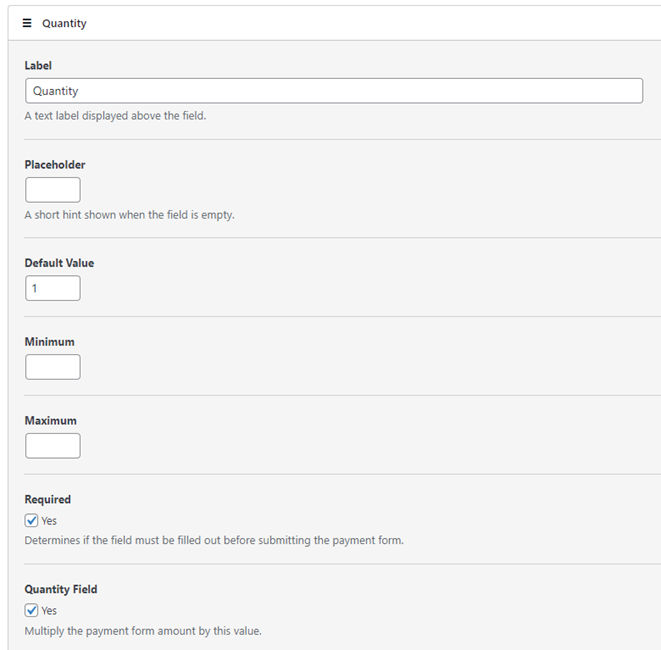
Nos campos Tamanho e Cor, você pode especificar diferentes opções e separá-las com uma vírgula. Após fazer as alterações necessárias, você pode clicar na aba Restrições de Compra.
Etapa 4: Configurar a Opção de Restrições de Compra
Em Restrições de Compra, você pode escolher ocultar o formulário de pagamento após um número definido de pagamentos.
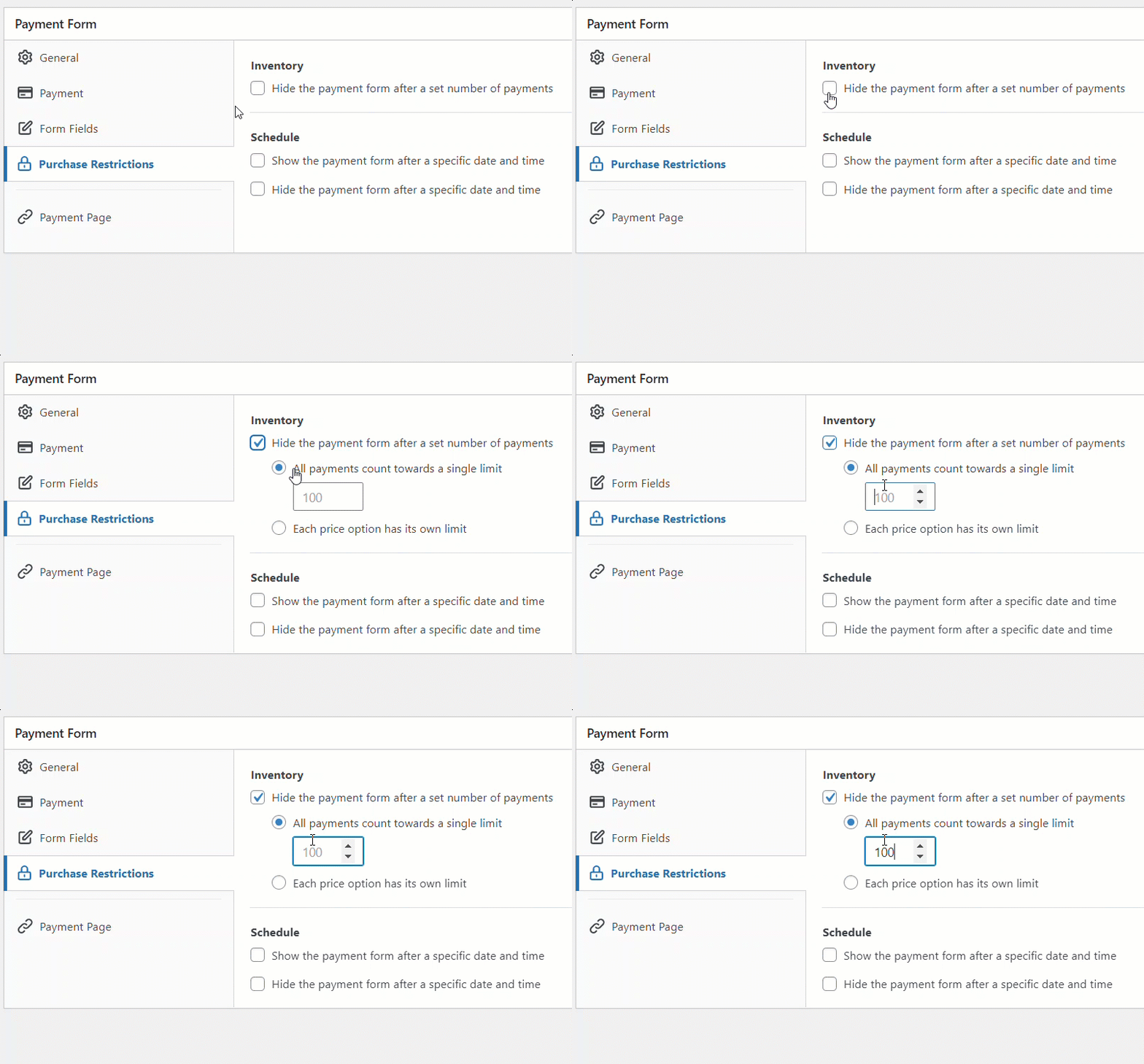
Depois de concluído, salve o formulário como um Rascunho e visualize-o para ver se funciona como pretendido. Se funcionar como pretendido, você pode publicar o formulário.
Etapa 5: Adicionar o Formulário de Pagamento a uma Página
Agora que seu formulário de pedido está pronto, é hora de incorporá-lo em seu site.
Certifique-se de testar o formul ext{ extquestiondown}rio primeiro antes que ele entre em produ ext{ extquestiondown} ext{ extquestiondown} ext{ extquestiondown}o. Voc ext{ extquestiondown} ext{ extquestiondown} pode alternar todo o seu site ou formul ext{ extquestiondown}rios de pagamento individuais entre os modos de teste e produ ext{ extquestiondown} ext{ extquestiondown} ext{ extquestiondown}o (saiba mais sobre o modo de teste).

Para incorporar o formulário, vá para o post ou página onde você deseja publicá-lo. Em seguida, clique no ícone + para adicionar o bloco WP Simple Pay. Em seguida, escolha um formulário que você acabou de criar. E então, clique em Publicar ou Atualizar.
Aí está!
Esperamos que este artigo tenha ajudado você a aprender como criar um formulário de pedido com o WordPress.
Se você gostou deste artigo, talvez também queira conferir como permitir que os usuários escolham um método de pagamento.
Adquira o WP Simple Pay para começar.
Para ler mais artigos como este, siga-nos no Facebook e Twitter.
Divulgação: Nosso conteúdo é apoiado pelo leitor. Isso significa que, se você clicar em alguns de nossos links, poderemos ganhar uma comissão. Recomendamos apenas produtos que acreditamos que agregarão valor aos nossos leitores.


Deixe um Comentário