
Como Criar Automaticamente uma Nova Conta de Usuário do WordPress Após Pagamentos (Guia Passo a Passo)
Última atualização em

 Spencer Finnell
Se você está criando manualmente contas de usuário do WordPress após cada compra, está perdendo tempo precioso e correndo o risco de cometer erros caros. Eu já passei por isso — gastando horas toda semana configurando contas, verificando detalhes e respondendo a clientes frustrados que não conseguem acessar suas contas de membro imediatamente.
A boa notícia? Você pode automatizar completamente esse processo usando o WP Simple Pay e o Uncanny Automator. Essa combinação poderosa permite que você crie contas de usuário do WordPress instantaneamente após pagamentos bem-sucedidos, dando aos seus clientes acesso imediato enquanto libera você de tarefas administrativas repetitivas.
Neste guia, mostrarei exatamente como configurar essa automação, passo a passo. Sem necessidade de codificação — basta seguir as instruções e você transformará seu fluxo de trabalho pós-compra em um sistema automatizado e contínuo.
Neste Artigo
Por que Automatizar a Criação de Contas de Usuário do WordPress?
Vamos falar sobre por que automatizar a criação de contas de usuário é crucial para o seu negócio antes de mergulharmos na configuração técnica.
Isso é especialmente valioso para sites de membros e plataformas de cursos online, dando aos seus membros, alunos e assinantes acesso imediato para gerenciar suas contas após a compra.
Na minha experiência implementando essa automação em vários sites WordPress, descobri que ela...
✔️ Economiza de 2 a 3 horas por semana na criação manual de contas
✔️ Elimina erros humanos na entrada de dados
✔️ Fornece acesso instantâneo aos seus clientes (eles esperam isso!)
✔️ Escala seu negócio sem aumentar os custos administrativos
✔️ Reduz tickets de suporte relacionados ao acesso à conta
Criação de uma Conta de Usuário do WordPress
A melhor maneira de criar uma conta de usuário do WordPress imediatamente após os clientes comprarem um produto, assinatura ou membro em seu site é usar um plugin de pagamentos Stripe para WordPress que suporte essa automação.
WP Simple Pay é o plugin de pagamentos Stripe nº 1 para WordPress que permite aceitar pagamentos diretamente em seu site sem codificação ou uma solução de carrinho de compras complicada.
Ele também oferece recursos de automação integrados que permitem configurar facilmente centenas de automações a partir do construtor de formulários de pagamento.

Uma das muitas coisas ótimas sobre o WP Simple Pay é que ele se integra perfeitamente com o plugin de automação mais poderoso para WordPress, o Uncanny Automator.
Com o Uncanny Automator, você pode criar várias automações para melhorar a funcionalidade do seu site e também para otimizar tarefas, incluindo a criação de uma conta de usuário no WordPress após um pagamento.
Como Criar uma Conta de Usuário do WordPress Após o Pagamento
Antes de começarmos, para seguir este tutorial, você precisará de:
- WP Simple Pay Pro
- Uncanny Automator (Plano Básico ou Superior)
- Um formulário de pagamento ativo no WP Simple Pay
💡 Dica Pro: Embora a versão gratuita do Uncanny Automator funcione para automação básica, a versão Pro desbloqueia recursos avançados como a criação de uma conta de usuário do WordPress.
Sem mais delongas, vamos começar!
Etapa 1: Instalar e Ativar o WP Simple Pay
A primeira coisa que você precisará fazer para criar uma nova conta de usuário do WordPress após o pagamento ter sido efetuado é instalar e ativar o WP Simple Pay em seu site WordPress.
Simplesmente visite a página de preços e escolha o plano certo para você.
Assim que sua compra for concluída, você terá acesso ao arquivo .zip do plugin através do seu e-mail de confirmação de compra ou da sua conta WP Simple Pay.
Clique em Vamos Começar.

Se você não viu o assistente de configuração, basta acessar a aba WP Simple Pay » Configurações » Avançado e clicar no botão Iniciar Assistente de Configuração.
2: Conecte o WordPress ao Stripe
Para conectar seu site WordPress ao Stripe, clique em Conectar com Stripe.

Em seguida, insira o endereço de e-mail que você usa para sua conta Stripe e conecte-o ao seu site. Se você não tem uma conta Stripe, pode criar uma facilmente inserindo seu endereço de e-mail e concluindo o registro.
Ao concluir este processo, você verá uma página de sucesso que diz, “Configuração Concluída.” Em seguida, clique em Criar um Formulário de Pagamento.

Etapa 3: Crie um Formulário de Pagamento
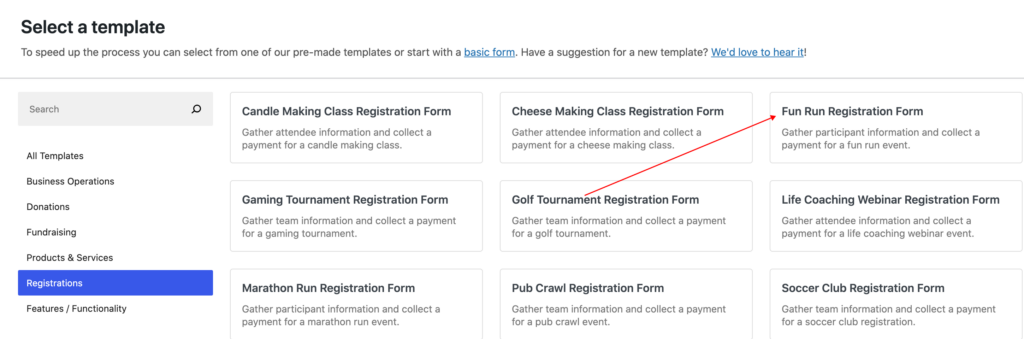
Como você pode ver, o WP Simple Pay oferece toneladas de modelos de formulário de pagamento pré-construídos para você criar um formulário de pagamento em minutos.
Para fins deste tutorial, prossiga e escolha o modelo Formulário de Inscrição para Corrida Divertida.
Em seguida, na aba Geral, adicione o título e a descrição do seu formulário e selecione Pagamento no local como Tipo no menu suspenso.
Em seguida, clique na aba Pagamento e configure um pagamento único adicionando o valor do preço e as opções de preço. Você pode marcar a caixa para oferecer aos inscritos uma assinatura opcional.
Finalmente, marque as caixas ao lado das opções de método de pagamento disponíveis que você deseja aceitar.
Quando terminar de configurar as configurações da aba Pagamento, prossiga e clique na aba Campos do Formulário e adicione ou remova os campos personalizados que você deseja incluir em seu formulário.
É uma boa ideia configurar mensagens de confirmação de pagamento personalizadas e recibos por e-mail para este formulário, para que você possa fornecer aos inscritos informações adicionais sobre o evento para o qual eles se registraram.
Simplesmente clique na aba Página de Confirmação e insira sua mensagem personalizada. Lembre-se de que esta mensagem será exibida assim que seu cliente concluir o processo de checkout.
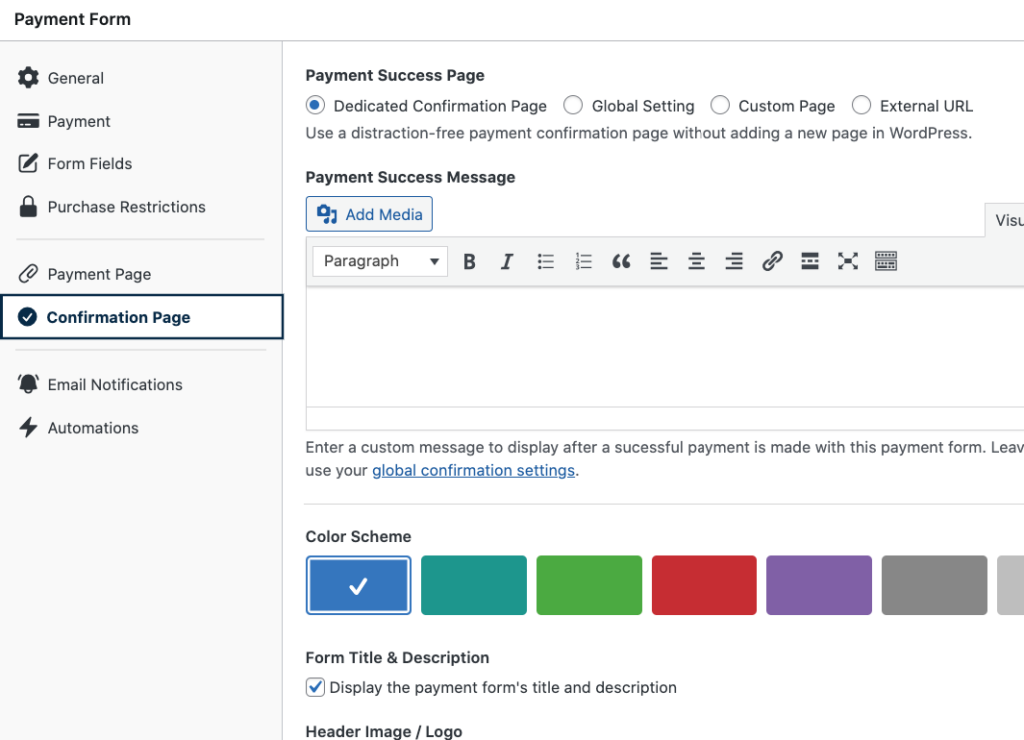
Após terminar a mensagem da página de confirmação, clique na aba Notificações por E-mail e insira a mensagem de confirmação por e-mail que você deseja enviar aos inscritos.
O WP Simple Pay oferece Restrições de Compra, que permitem controlar quando seu formulário de pagamento começa e para de aceitar pagamentos.
Além disso, se você precisar limitar o evento ou a inscrição a um certo número de pessoas, você pode facilmente configurar essas configurações na aba Restrições de Compra.
Quando terminar, clique em Publicar.
Etapa 4: Publique seu formulário de pagamento em seu site
Agora que você criou seu formulário de pagamento, é hora de adicioná-lo ao seu site.
Simplesmente vá para a página ou postagem onde você deseja que seu formulário esteja e clique no ícone + para abrir o bloco WP Simple Pay. Em seguida, escolha o formulário que você acabou de criar no menu suspenso.
Certifique-se de clicar em Atualizar ou Publicar.

Etapa 5: Instale e Ative o Uncanny Automator
Para criar automaticamente uma nova conta de usuário do WordPress após um cliente concluir uma compra, você precisará instalar e ativar o Uncanny Automator no WordPress.
Semelhante ao WP Simple Pay, o processo de instalação do Uncanny Automator é rápido e fácil.
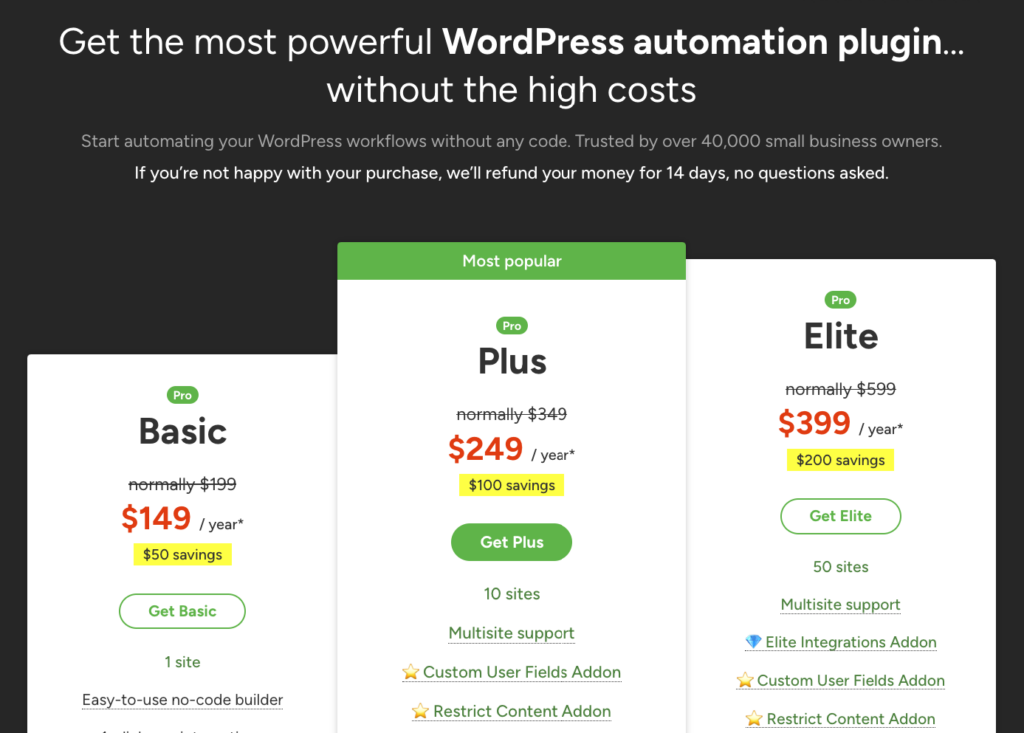
Simplesmente visite a página de preços e escolha o melhor plano para suas necessidades específicas.
Em seguida, baixe o plugin da sua conta Uncanny Automator e navegue até Plugins » Adicionar Novo no painel do WordPress.
Em seguida, clique no botão Enviar plugin, localize o arquivo .zip, selecione Instalar agora e, em seguida, Ativar.
Etapa 6: Criar uma Automação de Conta de Usuário do WordPress
Agora que você publicou seu formulário de pagamento em seu site e instalou o Uncanny Automator, é hora de criar uma automação que criará uma nova conta de usuário do WordPress assim que o pagamento for concluído no formulário.
Como o WP Simple Pay oferece uma integração integrada com o Uncanny Automator, você pode facilmente criar automações diretamente do construtor de formulários de pagamento.
Primeiro, volte ao seu formulário de pagamento e clique na aba Automações. Em seguida, clique em Automatizar este formulário de pagamento.

Você será redirecionado para a página do editor de receitas no Uncanny Automator. Insira um título para sua automação que o ajudará a identificar rapidamente este formulário de pagamento e automação específicos mais tarde.
Em seguida, clique no ícone WP Simple Pay na galeria de opções para adicionar seu Gatilho. Em seguida, escolha Um pagamento para um formulário é concluído e selecione o formulário de pagamento que você acabou de criar no menu suspenso.

Agora é hora de criar sua Ação. Primeiro, clique em Adicionar ação e escolha WordPress na lista de integrações possíveis.
Em seguida, escolha Adicionar um usuário no menu suspenso e, em seguida, Um pagamento para o formulário de registro de corrida divertida é concluído.
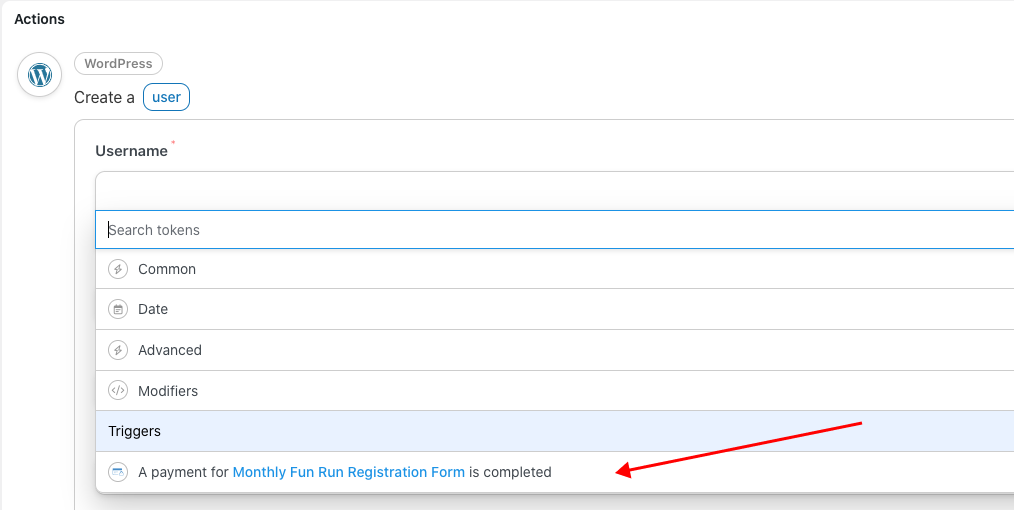
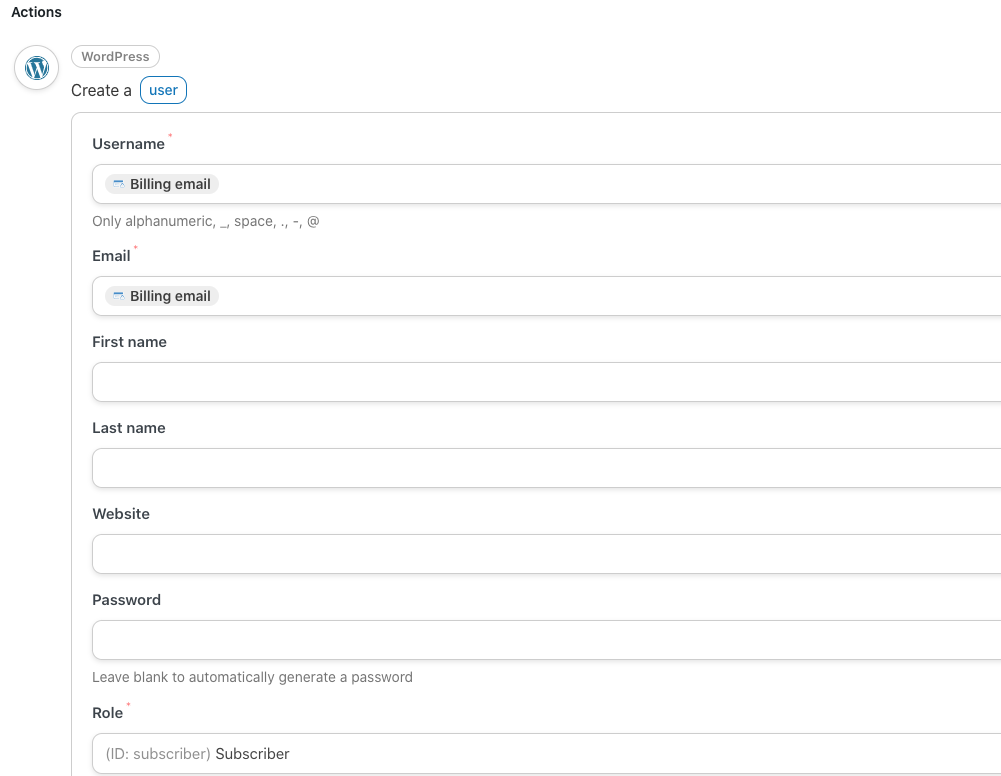
Você precisará adicionar o E-mail de faturamento para os campos Nome de usuário e E-mail para completar sua receita de automação. Você também notará que a Função do usuário está definida como Assinante por padrão.
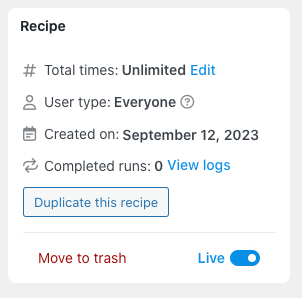
Certifique-se de clicar em Salvar e alternar o interruptor de Rascunho para Ao vivo.
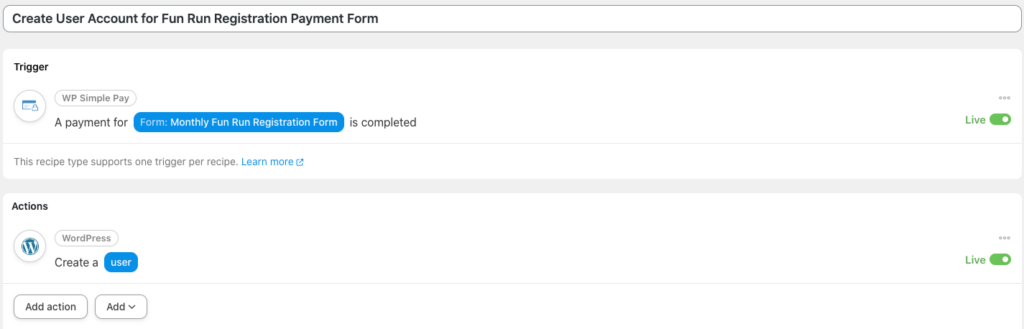
Sua receita completa deve ser assim:
Etapa 7: Testar seu Formulário de Pagamento
É uma boa ideia testar seu formulário de pagamento para garantir que sua automação esteja funcionando corretamente.
Se você não tem certeza de como fazer um pagamento de teste, consulte nosso guia simples passo a passo.
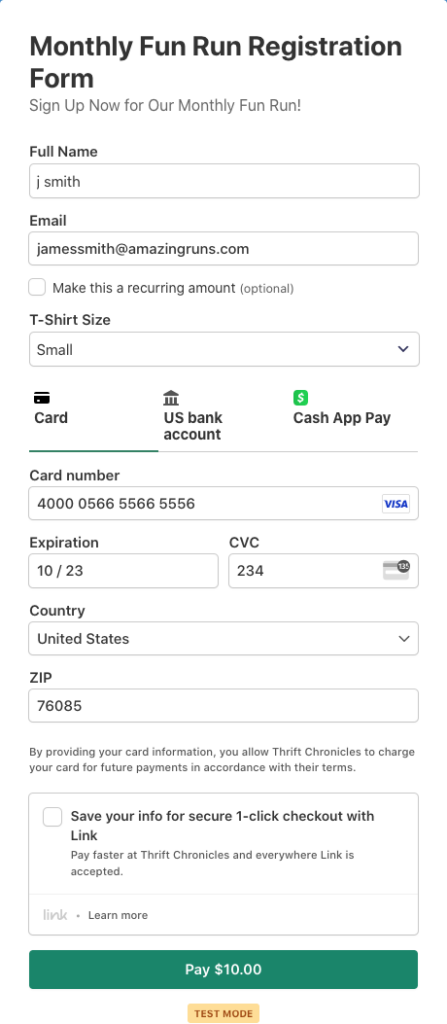
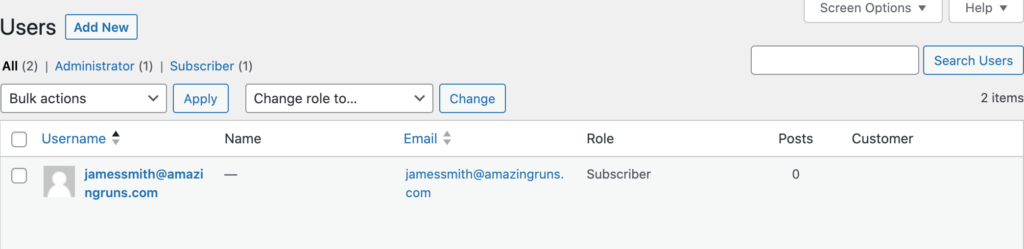
Após a conclusão do pagamento de teste, navegue até Usuários em seu painel de administração do WordPress. Você deverá ver que o novo usuário foi adicionado como Assinante:
É isso! Esperamos que este artigo tenha ajudado você a criar uma automação que cria uma nova conta de usuário do WordPress após um pagamento ter sido feito em seu site.
Se você gostou deste artigo, talvez também queira conferir Como permitir que os clientes gerenciem renovações recorrentes no WordPress.
Se você está procurando mais maneiras de automatizar tarefas para seus formulários de pagamento do WP Simple Pay usando o Uncanny Automator, certifique-se de conferir Como automatizar postagens de prova social em páginas do Facebook.
O que você está esperando? Comece hoje mesmo com o WP Simple Pay!
Para ler mais artigos como este, siga-nos no X.
Divulgação: Nosso conteúdo é apoiado pelo leitor. Isso significa que, se você clicar em alguns de nossos links, poderemos ganhar uma comissão. Recomendamos apenas produtos que acreditamos que agregarão valor aos nossos leitores.




Deixe um Comentário