
Como Adicionar Novos Clientes Stripe à Sua Lista de E-mails Sem Código
Última atualização em

Quer adicionar novos clientes do Stripe à sua lista de e-mails sem código?
Adicionar novos clientes do Stripe à sua lista de e-mails garante que você mantenha a comunicação com eles durante e após a transação. Você pode usar sua lista de e-mails para notificar os clientes sobre pedidos, fornecer um atendimento ao cliente aprimorado e mantê-los informados sobre novos produtos ou serviços.
Neste artigo, mostraremos como adicionar facilmente novos clientes do Stripe à sua lista de e-mails sem código e sem precisar fazer isso manualmente.
O que é o Uncanny Automator?
Uncanny Automator é um plugin poderoso para WordPress que permite conectar seus plugins e aplicativos para automatizar centenas de tarefas e fluxos de trabalho diferentes, tudo sem código.
Ele permite que você crie receitas, também conhecidas como sequências automatizadas, configurando gatilhos, ações e condições específicas diretamente do seu painel de administração do WordPress.
Atualmente, é usado por mais de 25.000 empresas para reduzir custos de desenvolvimento e eliminar a necessidade de vários plugins.
O Uncanny Automator oferece mais de 100 integrações com os aplicativos e serviços mais populares, incluindo Google Sheets, Drip, ActiveCampaign, Twitter, Facebook Pages, e mais.
Adicionando Clientes do Stripe à Sua Lista de E-mails
Adicionar clientes do Stripe à sua lista de e-mails nunca foi tão fácil com o Uncanny Automator. Com uma integração rápida, você pode economizar tempo, eliminar erros e garantir que suas mensagens de e-mail cheguem às caixas de entrada de seus clientes como pretendido.
É possível criar toneladas de automações diferentes para melhorar a funcionalidade do seu site WordPress usando o Uncanny Automator. Se você deseja adicionar novos clientes do Stripe à sua lista de e-mails cada vez que uma compra é concluída, o plugin funciona bem com vários serviços de marketing por e-mail diferentes, incluindo Drip, ActiveCampaign, e mais.
Para fins deste tutorial, mostraremos passo a passo como adicionar novos clientes do Stripe à sua lista de e-mails do Mailchimp sem código.
A melhor maneira de adicionar novos clientes do Stripe à sua lista de e-mails do Mailchimp é usar um plugin de pagamentos do Stripe para WordPress que tenha uma integração integrada com o Uncanny Automator.
WP Simple Pay é o plugin de pagamentos do Stripe nº 1 para WordPress que permite aceitar pagamentos diretamente em seu site sem a necessidade de um carrinho de compras ou quaisquer plugins adicionais. Ele oferece uma integração integrada com o Uncanny Automator que permite criar automações para todos os tipos de tarefas em seu site sem precisar usar código.
Com o WP Simple Pay, você também pode…
- Aceite Vários Métodos de Pagamento: Aceite mais de 10 métodos de pagamento, incluindo Cash App Pay, cartões de crédito e débito tradicionais, Apple Pay / Google Pay / Microsoft Pay, Affirm, ACH Direct Debit, e mais.
- Remova a Taxa de Processamento de 3% do Stripe: Repasse a taxa adicional para seus clientes para receber o valor total do pagamento.
- Modelos de Formulário: Escolha entre vários modelos de formulário de pagamento pré-construídos para criar formulários de pagamento e começar a aceitar pagamentos em seu site em minutos.
- Mensagens de E-mail por Formulário: Envie aos compradores mensagens de confirmação por e-mail personalizadas para formulários de pagamento individuais.
- E mais…
Remova a taxa adicional de 3%! bsp;
A maioria dos plugins Stripe cobra uma taxa adicional de 3% para CADA transação
…não o WP Simple Pay Pro!
Vamos começar!
Etapa 1: Instalar e Ativar o WP Simple Pay
A primeira coisa que você precisará fazer para começar a aceitar pagamentos em seu site e adicionar seus novos clientes Stripe à sua lista de e-mails do MailChimp é instalar e ativar o WP Simple Pay.
Simplesmente acesse a página de preços e escolha o melhor plano para suas necessidades.
Após a compra de um plano premium do WP Simple Pay, você precisará baixar o plugin do e-mail do recibo de compra ou da sua conta WP Simple Pay.
Após o download, acesse seu painel do WordPress, navegue até Adicionar novo em Plugins, e então Enviar plugin.
Clique em Escolher arquivo e localize o arquivo .zip do WP Simple Pay em seu computador. Em seguida, clique em Instalar agora. Quando a instalação for concluída após alguns segundos, pressione o botão Ativar plugin.
Em seguida, clique em Vamos Começar.
Se precisar de ajuda com esta etapa, consulte nosso guia detalhado sobre como instalar o plugin.

Se você não viu o assistente de configuração, basta acessar a aba WP Simple Pay » Configurações » Avançado e clicar no botão Iniciar Assistente de Configuração.
2: Conecte o WordPress ao Stripe
Para conectar seu site WordPress ao Stripe, clique em Conectar com Stripe.

Em seguida, insira o endereço de e-mail que você usa para sua conta Stripe e conecte-o ao seu site. Se você não tem uma conta Stripe, pode criar uma facilmente inserindo seu endereço de e-mail e concluindo o registro.
Ao concluir este processo, você verá uma página de sucesso que diz, “Configuração Concluída.” Em seguida, clique em Criar um Formulário de Pagamento.

Etapa 3: Crie um Formulário de Pagamento
Agora que você terminou de configurar o plugin WP Simple Pay e conectou sua conta Stripe, é hora de criar um formulário de pagamento.
Você deve ter sido levado à página da biblioteca de modelos, onde pode ver que há muitos formulários pré-construídos disponíveis. Vá em frente e escolha o modelo básico de Formulário de Pagamento.

Em seguida, na aba Geral da página de criação do formulário de pagamento, edite seu título e descrição. É aqui também que você precisará escolher entre um Pagamento único ou um Formulário de Checkout Stripe. Para manter seus clientes em seu site durante o processo de checkout, selecione Pagamento único no menu suspenso.
Em seguida, clique na aba Pagamento. Vá em frente e adicione suas opções de preço e os valores. Este é um ótimo recurso se você estiver vendendo produtos ou serviços com variações. Se você estiver vendendo um produto com o mesmo preço, insira o valor do seu preço e escolha entre um Pagamento único e uma assinatura.
Você também pode ver a lista de opções de métodos de pagamento disponíveis. Para alcançar um público mais amplo e globalizar seu negócio, é uma boa ideia oferecer várias opções de pagamento.
Depois de terminar de configurar seus métodos de pagamento, clique na aba Campos do Formulário. O WP Simple Pay permite que você adicione, edite e remova campos de formulário personalizados para ajudá-lo a personalizar seus formulários exatamente como você deseja.
Se você precisar configurar o agendamento de formulários e limites de compra, clique na aba Restrições de Compra e insira as datas e horários.
Etapa 4: Publique seu formulário em seu site
Para incorporar seu formulário de pagamento em uma página do seu site, basta ir até a página e clicar no ícone + para exibir o bloco WP Simple Pay. Escolha o formulário que você acabou de criar no menu suspenso e clique em Atualizar ou Publicar.

Etapa 5: Instale e Ative o Uncanny Automator
Agora que você criou seu formulário de pagamento usando o WP Simple Pay, você precisará instalar e ativar o Uncanny Automator no WordPress.
Semelhante ao WP Simple Pay, instalar o plugin é rápido e fácil. Basta visitar a página de preços e comprar o plano mais adequado às suas necessidades.
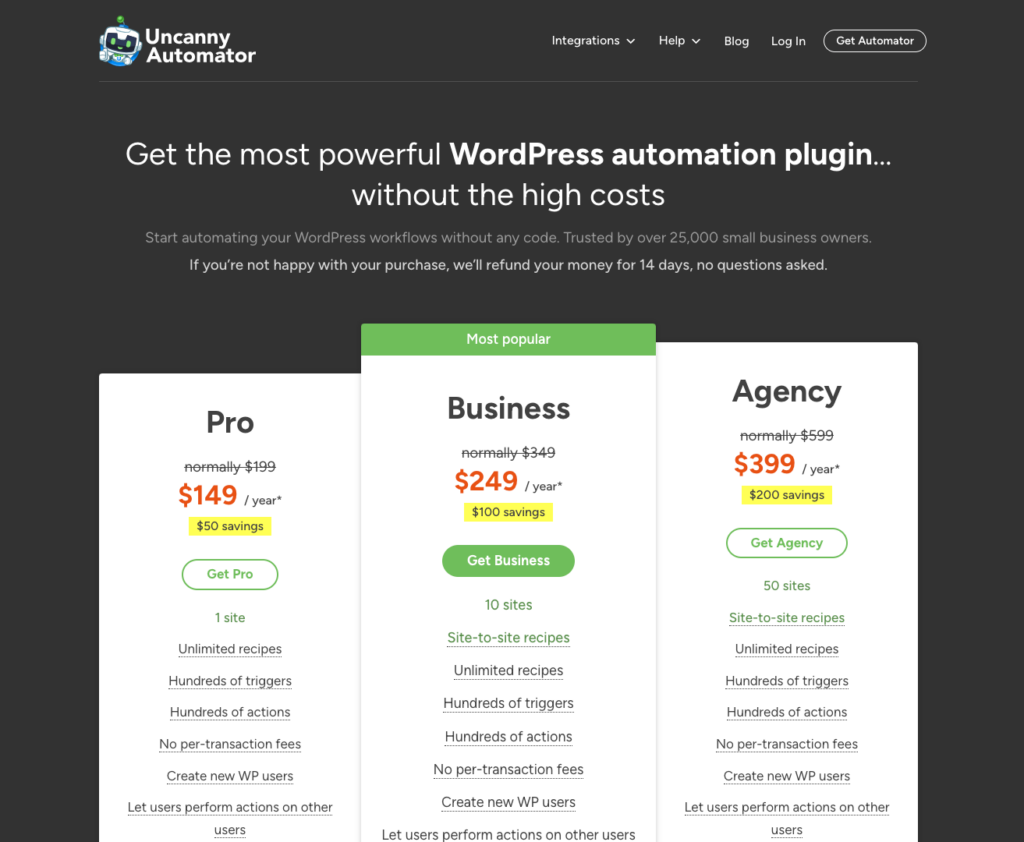
Em seguida, baixe o plugin da sua conta Uncanny Automator. Depois, navegue até Plugins » Adicionar Novo no painel do WordPress. Clique no botão Enviar plugin, escolha o arquivo .zip, selecione Instalar agora e, em seguida, Ativar.
Etapa 6: Crie uma Automação para o seu Formulário
É hora de criar uma receita de automação para o seu formulário WP Simple Pay que adicionará novos clientes Stripe à sua lista de e-mails do Mailchimp após a conclusão de uma compra em seu site.
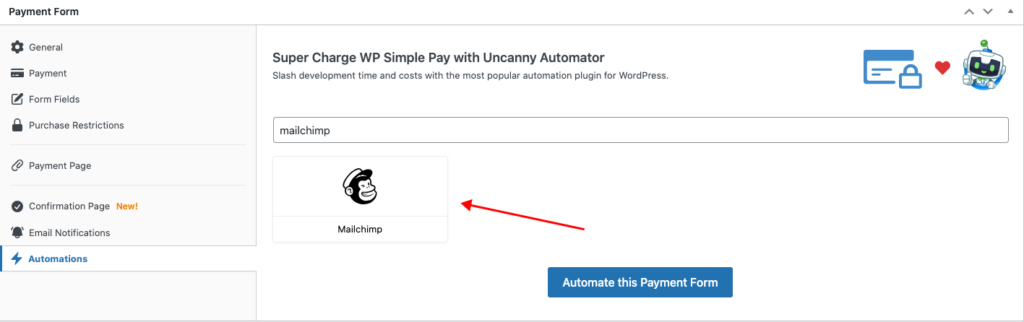
Primeiro, volte ao formulário de pagamento WP Simple Pay que você acabou de criar e clique na aba Automações.
Em seguida, encontre a integração do Mailchimp na lista de opções ou inserindo-a manualmente no campo de pesquisa e, em seguida, clique no botão Automatizar este Formulário de Pagamento.
Agora você deve estar na página do construtor de receitas no Uncanny Automator. Ele solicitará imediatamente que você escolha o tipo da sua receita. Clique em Todos e, em seguida, no botão Confirmar para continuar criando sua receita.
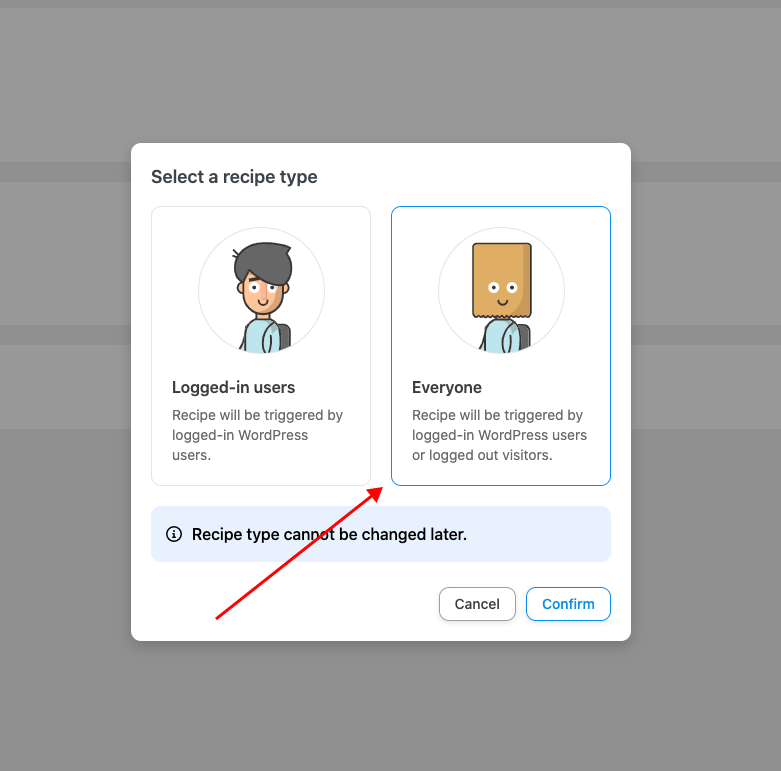
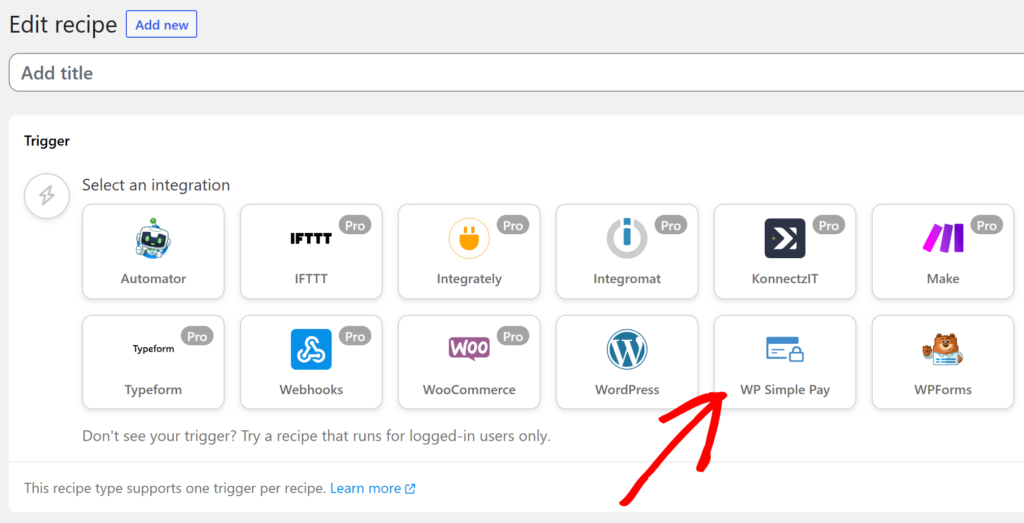
Em seguida, adicione um título para sua receita que o ajudará a identificar rapidamente essa automação específica e, em seguida, escolha WP Simple Pay para o seu Gatilho.
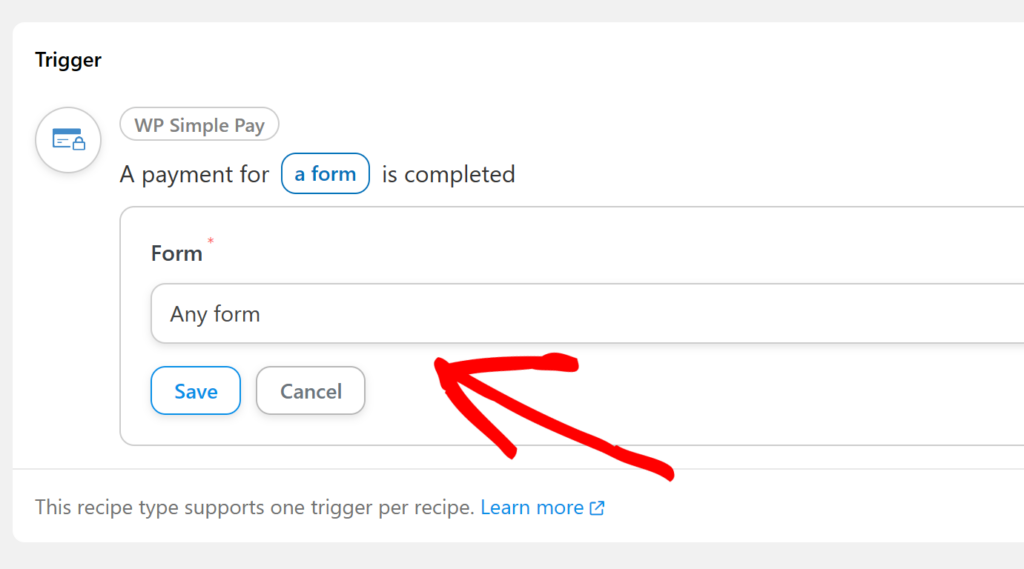
Você verá um menu suspenso com as opções de gatilho disponíveis. Prossiga e escolha Qualquer formulário e clique em Salvar.
Em seguida, para a Ação, clique no ícone do Mailchimp e clique em Conectar conta.
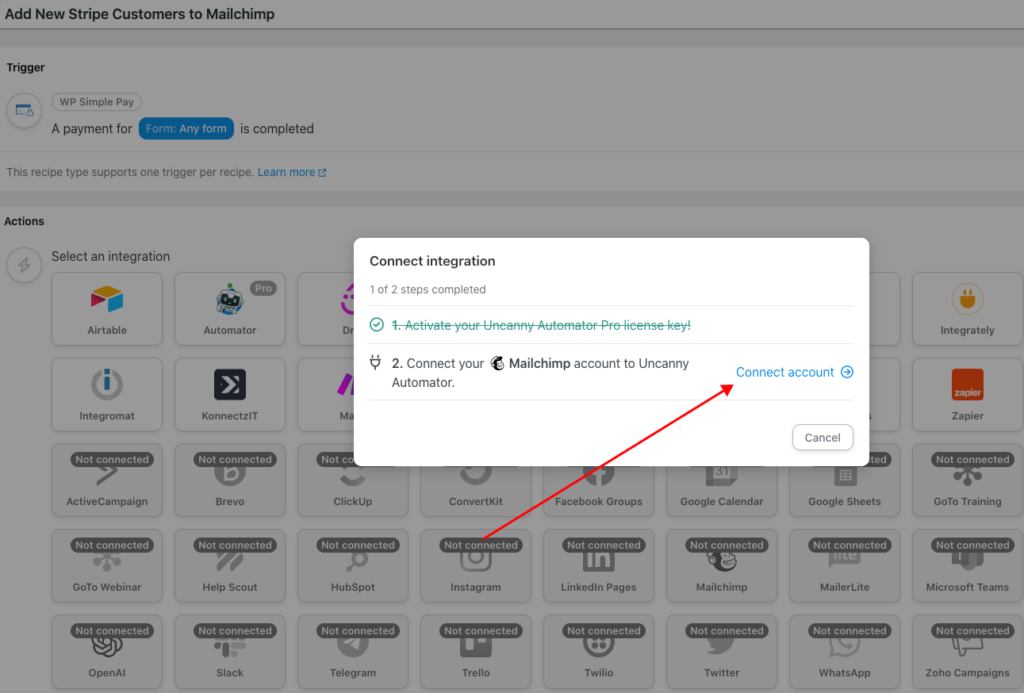
Uma nova janela aparecerá exibindo os possíveis gatilhos disponíveis com a integração do Mailchimp. Prossiga e clique no botão Conectar conta do Mailchimp.
Na próxima tela, insira suas informações de login do Mailchimp e clique em Entrar. Agora, você será solicitado a autorizar o Uncanny Automator a acessar sua conta do Mailchimp. Depois de ler os termos, prossiga e clique em Permitir.
Assim que você der acesso ao Uncanny Automator, você será redirecionado para a aba Configurações do Uncanny Automator no painel de administração do WordPress.
Agora que sua conta do Mailchimp está conectada ao Uncanny Automator, você pode finalizar sua receita.
No menu suspenso, clique em Adicionar um contato a uma audiência.
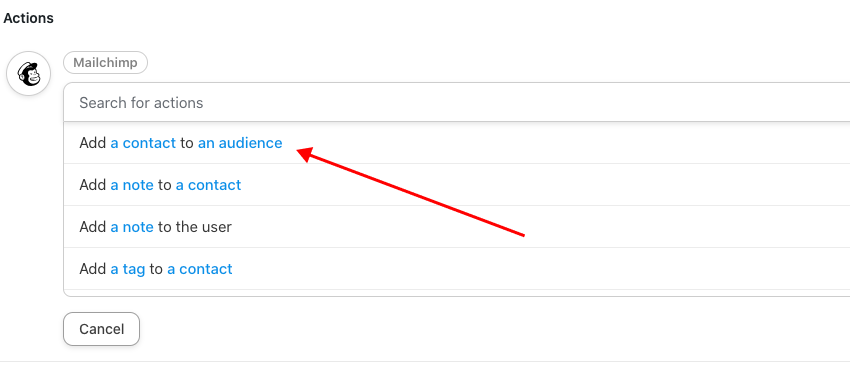
Em seguida, clique no campo de e-mail, escolha E-mail de faturamento e clique em Salvar.

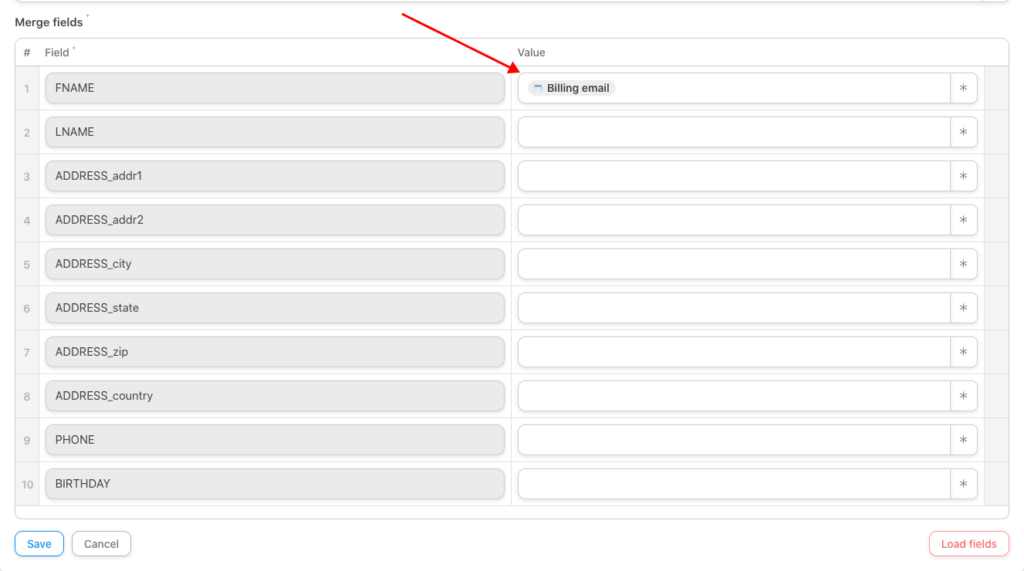
Prossiga e escolha sua audiência (a lista de e-mails que você configurou no Mailchimp) e, em seguida, clique no botão Carregar campos.
Em seguida, adicione E-mail de faturamento para o Valor e, em seguida, clique em Salvar.
Finalmente, para garantir que sua receita funcione sem problemas, alterne o interruptor de Rascunho para Ao vivo.
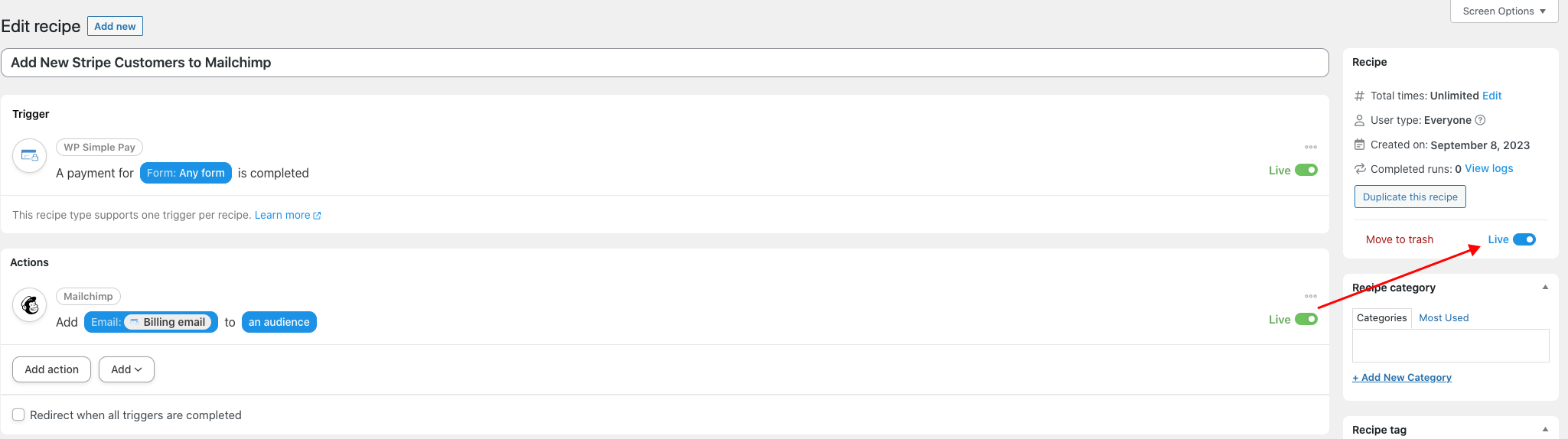
Agora que você criou sua receita de automação, é altamente recomendável que você realize uma transação de teste usando seu formulário WP Simple Pay. Você pode verificar o log de execução no painel de administração do WordPress. Além disso, fazer login na sua conta do Mailchimp e verificar o contato recém-adicionado também é uma boa ideia.

É isso! Esperamos que este artigo tenha ajudado você a adicionar novos clientes Stripe à sua lista de e-mails do Mailchimp sem usar código.
Se você gostou deste artigo, talvez também queira conferir nossos guias sobre Como Adicionar Novos Clientes Stripe ao ActiveCampaign no WordPress e Como Automatizar Posts de Prova Social em Páginas do Facebook no WordPress.
O que você está esperando? Comece hoje mesmo com o WP Simple Pay!
Para ler mais artigos como este, siga-nos no X.
Divulgação: Nosso conteúdo é apoiado pelo leitor. Isso significa que, se você clicar em alguns de nossos links, poderemos ganhar uma comissão. Recomendamos apenas produtos que acreditamos que agregarão valor aos nossos leitores.

