
Como Aceitar Pagamentos por Carteira Digital no WordPress
Última atualização em

Você quer começar a aceitar pagamentos com carteira digital no seu site WordPress?
O uso de carteiras digitais continua a crescer em popularidade porque elas oferecem pagamentos sem contato convenientes e seguros. Para se manter competitivo como um negócio online, você precisará oferecer opções de carteira digital aos seus clientes.
Neste artigo, compartilharemos como você pode facilmente adicionar carteiras digitais às suas opções de métodos de pagamento disponíveis.
Aceitando Pagamentos com Carteira Digital no WordPress
A maneira mais fácil de aceitar pagamentos com carteira digital é usar um plugin de pagamentos para WordPress que os suporte.
WP Simple Pay é o plugin de pagamentos Stripe nº 1 para WordPress que permite coletar pagamentos diretamente no seu site sem ter que configurar um carrinho de compras ou implementar uma solução de comércio eletrônico complicada.
Ele permite que você aceite os pagamentos com carteira digital mais populares, incluindo Apple Pay, Google Pay, Microsoft Pay, Cash App Pay, Alipay e GrabPay.
Alguns dos recursos e benefícios adicionais do WP Simple Pay incluem:
- Construtor de Formulários Avançado de Arrastar e Soltar: Crie os formulários de pagamento perfeitos em minutos, sem código.
- Campos de Formulário Personalizados: Colete dados adicionais de seus clientes ou doadores durante o checkout usando menus suspensos, campos de texto e caixas de seleção.
- Recuperação de Taxas: Remova a taxa de processamento do Stripe repassando-a aos seus clientes.
- Modelos de Formulário de Pagamento: Escolha entre vários modelos de formulário de pagamento pré-construídos para começar rapidamente e atender aos objetivos exclusivos do seu negócio ou organização.
- Páginas de Destino de Pagamento Personalizadas: Crie facilmente páginas de destino de marca e sem distrações para seus formulários de pagamento para ajudar a reduzir o abandono de checkout e aumentar as conversões.
Remova a taxa adicional de 3%! bsp;
A maioria dos plugins Stripe cobra uma taxa adicional de 3% para CADA transação
…não o WP Simple Pay Pro!
Como Aceitar Pagamentos com Carteira Digital
Para fins deste tutorial, criaremos o seguinte formulário de pagamento com carteira digital usando o WP Simple Pay.
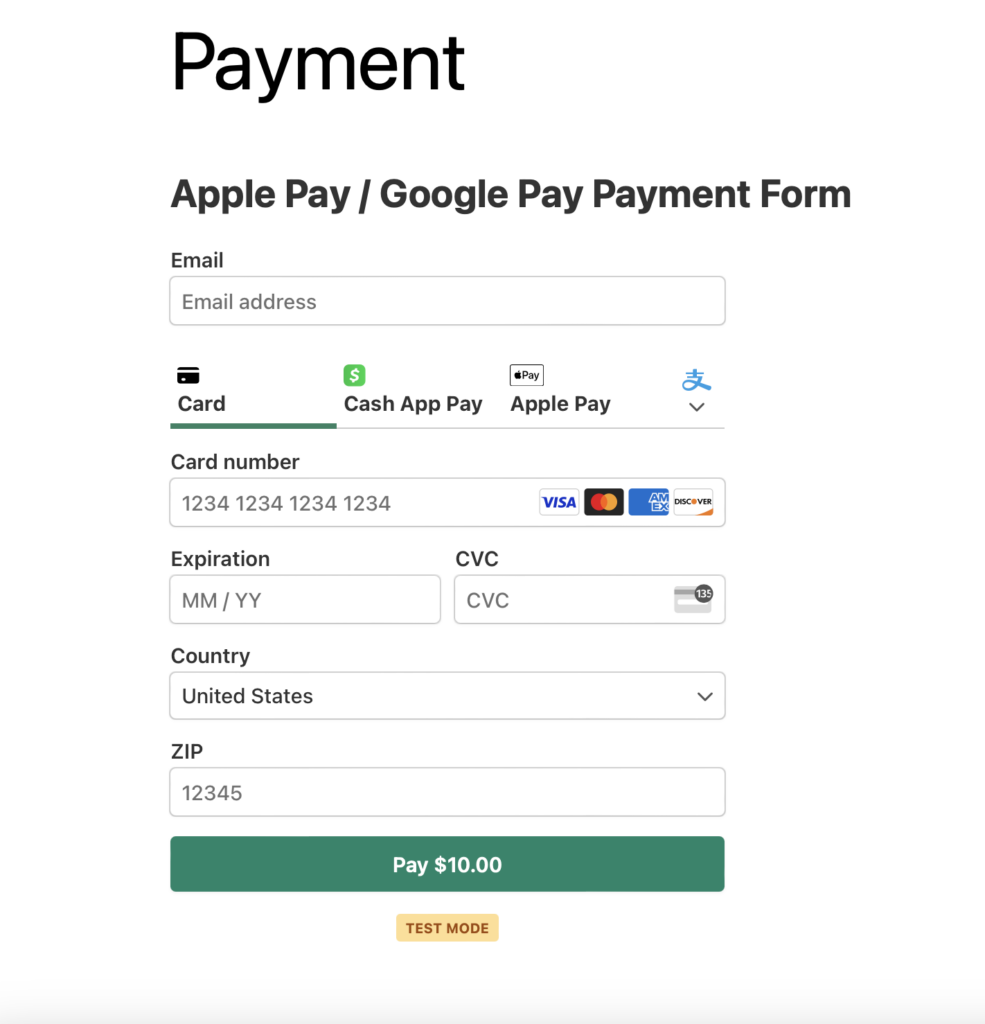
Etapa 1: Baixar e Ativar o WP Simple Pay
Para criar um formulário de pagamento para carteiras digitais, você primeiro precisará baixar o WP Simple Pay no seu site WordPress e ativá-lo.
Primeiro, acesse a página de preços e escolha o melhor plano para suas necessidades específicas. Se precisar de ajuda com esta etapa, consulte nossa análise do WP Simple Pay para saber mais sobre as diferentes opções disponíveis.
Em seguida, baixe o plugin da sua conta WP Simple Pay ou do seu e-mail de confirmação de pagamento. Em seguida, simplesmente instale-o no WordPress.
Para mais detalhes, consulte nosso guia detalhado sobre como instalar o WP Simple Pay.
Depois de ativar o plugin, você será direcionado para o assistente de configuração. O assistente de configuração permite que você configure uma conta Stripe, caso ainda não tenha uma, e a conecte ao seu site sem precisar inserir suas chaves de API manualmente.

Se você não viu o assistente de configuração, basta acessar a aba WP Simple Pay » Configurações » Avançado e clicar no botão Iniciar Assistente de Configuração.
2: Conecte o WordPress ao Stripe
Para conectar seu site WordPress ao Stripe, clique em Conectar com Stripe.

Em seguida, insira o endereço de e-mail que você usa para sua conta Stripe e conecte-o ao seu site. Se você não tem uma conta Stripe, pode criar uma facilmente inserindo seu endereço de e-mail e concluindo o registro.
Ao concluir este processo, você verá uma página de sucesso que diz, “Configuração Concluída.” Em seguida, clique em Criar um Formulário de Pagamento.

Etapa 3: Crie um Formulário de Pagamento com Carteira Digital
Você deverá ter chegado à página da biblioteca de modelos de formulário de pagamento. Vá em frente e escolha o modelo básico de Formulário de Pagamento.

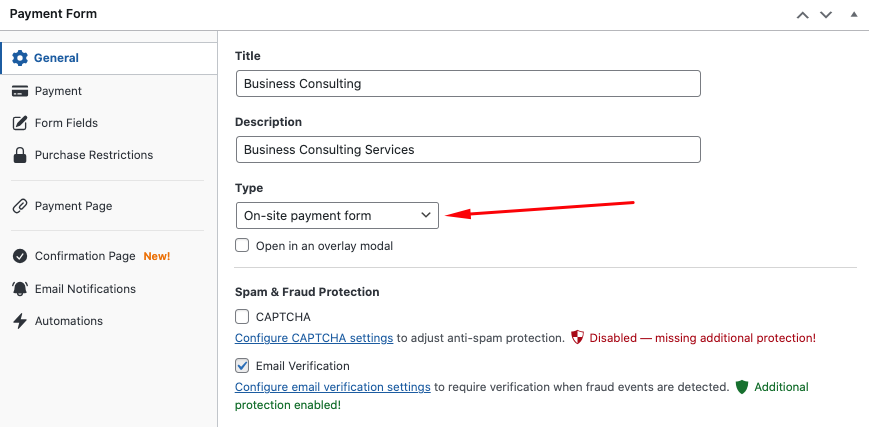
Na guia Geral, insira o título e a descrição do seu formulário e escolha formulário de pagamento No local para o Tipo de formulário. Isso garantirá que seus clientes ou doadores possam concluir seus pagamentos sem sair do seu site, reduzindo o abandono de checkout.
Em seguida, clique na guia Pagamento. É aqui que você precisará inserir o valor do preço e escolher as opções de carteira digital que deseja oferecer.
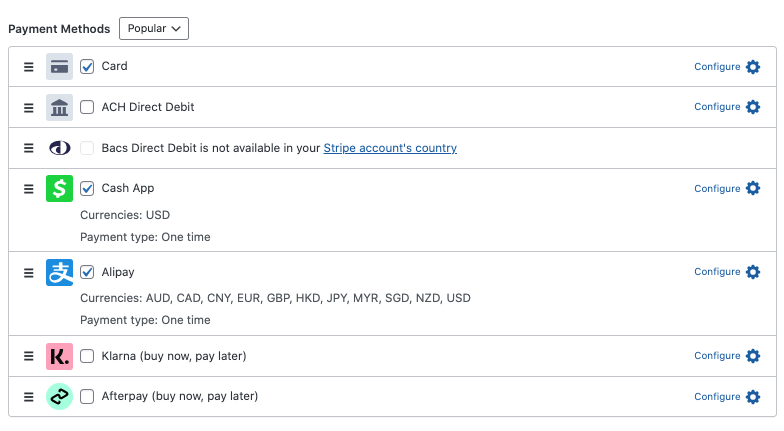
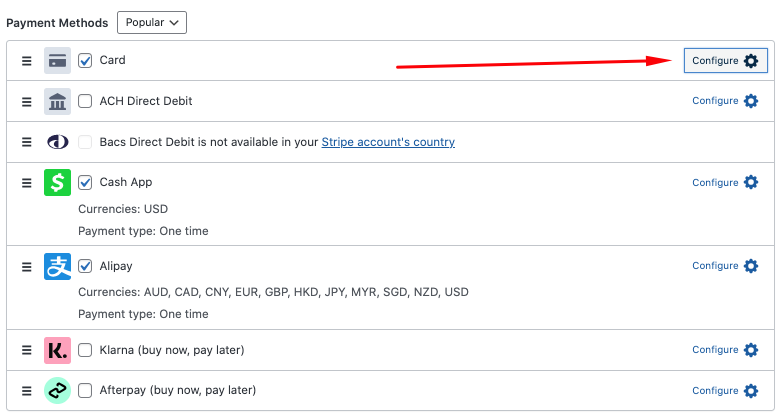
Para as carteiras digitais Cash App Pay e Alipay, você pode simplesmente marcar as caixas. Se você quiser oferecer Apple Pay / Google Pay / Microsoft Pay, certifique-se de clicar no ícone Configurar para o método Cartão.
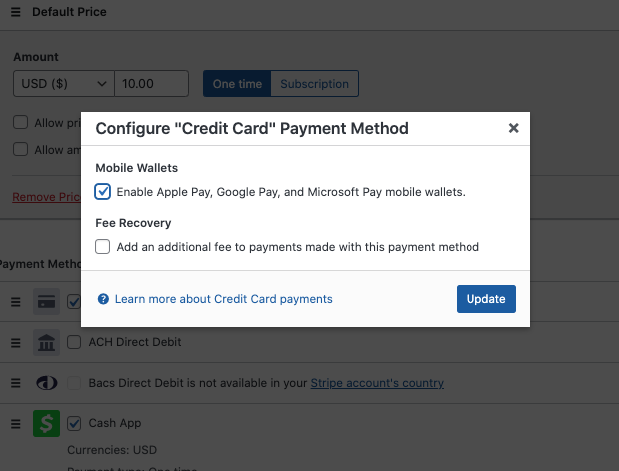
Em seguida, marque a caixa para Carteiras Móveis.
Em seguida, clique na guia Campos do Formulário. É aqui que você pode adicionar, editar e remover campos de formulário personalizados para garantir que você colete as informações necessárias de seus clientes ou doadores.
Sinta-se à vontade para agendar quando seu formulário começa e para de aceitar pagamentos na guia Restrições de Compra.
Você também pode criar uma mensagem de confirmação de pagamento e um e-mail personalizados usando as Guias Página de Confirmação e Notificações por E-mail.
Depois de terminar, certifique-se de clicar em Salvar.
Etapa 4: Publique seu formulário de pagamento com carteira digital
Agora que você criou seu formulário de pagamento com carteira digital, é hora de publicá-lo em seu site. Clique no botão Publicar.
Em seguida, para incorporar o formulário, vá para a postagem ou página onde você deseja que seu formulário esteja. Clique no ícone + para adicionar o bloco WP Simple Pay. Em seguida, escolha o formulário que você acabou de criar e clique em Publicar ou Atualizar.

Aí está! Esperamos que este artigo tenha ajudado você a aprender como aceitar pagamentos com carteira digital em seu site WordPress.
Se você gostou deste artigo, talvez também queira conferir nosso guia sobre as principais tendências de eCommerce para ficar de olho em 2024.
O que você está esperando? Comece hoje mesmo com o WP Simple Pay!
Para ler mais artigos como este, siga-nos no X.
Divulgação: Nosso conteúdo é apoiado pelo leitor. Isso significa que, se você clicar em alguns de nossos links, poderemos ganhar uma comissão. Recomendamos apenas produtos que acreditamos que agregarão valor aos nossos leitores.


Deixe um Comentário