
Como Aceitar Pagamentos GrabPay no WordPress
Última atualização em

Você quer aceitar pagamentos GrabPay em seu site WordPress?
GrabPay, um método de pagamento popular no Sudeste Asiático, permite que empresas online na Malásia e em Singapura ofereçam uma solução de pagamento por carteira digital aos seus clientes para pagamentos únicos.
Neste artigo, compartilharemos como aceitar facilmente pagamentos GrabPay no WordPress.
O que é GrabPay?
Lançado pela Grab, uma provedora de serviços de transporte, GrabPay é a carteira digital mais amplamente aceita no Sudeste Asiático. Ela permite que seus usuários façam pagamentos online usando um saldo armazenado. Eles também podem "recarregar" o saldo de sua carteira GrabPay usando seu cartão de débito ou conta bancária conectada.
Oferecer GrabPay elimina a necessidade de seus clientes inserirem os detalhes do cartão e de faturamento durante o checkout, aumentando a probabilidade de eles concluírem suas transações.
Além disso, dependendo do seu processador de pagamento, as taxas de transação para GrabPay são geralmente menos caras do que os pagamentos com cartão de crédito e débito.
Por exemplo, em Singapura, o Stripe cobra 3,4% + S$0,50 por transação para pagamentos com cartão local. A taxa do Stripe para pagamentos GrabPay é de apenas 3,3%.
Na Malásia, a taxa de processamento do Stripe para pagamentos GrabPay é de 3%, enquanto o processador de pagamento cobra 3% + RM1,00 para pagamentos com cartão.
Como Funciona o GrabPay?
Para pagar com GrabPay, os clientes em Singapura e na Malásia são redirecionados para o site do GrabPay, onde precisam autenticar a transação usando uma senha de uso único. Após a autenticação ser concluída, os clientes são redirecionados de volta para o seu site.
Os pagamentos GrabPay oferecem um risco reduzido de fraude porque a autenticação é iniciada e concluída pelo cliente.
Como Aceitar Pagamentos GrabPay no WordPress
Vamos mergulhar e criar um formulário de pagamento GrabPay.
Primeiro, para começar, você precisará de um plugin WordPress que suporte GrabPay.
O WP Simple Pay é o melhor plugin de pagamentos Stripe para WordPress que permite coletar pagamentos online facilmente sem configurar um carrinho de compras. Uma das melhores partes sobre o plugin é que ele permite criar formulários de pagamento para pagamentos únicos ou recorrentes sem código para vários métodos de pagamento, incluindo GrabPay.
Etapa 1: Instalar e Ativar o WP Simple Pay no WordPress
Para começar a aceitar pagamentos GrabPay em seu site, a primeira coisa que você precisará fazer é instalar e ativar o WP Simple Pay.
Simplesmente visite a página de preços e escolha o plano certo para suas necessidades.
Em seguida, localize o arquivo .zip no e-mail de confirmação da sua compra ou em sua nova conta WP Simple Pay e baixe-o para o seu computador.
Em seguida, carregue o arquivo para o seu site a partir do painel de administração do WordPress.
Primeira vez instalando um plugin? Não se preocupe! Criamos um guia passo a passo sobre como instalar o WP Simple Pay.
Depois de instalar e ativar o WP Simple Pay, o assistente de configuração o guiará na conexão da sua conta Stripe ao seu site.
Clique no botão Vamos Começar.

Se você não viu o assistente de configuração, basta acessar a aba WP Simple Pay » Configurações » Avançado e clicar no botão Iniciar Assistente de Configuração.
2: Conecte o WordPress ao Stripe
Para conectar seu site WordPress ao Stripe, clique em Conectar com Stripe.

Em seguida, insira o endereço de e-mail que você usa para sua conta Stripe e conecte-o ao seu site. Se você não tem uma conta Stripe, pode criar uma facilmente inserindo seu endereço de e-mail e concluindo o registro.
Ao concluir este processo, você verá uma página de sucesso que diz, “Configuração Concluída.” Em seguida, clique em Criar um Formulário de Pagamento.

Etapa 3: Crie um Formulário de Pagamento GrabPay
Agora que você instalou e ativou o WP Simple Pay no WordPress e conectou sua conta Stripe, é hora de criar um formulário de pagamento que aceite pagamentos GrabPay.
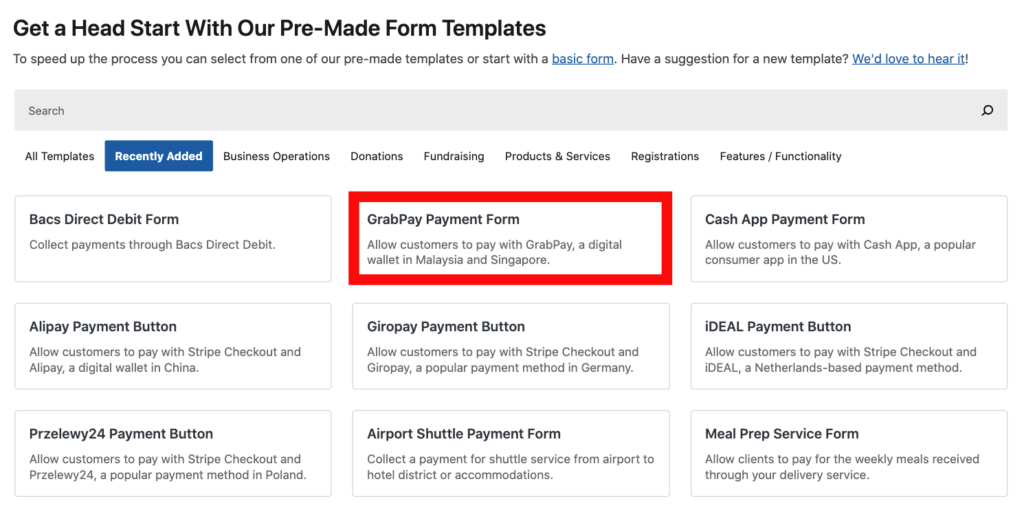
Você deve estar na página da biblioteca de modelos de formulário de pagamento, onde notará vários modelos diferentes para escolher.
Para fins deste tutorial, prossiga e escolha o Formulário de Pagamento GrabPay.
Em seguida, na guia Geral, você precisará inserir o título e a descrição do seu formulário.
Certifique-se de deixar o formulário Pagamento no local selecionado para o Tipo de formulário. Você também pode configurar as definições de Proteção contra Spam e Fraude, incluindo CAPTCHA e Verificação de E-mail.
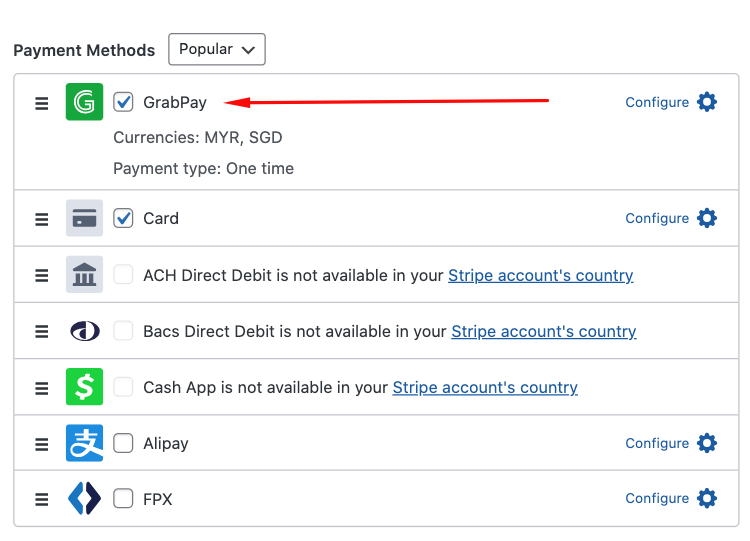
Quando terminar, clique na guia Pagamento. É aqui que você precisará inserir o valor do seu preço e escolher Pagamento único para aceitar pagamentos únicos. Atualmente, pagamentos recorrentes não estão disponíveis com GrabPay.
Você notará a lista de opções de métodos de pagamento disponíveis. GrabPay foi convenientemente escolhido para você com este modelo específico de formulário de pagamento.
Em seguida, clique na guia Campos do formulário para acessar o menu de opções de campos personalizados. Você pode adicionar, editar e remover os campos para garantir que está coletando as informações de que precisa sobre o pagamento. Por exemplo, você pode exigir que seus clientes preencham o nome e o endereço de entrega.
Quando terminar, certifique-se de clicar no botão Salvar rascunho no canto superior direito da tela. Agora você pode visualizar seu formulário.
Se você quiser enviar aos seus clientes um e-mail de confirmação de pagamento personalizado ou exibir uma mensagem personalizada após um pagamento bem-sucedido, você pode fazer isso facilmente clicando nas guias Página de confirmação e Notificações por e-mail e inserindo suas mensagens.
O WP Simple Pay oferece integração integrada que permite configurar várias automações para aprimorar a funcionalidade do seu site e automatizar tarefas relacionadas a compras, como adicionar automaticamente um novo cliente à sua lista de e-mails. Simplesmente clique na guia Automações para começar.
Agora que você criou seu formulário de pagamento GrabPay e o visualizou, clique no botão Publicar.
Etapa 4: Publique seu formulário de pagamento GrabPay em seu site
Agora que você publicou seu formulário de pagamento, é hora de adicioná-lo a uma página ou postagem em seu site.
Simplesmente vá para a página ou postagem onde você deseja seu formulário e clique no ícone + no lado superior esquerdo da sua tela. No bloco WP Simple Pay, escolha o formulário de pagamento que você acabou de criar.
Assim que vir seu formulário de pagamento exibido em sua página ou postagem, certifique-se de clicar no botão Atualizar ou Publicar.

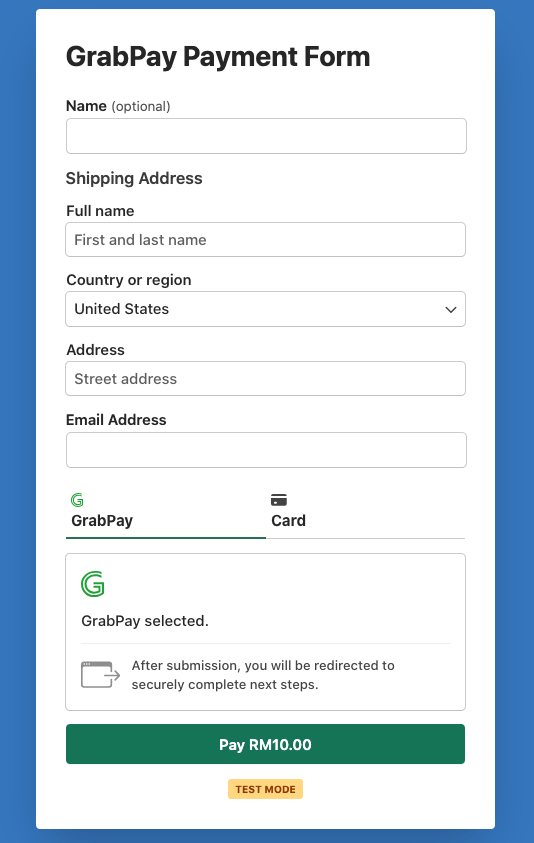
Seu formulário publicado deve ser semelhante ao abaixo. Quando estiver pronto para começar a aceitar pagamentos ao vivo, basta navegar até a guia Pagamento e selecionar Modo ativo.
Pronto! Esperamos que este artigo tenha ajudado você a aprender como aceitar facilmente pagamentos GrabPay em seu site WordPress.
Se você gostou deste artigo, talvez também queira conferir nosso artigo: 7 Razões pelas quais você deve aceitar pagamentos com carteira digital.
O que você está esperando? Comece hoje mesmo com o WP Simple Pay!
Para ler mais artigos como este, siga-nos no X.
Divulgação: Nosso conteúdo é apoiado pelo leitor. Isso significa que, se você clicar em alguns de nossos links, poderemos ganhar uma comissão. Recomendamos apenas produtos que acreditamos que agregarão valor aos nossos leitores.


Deixe um Comentário