

Jak dodać nowych klientów Stripe do Twojej listy mailingowej bez kodu
Ostatnia aktualizacja:

Chcesz dodać nowych klientów Stripe do swojej listy mailingowej bez kodu?
Dodawanie nowych klientów Stripe do Twojej listy mailingowej zapewnia utrzymanie kontaktu z nimi w trakcie transakcji i po jej zakończeniu. Możesz wykorzystać swoją listę mailingową do powiadamiania klientów o zamówieniach, zapewnienia lepszej obsługi klienta i informowania ich o nowych produktach lub usługach.
W tym artykule pokażemy Ci, jak łatwo dodać nowych klientów Stripe do Twojej listy mailingowej bez kodu i bez konieczności robienia tego ręcznie.
Czym jest Uncanny Automator?
Uncanny Automator to potężna wtyczka do WordPressa, która pozwala łączyć Twoje wtyczki i aplikacje w celu automatyzacji setek różnych zadań i przepływów pracy, a wszystko to bez kodu.
Pozwala tworzyć receptury, znane również jako zautomatyzowane sekwencje, poprzez ustawianie konkretnych wyzwalaczy, akcji i warunków bezpośrednio z panelu administracyjnego WordPress.
Obecnie jest używany przez ponad 25 000 firm do obniżania kosztów rozwoju i eliminowania potrzeby stosowania wielu wtyczek.
Uncanny Automator oferuje ponad 100 integracji z najpopularniejszymi aplikacjami i usługami, w tym z Google Sheets, Drip, ActiveCampaign, Twitterem, Facebook Pages i innymi.
Dodawanie klientów Stripe do Twojej listy mailingowej
Dodawanie klientów Stripe do Twojej listy mailingowej nigdy nie było łatwiejsze dzięki Uncanny Automator. Dzięki szybkiej integracji możesz zaoszczędzić czas, wyeliminować błędy i zapewnić, że Twoje wiadomości e-mail docierają do skrzynek odbiorczych Twoich klientów zgodnie z przeznaczeniem.
Możliwe jest tworzenie mnóstwa różnych automatyzacji w celu poprawy funkcjonalności Twojej witryny WordPress przy użyciu Uncanny Automator. Jeśli chcesz dodawać nowych klientów Stripe do swojej listy mailingowej za każdym razem, gdy zostanie zakończony zakup, wtyczka dobrze współpracuje z kilkoma różnymi usługami e-mail marketingu, w tym z Drip, ActiveCampaign i innymi.
Na potrzeby tego tutorialu pokażemy krok po kroku, jak dodać nowych klientów Stripe do Twojej listy mailingowej Mailchimp bez kodu.
Najlepszym sposobem na dodanie nowych klientów Stripe do Twojej listy mailingowej Mailchimp jest użycie wtyczki do płatności Stripe dla WordPressa, która ma wbudowaną integrację z Uncanny Automator.
WP Simple Pay to wtyczka do płatności Stripe nr 1 dla WordPressa, która pozwala akceptować płatności bezpośrednio na Twojej stronie bez potrzeby posiadania koszyka ani dodatkowych wtyczek. Oferuje wbudowaną integrację z Uncanny Automator, która pozwala tworzyć automatyzacje dla wszelkiego rodzaju zadań na Twojej stronie bez konieczności używania kodu.
Dzięki WP Simple Pay możesz również…
- Akceptuj wiele metod płatności: Akceptuj ponad 10 metod płatności, w tym Cash App Pay, tradycyjne karty kredytowe i debetowe, Apple Pay / Google Pay / Microsoft Pay, Affirm, ACH Direct Debit i inne.
- Usuń 3% opłaty transakcyjnej Stripe: Przenieś dodatkową opłatę na swoich klientów, aby otrzymać pełną kwotę płatności.
- Szablony formularzy: Wybieraj spośród kilku gotowych szablonów formularzy płatności, aby tworzyć formularze płatności i zacząć akceptować płatności na swojej stronie w ciągu kilku minut.
- Powiadomienia e-mail dla poszczególnych formularzy: Wysyłaj kupującym niestandardowe wiadomości z potwierdzeniem e-mail dla poszczególnych formularzy płatności.
- I więcej…
Usuń dodatkową opłatę 3%!
Większość pluginów Stripe pobiera dodatkowe 3% opłaty za KAŻDĄ transakcję
…ale nie WP Simple Pay Pro!
Zacznijmy!
Krok 1: Zainstaluj i aktywuj WP Simple Pay
Pierwszą rzeczą, którą musisz zrobić, aby zacząć akceptować płatności na swojej stronie i dodawać nowych klientów Stripe do swojej listy mailingowej MailChimp, jest zainstalowanie i aktywowanie WP Simple Pay.
Po prostu przejdź do strony z cennikiem i wybierz najlepszy plan dla swoich potrzeb.
Po zakupie planu premium WP Simple Pay musisz pobrać wtyczkę z e-maila z potwierdzeniem zakupu lub z Twojego konta WP Simple Pay.
Po pobraniu przejdź do swojego panelu WordPress, wybierz Dodaj nową w sekcji Wtyczki, a następnie Wyślij wtyczkę.
Kliknij Wybierz plik i znajdź plik .zip WP Simple Pay na swoim komputerze. Następnie kliknij Zainstaluj teraz. Po kilku sekundach, gdy instalacja zostanie zakończona, naciśnij przycisk Aktywuj wtyczkę.
Następnie kliknij Zacznijmy.
Jeśli potrzebujesz pomocy na tym etapie, zapoznaj się z naszym szczegółowym przewodnikiem na temat jak zainstalować wtyczkę.

Jeśli nie widzisz kreatora konfiguracji, po prostu przejdź do karty WP Simple Pay » Ustawienia » Zaawansowane i kliknij przycisk Uruchom kreator konfiguracji.
2: Połącz WordPress ze Stripe
Aby połączyć swoją witrynę WordPress ze Stripe, kliknij Połącz ze Stripe.

Następnie wprowadź adres e-mail używany do konta Stripe i połącz go ze swoją witryną. Jeśli nie masz konta Stripe, możesz je łatwo utworzyć, wprowadzając swój adres e-mail i kończąc rejestrację.
Po zakończeniu tego procesu zobaczysz stronę z potwierdzeniem, na której będzie napisane „Konfiguracja zakończona.” Następnie kliknij Utwórz formularz płatności.

Krok 3: Utwórz formularz płatności
Teraz, gdy zakończyłeś konfigurację wtyczki WP Simple Pay i połączyłeś swoje konto Stripe, czas utworzyć formularz płatności.
Powinieneś zostać przekierowany na stronę biblioteki szablonów, gdzie możesz zobaczyć, że dostępnych jest mnóstwo gotowych formularzy. Przejdź dalej i wybierz podstawowy szablon Formularz płatności.

Następnie, w zakładce Ogólne na stronie konstruktora formularzy płatności, edytuj swój tytuł i opis. Tutaj również będziesz musiał wybrać między Płatnością jednorazową a Formularzem płatności Stripe Checkout. Aby zatrzymać klientów na swojej stronie podczas procesu płatności, wybierz Płatność jednorazową z menu rozwijanego.
Następnie kliknij zakładkę Płatność. Dodaj swoje opcje cenowe i kwoty. Jest to świetna funkcja, jeśli sprzedajesz produkty lub usługi z wariantami. Jeśli sprzedajesz jeden produkt w tej samej cenie, wprowadź kwotę ceny i wybierz między Płatnością jednorazową a subskrypcją.
Możesz również zobaczyć listę dostępnych opcji metod płatności. Aby dotrzeć do szerszej publiczności i zglobalizować swój biznes, warto zaoferować kilka opcji płatności.
Po zakończeniu konfiguracji metod płatności kliknij zakładkę Pola formularza. WP Simple Pay pozwala dodawać, edytować i usuwać niestandardowe pola formularza, aby pomóc Ci dostosować formularze dokładnie tak, jak chcesz.
Jeśli potrzebujesz skonfigurować harmonogram formularza i limity zakupu, kliknij zakładkę Ograniczenia zakupu i wprowadź daty i godziny.
Krok 4: Opublikuj swój formularz na swojej stronie
Aby osadzić formularz płatności na stronie Twojej witryny, po prostu przejdź do strony i kliknij ikonę +, aby wyświetlić blok WP Simple Pay. Wybierz właśnie utworzony formularz z listy rozwijanej i kliknij Zaktualizuj lub Opublikuj.

Krok 5: Zainstaluj i aktywuj Uncanny Automator
Teraz, gdy utworzyłeś formularz płatności za pomocą WP Simple Pay, musisz zainstalować i aktywować Uncanny Automator w WordPress.
Podobnie jak w przypadku WP Simple Pay, instalacja wtyczki jest szybka i łatwa. Po prostu odwiedź stronę z cennikiem i kup plan najlepiej odpowiadający Twoim potrzebom.
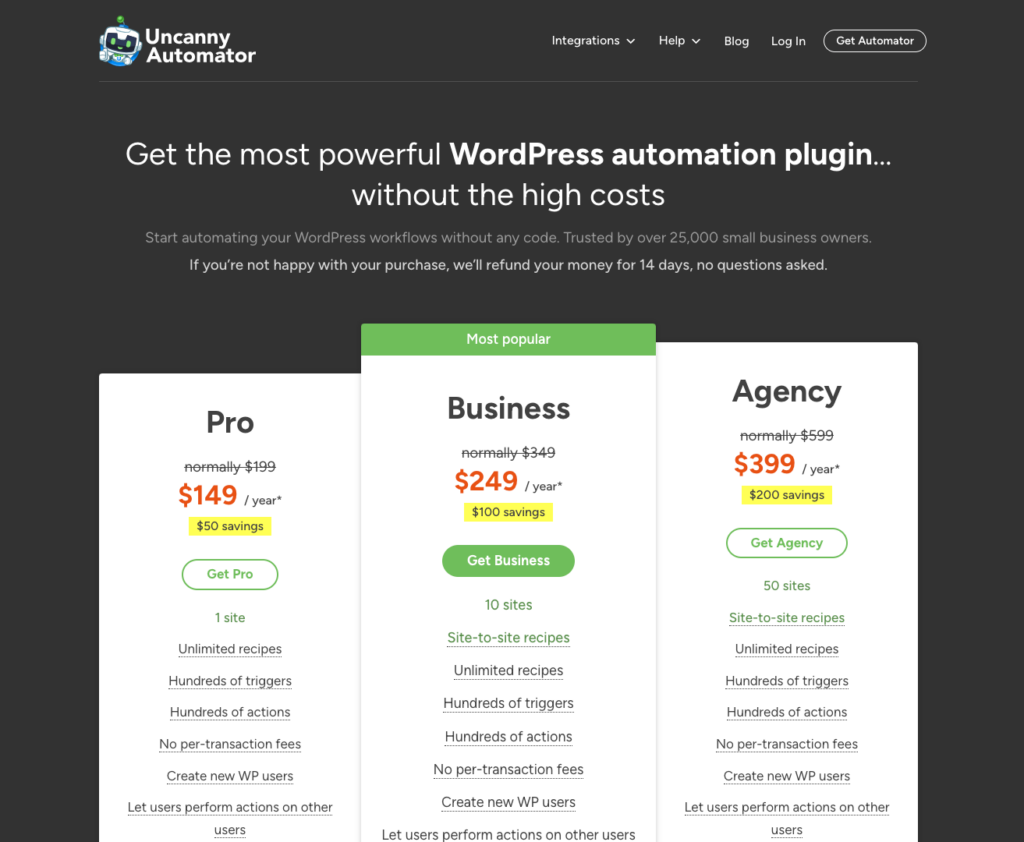
Następnie pobierz wtyczkę z konta Uncanny Automator. Następnie przejdź do Wtyczki » Dodaj nową w panelu WordPress. Kliknij przycisk Prześlij wtyczkę, wybierz plik .zip, wybierz Zainstaluj teraz, a następnie Aktywuj.
Krok 6: Utwórz automatyzację dla swojego formularza
Czas stworzyć przepis automatyzacji dla Twojego formularza WP Simple Pay, który doda nowych klientów Stripe do Twojej listy mailingowej Mailchimp po zakończeniu zakupu na Twojej stronie.
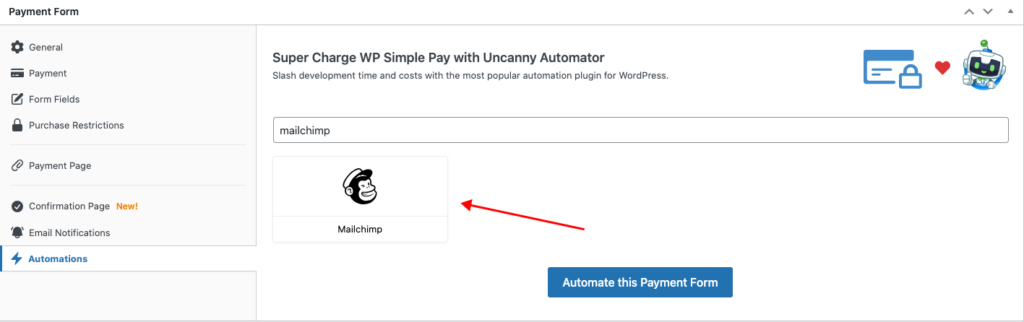
Najpierw wróć do formularza płatności WP Simple Pay, który właśnie utworzyłeś, i kliknij zakładkę Automatyzacje.
Następnie znajdź integrację Mailchimp na liście opcji lub wprowadzając ją ręcznie w polu wyszukiwania, a następnie kliknij przycisk Automatyzuj ten formularz płatności.
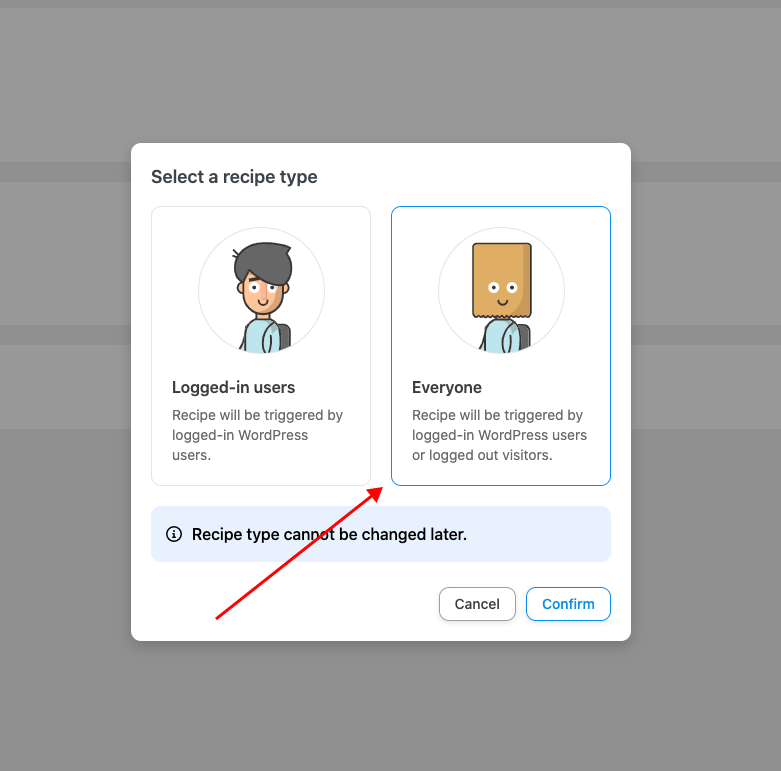
Powinieneś teraz znaleźć się na stronie budowania przepisu w Uncanny Automator. Zostaniesz natychmiast poproszony o wybranie typu przepisu. Kliknij Wszyscy, a następnie przycisk Potwierdź, aby kontynuować tworzenie przepisu.
Następnie dodaj tytuł przepisu, który pomoże Ci szybko zidentyfikować tę konkretną automatyzację, a następnie wybierz WP Simple Pay jako Wyzwalacz.
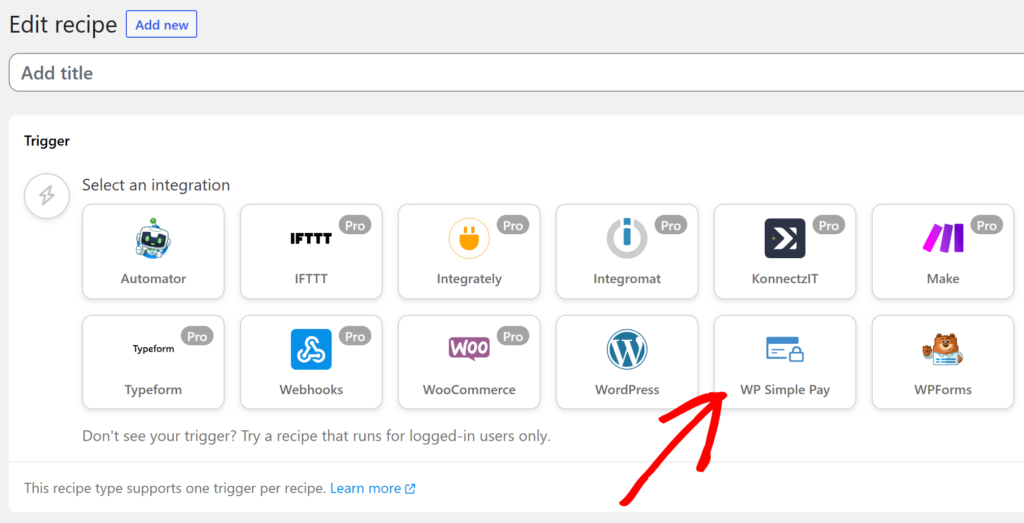
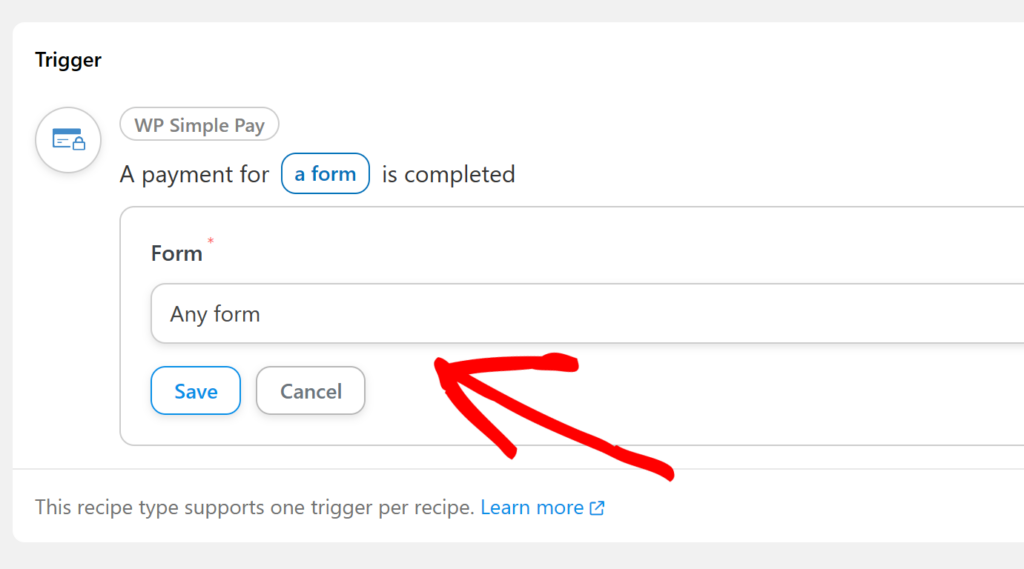
Zobaczysz menu rozwijane z dostępnymi opcjami wyzwalaczy. Wybierz Dowolny formularz i kliknij Zapisz.
Następnie, dla Akcji, kliknij ikonę Mailchimp i kliknij Połącz konto.
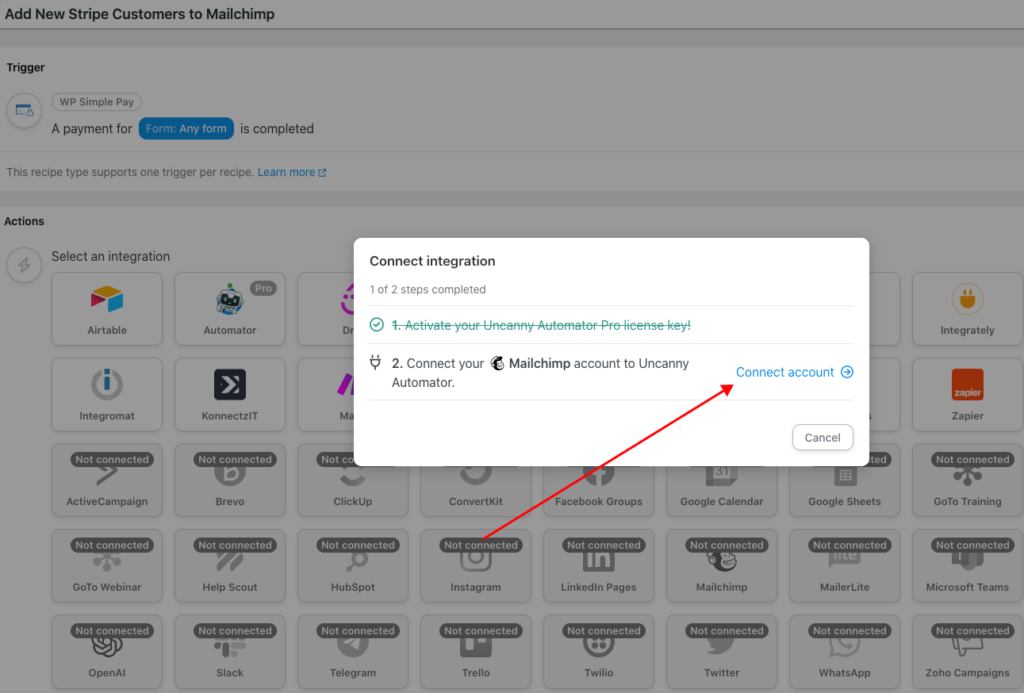
Pojawi się nowe okno wyświetlające możliwe wyzwalacze dostępne w integracji Mailchimp. Kliknij przycisk Połącz konto Mailchimp.
Na następnym ekranie wprowadź dane logowania do Mailchimp i kliknij Zaloguj. Teraz zostaniesz poproszony o autoryzację Uncanny Automator do dostępu do Twojego konta Mailchimp. Po przeczytaniu warunków kliknij Zezwól.
Po udzieleniu dostępu Uncanny Automator zostaniesz przekierowany do zakładki Ustawienia Uncanny Automator w panelu administracyjnym WordPress.
Teraz, gdy Twoje konto Mailchimp jest połączone z Uncanny Automator, możesz sfinalizować swój przepis.
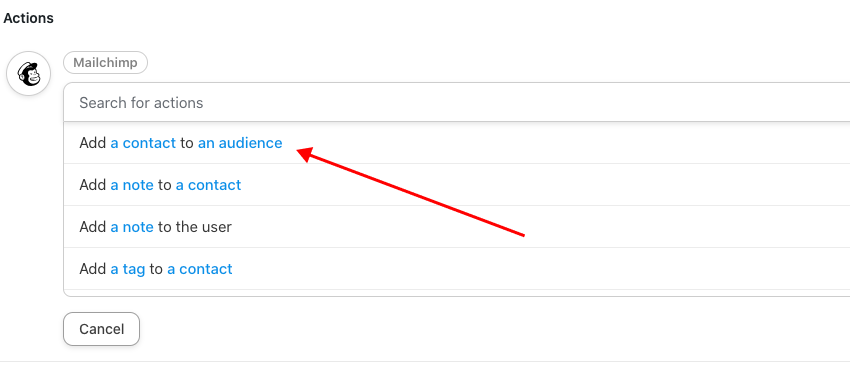
Z menu rozwijanego kliknij Dodaj kontakt do listy odbiorców.
Następnie kliknij pole e-mail, wybierz Adres e-mail do rozliczeń i kliknij Zapisz.

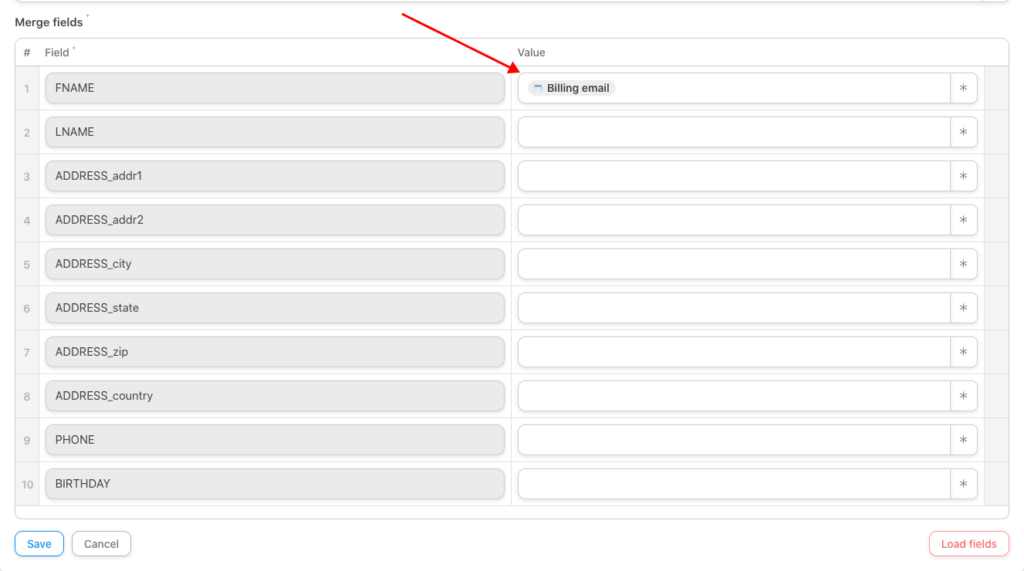
Wybierz swoją listę odbiorców (listę mailingową skonfigurowaną w Mailchimp), a następnie kliknij przycisk Załaduj pola.
Następnie dodaj Adres e-mail do rozliczeń jako Wartość, a następnie kliknij Zapisz.
Na koniec, aby zapewnić płynne działanie przepisu, przełącz przełącznik z Szkic na Aktywny.
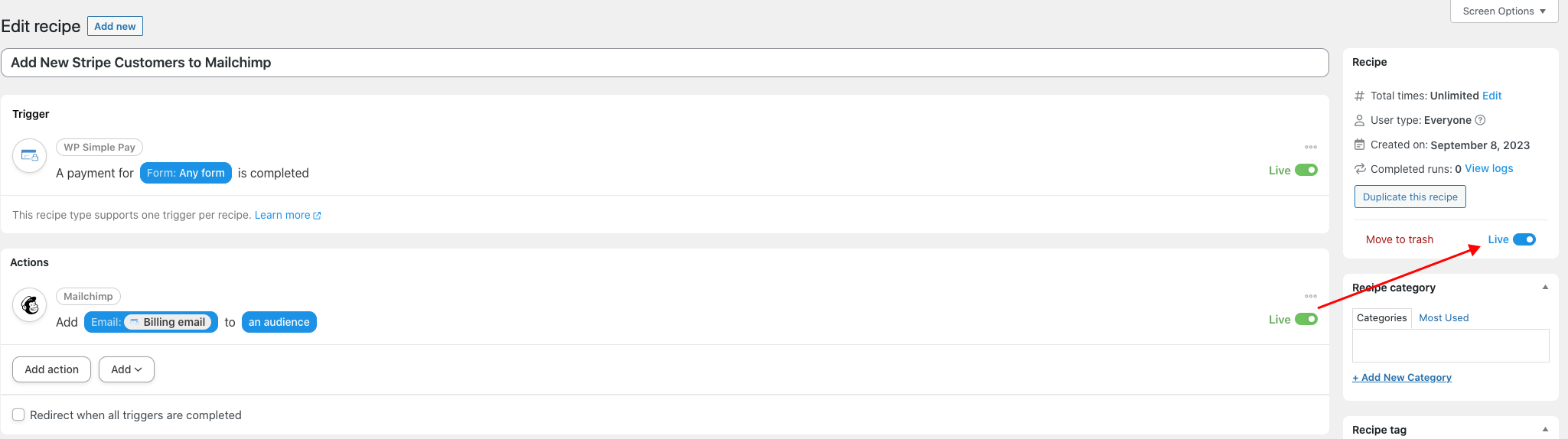
Teraz, gdy utworzyłeś swój przepis automatyzacji, zdecydowanie zaleca się wykonanie transakcji testowej za pomocą formularza WP Simple Pay. Dziennik wykonania można sprawdzić w panelu administracyjnym WordPress. Dodatkowo, zalogowanie się na konto Mailchimp i weryfikacja nowo dodanego kontaktu również będzie dobrym pomysłem.

To wszystko! Mamy nadzieję, że ten artykuł pomógł Ci dodawać nowych klientów Stripe do Twojej listy mailingowej Mailchimp bez użycia kodu.
Jeśli spodobał Ci się ten artykuł, możesz również zapoznać się z naszymi poradnikami na temat Jak dodawać nowych klientów Stripe do ActiveCampaign w WordPress i Jak automatyzować posty z dowodem społecznym na stronach Facebook w WordPress.
Na co czekasz? Zacznij korzystać z WP Simple Pay już dziś!
Aby przeczytać więcej podobnych artykułów, śledź nas na X.
Ujawnienie: Nasze treści są wspierane przez czytelników. Oznacza to, że jeśli klikniesz w niektóre z naszych linków, możemy otrzymać prowizję. Polecamy tylko produkty, które naszym zdaniem dodadzą wartości naszym czytelnikom.

