
Jak poprawić komunikację z klientem za pomocą szczegółowego potwierdzenia e-mail
Ostatnia aktualizacja:

 Spencer Finnell
Czy chcesz utworzyć stronę potwierdzenia płatności z podziałem na pozycje zakupionych produktów?
Szczegółowy podział pomoże klientom zrozumieć, czego mogą się po Tobie spodziewać i ile kosztuje każdy produkt. Przedstawi szczegóły w sposób, który rozwiewa wszelkie wątpliwości dotyczące opłat.
W tym artykule pokażemy Ci, jak łatwo utworzyć spersonalizowany e-mail z fakturą szczegółową, aby poprawić komunikację z klientami.
W tym artykule
Dlaczego wysyłać szczegółowe potwierdzenia e-mail?
Szczegółowe potwierdzenia e-mail mogą być automatycznie wysyłane do klientów po zakończeniu transakcji na Twojej stronie.
Klient otrzymuje e-mail z potwierdzeniem płatności w ciągu kilku minut, co daje mu pewność, że jego produkt lub usługa jest w drodze.
Możesz używać szczegółowych potwierdzeń e-mail, aby poinformować klientów dokładnie, co kupili i jaki jest koszt każdego produktu, wyjaśniając wszelkie pytania, jakie mogą mieć.
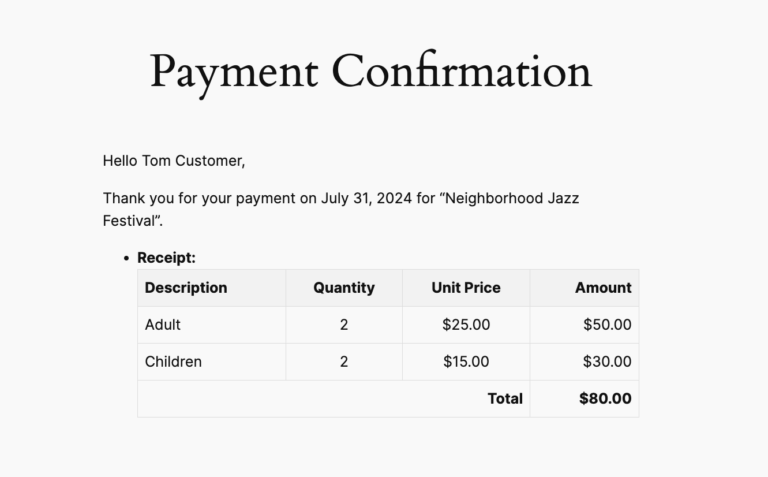
Mając to na uwadze, przeanalizujmy, jak wysłać spersonalizowany e-mail z potwierdzeniem i szczegółowym podziałem.
Jak wysłać potwierdzenie e-mail z podziałem na pozycje
Najprostszym sposobem na utworzenie spersonalizowanego e-maila z potwierdzeniem i szczegółowym podziałem jest użycie wtyczki Stripe do płatności dla WordPress, takiej jak WP Simple Pay, która pozwala na automatyzację potwierdzeń e-mail bez użycia kodu. Jest to wtyczka nr 1 do płatności Stripe na rynku i pozwala na przyjmowanie płatności na Twojej stronie WordPress bez konieczności instalowania dodatkowych wtyczek lub budowania skomplikowanego koszyka.
Wtyczka oferuje wiele tagów Smart Tags, których można użyć do automatycznego generowania szczegółowych informacji o transakcji w potwierdzeniach e-mail bez pisania ani jednej linii kodu.
Najpierw musisz zainstalować i aktywować wtyczkę na swojej stronie. Następnie odwiedź stronę z cennikiem i wybierz najlepszy plan dla swoich potrzeb. Po zakończeniu instalacji wtyczki, prześlij plik .Zip na swoją stronę za pośrednictwem panelu administracyjnego WordPress.
Jeśli potrzebujesz pomocy, po prostu postępuj zgodnie z naszym samouczkiem krok po kroku dotyczącym instalacji WP Simple Pay Pro.
Po aktywacji wtyczka automatycznie uruchomi kreatora konfiguracji.
Kliknij przycisk Rozpocznij.
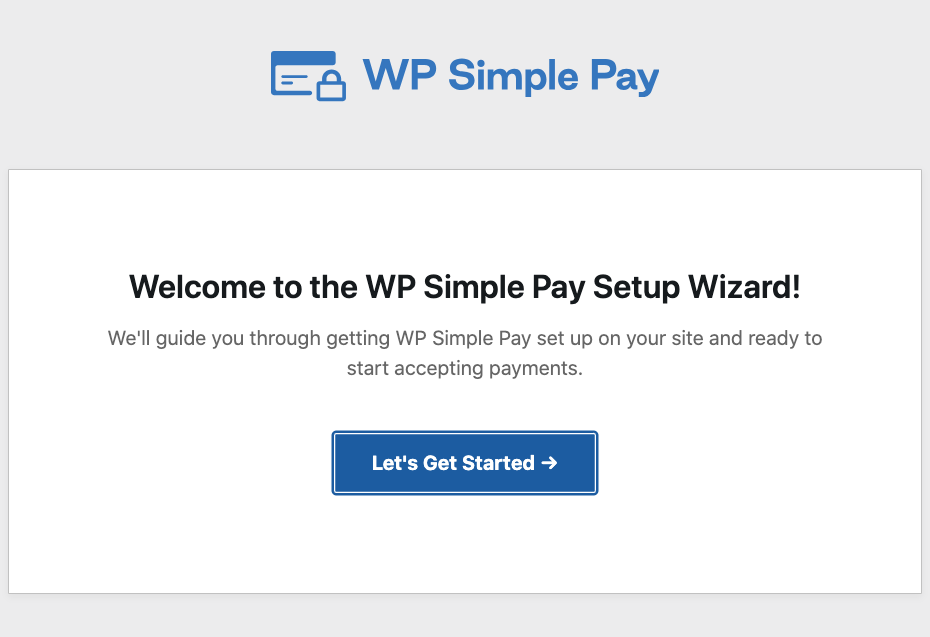
Kreator szybko przeprowadzi Cię przez proces połączenia Twojego konta Stripe z Twoją stroną.
Po zakończeniu powinieneś zobaczyć komunikat o sukcesie. Kliknij przycisk Utwórz formularz płatności.

Gdy znajdziesz się na stronie biblioteki szablonów formularzy płatności, możesz wybierać spośród kilku różnych gotowych formularzy. Najlepsze w korzystaniu z szablonu jest to, że większość pracy została już wykonana za Ciebie. Możesz łatwo wprowadzać zmiany w domyślnych ustawieniach, aby spełnić Twoje konkretne potrzeby.
Najpierw kliknij szablon Formularz płatności. Chociaż możesz użyć WP Simple Pay do tworzenia potwierdzeń płatności e-mailem i rachunków e-mailem ze szczegółowym podziałem wszystkich rodzajów różnych formularzy płatności, w tym samouczku użyjemy podstawowego szablonu Formularz płatności.

Tworzenie formularza płatności
Teraz, gdy zainstalowałeś WP Simple Pay i połączyłeś swoje konto Stripe, nadszedł czas, aby utworzyć formularz płatności, którego możesz użyć do akceptowania płatności online bezpośrednio na swojej stronie. Możesz również utworzyć spersonalizowaną wiadomość z potwierdzeniem płatności e-mailem z kreatora formularzy płatności.
Najpierw, w zakładce Ogólne, wprowadź tytuł i opis swojego formularza płatności. Upewnij się również, że dla opcji Typ pozostało zaznaczone Formularz płatności na stronie.

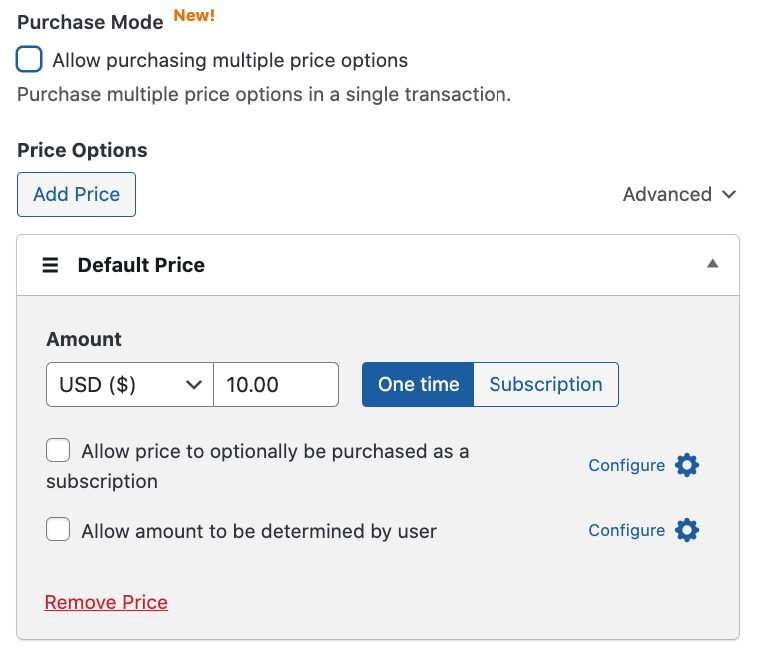
Następnie, w zakładce Płatność, wprowadź kwotę ceny i szczegóły dotyczące przedmiotów, które chcesz sprzedać. Możesz kliknąć przycisk Dodaj cenę, aby utworzyć wiele opcji cenowych i wybrać między jednorazową płatnością a subskrypcją dla każdego indywidualnego przedmiotu.
Następnie przewiń w dół i wybierz opcje metody płatności. WP Simple Pay oferuje ponad 10 metod płatności, które pomogą Ci zwiększyć konwersje.
Po skonfigurowaniu metod płatności kliknij zakładkę Pola formularza. Możesz dodawać, edytować i usuwać pola, aby całkowicie dostosować swój formularz. Dodatkowo, kliknij ikonę hamburgera, aby przeciągnąć i upuszczać je w kolejności, w jakiej chcesz, aby się pojawiły.
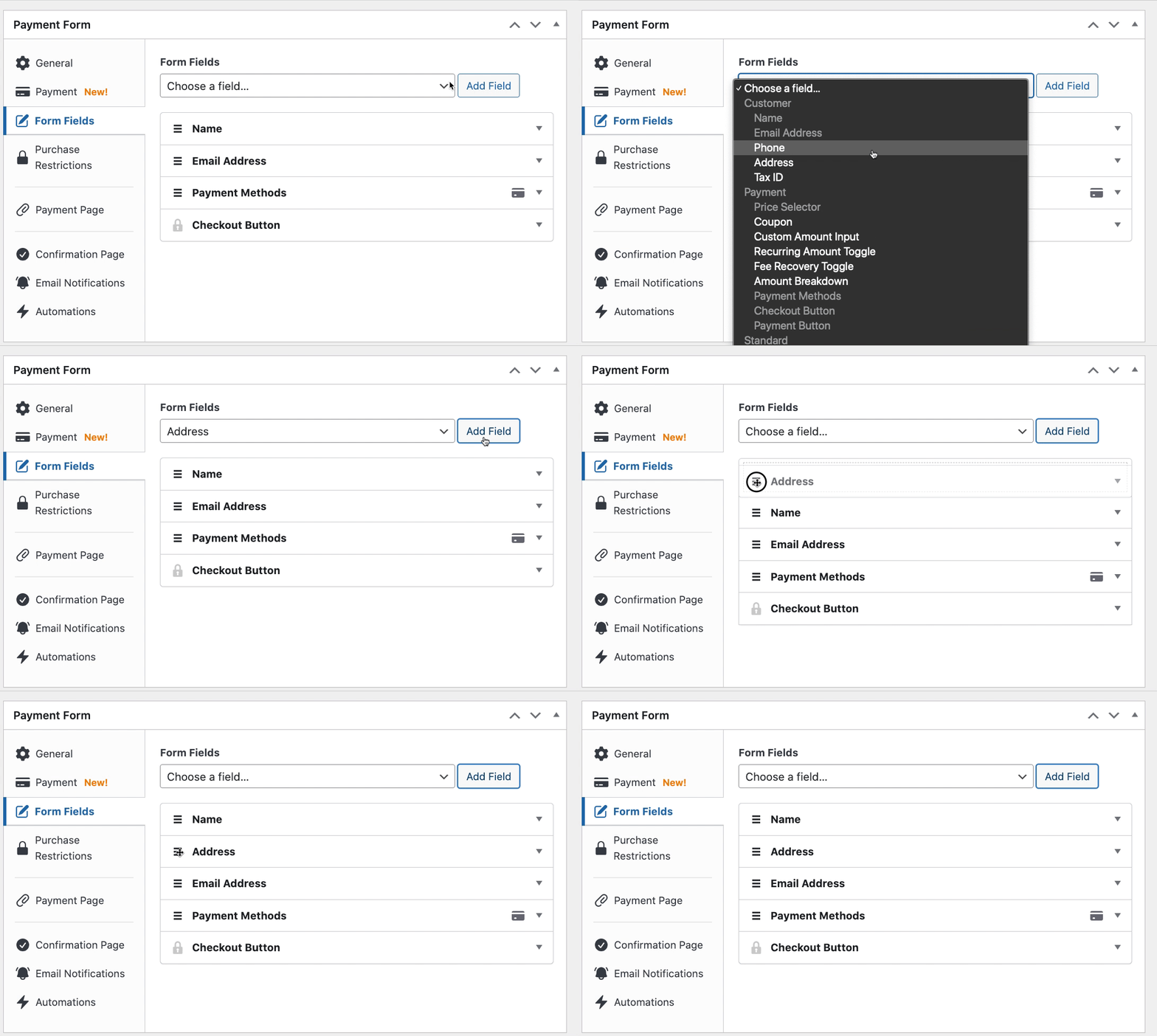
Tworzenie szczegółowego podziału dla potwierdzeń e-mail
Teraz, gdy utworzyłeś swój formularz płatności, kliknij zakładkę Powiadomienia e-mail.
Tutaj musisz wprowadzić niestandardową wiadomość w podanym polu. Możesz wybrać spośród kilku różnych tagów Smart Tag, aby automatycznie wypełnić dane w swoim potwierdzeniu płatności e-mailem.
Aby utworzyć tabelę ze szczegółowym podziałem dla swojego e-maila, po prostu wprowadź {receipt}.
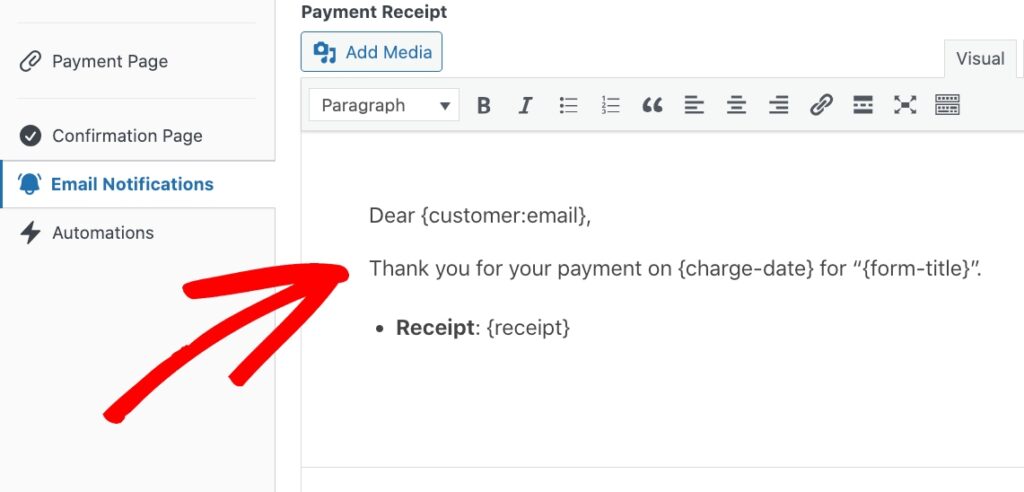
Na koniec kliknij przycisk Opublikuj.
Publikowanie nowego formularza płatności
Teraz, gdy utworzyłeś swój formularz płatności i potwierdzenie płatności e-mailem, nadszedł czas, aby opublikować formularz na swojej stronie.
Po prostu przejdź do strony lub wpisu, na którym chcesz umieścić swój formularz, i kliknij ikonę +, aby dodać blok WP Simple Pay.
Następnie wybierz formularz, który właśnie utworzyłeś, z menu rozwijanego i kliknij Opublikuj lub Zaktualizuj.
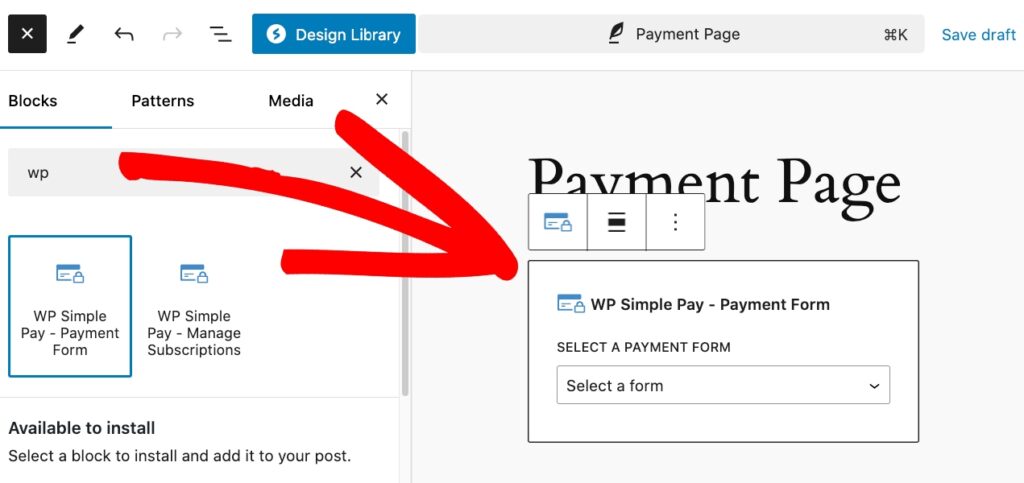
I to wszystko!
Mamy nadzieję, że ten artykuł pomógł Ci dowiedzieć się, jak wysłać potwierdzenie płatności e-mailem ze szczegółowym podziałem.
Jeśli podobał Ci się ten artykuł, możesz również zapoznać się z naszym przewodnikiem na temat tworzenia formularza rejestracji na wydarzenie z wieloma opcjami cen i ilości.
Na co czekasz? Zacznij korzystać z WP Simple Pay już dziś!
Aby przeczytać więcej podobnych artykułów, śledź nas na X.
Ujawnienie: Nasze treści są wspierane przez czytelników. Oznacza to, że jeśli klikniesz w niektóre z naszych linków, możemy otrzymać prowizję. Polecamy tylko produkty, które naszym zdaniem dodadzą wartości naszym czytelnikom.


Dodaj odpowiedź