
Jak używać inteligentnych tagów do personalizacji e-maili z potwierdzeniem płatności
Ostatnia aktualizacja:

Czy chcesz używać inteligentnych tagów do personalizacji e-maili z potwierdzeniem płatności?
Chociaż inteligentne tagi mogą początkowo wydawać się zniechęcające dla nowych użytkowników WordPressa, nie potrzebujesz wiedzy programistycznej, aby wykorzystać ich moc do usprawnienia komunikacji z klientami i procesów po zakupie.
W tym artykule pokażemy Ci, jak łatwo możesz używać inteligentnych tagów do personalizacji e-maili z potwierdzeniem płatności w WordPressie.
Dlaczego personalizować e-maile z potwierdzeniem płatności?
Personalizacja e-maili z potwierdzeniem płatności jest ważna z kilku głównych powodów.
- Buduj silniejsze więzi z klientami: personalizacja e-maili z potwierdzeniem płatności pozwala dodać ludzki akcent do wiadomości „dziękuję”. Klienci chętniej wrócą do Ciebie po kolejne produkty lub usługi, jeśli poczują, że naprawdę dbasz o ich potrzeby.
- Zwiększ przejrzystość: personalizacja e-maili z potwierdzeniem pozwala określić kolejne kroki wymagane w procesie zakupu, takie jak daty wydarzenia lub link do pobrania plików cyfrowych.
Czym są tagi inteligentne?
Inteligentne tagi identyfikują określone słowa i typy danych na stronach internetowych i w innych treściach cyfrowych, aby pomóc użytkownikom szybko i łatwo wykonywać zadania. Automatyzując zadania, inteligentne tagi zwiększają produktywność.
Mając to na uwadze, jeśli chodzi o Twoje formularze płatności WP Simple Pay, inteligentne tagi ułatwiają automatyczne dodawanie spersonalizowanych szczegółów zebranych podczas realizacji transakcji do potwierdzeń płatności i e-maili potwierdzających bez konieczności kodowania. To sprawia, że są one świetnym narzędziem do podnoszenia jakości komunikacji z klientami, nie zajmując Twojego czasu.
Jak używać inteligentnych tagów do personalizacji e-maili z potwierdzeniem płatności
Jeśli już korzystasz z WP Simple Pay do akceptowania płatności online, możesz personalizować swoje e-maile potwierdzające za pomocą inteligentnych tagów, które wtyczka obecnie obsługuje.
Jeśli jeszcze nie korzystasz z najlepszej wtyczki do płatności Stripe do akceptowania płatności na swojej stronie, musisz wybrać plan ze strony z cennikiem, który najlepiej odpowiada Twoim potrzebom. Następnie prześlij plik .zip za pośrednictwem panelu administracyjnego WordPressa.
Jeśli jest to Twój pierwszy raz instalowania wtyczki, zapoznaj się z naszym przewodnikiem krok po kroku, jak zainstalować WP Simple Pay.
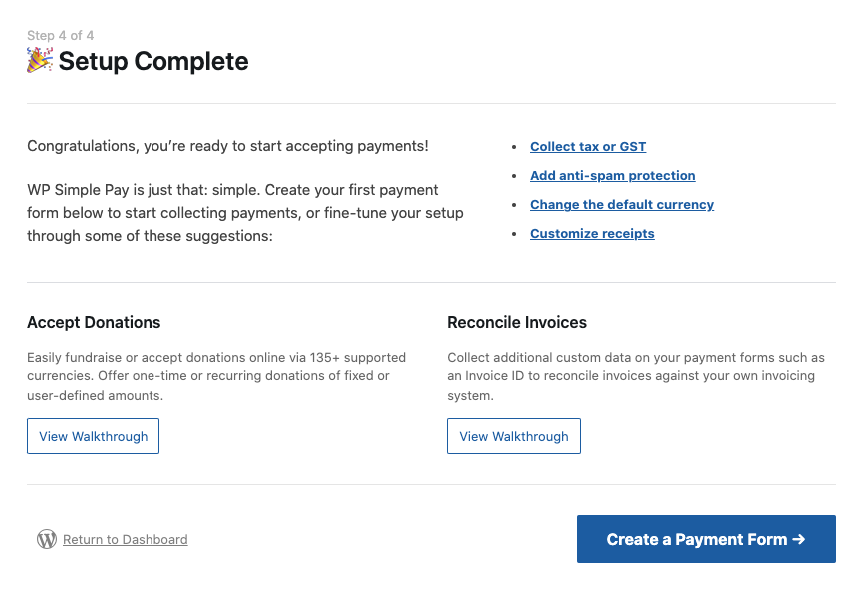
Po zainstalowaniu i aktywowaniu wtyczki kreator konfiguracji przeprowadzi Cię przez proces ustawień i połączenia konta Stripe. Po zakończeniu kliknij przycisk Utwórz formularz płatności na stronie sukcesu.
Krok 1: Utwórz formularz płatności
Najpierw musisz utworzyć formularz płatności, aby zacząć akceptować płatności na swojej stronie i wysyłać spersonalizowane e-maile z potwierdzeniem płatności do klientów.
Zauważysz, że istnieje kilka różnych gotowych szablonów formularzy płatności do wyboru. Przejdźmy dalej i wybierzmy podstawowy Formularz płatności.
Następnie, na karcie Ogólne, upewnij się, że wpisałeś tytuł i opis swojego formularza, a dla typu wybierz opcję Formularz płatności na stronie.
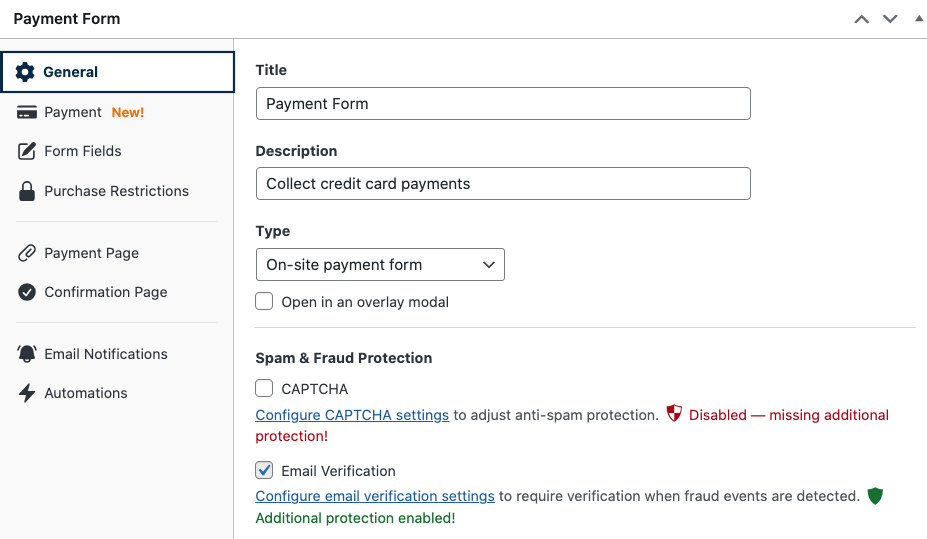
Następnie kliknij kartę Płatność. Jeśli chcesz oferować wiele pozycji w jednej transakcji, musisz wprowadzić kwoty i ilości dla każdej pozycji.
Na koniec przewiń stronę w dół i wybierz opcje metody płatności, które chcesz zaakceptować.
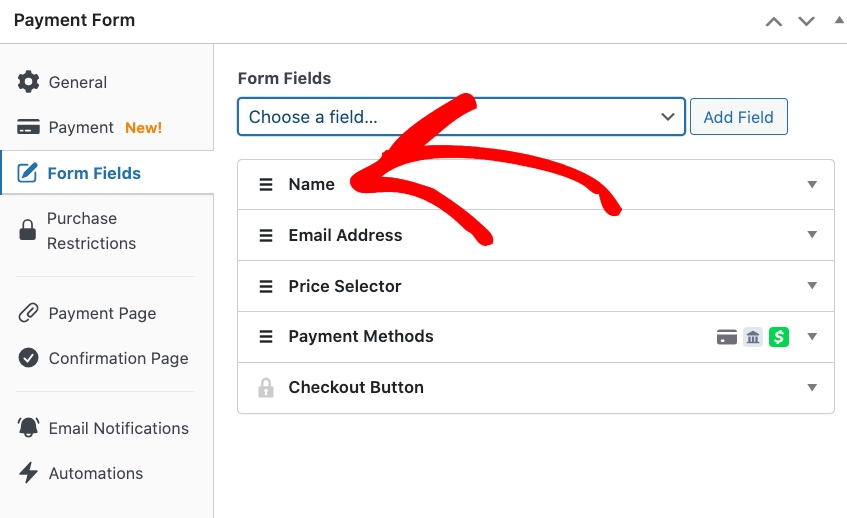
Po zakończeniu kliknij Pola formularza. Tutaj możesz zbierać od klientów określone informacje, aby spersonalizować potwierdzenia e-mail.
Aby dowiedzieć się więcej, zapoznaj się z naszym szczegółowym przewodnikiem na temat tego, jakie informacje należy zbierać od klientów podczas realizacji zakupu.
Na potrzeby tego samouczka dodajmy Imię do formularza płatności. Po prostu wybierz „Imię” z menu rozwijanego i kliknij przycisk Dodaj pole.
Jeśli chcesz utworzyć dedykowaną stronę płatności, na której będzie znajdować się Twój formularz płatności, przejdź do karty Strona płatności i skonfiguruj ustawienia.
Za pomocą karty Strona potwierdzenia możesz również utworzyć dedykowaną wiadomość na stronie potwierdzenia, na którą klienci są przekierowywani po dokonaniu zakupu.
Krok 2: Dodaj tagi inteligentne do swojego potwierdzenia e-mail
Do tej pory zainstalowałeś i aktywowałeś WP Simple Pay na swojej stronie, połączyłeś swoje konto Stripe i utworzyłeś formularz płatności.
Następnym krokiem w personalizacji wiadomości e-mail z potwierdzeniem płatności dla tego konkretnego formularza jest kliknięcie karty Powiadomienia e-mail.
W polu tekstowym wpisz swoją wiadomość i dodaj tagi inteligentne, aby ją spersonalizować.
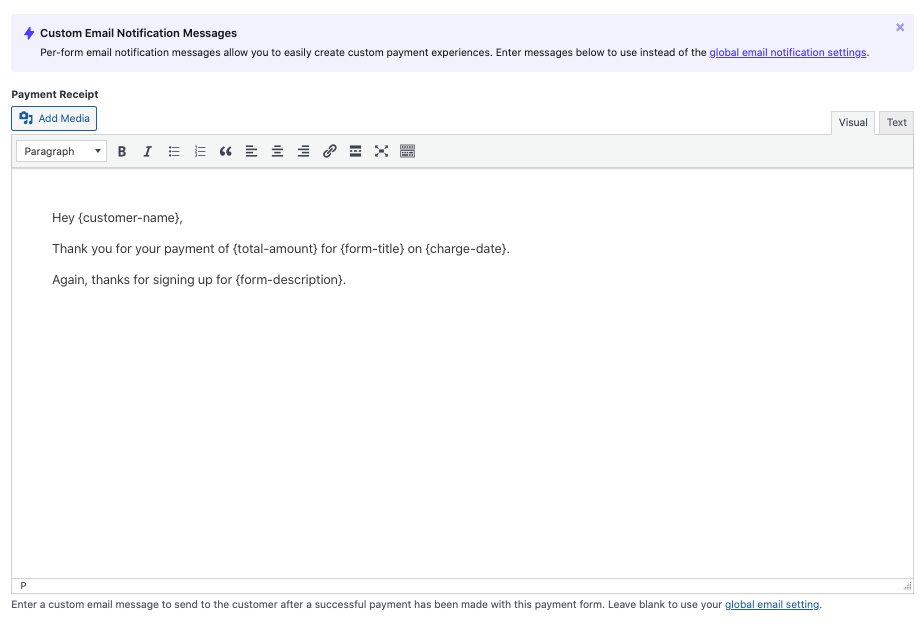
W tym konkretnym przykładzie dodano {customer-name}, {total-amount}, {form-title}, {charge-date} i {form-description}.
WP Simple Pay wygodnie obsługuje następujące tagi inteligentne:
| {form-title} – Tytuł formularza. {form-description} – Opis formularza. {form-amount} – Całkowita cena płatności. {customer-name} – Wartość pola formularza Imię. {charge-date} – Data obciążenia zwrócona przez Stripe. {charge-ID} – Unikalny identyfikator obciążenia zwrócony przez Stripe. {subtotal-amount} – Sumaryczny koszt wybranych pozycji. {payment-type} – Typ płatności (jednorazowa lub cykliczna). {card-brand} – Marka użytej karty. Visa, Amex itp. {card-last4} – Ostatnie cztery cyfry użytej karty. {tax-amount} – Obliczona kwota podatku na podstawie całkowitej kwoty i ustawionego procentu podatku. {free-recovery-amount} – Obliczona kwota odzyskania opłaty na podstawie całkowitej kwoty i ustawionego procentu odzyskania opłaty. {receipt} – Szczegółowe zestawienie płatności, w tym pozycje, korekty i sumy. {coupon-amount}- Kwota kuponu zastosowanego do płatności. |
Po zakończeniu pisania spersonalizowanej wiadomości pamiętaj, aby kliknąć Opublikuj.
Krok 3: Opublikuj swój formularz płatności
Teraz, gdy utworzyłeś formularz płatności i dodałeś tagi inteligentne do wiadomości e-mail z potwierdzeniem płatności, musisz opublikować swój formularz na stronie lub w poście na swojej witrynie.
Wystarczy kliknąć Kopiuj blok w sekcji Publikuj na ekranie i wkleić go na stronie lub w poście.
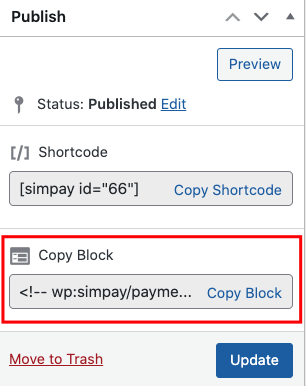
Twój spersonalizowany e-mail z potwierdzeniem płatności zostanie automatycznie wysłany do klientów, gdy dokonają zakupu za pomocą tego formularza.
Jeśli podobał Ci się ten artykuł, możesz również zapoznać się z naszym przewodnikiem na temat tworzenia niestandardowych przepływów płatności z wiadomościami potwierdzającymi dla poszczególnych formularzy w WordPress.
Na co czekasz? Zacznij korzystać z WP Simple Pay już dziś!
Aby przeczytać więcej podobnych artykułów, śledź nas na X.
Ujawnienie: Nasze treści są wspierane przez czytelników. Oznacza to, że jeśli klikniesz w niektóre z naszych linków, możemy otrzymać prowizję. Polecamy tylko produkty, które naszym zdaniem dodadzą wartości naszym czytelnikom.


Dodaj odpowiedź