
Jak zainstalować WP Simple Pay Pro
W tym dokumencie
Najprostszym sposobem instalacji WP Simple Pay Pro jest przesłanie wtyczki przez panel administracyjny WordPress. Omówimy jednak również, jak zainstalować ją ręcznie przez FTP.
Przed instalacją możesz zapoznać się z wymaganiami systemowymi WP Simple Pay Pro. Musisz również upewnić się, że SSL (HTTPS) jest włączony, chyba że strona jest tylko testowa.
Potrzebujesz pomocy w wyborze hostingu? Zobacz naszych rekomendowanych dostawców hostingu WordPress.
Aktualizacja z WP Simple Pay Lite? Przeczytaj to najpierw.
Bezpośrednie przesłanie
Najpierw musisz pobrać plik zip wtyczki WP Simple Pay Pro z e-maila z potwierdzeniem zakupu lub swojego konta WP Simple Pay.
Jeśli przeglądasz e-mail z potwierdzeniem zakupu, kliknij dołączony link do pobrania.
Jeśli jesteś na swoim koncie, kliknij przycisk Pobierz WP Simple Pay Pro w sekcji Pobrane.
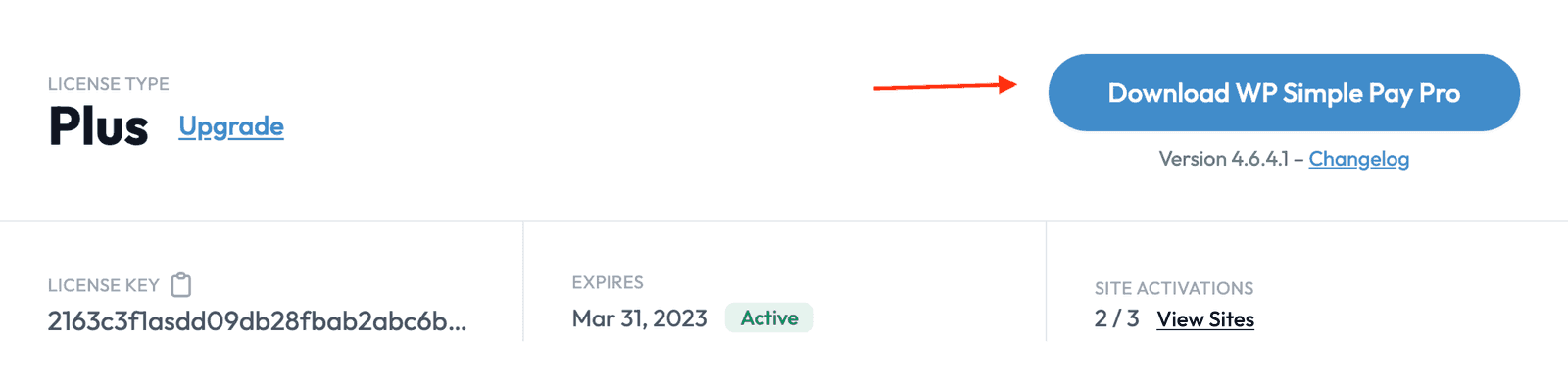
Kliknięcie linku do pobrania rozpocznie pobieranie pliku zip wtyczki na Twój komputer.
Niektóre przeglądarki, takie jak Safari na Macu, w niektórych przypadkach automatycznie rozpakowują pliki zip. Jeśli tak się stanie, kliknij prawym przyciskiem myszy lub Control-kliknij link do pobrania i wybierz „Pobierz połączony plik jako…”, co pozwoli Ci pobrać go jako plik zip. Kliknij tutaj, aby uzyskać więcej informacji.
Gdy plik zip wtyczki zostanie zapisany na Twoim komputerze, zaloguj się do panelu administracyjnego WordPress strony, na której chcesz zainstalować WP Simple Pay Pro (np. mojastrona.pl/wp-admin).
W panelu administracyjnym przejdź do Wtyczki → Dodaj nową. Następnie kliknij Prześlij wtyczkę.
Na następnym ekranie powinieneś zobaczyć przycisk Wybierz plik. Kliknij go, wybierz plik zip WP Simple Pay Pro, a następnie kliknij Zainstaluj teraz.
W tym momencie WordPress powinien zainstalować wtyczkę. Po zakończeniu powinieneś zobaczyć przycisk Aktywuj wtyczkę. Kliknij go, aby kontynuować.
Po zakończeniu aktywacji wtyczki powinieneś zostać przeniesiony na stronę z listą wszystkich Twoich wtyczek z komunikatem „Wtyczka aktywowana” na górze.
W tym momencie powinien automatycznie pojawić się kreator konfiguracji, abyś mógł przejść do następnego kroku, czyli aktywacji klucza licencyjnego WP Simple Pay.
Następny krok: Kreator konfiguracji WP Simple Pay
Zalecamy ten przewodnik krok po kroku dotyczący instalacji wtyczki, jeśli utkniesz podczas instalacji WP Simple Pay.
Przesłanie przez FTP
Oto kroki, jeśli musisz ręcznie zainstalować wtyczkę WP Simple Pay Pro lub po prostu wolisz tę metodę.
- Pobierz plik zip wtyczki WP Simple Pay Pro z e-maila z potwierdzeniem zakupu lub swojego konta WP Simple Pay.
- Rozpakuj pobrany plik na swoim komputerze. Powinieneś teraz zobaczyć folder wp-simple-pay-pro.
- Połącz się ze swoją stroną WordPress za pomocą programu FTP/SFTP, takiego jak FileZilla, Cyberduck lub Transmit.
- Przejdź do folderu wp-content/plugins na swojej stronie.
- Prześlij swój lokalny folder wp-simple-pay-pro do folderu wp-content/plugins na swojej stronie. Jeśli aktualizujesz i folder istnieje, usuń jego zawartość przed przesłaniem zaktualizowanych plików wtyczki.
- W panelu administracyjnym WordPress kliknij Wtyczki, aby wyświetlić listę wtyczek na swojej stronie.
- Znajdź WP Simple Pay Pro i kliknij link Aktywuj.
- Po zakończeniu aktywacji wtyczki musisz aktywować klucz licencyjny WP Simple Pay Pro , aby otrzymywać aktualizacje wtyczki i wsparcie.
Więcej szczegółów na temat instalacji wtyczek za pomocą przesłania przez FTP.
Nadal masz pytania? Jesteśmy tutaj, aby pomóc!
Ostatnio zmodyfikowano: