
Jak używać kreatora konfiguracji WP Simple Pay
W tym dokumencie
Po pierwszym zainstalowaniu i aktywowaniu wtyczki WP Simple Pay na swojej stronie WordPress, nowy kreator konfiguracji powinien pojawić się automatycznie.
Pierwsze kroki
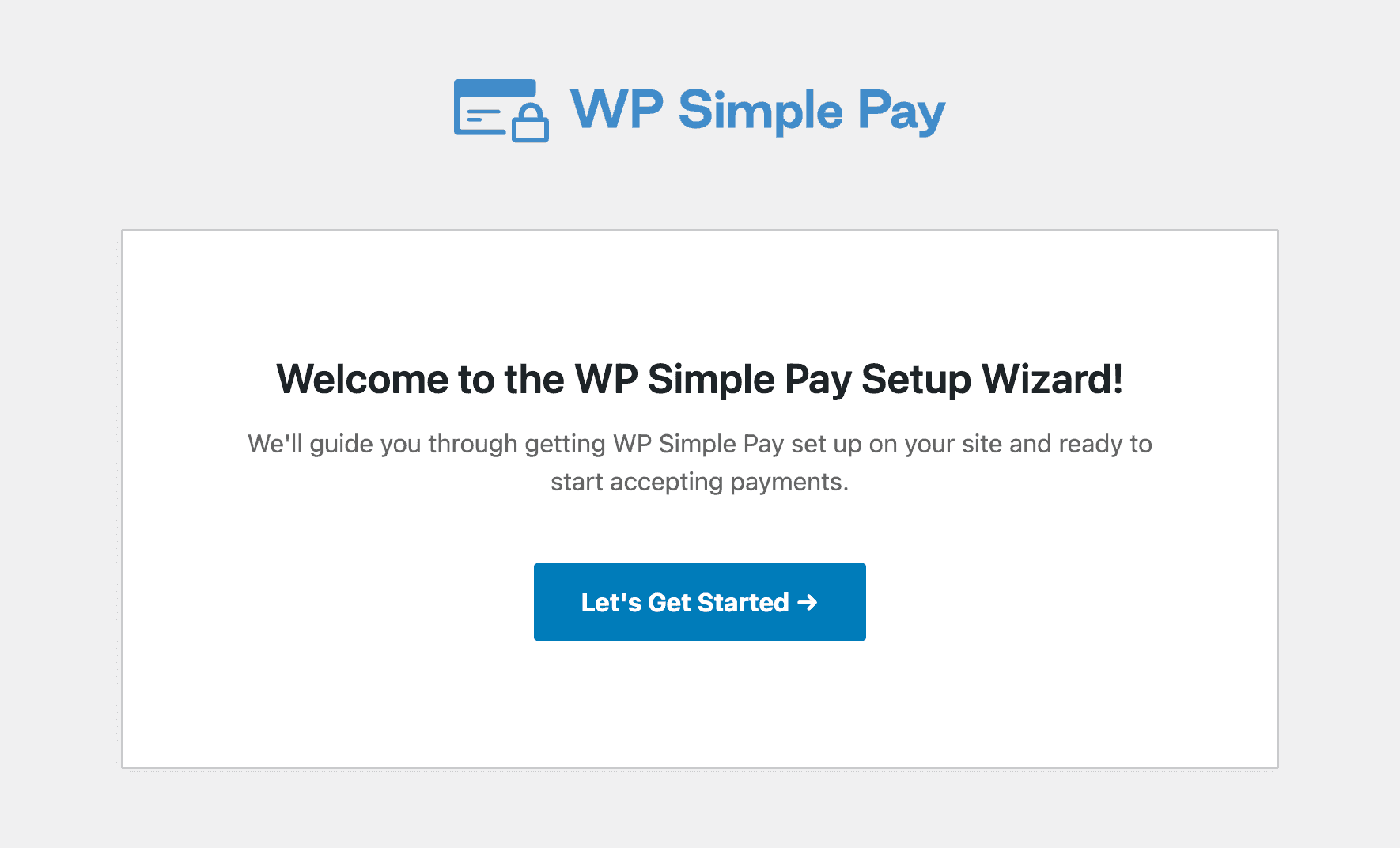
Jeśli już zainstalowałeś i aktywowałeś WP Simple Pay lub wtyczka została wcześniej zainstalowana i usunięta z Twojej strony, kreator konfiguracji nie pojawi się automatycznie.
Możesz jednak nadal uruchomić kreatora konfiguracji w swoim panelu WordPress, odwiedzając WP Simple Pay → Ustawienia → Ogólne → Zaawansowane i klikając Uruchom kreatora konfiguracji. Chociaż możesz uzyskać dostęp do wszystkich ustawień WP Simple Pay bez kreatora konfiguracji, pozwala on przejść przez niego i dwukrotnie sprawdzić ustawienia za pomocą stylu krok po kroku.
Kliknij przycisk Rozpocznijmy.
Aktywuj licencję
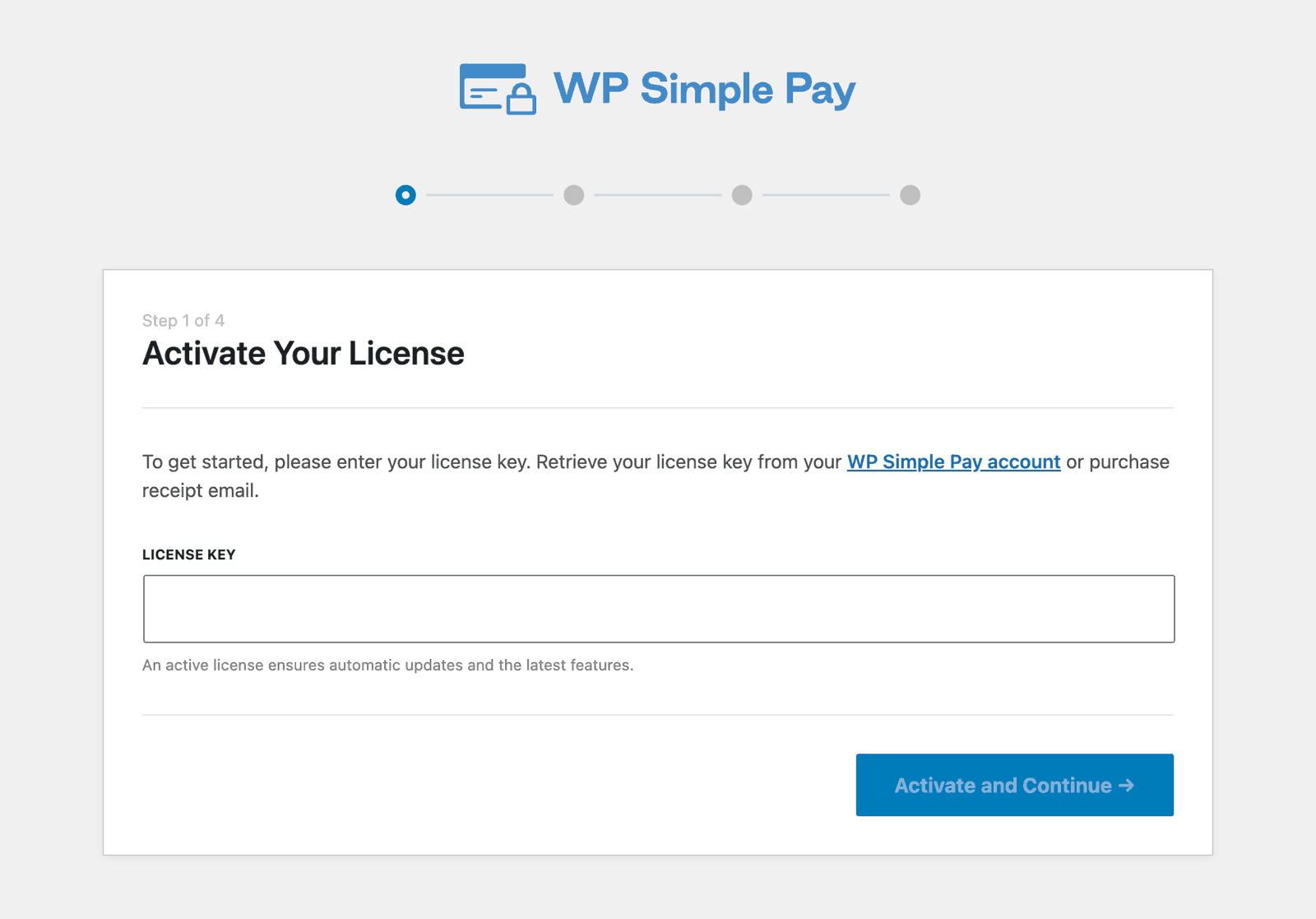
W kroku 1 zostaniesz poproszony o wprowadzenie klucza licencyjnego, który możesz pobrać z e-maila z potwierdzeniem zakupu lub z obszaru Licencje swojego konta WP Simple Pay.
Skopiuj i wklej tę wartość w pole klucza licencyjnego, a następnie kliknij Aktywuj i kontynuuj.
Połącz z Stripe
W kroku 2 będziesz musiał połączyć WP Simple Pay ze swoim kontem Stripe, nowym lub istniejącym. Jeśli jeszcze nie masz konta Stripe, zostaniesz poproszony o jego utworzenie podczas tego kroku.
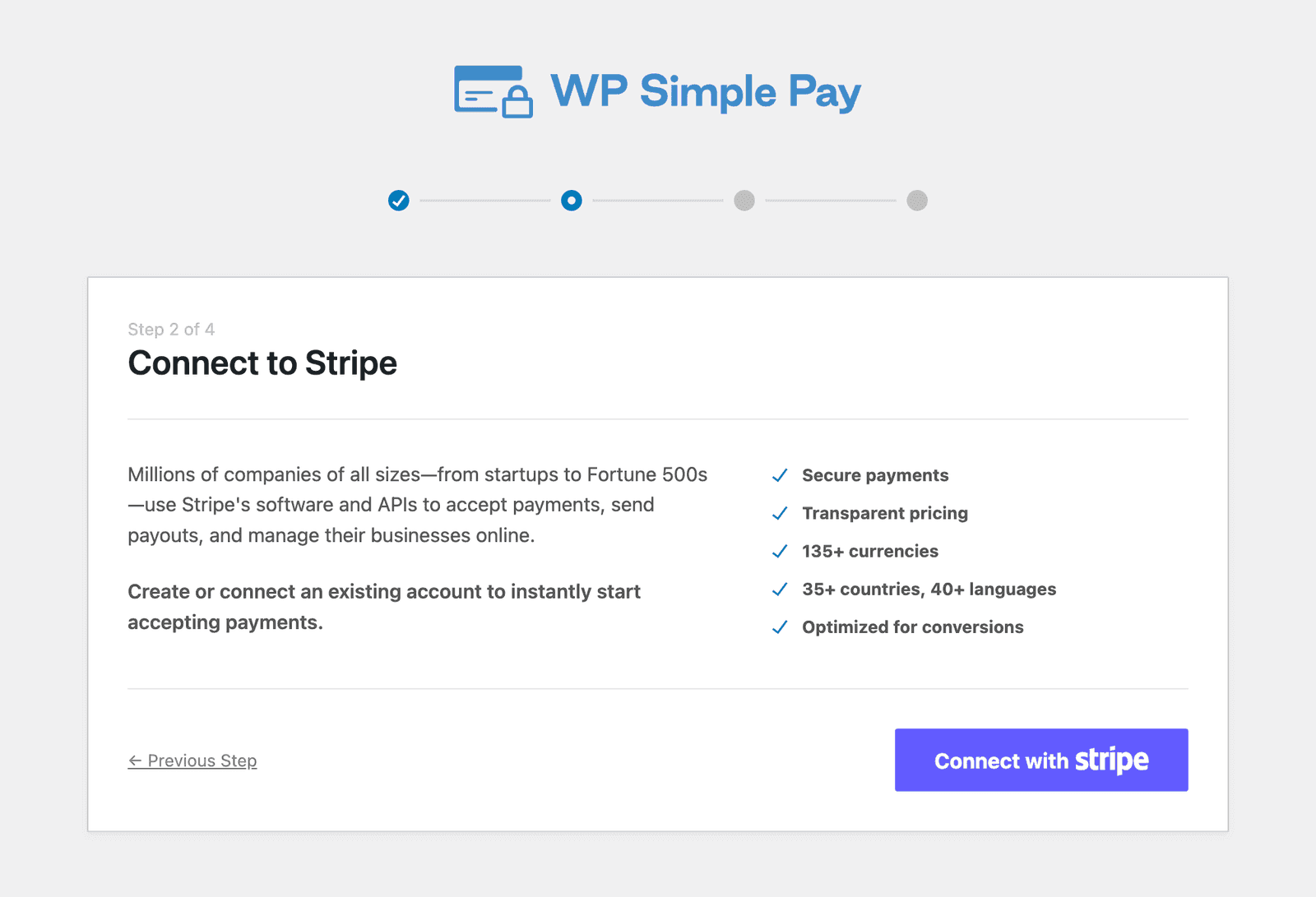
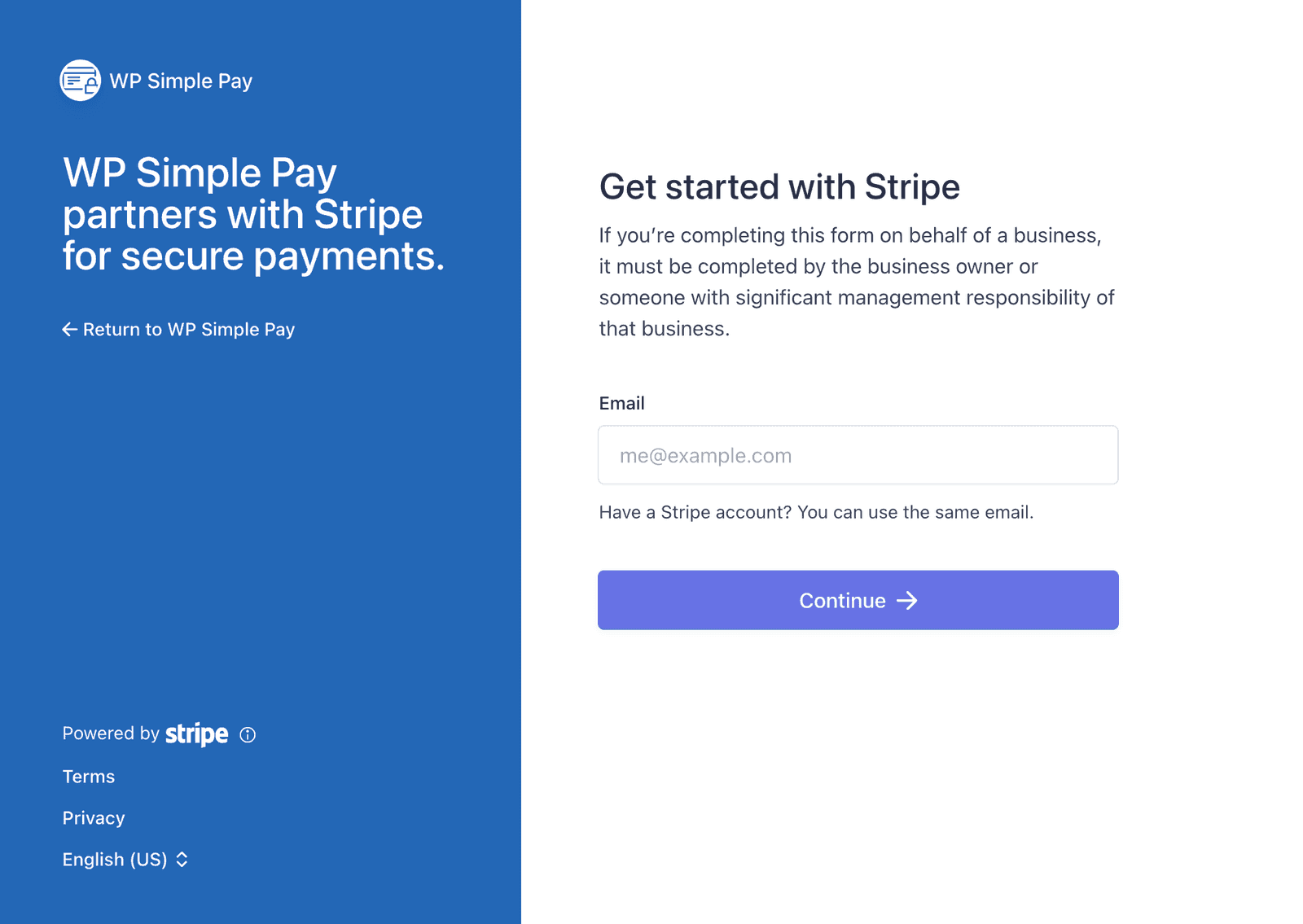
Po kliknięciu Połącz z Stripe zostaniesz przekierowany na stronę autoryzacji na stripe.com. Połącz swoje konto Stripe, aż wrócisz do kreatora konfiguracji.
W tym momencie będziesz łączyć się ze Stripe tylko w trybie testowym. Jest to celowe, abyś mógł utworzyć swoją pierwszą formę płatności i w pełni ją przetestować przed publikacją i przyjmowaniem płatności na żywo. Przeprowadzimy Cię przez proces przejścia na żywo w kolejnym kroku. Przeczytaj więcej o korzystaniu z trybu testowego.
Nie zalogowano do Stripe
Skonfiguruj e-maile
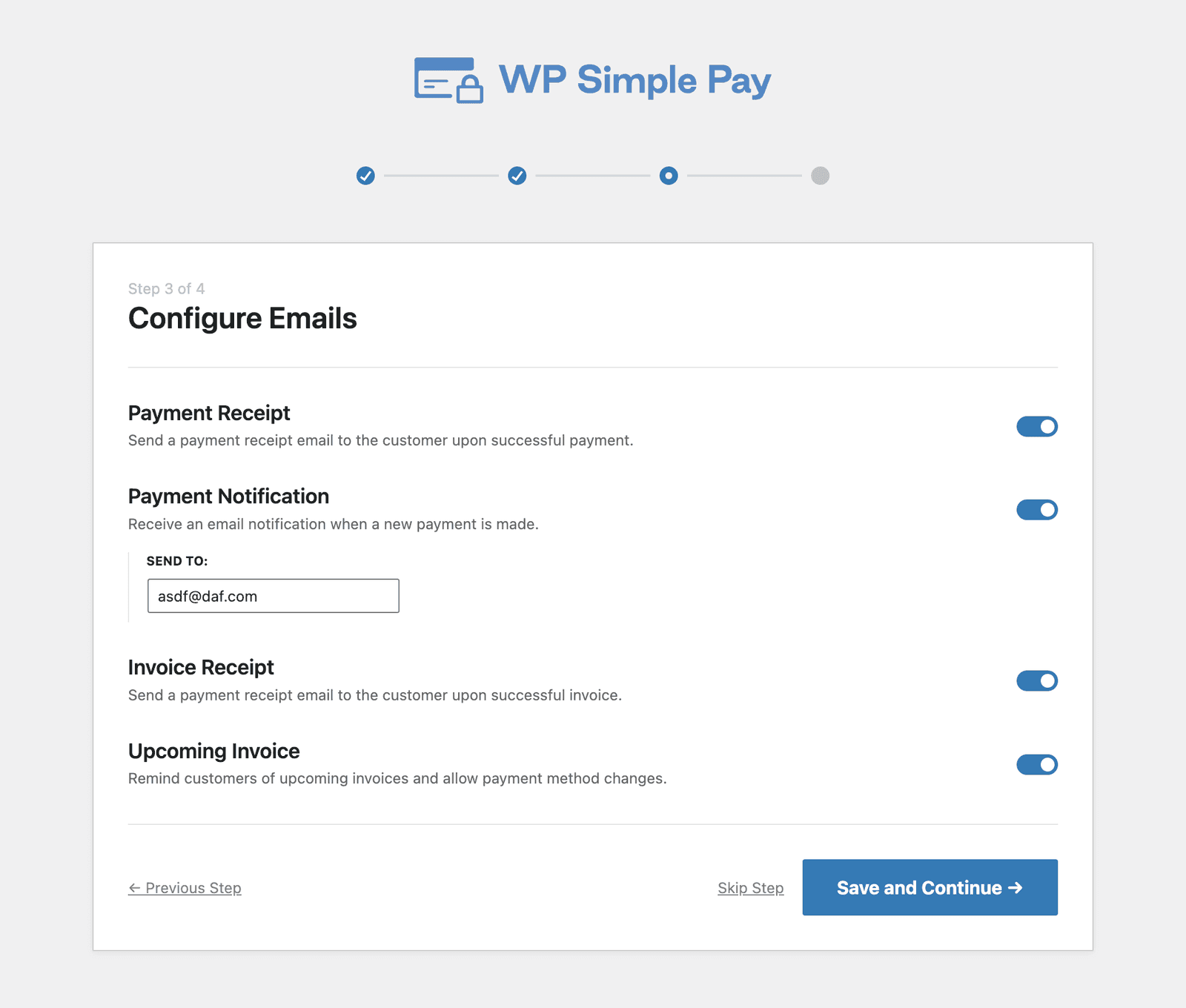
W kroku 3 możesz włączyć lub wyłączyć różne funkcje związane z e-mailami w WP Simple Pay.
Konfiguracja zakończona
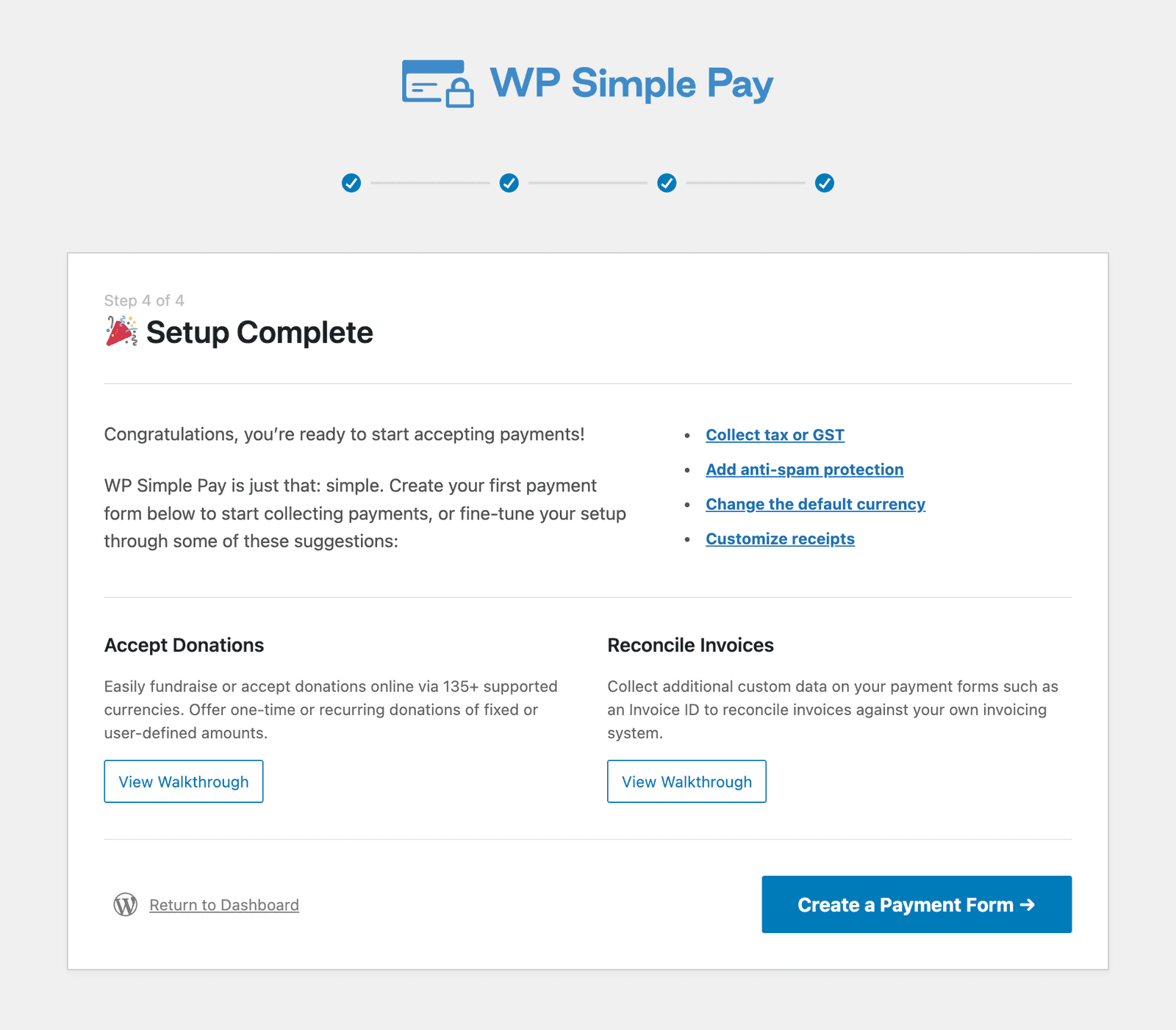
Z ostatniego ekranu kreatora konfiguracji, wszystko, co pozostało, to utworzenie pierwszej formy płatności! Możesz również przejrzeć różne przewodniki i samouczki dostępne w naszej dokumentacji.
Następny krok: Tworzenie pierwszej formy płatności →
Nadal masz pytania? Jesteśmy tutaj, aby pomóc!
Ostatnio zmodyfikowano: