
Jak utworzyć pierwszy formularz płatności
W tym dokumencie
Teraz, gdy już zainstalowałeś WP Simple Pay, aktywowałeś licencję (jeśli zakupiłeś wersję Pro) i połączyłeś swoje konto Stripe, czas stworzyć swój pierwszy formularz płatności.
Zaloguj się do panelu administracyjnego WordPress, a następnie przejdź do WP Simple Pay → Dodaj nowy. Spowoduje to otwarcie eksploratora szablonów formularzy płatności. W tym przykładzie użyjemy szablonu Formularz płatności.
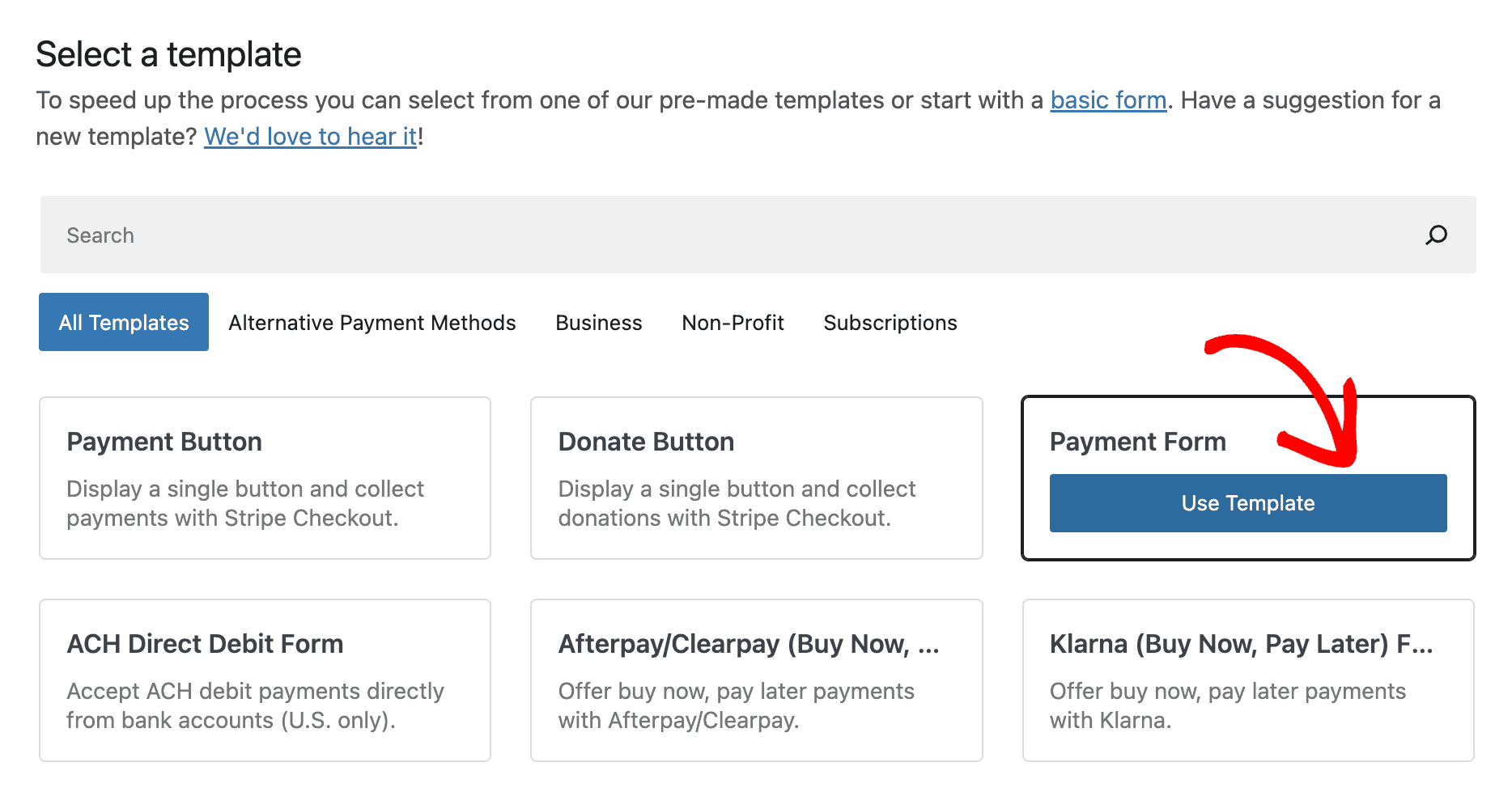
Kliknij „Użyj szablonu”, a edytor formularza płatności otworzy się z domyślnymi ustawieniami szablonu płatności.
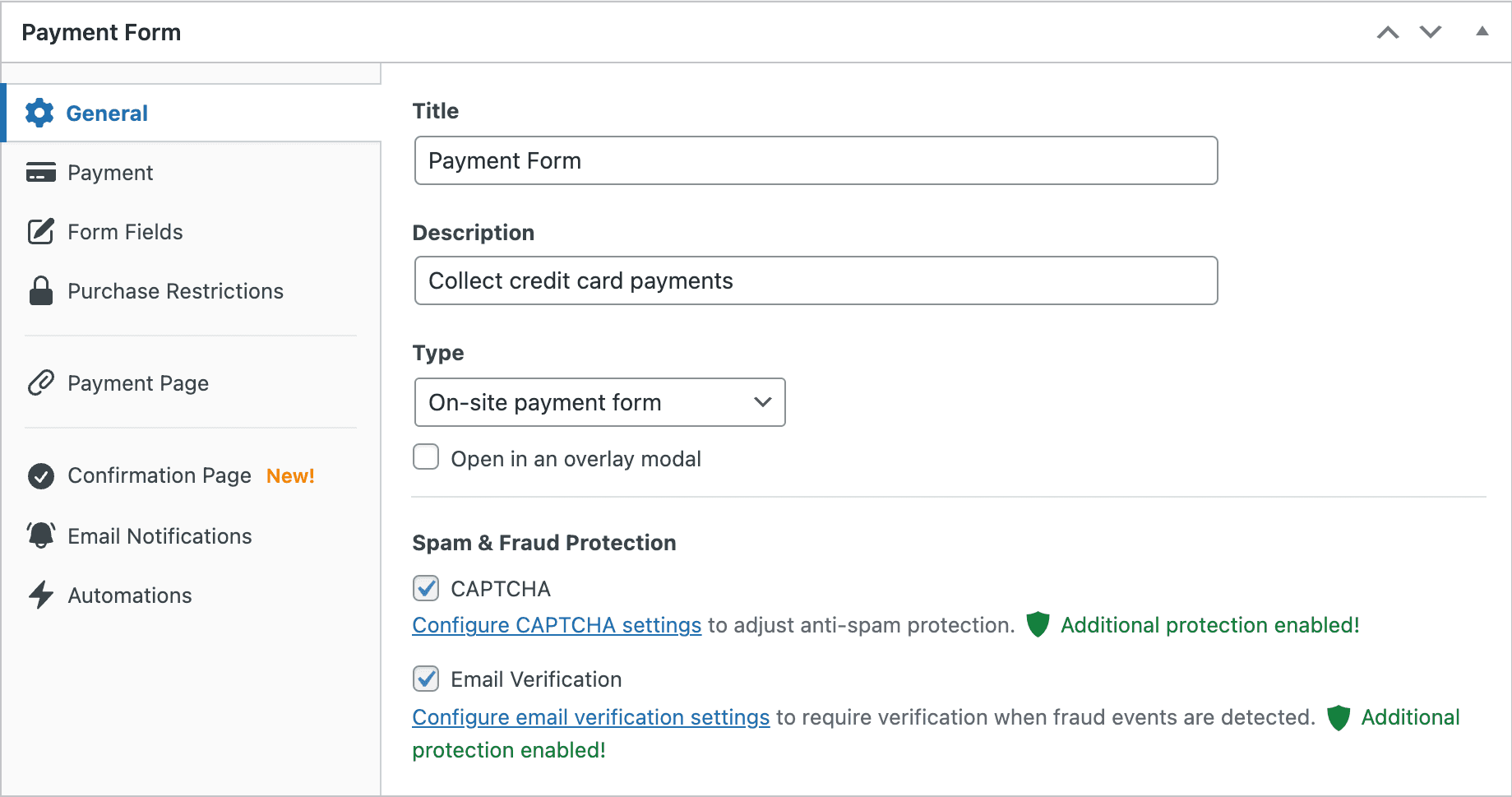
Dostosowywanie opcji ogólnych
Zakładka Ogólne pozwala zmienić Tytuł, Opis, Typ i ustawienia Potwierdzenia płatności formularza płatności.
Wybrany przez nas szablon Formularz płatności tworzy osadzony formularz płatności na stronie i przekierowuje użytkowników do globalnej strony potwierdzenia.
Dostosowywanie opcji płatności
Wybierz zakładkę Płatność, aby dostosować dostępne opcje cenowe i sposób akceptowania płatności przez formularz.
Dostosuj kwotę do pobrania lub walutę:
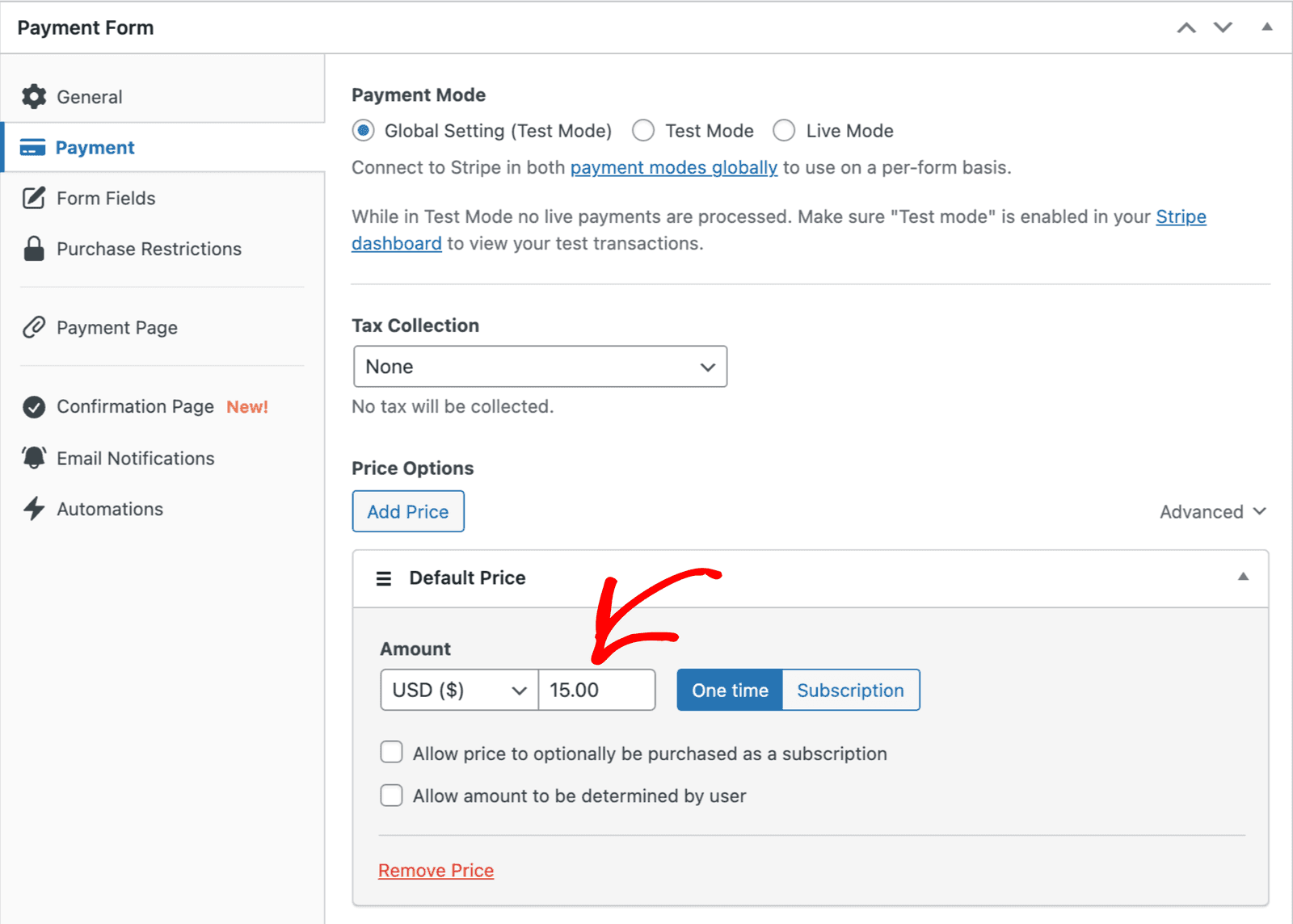
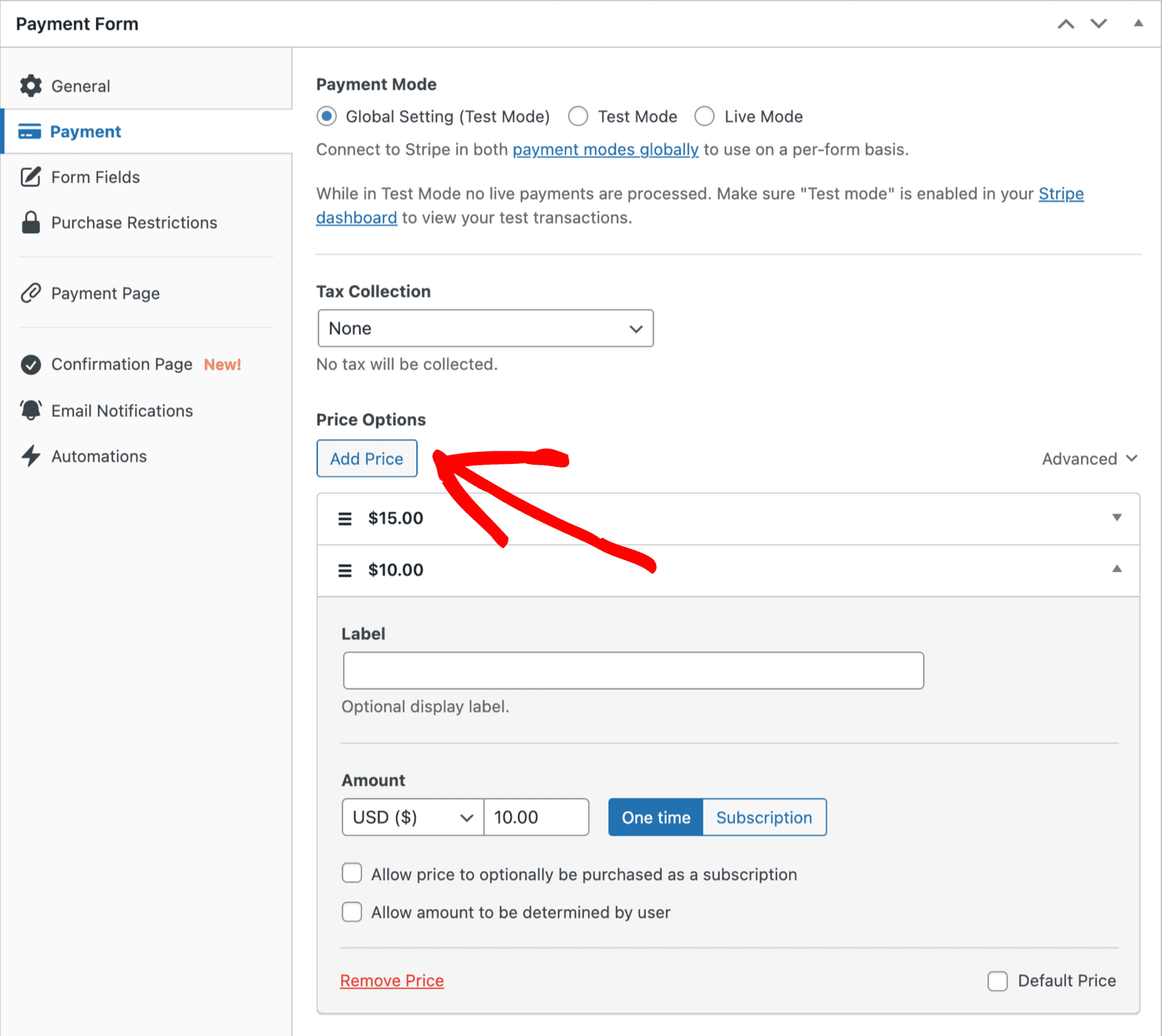
W tym przykładzie użyjemy kwoty Jednorazowa 15,00 USD. Jeśli chcesz zaoferować więcej niż jedną opcję cenową, kliknij „Dodaj cenę”, aby dodać dodatkową cenę. Gdy oferowana jest więcej niż jedna opcja cenowa, możesz opcjonalnie ustawić niestandardową etykietę, która jest wyświetlana po wygenerowaniu selektora cen:
Następnie włącz Metody płatności, których chcesz użyć do akceptowania płatności. Aby uprościć nasz pierwszy formularz, pozostaniemy przy metodzie płatności „Karta”:
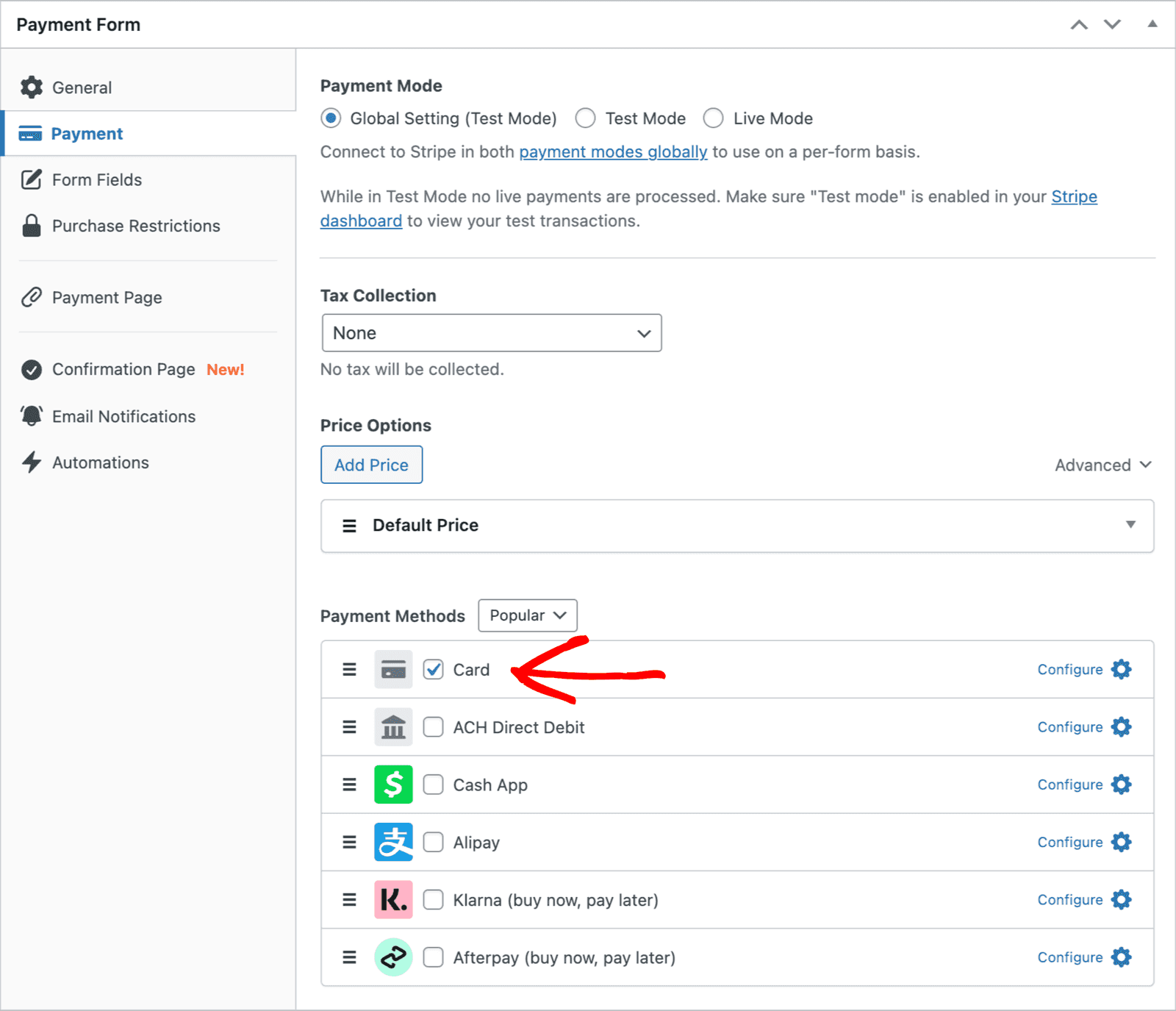
Dostosowywanie pól formularza
Następnie wybierz zakładkę Pola formularza. Tutaj możesz dodawać niestandardowe pola, aby ułatwić zbieranie dodatkowych danych lub wyświetlić więcej informacji o zakupie.
Jeśli jeszcze tego nie zrobiłeś, kliknij przycisk „Zapisz wersję roboczą” po prawej stronie ekranu, aby zapisać formularz przed kontynuowaniem.
Kiedy wybrałeś szablon płatności „Formularz płatności”, te cztery pola zostały automatycznie dodane do Twojego formularza:
- Adres e-mail
- Selektor ceny
- Metoda płatności
- Przycisk Płatności
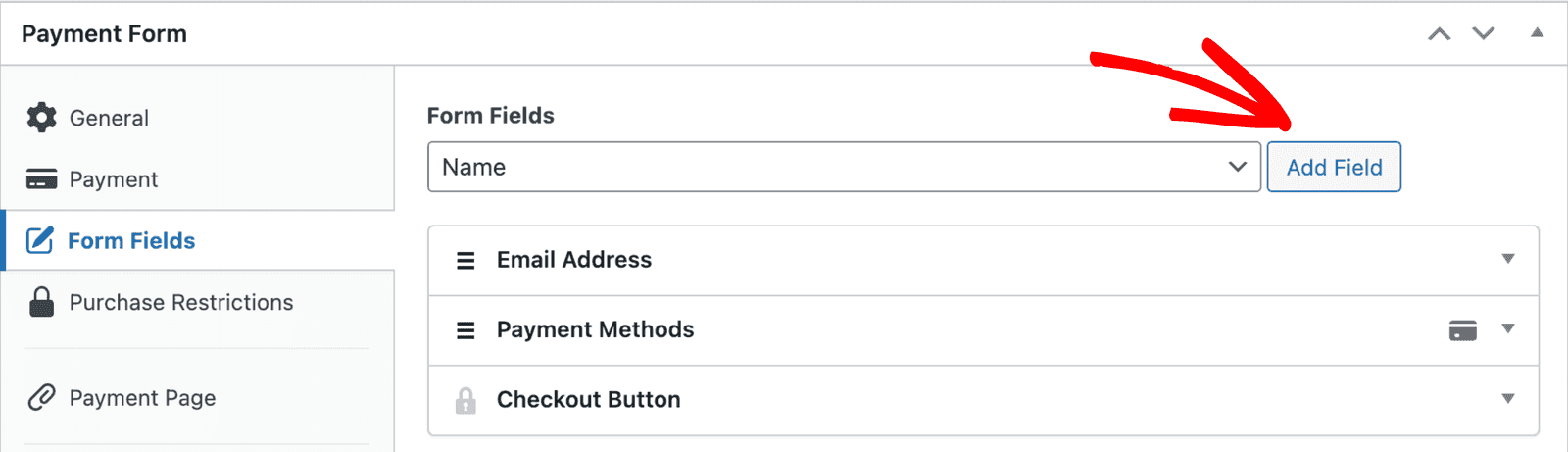
Dodajmy jeszcze jedno pole niestandardowe: pole do zbierania imienia i nazwiska klienta. Kliknij Wybierz pole i wybierz Imię i nazwisko, a następnie kliknij Dodaj pole, aby dodać je do formularza.
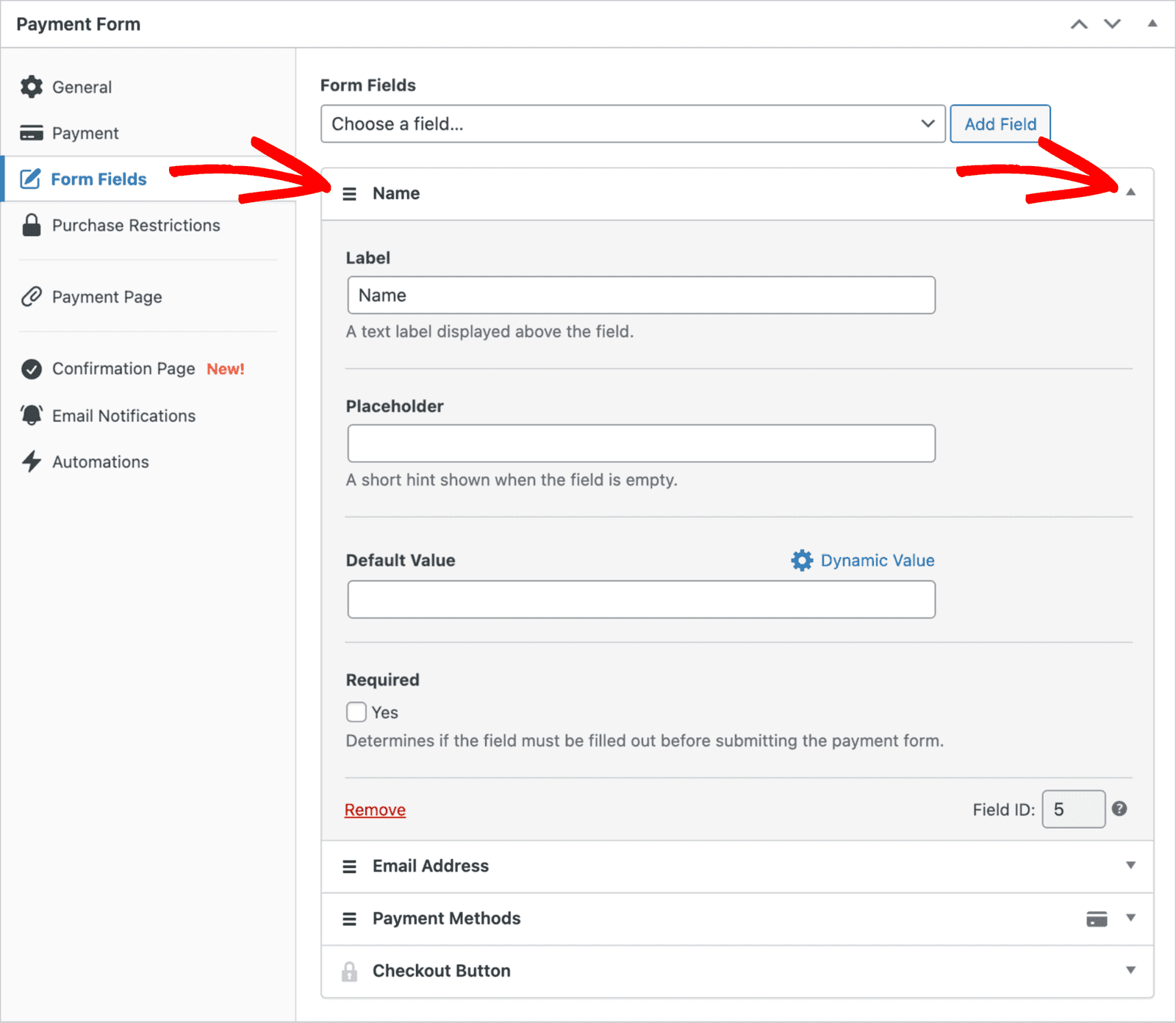
Używając uchwytu przeciągania po lewej stronie niestandardowego pola, przesuń pole „Imię” nad innymi niestandardowymi polami. Dodatkowo możemy ustawić opcję Etykieta na Pełne imię i oznaczyć pole jako Wymagane.
Zapoznaj się z dokumentacją „Niestandardowe pola formularza”, aby uzyskać więcej informacji o polach niestandardowych.
Zaawansowane funkcje formularza
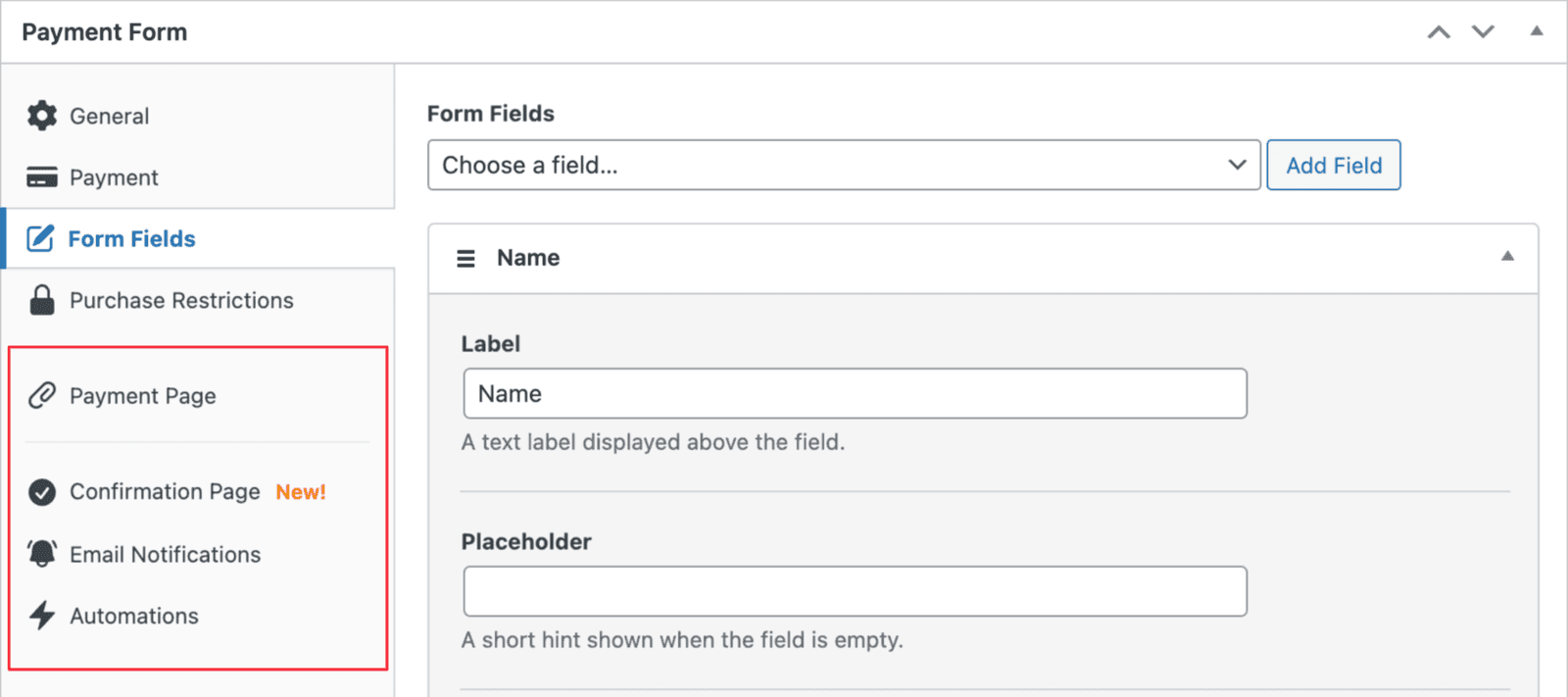
Ponieważ jest to Twój pierwszy formularz płatności, nie będziemy omawiać zaawansowanych funkcji formularza wymienionych poniżej. Jednak gdy będziesz gotowy, kliknij poniższe linki, aby dowiedzieć się więcej o tych funkcjach.
- Strona płatności
- Strona potwierdzenia (na formularz)
- Powiadomienia e-mail (na formularz)
- Automatyzacje (przykład 1 Google Sheets) (przykład 2 Utwórz użytkownika WordPress)
Dodawanie formularza płatności do strony
Jeśli teraz podglądasz formularz płatności, powinien wyglądać podobnie do poniższego formularza. Oczywiście, jeśli wcześniej zmieniłeś tytuł i opis formularza, będą one inne.
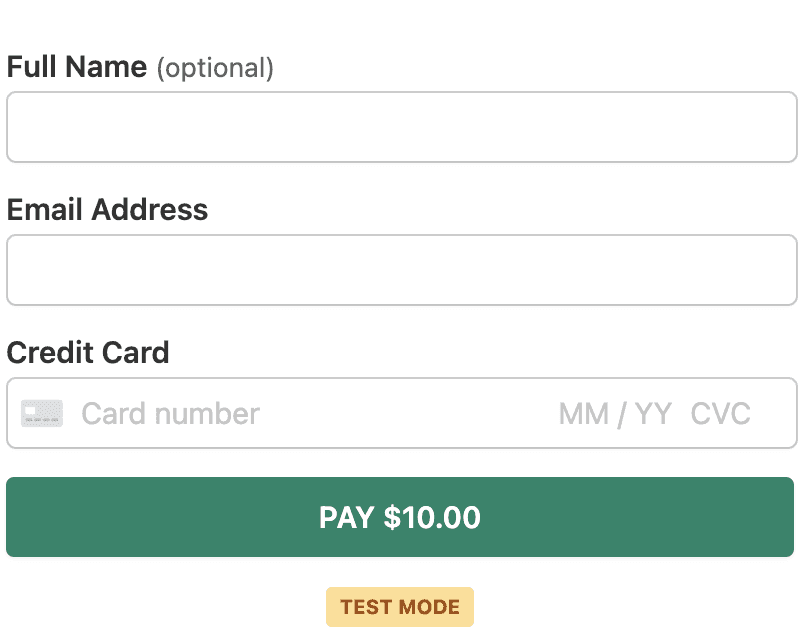
Gdy spodoba Ci się wygląd formularza płatności, upewnij się, że jest opublikowany, aby można go było dodać do strony.
Podczas edycji istniejącej strony lub po jej utworzeniu, wstaw nowy blok, wyszukaj blok „WP Simple Pay” i wybierz go, aby dodać do edytora bloków WordPress.
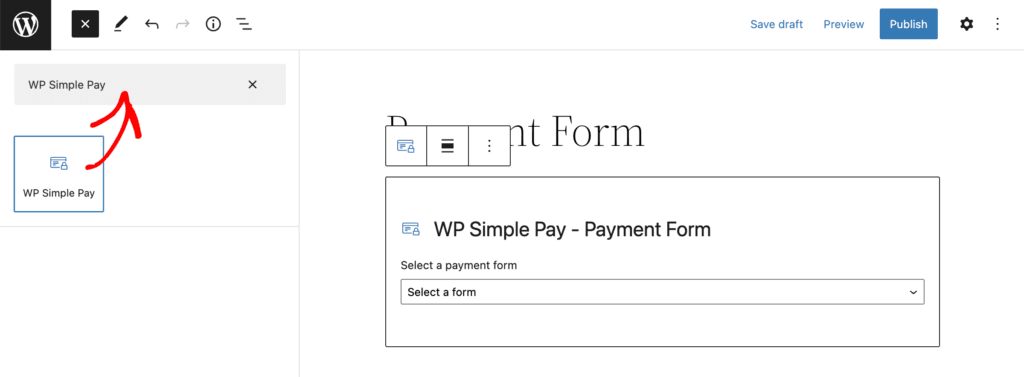
Po wstawieniu bloku wybierz z listy rozwijanej, który formularz płatności chcesz dodać do strony.
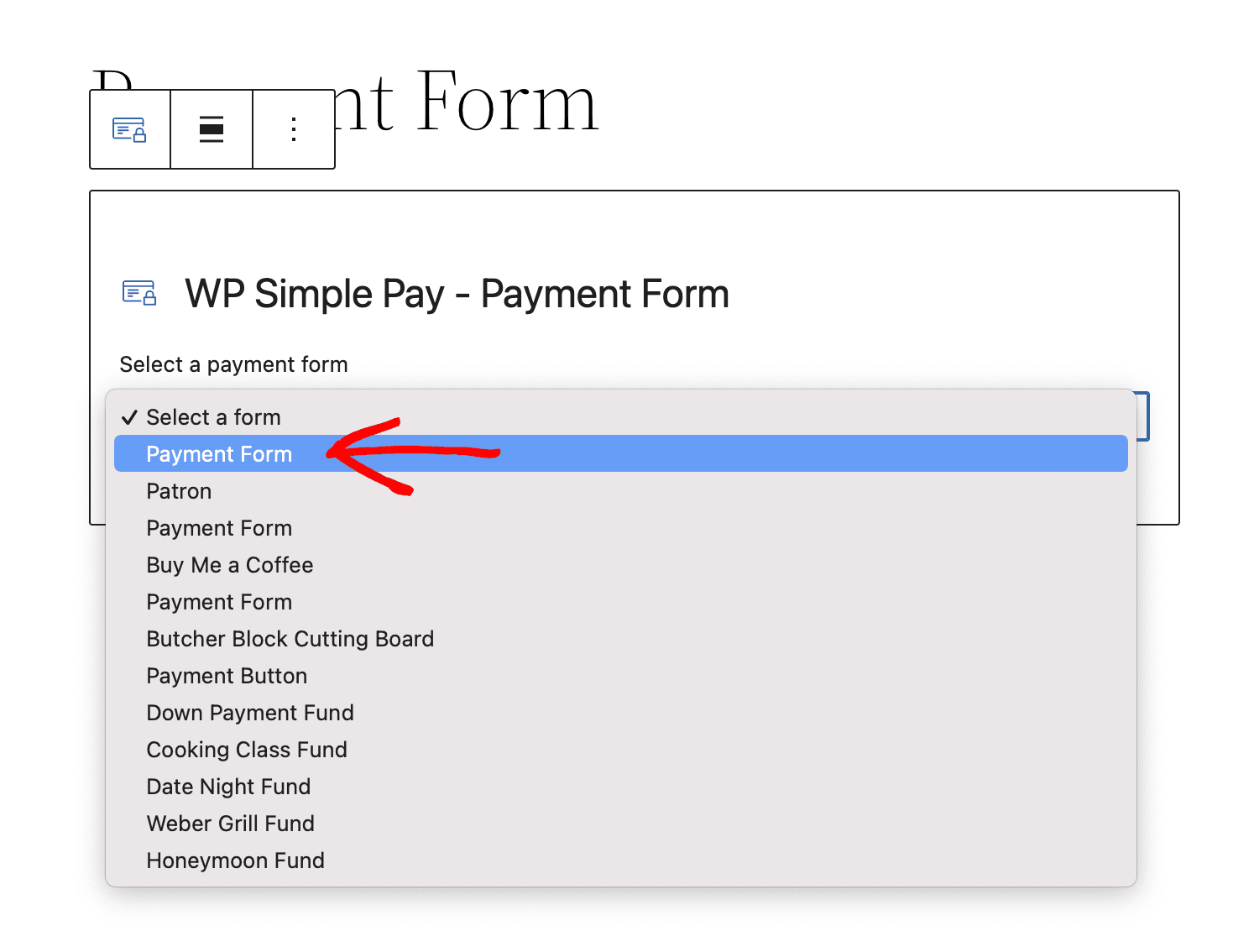
Po wybraniu formularza płatności zostanie wyświetlona jego wizualna reprezentacja. Następnie możesz kontynuować edycję strony zgodnie z potrzebami.
Dodaj formularz za pomocą edytora klasycznego lub motywu bez bloków
Jeśli chcesz dodać formularz płatności za pomocą „edytora klasycznego” lub jeśli używasz motywu, który nie obsługuje bloków, możesz skopiować krótki kod z listy formularzy płatności i osadzić go na dowolnej stronie.

Wykonanie płatności testowej
Powinieneś nadal być w trybie testowym, chyba że go wyłączyłeś. Przeczytaj więcej o korzystaniu z trybu testowego.
Teraz możesz wyświetlić swój formularz i dokonać płatności testowej. W trybie testowym możesz używać dowolnych numerów kart testowych dostarczonych przez Stripe.
UWAGA: Stripe udostępnia międzynarodowe numery kart testowych, które powinny być używane do prawidłowego odzwierciedlenia odpowiedniej konfiguracji kodu pocztowego dla Twojego kraju lub regionu. Na przykład numer karty testowej 4242-4242-4242-4242 jest uważany za numer amerykański i wyświetli pole kodu pocztowego z 5 cyframi.
Po przesłaniu formularza płatności Stripe przetworzy płatność testową, a Ty zobaczysz domyślną stronę potwierdzenia płatności. Przeczytaj więcej o dostosowywaniu wyświetlania potwierdzenia płatności.
Utworzyłeś i przetestowałeś swój pierwszy formularz! Co dalej? Zapoznaj się z listą artykułów „Co się dzieje po płatności”, aby dowiedzieć się, co możesz dalej odkryć.
Jeśli jesteś zadowolony z wyników testowania formularza, możesz uruchomić swój formularz, aby mógł zacząć przetwarzać płatności na żywo.
Nadal masz pytania? Jesteśmy tutaj, aby pomóc!
Ostatnio zmodyfikowano: