
Jak skonfigurować pola formularza płatności i zbierać niestandardowe dane
W tym dokumencie
Na karcie Pola formularza dodasz i skonfigurujesz niestandardowe pola do zbierania dodatkowych danych, etykiety i inne pola wyświetlane w Twoich formularzach płatności na stronie.
Dodawanie pola
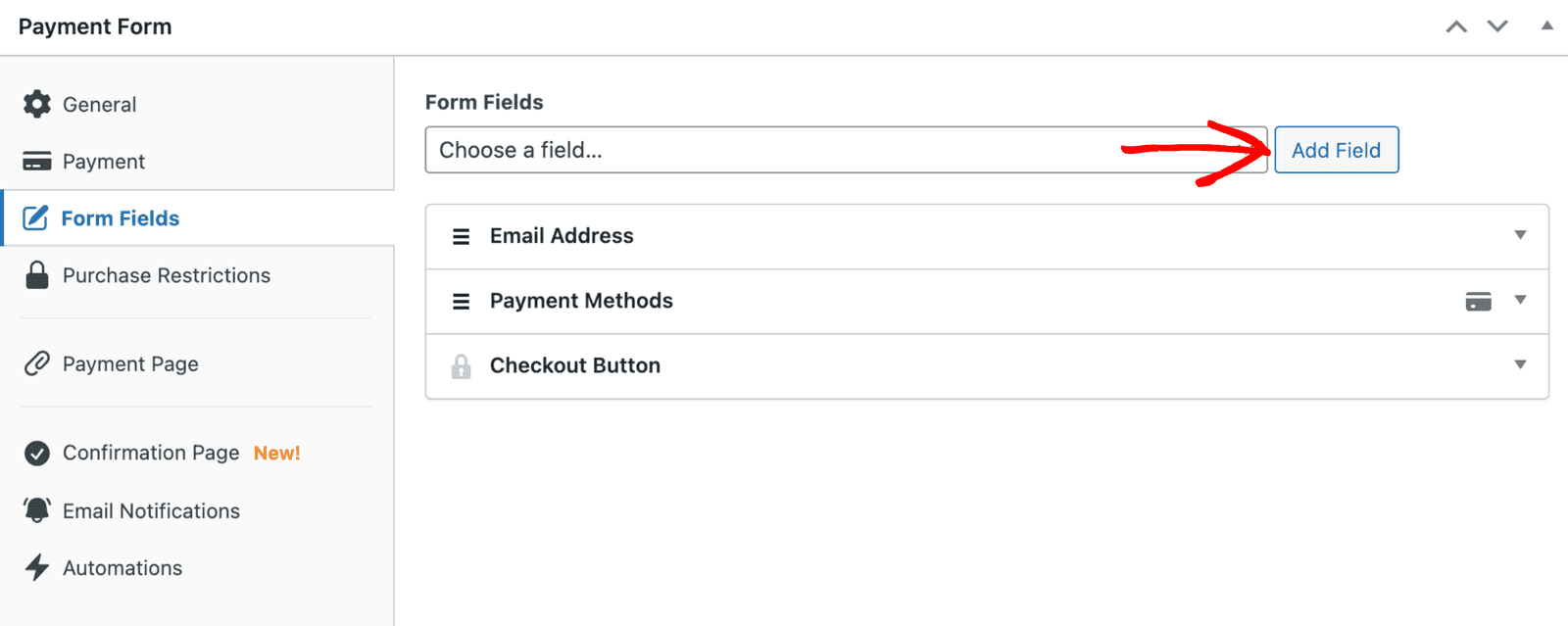
Aby rozpocząć, przejdź do karty Pola formularza w kreatorze formularzy, a następnie po prostu wybierz typ pola, który chcesz dodać do swojego formularza płatności i kliknij Dodaj pole.
Typy pól
Pola wprowadzania danych zazwyczaj mają następujące ustawienia:
Wspólne ustawienia pól
Etykieta
Etykieta tekstowa wyświetlana nad polem.
Tekst pomocniczy
Krótka wskazówka wyświetlana, gdy pole jest puste.
Wartość domyślna
Etykieta tekstowa wyświetlana nad polem.
Wartość dynamiczna
Opcjonalna wartość dynamiczna, która może zostać przekazana do wartości pola. Zobacz dokumentację.
Wymagane
Czy pole musi zostać wypełnione przed przesłaniem płatności.
Etykieta metadanych Stripe
Używana do identyfikacji tego pola w rekordach płatności Stripe. Nie jest wyświetlana w formularzu płatności.
Pola klienta
Nazwa
Zbierz imię i nazwisko płacącego.
Adres e-mail
Zbierz adres e-mail płacącego. To pole jest zawsze wymagane.
Ustawienia pola
Oferuj zapisane metody płatności
Zwiększ konwersje, oferując wcześniej zapisane metody płatności Stripe Link.
Po włączeniu Link automatycznie wypełnia informacje o płatności Twoich klientów, aby zapewnić łatwe i bezpieczne finalizowanie zakupu. Pole uwierzytelniania Link automatycznie wyświetli zlokalizowane pole e-mail.
Telefon
Zbierz numer telefonu płacącego.
Ustawienia pola
Walidacja numeru telefonu komórkowego
Zmniejsz prawdopodobieństwo błędów i literówek, aktywując walidację numeru telefonu komórkowego.
Po włączeniu aktywuje się inteligentny system walidacji pól, który zapewnia, że numer telefonu jest wprowadzany w odpowiednim formacie dla wybranej lokalizacji, zmniejszając prawdopodobieństwo literówek lub błędów. Można ustawić alternatywny kraj domyślny.
Adres
Zbierz adres rozliczeniowy i/lub wysyłkowy płatnika. To pole nie jest zgodne z Stripe Checkout.
Ustawienia pola
Typ adresu
Określa typ wyświetlanych pól adresu.
Jeśli wybrano „Rozliczeniowy”, zostanie zebrany pełny adres rozliczeniowy. Jeśli wybrano „Wysyłkowy”, zostanie zebrany pełny adres wysyłkowy, z opcją aktualizacji odpowiednich informacji rozliczeniowych w razie potrzeby.
Nagłówek adresu rozliczeniowego
Nagłówek wyświetlany nad całym typem adresu rozliczeniowego.
Nagłówek adresu wysyłkowego
Nagłówek wyświetlany nad całym typem adresu wysyłkowego.
Numer identyfikacji podatkowej
Zbierz numer identyfikacji podatkowej płatnika.
Stripe Billing zapewnia automatyczną walidację, aby pomóc określić, czy formatowanie jest poprawne. Stripe zapewnia również automatyczną walidację z rządowymi bazami danych dla poniższych typów numerów identyfikacji podatkowej.
Jesteś odpowiedzialny za zapewnienie dokładności informacji o kliencie (w tym jego numeru identyfikacji podatkowej). Stripe wyświetla numer identyfikacji podatkowej klienta na fakturze, niezależnie od tego, czy jest prawidłowy, czy nie.
Przeczytaj oficjalną dokumentację Stripe →
Pola płatności
Selektor ceny
Wyświetla dostępne opcje cenowe. Pojedyncza opcja cenowa zostanie ukryta.
Ustawienia pola
Styl wyświetlania
Określa sposób prezentacji dostępnych opcji cenowych.
Kupon
Pozwala płatnikom na wprowadzenie kodu kuponu w celu zmniejszenia kwoty płatności.
Ustawienia pola
Styl przycisku
Określa sposób prezentacji przycisku Zastosuj.
Niestandardowa kwota
Pozwala płatnikowi na wprowadzenie kwoty do zapłaty. Wymaga opcji cenowej, która pozwala na niestandardową kwotę.
Ustawienia pola
Wypełnij pole wprowadzania domyślną kwotą ceny
Określa, czy kwota wybranej opcji cenowej powinna być ustawiona w polu wprowadzania
Przełącznik kwoty cyklicznej
Pozwala płatnikowi na przekształcenie jednorazowej płatności w cykliczną subskrypcję. Wymaga opcji cenowej, która pozwala na płatności cykliczne.
Ustawienia pola
**Domyślnie cykliczne
**Zakupy są automatycznie zapisywane do cyklicznej subskrypcji. Można ją odznaczyć.
Podział kwoty
Wyświetla podział kwoty zaliczki, rabatów, podatków, kwoty całkowitej i kwoty cyklicznej.
Ustawienia pola
**Etykieta „Kwota podsumowania”
**Etykieta wyświetlana w wierszu podsumowania.
**Etykieta „Kwota całkowita”
**Etykieta wyświetlana w wierszu całkowitej kwoty.
**Etykieta „Kwota cykliczna”
**Etykieta wyświetlana w wierszu kwoty cyklicznej.
Przycisk płatności 1-kliknięciem (Apple Pay / Google Pay)
Wyświetla dostępne przyciski płatności 1-kliknięciem. Dowiedz się więcej o płatnościach 1-kliknięciem →
Metody płatności
Wyświetla listę dostępnych metod płatności. Dowiedz się [więcej o metodach płatności →](/?s=payment method&docs=1)
Przycisk Płatności
Wyświetla przycisk płatności w celu sfinalizowania płatności.
Ustawienia pola
Tekst do sfinalizowania płatności
Tekst do wyświetlenia w celu sfinalizowania płatności. Użyj {{amount}}, aby wyświetlić kwotę płatności.
**Tekst „Rozpocznij okres próbny”
**Tekst do wyświetlenia w celu aktywacji subskrypcji z okresem próbnym.
Tekst „Kup teraz, zapłać później”
Tekst do wyświetlenia podczas korzystania z metody płatności „kup teraz, zapłać później”, która przekierowuje do sfinalizowania płatności.
Tekst przetwarzania
Tekst do wyświetlenia podczas przetwarzania formularza płatności.
Styl przycisku płatności
Określa wygląd przycisku.
Przycisk Płatności
Wyświetla przycisk płatności umożliwiający przejście do Stripe Checkout lub otwarcie okna modalnego.
Ustawienia pola
Tekst kontynuacji płatności
Tekst do wyświetlenia, aby kontynuować płatność.
Tekst kontynuacji okresu próbnego
Tekst do wyświetlenia w celu aktywacji subskrypcji z okresem próbnym.
Tekst przetwarzania
Tekst do wyświetlenia podczas przetwarzania formularza płatności.
Styl przycisku
Określa wygląd przycisku.
Niestandardowe pola wprowadzania danych
Poniższe pola niestandardowe służą do zbierania dodatkowych danych, które nie są specyficzne dla płatności, rozliczeń, subskrypcji i kuponów.
Gdzie przechowywane są dane mojego formularza?
Szczegółowe informacje o tym, gdzie znaleźć dane płatności, klienta i niestandardowe pola, można znaleźć na stronie Co dzieje się po płatności.
Nagłówek
Tekst nagłówka.
Ustawienia pola
Nagłówek
Tekst nagłówka.
Poziom nagłówka
Poziom H1, H2, H3, H4, H5 lub H6.
Tekst
Pozwól użytkownikom wprowadzać dowolne znaki w standardowym polu wprowadzania. Limit 500 znaków.
Ustawienia pola
Wieloliniowy
Ustaw na pole tekstowe akapitu. Ograniczone do 500 znaków przez Stripe.
Lista rozwijana
Pozwól użytkownikom wybrać jeden element z listy rozwijanej.
Ustawienia pola
Opcje
Lista dostępnych opcji do wyboru, oddzielonych przecinkiem. Np. Czerwony, Niebieski, Zielony
Mnożnik ilości
Używa wybranej opcji numerycznej do pomnożenia kwoty płatności.
Wybór radiowy
Pozwól użytkownikom wybrać jeden element z listy opcji.
Ustawienia pola
Opcje
Lista dostępnych opcji do wyboru, oddzielonych przecinkiem. Np. Czerwony, Niebieski, Zielony
Mnożnik ilości
Używa wybranej opcji numerycznej do pomnożenia kwoty płatności.
Data
Pozwól użytkownikom wybierać datę z rozwijanego selektora dat.
Liczba
Pozwól użytkownikom wprowadzać wartości liczbowe.
Ustawienia pola
Minimum
Dozwolona minimalna liczba.
Maksimum
Dozwolona maksymalna liczba.
Pole ilości
Używa ustawionej wartości do pomnożenia kwoty płatności.
Pole wyboru
Pozwól użytkownikom wyrazić zgodę, zaznaczając pole.
Ustawienia pola
Domyślnie zaznaczone
Określa, czy pole wyboru jest początkowo zaznaczone
Chcesz dodać pole wyboru z etykietą, taką jak „Zgadzam się na warunki”, która otwiera nową stronę? Czytaj więcej tutaj.
Przesyłanie plików
Pozwól użytkownikom dołączać plik do swojej płatności, metodą przeciągnij i upuść lub przez przeglądarkę plików. Wymaga WP Simple Pay Pro.
Ustawienia pola
Dozwolone typy plików
Lista rozszerzeń plików oddzielonych przecinkami, takich jak .pdf,.jpg,.png. Akceptowane są tylko te typy plików, które sam WordPress dopuszcza do przesłania, niezależnie od tego, co tutaj wymienisz.
Maksymalny rozmiar pliku (MB)
Największy plik, jaki klient może przesłać, w megabajtach.
Etykieta metadanych Stripe
Służy do identyfikacji przesłanego pliku w zapisach płatności Stripe. Przycisk Kopiuj inteligentny tag obok niego daje Ci pasujący inteligentny tag dla stron potwierdzeń i e-maili.
Pełny opis znajdziesz w Jak dodać pole przesyłania plików.
Ukryte
Niewidoczne dla użytkowników. Możesz go użyć do wysłania dodatkowych danych do Stripe.
Przeglądanie zebranych informacji z formularza
Wszystko, co klient przesłał, jest widoczne w WordPress. Przejdź do Formularze płatności > Transakcje, otwórz płatność, a widok szczegółów wyświetli wartości niestandardowych pól, które z nią przyszły, wraz z przesłanymi plikami, podsumowaniem kwoty i metodą płatności. Zobacz Jak korzystać ze strony Transakcje. Płatności cykliczne mają własną listę w Formularze płatności > Subskrypcje — zobacz Jak korzystać ze strony Subskrypcje.
Te same wartości są również przechowywane w zapisie płatności Stripe jako metadane, co jest przydatne, gdy chcesz edytować wartość lub pracować z poziomu Panelu Stripe:
Nadal masz pytania? Jesteśmy tutaj, aby pomóc!
Ostatnio zmodyfikowano: