
Jak dodawać i konfigurować kupony
W tym dokumencie
Czas czytania: 4 minuty | Poziom trudności: Początkujący
Przegląd
Kupony pozwalają klientom uzyskać procentową lub stałą kwotę zniżki od płatności. Tworzysz i zarządzasz nimi w WP Simple Pay → Kupony, gdzie wyświetlane są również Twoje istniejące kupony. WP Simple Pay tworzy pasujący kupon w Stripe dla każdego z nich i utrzymuje synchronizację obu.
Wymagania wstępne
- WP Simple Pay Pro
- Formularz płatności, do którego chcesz dodać pole kuponu
Krok 1: Utwórz kupon
Przejdź do WP Simple Pay → Kupony i kliknij przycisk Dodaj nowy u góry ekranu.
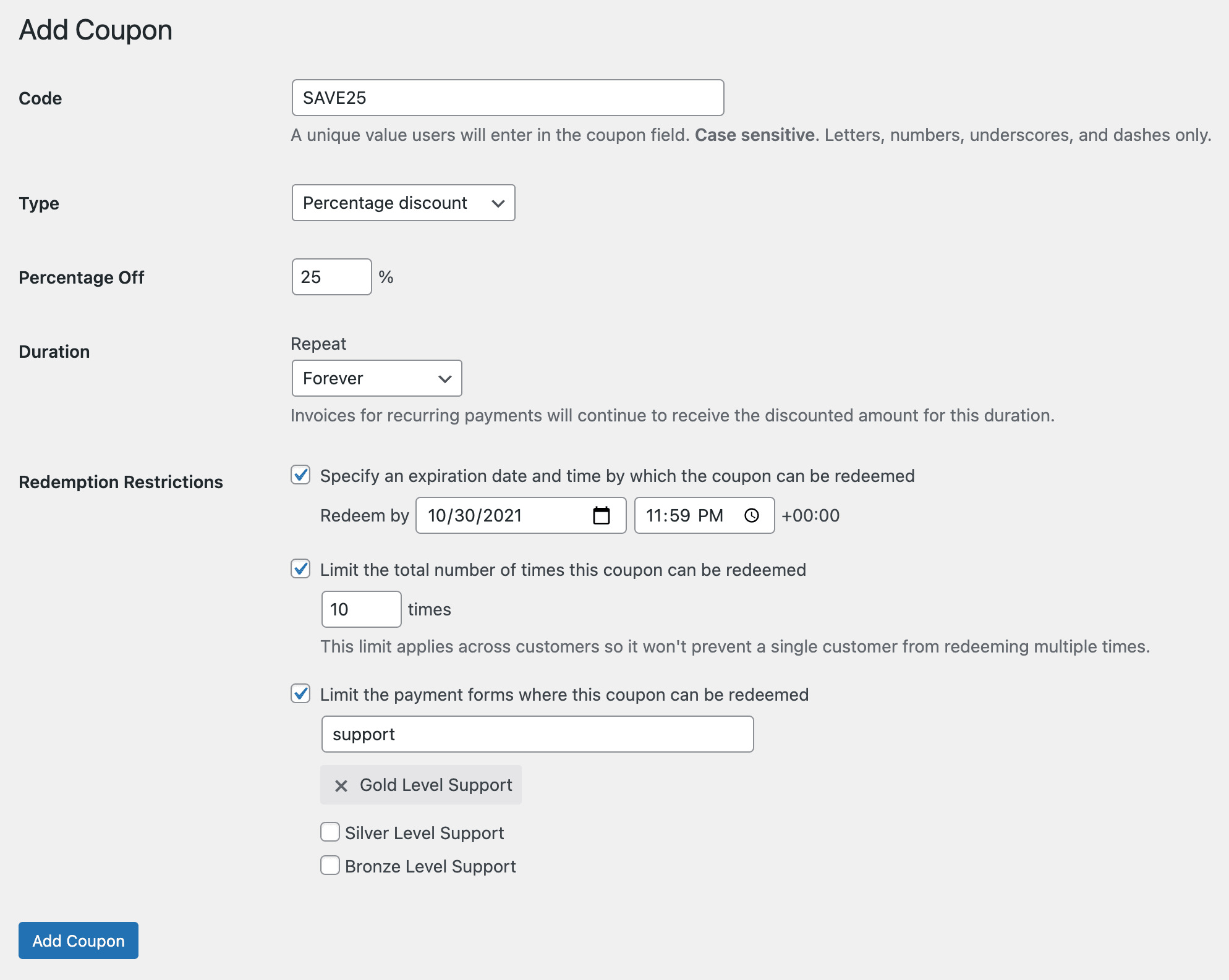
| Kod | Unikalna wartość, którą użytkownicy wprowadzą w polu kuponu. Tylko litery i cyfry. Kody nie rozróżniają wielkości liter (patrz poniżej). |
| Typ | Wybierz, czy Twój kupon jest zniżką procentową, czy zniżką o stałej kwocie. |
| Procent / Kwota zniżki | Wprowadź procent zniżki lub walutę i kwotę zniżki dla swojego kuponu. W przypadku płatności jednorazowych kwota zniżki nie może obniżyć całkowitej wartości poniżej 0,50. W przypadku płatności cyklicznych dopuszczamy kupony ze 100% zniżką. |
| Czas trwania | Ustaw czas trwania kuponu na "Zawsze", "Jednorazowo" lub "Wiele miesięcy". Faktury za płatności cykliczne będą nadal otrzymywać zniżkę przez ten czas trwania. |
| Ograniczenia dotyczące wykorzystania | Opcjonalnie ustaw następujące opcje: – Określ datę i godzinę wygaśnięcia, do której kupon może być wykorzystany. – Ogranicz całkowitą liczbę wykorzystań tego kuponu – Ogranicz formularze płatności, w których ten kupon może być wykorzystany |
Kody kuponów nie rozróżniają wielkości liter
Klienci mogą wpisać kod kuponu w dowolnej wielkości liter. Kupon zapisany jako SAVE10 jest akceptowany niezależnie od tego, czy klient wprowadzi SAVE10, save10, czy Save10, i zawsze jest to kupon, który utworzyłeś, który jest realizowany w Stripe.
Potrzebujesz tylko jednego kuponu na kod. Jeśli spróbujesz dodać kod, który różni się od istniejącego tylko wielkością liter, WP Simple Pay wyświetli powiadomienie wyjaśniające, że istniejący kupon już do niego pasuje i nie utworzy duplikatu.
Krok 2: Dodaj pole kuponu
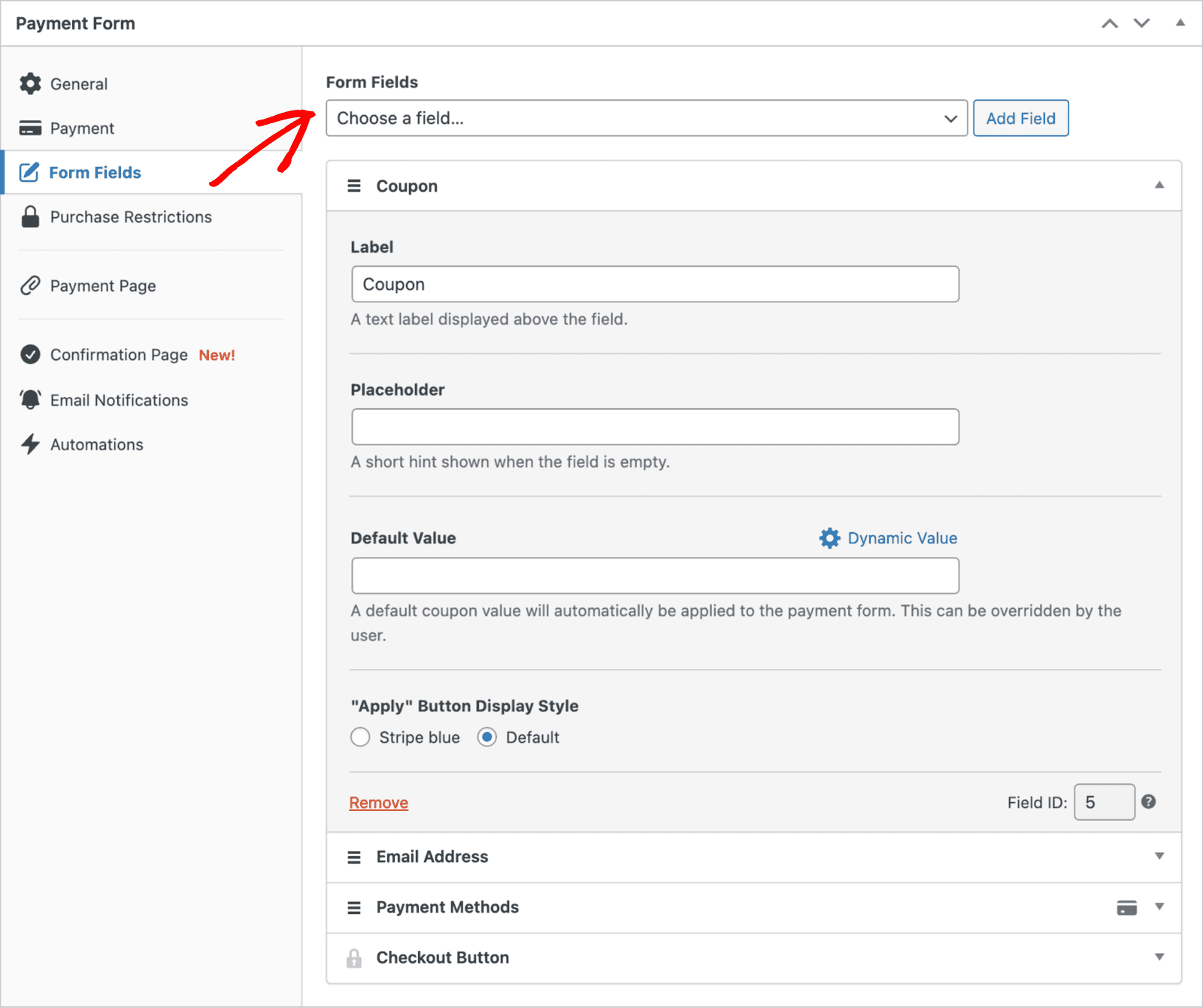
Aby formularz płatności akceptował kupon, przejdź do zakładki Pola formularza w kreatorze formularzy i dodaj pole Kupon tam, gdzie chcesz.
Importowanie kuponu, który już istnieje w Stripe
Jeśli Twoje rekordy kuponów WP Simple Pay zostały utracone, na przykład po przywróceniu bazy danych, migracji witryny lub ponownej instalacji, kupony mogą nadal istnieć na Twoim koncie Stripe. Możesz je przywrócić bez zmiany czegokolwiek w Stripe.
- Przejdź do WP Simple Pay → Kupony → Dodaj nowy.
- Wprowadź kod kuponu i wypełnij formularz. Jeśli chcesz, aby kupon był ograniczony do określonych formularzy płatności, wybierz je teraz.
- Kliknij Dodaj kupon.
Jeśli kupon z tym kodem już istnieje w Stripe i został utworzony przez WP Simple Pay na tej stronie, zostaniesz przekierowany do listy kuponów z powiadomieniem oferującym jego import. Powiadomienie pokazuje warunki kuponu takie, jakie są w Stripe (na przykład „30% zniżki raz”).

- Kliknij Importuj kupon.
Kupon zostanie dodany do Twojej listy kuponów z ustawieniami z Stripe. Wszelkie wybrane przez Ciebie ograniczenia dotyczące formularzy płatności zostaną zachowane. Nic nie zostanie zmienione w Stripe.
Które kupony można zaimportować
Od wersji WP Simple Pay 4.17.5 każdy nowy kupon jest oznaczany w Stripe witryną, która go utworzyła. Można zaimportować tylko kupony oznaczone bieżącą witryną. Jeśli kupon został utworzony w innej witrynie, przed wersją 4.17.5 lub bezpośrednio w panelu Stripe, nie ma oferty importu i zobaczysz zwykły komunikat o tym, że kupon już istnieje. W takim przypadku usuń kupon w Stripe i dodaj go ponownie w WP Simple Pay.
Jeśli domena Twojej witryny zmieniła się od czasu utworzenia kuponu, programista może użyć filtru simpay_coupon_site_domain do dopasowania starej domeny.
Kupony utworzone poza WP Simple Pay
Kupony utworzone wcześniej w panelu Stripe nadal można stosować do formularzy płatności, mimo że nie pojawiają się w panelu administracyjnym WP Simple Pay. Zawsze twórz nowe kupony w WP Simple Pay, zgodnie z powyższym opisem, aby ograniczenia dotyczące wykorzystania były przestrzegane i zachodziła automatyczna synchronizacja trybu płatności.
Często zadawane pytania
Czy potrzebuję oddzielnych wersji kuponu wielkimi i małymi literami?
Nie. Od wersji WP Simple Pay 4.17.5 jeden kupon pasuje do swojego kodu niezależnie od wielkości liter.
Czy import kuponu resetuje liczbę jego wykorzystań?
Nie. Import nie zmienia kuponu w Stripe, więc jego warunki i historia wykorzystania w Stripe pozostają takie same.
Co dalej?
- Jak skonfigurować pola formularza płatności i zbierać niestandardowe dane – Dodaj pole kuponu i inne pola do swojego formularza
- Jak rozwiązać błąd „Nie powiodło się sprawdzenie bezpieczeństwa kuponu” – Rozwiązywanie problemów z kuponami
Nadal masz pytania? Jesteśmy tutaj, aby pomóc!
Ostatnio zmodyfikowano: