
Jak używać logiki warunkowej dla pól formularza
W tym dokumencie
Czas czytania: 5 minut | Poziom trudności: Średniozaawansowany
Przegląd
Logika warunkowa pozwala pokazywać lub ukrywać pole w formularzu płatności w zależności od tego, co klient już wprowadził lub wybrał w innych polach. Używaj jej, aby formularze były krótkie, ukrywając nieistotne pytania, ujawniając oferty dodatkowe po wybraniu określonych planów lub rozgałęziając pojedynczy formularz na wiele ścieżek — wszystko to bez pisania kodu.
Gdy pole jest ukryte przez regułę, WP Simple Pay usuwa je również z walidacji i przesyłania, więc wymagane, ale ukryte pole nigdy nie zablokuje realizacji zakupu.
Wymagania wstępne
- WP Simple Pay Pro (dowolny poziom)
- Formularz płatności z co najmniej dwoma polami — jedno, którego wartość będzie sterować regułą („źródło”), i jedno, które chcesz pokazać lub ukryć („cel”)
Krok 1: Otwórz panel logiki warunkowej
- Przejdź do WP Simple Pay > Formularze płatności i edytuj formularz, który chcesz dostosować.
- Kliknij zakładkę Pola formularza.
- Rozwiń pole, które chcesz pokazać lub ukryć.
- Przewiń do sekcji Logika warunkowa na dole ustawień pola.
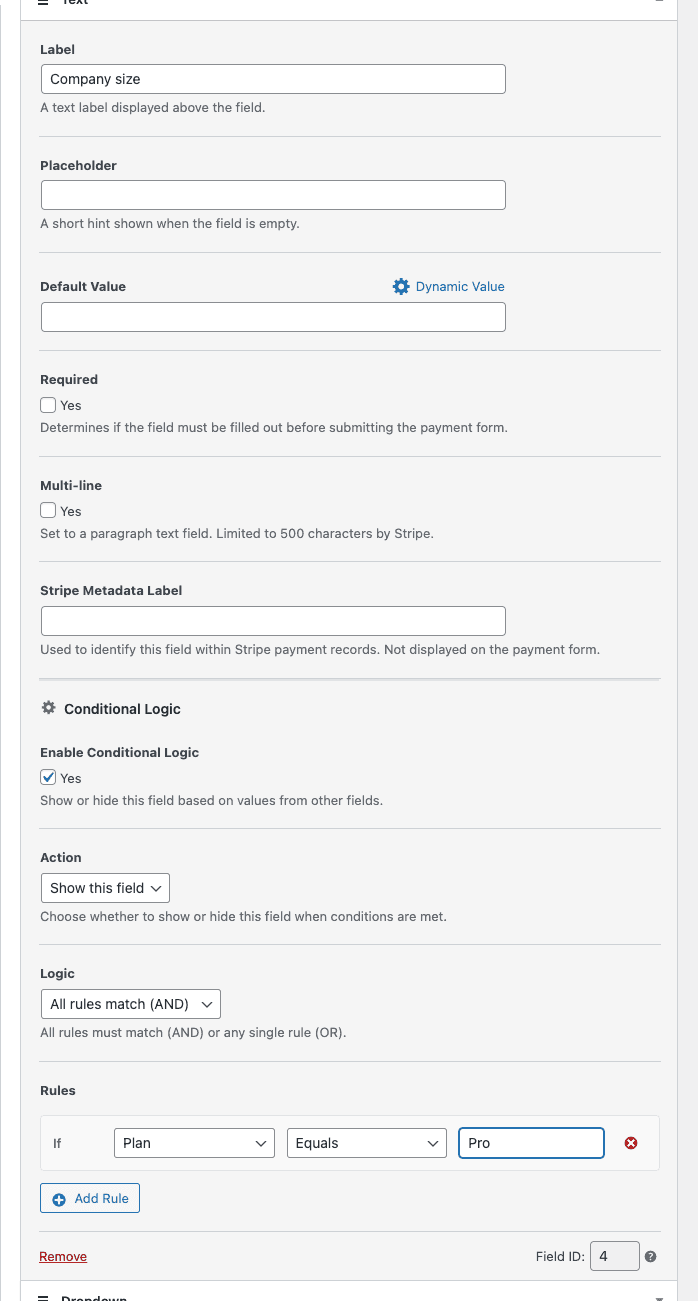
Panel logiki warunkowej jest ukryty dla pól, które nie mają sensu jako cele warunkowe — takich jak selektor metody płatności, przycisk wysyłania i przycisk żądania płatności.
Krok 2: Włącz i wybierz akcję
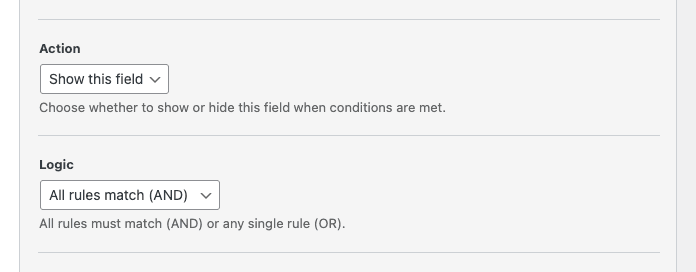
- Zaznacz Włącz logikę warunkową.
- Ustaw Akcję na jedną z opcji:
- Pokaż to pole — pole jest domyślnie ukryte i pojawia się tylko wtedy, gdy reguły pasują.
- Ukryj to pole — pole jest domyślnie widoczne i znika, gdy reguły pasują.
- Ustaw Logikę, aby kontrolować, jak łączone są wiele reguł:
- Wszystkie reguły pasują (AND) — każda reguła musi być prawdziwa.
- Dowolna reguła pasuje (OR) — akcja jest uruchamiana, gdy co najmniej jedna reguła jest prawdziwa.
Krok 3: Zbuduj swoje reguły
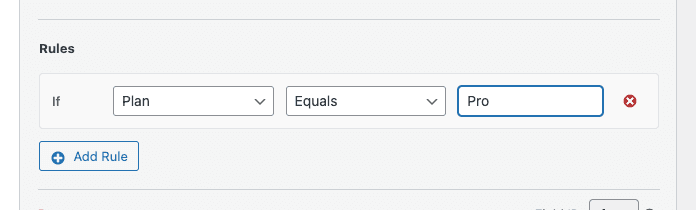
Reguła składa się z trzech części: pola źródłowego, operatora i wartości do porównania.
- Kliknij Dodaj regułę, aby dodać nowy wiersz reguły.
- Wybierz pole źródłowe z listy rozwijanej — na liście pojawią się tylko kwalifikujące się pola z tego formularza.
- Wybierz operator. Dostępne operatory zmieniają się w zależności od typu pola źródłowego (patrz sekcja Dostępne operatory poniżej).
- Wprowadź wartość do porównania. W przypadku pól wyboru i niektórych operatorów, takich jak Jest puste, pole wartości jest ignorowane.
- Powtórz dla dodatkowych reguł w razie potrzeby.
Zapisz formularz, klikając Opublikuj lub Zaktualizuj.
Dostępni operatorzy
Operatorzy są filtrowani tak, aby pasowali do typu pola źródłowego, dzięki czemu widzisz tylko porównania, które mają sens.
| Pole źródłowe | Dostępni operatorzy |
|---|---|
| Tekst, Nazwa, Email, Telefon, Numer identyfikacyjny podatnika, Data, Kupon | Równe, Różne, Zawiera, Puste, Niepuste |
| Lista rozwijana | Równe, Różne, Puste, Niepuste |
| Radio | Równe, Różne |
| Checkbox, Przełącznik odzyskiwania opłat, Przełącznik kwoty cyklicznej | Zaznaczone, Nie zaznaczone |
| Liczba, Niestandardowa kwota | Równe, Różne, Większe niż, Mniejsze niż, Puste |
| Selektor ceny/planu | Cena równa (porównuje z wybraną opcją ceny) |
Obsługiwane typy pól
Zasady logiki warunkowej mogą odwoływać się do tych typów pól źródłowych na tym samym formularzu:
- Tekst, Liczba, Rozwijane, Radio, Checkbox
- Nazwa klienta, Email, Telefon, Numer identyfikacyjny podatnika, Data
- Selektor ceny/planu
- Kupon, Niestandardowa kwota
- Przełącznik odzyskiwania opłat, Przełącznik kwoty cyklicznej
Prawie każde pole w formularzu może być celem (pole, które pokazujesz lub ukrywasz), z wyjątkiem pól strukturalnych, takich jak selektor metody płatności, przycisk wysyłania, przycisk żądania płatności i niewielka liczba innych elementów, których nie można ukryć.
Często zadawane pytania
Co dzieje się z wymaganym polem, gdy jest ukryte?
WP Simple Pay usuwa ukryte pola zarówno z walidacji, jak i z wysyłania. Wymagane pole, które jest aktualnie ukryte przez regułę, nie będzie blokować klienta przed zakończeniem płatności — a jego wartość nie zostanie wysłana wraz z płatnością.
Jak szybko pola się pokazują lub ukrywają?
Reguły są oceniane na żywo podczas wpisywania przez klienta lub zmiany wyboru. Reguły oparte na adresie e-mail zaczynają być oceniane, gdy wprowadzony przez klienta adres jest prawidłowym adresem e-mail.
Czy mogę odwołać się do pola z innego formularza?
Nie. Reguły mogą odwoływać się tylko do pól, które istnieją w tym samym formularzu płatności.
Co jeśli usunę lub zastąpię pole źródłowe reguły?
Otwórz pole, które jest właścicielem reguły, i wybierz nowe pole źródłowe z listy rozwijanej lub całkowicie usuń regułę. Ustawienia logiki warunkowej dla pól, których nie można wybrać jako celu, są również automatycznie czyszczone po zapisaniu formularza, dzięki czemu osierocone reguły się nie gromadzą.
Czy logika warunkowa działa z formularzami Stripe Checkout (poza witryną)?
Logika warunkowa dotyczy formularzy płatności na stronie (wbudowanych i nakładkowych). Formularze Stripe Checkout są renderowane na stronie hostowanej przez Stripe i nie obsługują logiki warunkowej dla poszczególnych pól.
Co dalej?
- Jak skonfigurować pola formularza płatności i zbierać niestandardowe dane — Dowiedz się o typach pól, do których możesz się odwoływać w swoich regułach
- Referencje niestandardowych typów pól — Pełna lista dostępnych typów pól formularza
- Jak ustawić dynamiczną domyślną wartość pola — Połącz dynamiczne wartości domyślne z logiką warunkową, aby wstępnie wypełniać i ujawniać pola na podstawie parametrów adresu URL
Nadal masz pytania? Jesteśmy tutaj, aby pomóc!
Ostatnio zmodyfikowano: