
Referencje typów pól niestandardowych
W tym dokumencie
- 1 Przegląd
- 2 Wymagania wstępne
- 3 Kategorie pól
- 4 Pola informacji o kliencie
- 5 Pola wyboru płatności
- 6 Struktura formularza / Pola wyświetlania
- 7 Wyzwalacze wysyłania
- 8 Najczęściej zadawane pytania
- 8.1 Dlaczego na niektórych formularzach widzę przycisk Płatność, a na innych przycisk Realizacja zakupu?
- 8.2 Czy mogę dodać ten sam typ pola dwukrotnie?
- 8.3 Gdzie trafiają dane z pól niestandardowych?
- 8.4 Czy wartości pól są uwzględniane w e-mailach z potwierdzeniem?
- 8.5 Dlaczego pole Podsumowanie kwoty jest puste?
- 8.6 Czy mogę dostosować reguły walidacji pól?
- 9 Co dalej?
Czas czytania: 10 minut | Poziom trudności: Początkujący
Przegląd
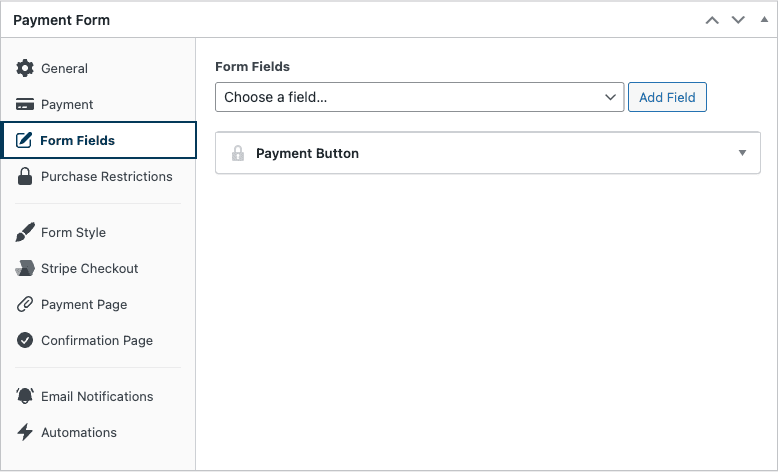
Zakładka Pola formularza w kreatorze formularzy służy do tworzenia tego, co klient widzi i wypełnia w formularzu płatności. Kliknij Wybierz pole…, a zobaczysz 20 typów pól obejmujących informacje o kliencie, elementy prezentacyjne, wybór płatności i sam przycisk wysyłania.
Ten artykuł stanowi kompletne odniesienie do każdego typu pola. Ogólny przegląd działania pól niestandardowych — dodawania, sortowania, usuwania, oznaczania jako wymagane — zacznij od Jak skonfigurować pola formularza płatności i zbierać dane niestandardowe.
Wymagania wstępne
- WP Simple Pay Pro (niestandardowe pola wykraczające poza podstawy wymagają wersji Pro)
- Formularz płatności otwarty w edytorze formularzy
Kategorie pól
20 typów pól dzieli się na cztery grupy funkcjonalne:
| Grupa | Pola |
|---|---|
| Informacje o kliencie | Imię, Adres e-mail, Telefon, Adres, Numer identyfikacyjny podatku, Data, Przesyłanie plików |
| Wybór płatności | Selektor ceny, Pole wprowadzania niestandardowej kwoty, Kupon, Przełącznik kwoty cyklicznej, Przełącznik odzyskiwania opłat, Podsumowanie kwoty, Metody płatności |
| Struktura / wyświetlanie formularza | Nagłówek, Tekst, Lista rozwijana, Wybór radiowy |
| Wyzwalacze wysyłania | Przycisk realizacji zakupu, Przycisk płatności |
Pola informacji o kliencie
Nazwa
Zbiera pełne imię i nazwisko klienta i przechowuje je w rekordzie klienta Stripe. Dzieli się na imię/nazwisko „pod maską” dla zgodności ze Stripe.
- Wymagane dla: Płatności kartą, większości zgodności z przepisami i przydatnych podstawień tagów inteligentnych, takich jak
{customer-name}w wiadomościach e-mail. - Opcje: Etykieta, tekst zastępczy, przełącznik wymagania.
Adres e-mail
Zbiera adres e-mail używany jako adres kontaktowy klienta i adres e-mail klienta Stripe. Zawsze wymagane, gdy formularz wysyła potwierdzenie płatności.
- Wymagane dla: Potwierdzeń, linków do zarządzania subskrypcjami, odzyskiwania porzuconych koszyków, ACH/SEPA/Bacs (Stripe wymaga adresu e-mail dla tych metod).
- Opcje: Etykieta, tekst zastępczy, przełącznik wymagania.
Telefon
Zbiera numer telefonu klienta z obsługą formatu międzynarodowego.
- Wymagane dla: Potwierdzeń SMS, analizy oszustw, formularzy B2B.
- Opcje: Etykieta, tekst zastępczy, przełącznik wymagania.
Adres
Zbiera adres rozliczeniowy lub wysyłkowy. Renderuje inteligentny element adresu Stripe z polami zależnymi od kraju i autouzupełnianiem.
- Wymagane dla: Obliczania podatków (Automatyczny podatek wymaga adresu rozliczeniowego), realizacji wysyłki, kontroli oszustw.
- Opcje: Typ adresu (Rozliczeniowy lub Wysyłkowy), etykieta, przełącznik wymagania.
Numer identyfikacji podatkowej
Zbiera identyfikator podatkowy firmy (VAT, GST, ABN, EIN itp.) i dołącza go do klienta Stripe w celu wystawienia faktury.
- Wymagane dla: faktur B2B UE, VAT-reverse charge, firm potrzebujących numeru identyfikacji podatkowej wydrukowanego na paragonach.
- Opcje: Etykieta, tekst zastępczy, przełącznik wymagania.
Data
Zbiera wartość daty za pomocą selektora daty.
- Przydatne dla: rejestracji na wydarzenia, rezerwacji terminów, darowizn na konkretną datę, dat „preferowanej dostawy”.
- Opcje: Etykieta, symbol zastępczy, przełącznik wymagania, ograniczenia minimalnej/maksymalnej daty.
- Uwagi: Wybrana wartość jest przechowywana jako metadane formularza — nie wpływa na kwotę obciążenia ani cykl rozliczeniowy Stripe.
Przesyłanie plików
Umożliwia klientowi dołączenie pliku do płatności, poprzez przeciąganie i upuszczanie lub przez przeglądarkę plików. Wymaga WP Simple Pay Pro.
- Przydatne do: Projektu z zaliczką, zdjęcia do zamówienia wydruku, podpisanego formularza, dowodu kwalifikacji do zniżkowej stawki.
- Opcje: Etykieta, Dozwolone typy plików (lista rozszerzeń oddzielonych przecinkami, np.
.pdf,.jpg,.png), Maksymalny rozmiar pliku (MB), przełącznik wymagania oraz Etykieta metadanych Stripe z przyciskiem Kopiuj tag inteligentny, który daje Ci tag inteligentny dla przesłanego pliku. - Uwagi: Akceptowane są tylko typy plików, które sam WordPress dopuszcza do przesyłania, niezależnie od tego, co wymienisz. Plik jest linkowany z widoku szczegółów płatności na stronie Transakcje, a jego adres URL jest zapisywany w metadanych Stripe pod etykietą, którą ustawisz. Pełny opis znajdziesz w Jak dodać pole przesyłania plików.
Pola wyboru płatności
Selektor ceny
Najważniejsze pole płatności w formularzu wielocenowym. Pozwala klientowi wybrać spośród opcji cenowych zdefiniowanych w zakładce Płatność.
- Styl wyświetlania: Wybierz, jak mają być wyświetlane ceny:
- Podstawowy — zwykła lista przycisków radiowych (domyślnie dla formularzy z 1–3 opcjami cenowymi).
- Rozwijane — kompaktowy element
<select>. Najlepsze, gdy masz wiele cen i chcesz zaoszczędzić miejsce w pionie. - Lista — ułożone karty z tytułem, opisem i ceną. Najlepsze dla cen warstwowych.
- Przyciski — grupa przycisków obok siebie. Najlepsze dla krótkich opcji w stylu etykiet ($10, $25, $50).
- Opcje: Etykieta, domyślna cena, przełącznik wymagania.
Pole wprowadzania niestandardowej kwoty
Pozwala klientowi wprowadzić własną kwotę — podstawa formularzy „zapłać, ile chcesz” i darowizn.
- Opcje: Etykieta, symbol zastępczy, minimalna kwota, maksymalna kwota, domyślna kwota.
- Wskazówka: Połącz z selektorem cen, aby zaoferować sugerowane kwoty plus opcję „niestandardową”.
Kupon
Pozwala klientowi zastosować kod kuponu przy kasie. Same kupony są zarządzane w sekcji WP Simple Pay > Kupony — zobacz Jak dodawać i konfigurować kupony.
- Opcje: Etykieta, symbol zastępczy.
- Uwagi: Różni się od globalnej strony administracyjnej Kuponów. Pole to pole wprowadzania danych dla klienta; strona administracyjna to miejsce, gdzie tworzone są kody kuponów.
Przełącznik kwoty cyklicznej
Pole wyboru, które po włączeniu przez klienta przekształca jednorazową płatność w cykliczną subskrypcję w tym samym formularzu. Umożliwia wzorce „Wolę płacić miesięcznie?” bez potrzeby tworzenia dwóch oddzielnych formularzy.
- Opcje: Etykieta, interwał rozliczeniowy (Dzienny/Tygodniowy/Miesięczny/Roczny), limit faktur.
- Wymaga: Włączonych subskrypcji w formularzu.
Przełącznik odzyskiwania opłat
Pole wyboru, które pozwala klientowi dobrowolnie pokryć opłatę transakcyjną Stripe, zwiększając obciążenie o obliczoną kwotę, dzięki czemu otrzymasz pełną zamierzoną kwotę.
- Opcje: Etykieta, procentowa opłata, stała kwota opłaty, domyślny stan (zaznaczone/odznaczone).
- Przydatne dla: organizacji non-profit, formularzy darowizn, faktur B2B.
Podział kwoty
Pole wyświetlania tylko do odczytu, które wyszczególnia całkowitą kwotę płatności — pozycje, podatki, opłaty, kupony i ostateczną kwotę. Aktualizuje się na bieżąco, gdy klient wchodzi w interakcję z innymi polami.
- Wymagane dla: Formularze zbierające podatki za pomocą funkcji Podatki — zobacz Jak pobierać podatki od płatności. Bez tego pola klienci nie zobaczą pozycji podatku przed wysłaniem.
- Opcje: Etykieta, preferencje wyświetlania pozycji.
Metody płatności
Wyświetla Element Płatności Stripe, w którym klient wprowadza dane karty, wybiera alternatywną metodę płatności (ACH, SEPA, Klarna itp.) lub wybiera zapisaną metodę.
- Typ wyświetlania: Zakładki (poziome) lub Akordeon (pionowe) — zobacz Jak wybrać typ wyświetlania metody płatności.
- Widoczne pozycje: Podczas używania Akordeonu kontroluje, ile metod jest wyświetlanych przed pojawieniem się przycisku „Więcej”. Domyślnie: 5.
- Wymagane dla: Każdy formularz płatności na stronie. Formularze poza stroną (Stripe Checkout) nie używają tego pola.
Struktura formularza / Pola wyświetlania
Nagłówek
Wstawia stylizowany nagłówek między innymi polami. Przydatne do grupowania powiązanych pól („Informacje rozliczeniowe”, „Szczegóły wydarzenia”, „Dodatki opcjonalne”).
- Opcje: Tekst nagłówka, poziom nagłówka (H2–H6).
- Uwagi: Czysto wizualne — żadna wartość nie jest zbierana ani wysyłana do Stripe.
Tekst
Wieloliniowy blok dla swobodnego formatowania HTML/tekstu. Użyj go do instrukcji, tekstu warunków korzystania z usługi, treści marketingowych lub podziękowań.
- Opcje: Treść główna (dozwolony HTML).
- Uwagi: Podobnie jak Nagłówek, jest to tylko prezentacja.
Lista rozwijana
Element <select>, w którym definiujesz dostępne opcje. Przechowuje wybraną wartość jako metadane formularza, widoczne w rekordzie klienta i metadanych Stripe.
- Opcje: Etykieta, lista opcji (pary etykieta/wartość), domyślny wybór, przełącznik wymagania.
- Przydatne do: „Skąd się o nas dowiedziałeś?”, Rozmiar koszulki, wybór sesji wydarzenia.
Wybór radiowy
Ten sam kształt danych co Rozwijany, ale wyświetlany jako przyciski radiowe zamiast <select>. Lepsze, gdy masz 2–5 opcji i chcesz, aby wszystkie były widoczne naraz.
- Opcje: Etykieta, lista opcji, domyślny wybór, przełącznik wymagania.
Wyzwalacze wysyłania
Każdy formularz musi mieć dokładnie jedno z tych dwóch pól przycisku. Są one wzajemnie wykluczające się: typ formularza (ustawiony w zakładce Ogólne) decyduje, który z nich pojawi się w selektorze.
Przycisk Płatności
Przycisk wysyłania dla formularzy płatności na stronie (Osadzony lub Nakładka). Obciąża klienta za pomocą Elementu Płatności Stripe na tej samej stronie.
- Opcje: Tekst przycisku, tekst przetwarzania (wyświetlany podczas przetwarzania żądania).
Przycisk Płatności
Przycisk wysyłania dla formularzy Stripe Checkout poza stroną. Przekierowuje klienta na stronę płatności hostowaną przez Stripe.
- Opcje: Tekst przycisku, tekst przetwarzania.
Często zadawane pytania
Dlaczego na niektórych formularzach widzę Przycisk Płatności, a na innych Przycisk Checkout?
Typ przycisku jest powiązany z Typem formularza w zakładce Ogólne. Formularze na stronie używają Przycisku Płatności; formularze poza stroną (Stripe Checkout) używają Przycisku Checkout. Zmiana typu w Ogólnych automatycznie zamienia pole przycisku.
Czy mogę dodać ten sam typ pola dwukrotnie?
Niektóre pola można dodawać wielokrotnie (Nagłówek, Tekst, Lista rozwijana, Wybór radiowy, Data). Inne są jednorazowego użytku na formularz, ponieważ mają stałą rolę — możesz mieć tylko jeden adres e-mail, jeden selektor ceny, jedno pole metod płatności, jedno pole kuponu i jeden przycisk wysyłania. Selektor wyszarza pola, które są już w użyciu.
Gdzie trafiają dane z pól niestandardowych?
Dwa miejsca. Wewnątrz WordPressa przejdź do Formularze płatności > Transakcje i otwórz płatność — widok szczegółów zawiera listę wszystkich niestandardowych wartości pól, które klient przesłał, wraz z przesłanymi przez niego plikami. Zobacz Jak korzystać ze strony Transakcje.
Wartości są również zapisywane jako metadane w Stripe PaymentIntent lub Subscription, dzięki czemu można je odczytać w panelu Stripe w sekcji Metadane rekordu. Dane są dostępne dla webhooków i integracji, takich jak Uncanny Automator (zobacz Jak korzystać z zakładki Automatyzacje).
Czy wartości pól są uwzględniane w e-mailach z potwierdzeniem?
Tak — użyj tagów inteligentnych, aby wstawić dowolną wartość pola niestandardowego do tematów lub treści wiadomości e-mail. Zobacz Korzystanie z tagów inteligentnych.
Dlaczego pole Podsumowanie kwoty jest puste?
Podsumowanie kwoty wyświetla tylko pozycje, które istnieją w bieżącym formularzu. Jeśli Twój formularz nie zawiera podatków, opłat, wprowadzonych kuponów i ma tylko jedną opcję ceny, podsumowanie ogranicza się do całkowitej kwoty. „Ożywa”, gdy jest coś do wyszczególnienia.
Czy mogę dostosować reguły walidacji pól?
Wbudowane pola wymuszają rozsądne wartości domyślne (Email jest walidowany jako adres e-mail, Identyfikator podatkowy akceptuje formaty akceptowane przez Stripe itp.). W przypadku niestandardowej logiki walidacji użyj filtru simpay_form_validation — ale większość przypadków jest objęta wbudowanym przełącznikiem wymagane i opcjami specyficznymi dla pola.
Co dalej?
- Jak skonfigurować pola formularza płatności i zbierać niestandardowe dane – Ogólny opis dodawania i kolejności pól
- Jak naliczać podatki od płatności – Użyj pól Adres i Podsumowanie kwoty razem
- Jak wybrać typ wyświetlania metody płatności – Skonfiguruj pole Metody płatności
Nadal masz pytania? Jesteśmy tutaj, aby pomóc!
Ostatnio zmodyfikowano: