
Jak zaakceptować Apple Pay i Google Pay
W tym dokumencie
Po włączeniu tej opcji, odwiedzającym witrynę zostanie wyświetlona opcja Apple Pay lub Google Pay, jeśli ich przeglądarka i urządzenie ją obsługują. Jeśli żadna nie jest dostępna, opcja nie zostanie wyświetlona.
Obecnie obsługiwane przeglądarki to Chrome Desktop, Chrome Android, macOS Safari, iOS Safari i Microsoft Edge dla Windows.
Metoda płatności musi być również zapisana w przeglądarce lub urządzeniu. Na przykład, możesz zapisać kartę w Chrome lub dodać kartę do swojego Portfela dla Safari. Zobacz nasze dema Apple Pay i Google Pay w akcji.
Google Pay i Apple Pay są domyślnie włączone podczas korzystania z Stripe Checkout. Możesz wyłączyć jedno lub oba, odwiedzając ustawienia metod płatności Stripe w panelu Stripe.
Rejestrowanie Twojej Domeny w Google Pay i Apple Pay
Aby korzystać z Apple Pay, musisz być połączony ze swoim kontem Stripe w Trybie na żywo.
Aby korzystać z Google Pay i Apple Pay, musisz zarejestrować wszystkie swoje domeny internetowe, które będą wyświetlać jedną z tych metod płatności.
Najpierw musisz pobrać plik stowarzyszenia domen i przesłać go do swojego hostingu. WP Simple Pay Pro spróbuje zrobić to automatycznie za pierwszym razem, gdy zapiszesz formularz płatności z przyciskiem Google Pay lub Apple Pay w trybie na żywo, ale jeśli z jakiegokolwiek powodu musisz to zrobić ręcznie, możesz wykonać te kroki z Stripe.
Następnie musisz poinformować Stripe o rejestracji swojej domeny. Możesz to zrobić, przechodząc do strony Domeny Metod Płatności w Ustawieniach Konta w panelu Stripe i klikając Dodaj nową domenę.
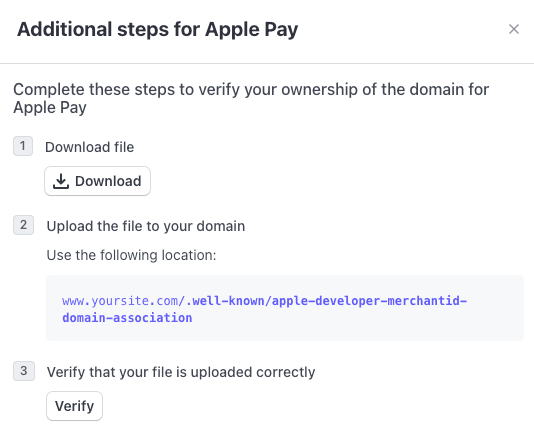
Po dodaniu domeny, dla Apple Pay potrzebny jest jeden dodatkowy krok. Postępuj zgodnie z instrukcjami w panelu, jak pokazano poniżej:
Po zarejestrowaniu i zweryfikowaniu domen, możesz dokonywać płatności na swojej stronie za pomocą swoich kluczy API na żywo.
Konfiguracja Opcji Apple Pay i Google Pay
Możesz dodać Apple Pay/Google Pay do osadzonego lub nakładkowego formularza płatności, konfigurując opcje Metody Płatności Karta w zakładce Płatność.
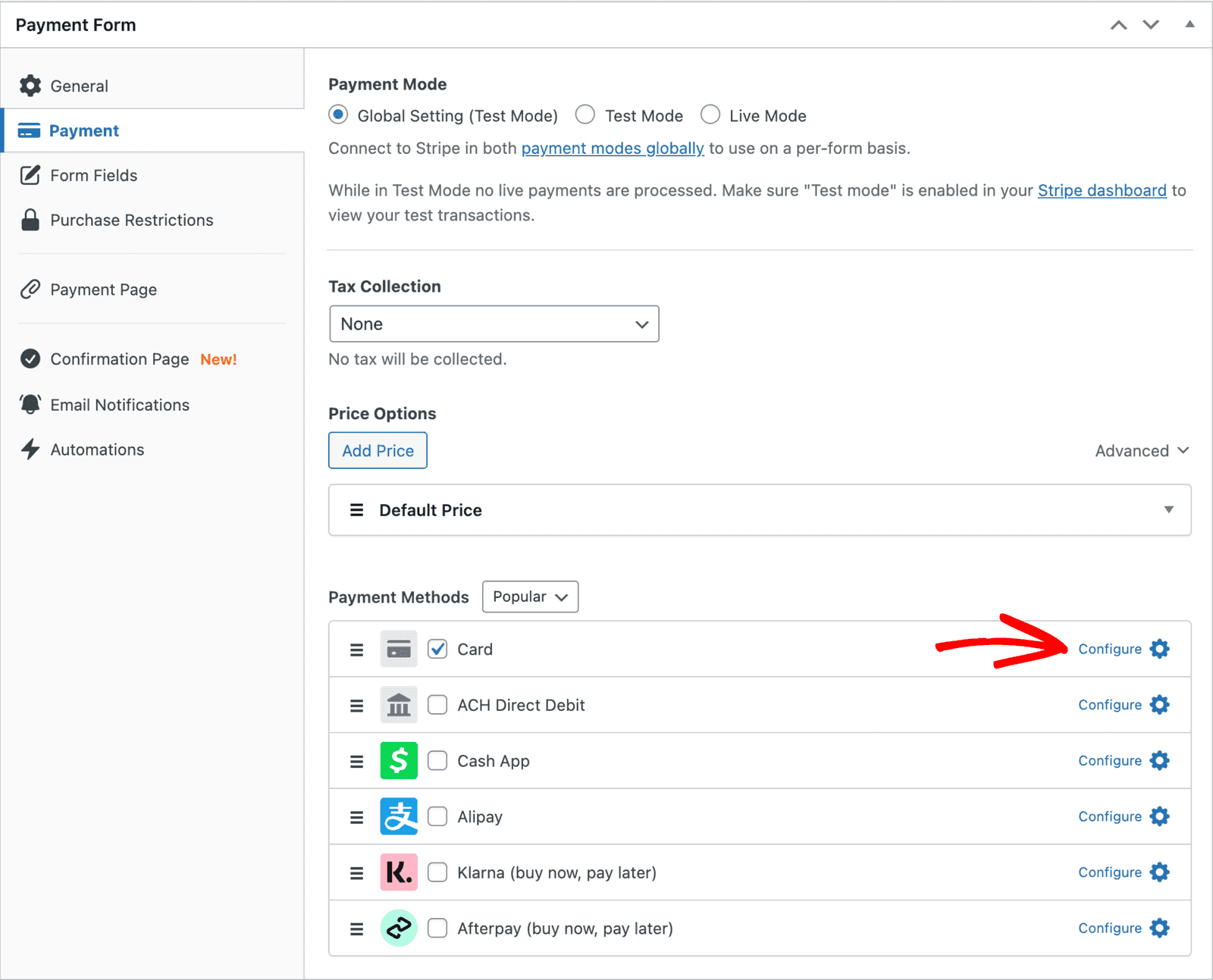
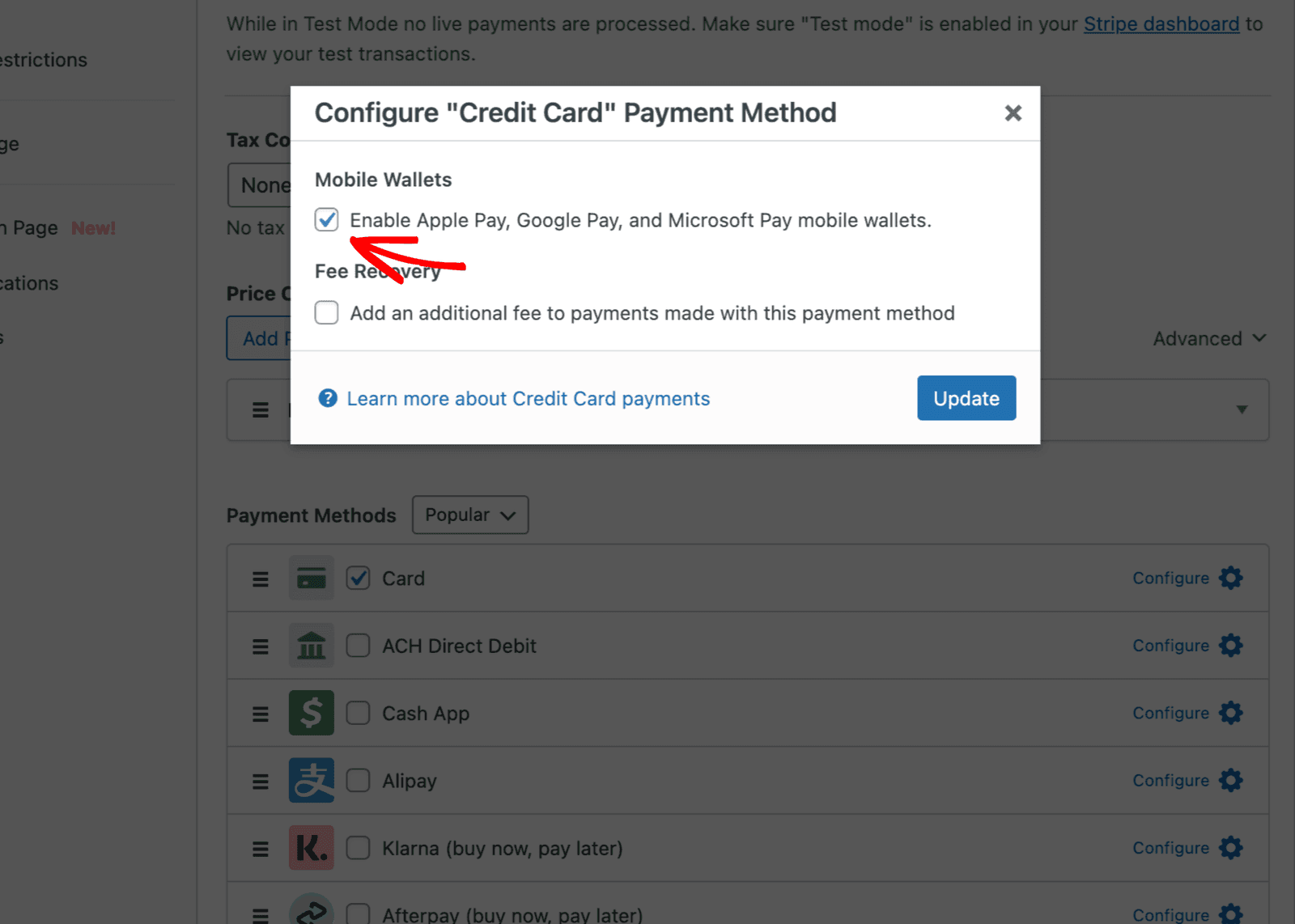
Po kliknięciu opcji Konfiguruj, otworzy się okno modalne wyświetlające opcję wyboru portfeli mobilnych „Włącz Apple Pay, Google Pay…”. Zaznacz pole wyboru i kliknij Zaktualizuj.
Pamiętaj, aby zaktualizować swój Formularz Płatności po wprowadzeniu tych zmian.
Odnośniki
Pamiętaj, że korzystanie z Apple Pay w sieci podlega warunkom korzystania z Apple Pay w sieci, a korzystanie z Google Pay podlega warunkom korzystania z Google Pay.
Obsługiwane kraje
Apple Pay, Google Pay i Microsoft Pay są dostępne dla posiadaczy kart w uczestniczących bankach w obsługiwanych krajach. Ustawienie Kraju konta w sekcji WP Simple Pay > Ustawienia > Stripe > Konto określa, który kraj Apple Pay, Google Pay i Microsoft Pay będą używać do określenia kwalifikowalności sprzedawcy. Obie strony (kupujący i sprzedający) muszą pochodzić z kraju, który kwalifikuje się do wyświetlania przycisków Apple Pay/Google Pay na formularzu zakupu. Poniżej znajdują się linki do list obsługiwanych krajów.
Rozwiązywanie problemów z Apple Pay
Apple Pay – przycisk widoczny tylko w prywatnym/incognito oknie Safari
Spróbuj usunąć domenę z panelu Stripe i dodać ją ponownie:
- Przejdź do zarządzania Apple Pay w panelu Stripe.
- Usuń istniejącą domenę Apple Pay.
- Dodaj ją ponownie w panelu.
Link w przycisku żądania płatności
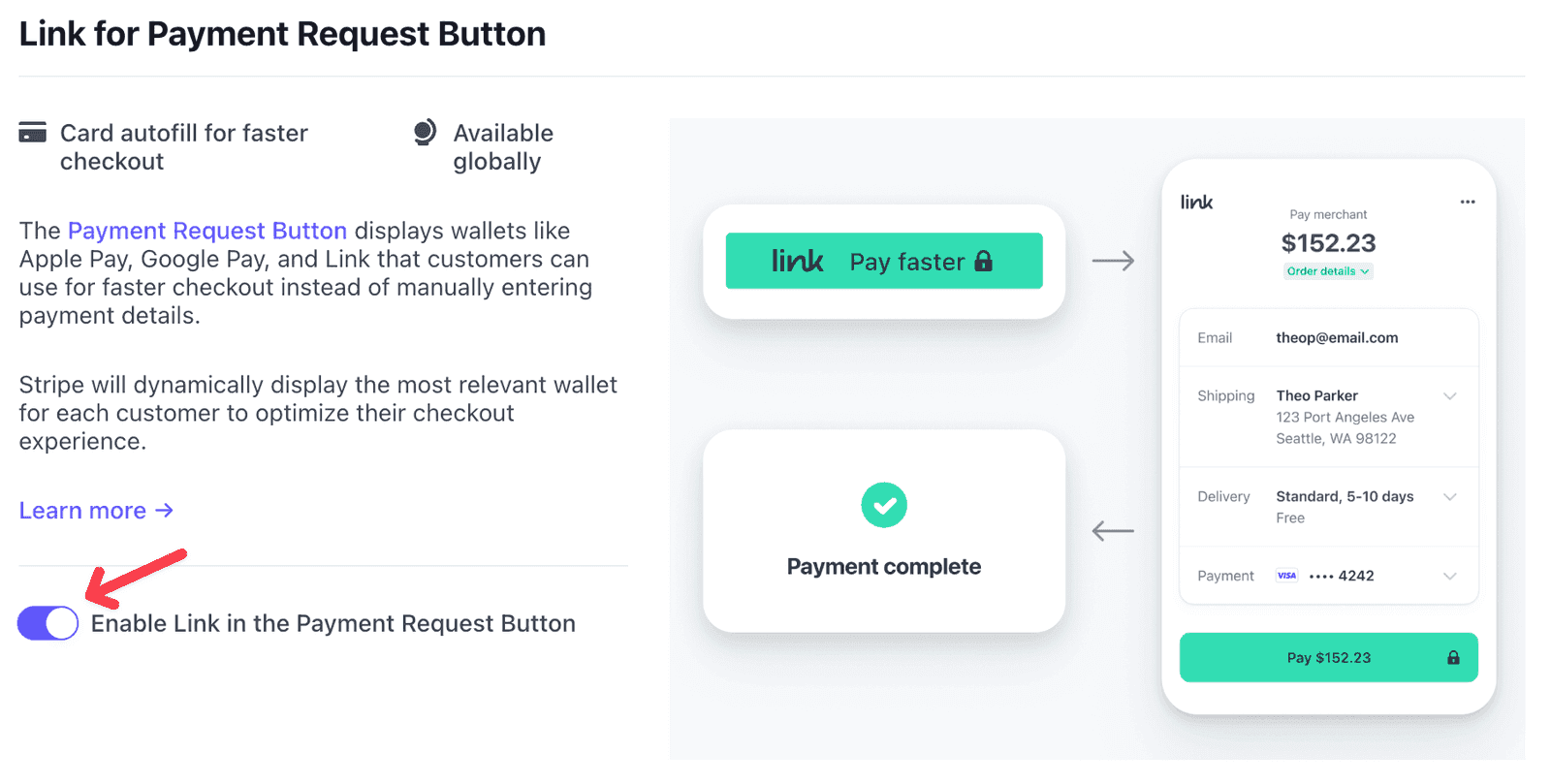
Link to doświadczenie płatności jednym kliknięciem od Stripe, które pozwala klientom przechowywać dane płatności, aby mogli płacić jednym kliknięciem na setkach tysięcy stron internetowych.
Wyłączanie/Włączanie funkcji Link
Funkcja Link jest domyślnie włączona przez Stripe. Możesz wyłączyć funkcję Link z poziomu Panelu Stripe.
Jak i kiedy używany jest Link?
Przycisk żądania płatności dynamicznie wyświetla opcje portfela, aby zoptymalizować proces płatności dla Twoich klientów. Klienci widzą Apple Pay lub Google Pay, jeśli włączyli je na swoim urządzeniu, w zależności od używanej przeglądarki.
Jeśli klient nie ma włączonego Apple Pay lub Google Pay na swoim urządzeniu, widzi Link. Dodatkowo, klienci korzystający z Chrome z aktywnymi, uwierzytelnionymi sesjami Link widzą Link.
| Przeglądarka + Portfel | Przycisk Płatności |
|---|---|
| Safari + włączone Apple Pay | Apple Pay |
| Chrome + uwierzytelniony Link | Link |
| Chrome + włączone Google Pay i nieuwierzytelniony Link | Google Pay |
| Chrome na iOS 16 + włączone Apple Pay i Google Pay | Apple Pay |
| Dowolna przeglądarka + brak aktywnego Apple Pay lub Google Pay | Link |
Nadal masz pytania? Jesteśmy tutaj, aby pomóc!
Ostatnio zmodyfikowano: