
Jak korzystać ze strony Subskrypcje
W tym dokumencie
Czas czytania: 5 minut | Poziom trudności: Początkujący
Przegląd
Strona Subskrypcje zawiera listę wszystkich cyklicznych płatności dokonanych przez Twoją witrynę. Zapewnia ona Twoim przychodom cyklicznym taki sam przegląd jednym rzutem oka, jaki mają płatności jednorazowe, w tym informacje o tym, kiedy każda subskrypcja ma zostać odnowiona, dzięki czemu możesz odpowiedzieć na pytanie „czy ten klient nadal płaci i kiedy zapłaci ponownie?” bez konieczności otwierania Pulpitu Stripe.
Strona zawiera listę tylko płatności cyklicznych. Płatności jednorazowe znajdują się na stronie Transakcje, opisanej w Jak korzystać ze strony Transakcje.
Wymagania wstępne
- WP Simple Pay Pro (dowolny poziom). Sprzedaż subskrypcji jest funkcją Pro, więc ta strona jest przydatna tylko po zainstalowaniu Pro i co najmniej jednego formularza subskrypcji.
- Połączone konto Stripe.
Towarzysząca strona Transakcje jest dostępna na każdym poziomie, w tym w darmowym wtyczce Lite. Strona Subskrypcje nie jest jej zamiennikiem, a obie listy nigdy nie pokazują tego samego rekordu.
Krok 1: Otwórz stronę Subskrypcje
Przejdź do Formularze płatności > Subskrypcje.
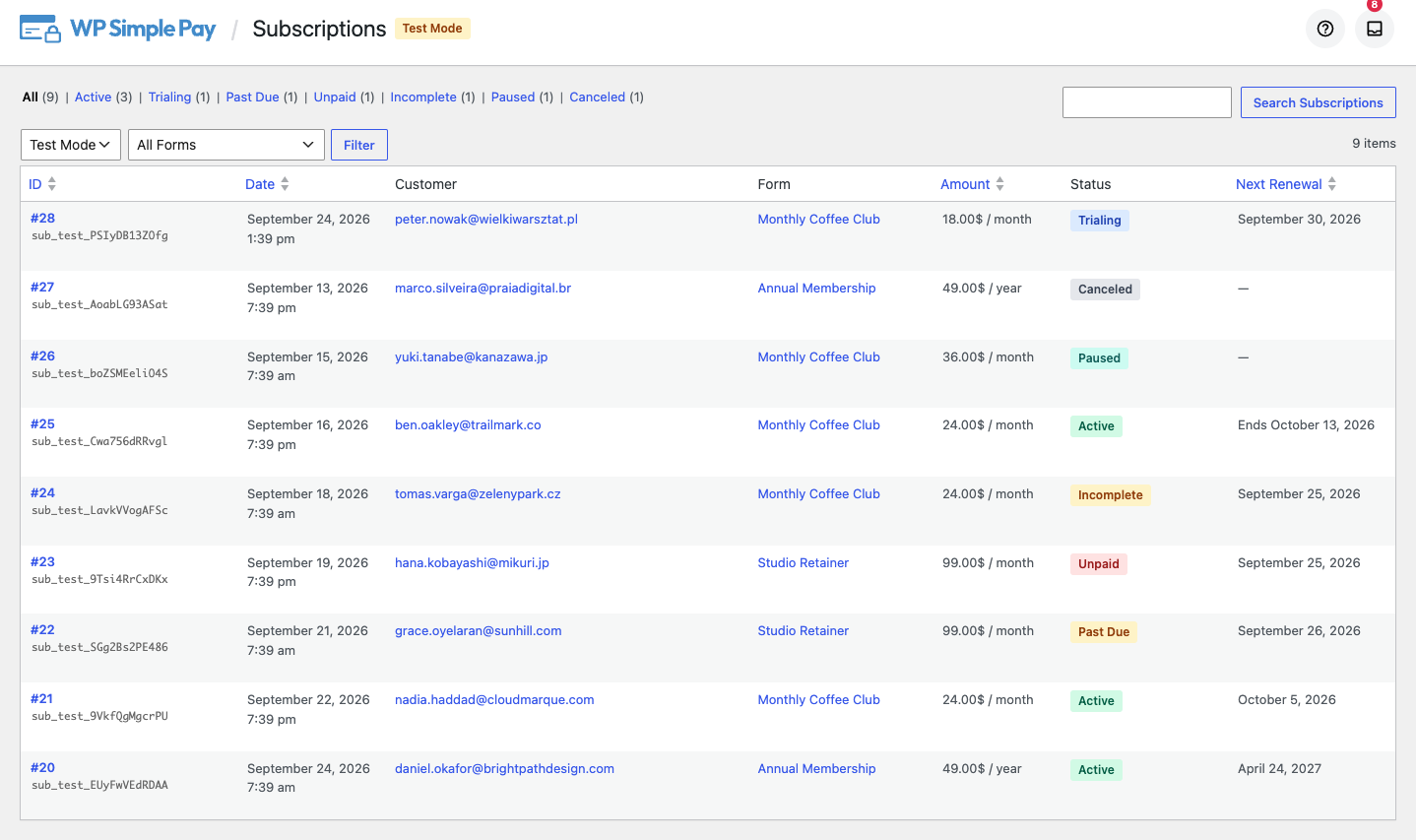
Tabela zawiera siedem kolumn:
- ID – lokalne ID subskrypcji, które prowadzi do jej widoku szczegółów, z ID subskrypcji Stripe wyświetlanym poniżej.
- Data – kiedy subskrypcja została rozpoczęta.
- Klient – adres e-mail klienta, połączony z nim w Twoim Pulpicie Stripe.
- Formularz – formularz płatności, z którego pochodzi subskrypcja, połączony z edytorem tego formularza.
- Kwota – kwota cykliczna i jej interwał rozliczeniowy, na przykład „24,00 $ / miesiąc” lub „49,00 $ / rok”.
- Status – bieżący status subskrypcji.
- Następne odnowienie – kiedy nastąpi następne odnowienie. Ta kolumna ma własną sekcję poniżej, ponieważ jest najczęściej błędnie odczytywana.
Możesz sortować tabelę według ID, Daty, Kwoty lub Następnego odnowienia, klikając nagłówek kolumny.
Krok 2: Filtruj listę
Widoki statusu
Linki u góry tabeli to widoki statusu. Każdy z nich zawiera własną liczbę, a każdy status, jaki może mieć subskrypcja, należy dokładnie do jednego widoku, więc liczby zawsze sumują się do Wszystkie:
| Widok | Co to znaczy |
|---|---|
| Aktywny | Normalne rozliczenia. |
| Okres próbny | W bezpłatnym okresie próbnym, jeszcze nie obciążone. |
| Po terminie | Płatność za odnowienie nie powiodła się i Stripe nadal ponawia próbę. |
| Nieopłacone | Stripe zaprzestał ponawiania nieudanej próby odnowienia. |
| Niekompletne | Pierwsza płatność nigdy nie została zrealizowana. Subskrypcje, dla których wygasło początkowe okno płatności, są również tutaj uwzględnione. |
| Wstrzymane | Tymczasowo nie obciążane. |
| Anulowane | Zakończone i nie będą ponownie obciążane. |
Liczby uwzględniają aktualny tryb płatności, formularz płatności i termin wyszukiwania, dzięki czemu zawsze opisują wyświetlaną listę.
Tryb płatności i formularz płatności
Dwa selektory znajdują się nad tabelą.

- Tryb na żywo / Tryb testowy wybiera, które rekordy wyświetlić. Ten selektor jest niezależny od globalnego ustawienia trybu testowego. Zmienia tylko to, co jest na ekranie i nigdy nie dotyka ustawień. Jest to ważne, ponieważ indywidualny formularz płatności może nadpisać globalny tryb, więc subskrypcje na żywo i testowe mogą istnieć obok siebie na tej samej stronie. Podczas przeglądania rekordów testowych obok nagłówka strony pojawia się etykieta Tryb testowy.
- Wszystkie formularze zawężają listę do pojedynczego formularza płatności.
Wybierz opcje i kliknij Filtruj.
Szukaj
Pole Wyszukaj subskrypcje dopasowuje adres e-mail klienta, jego identyfikator klienta Stripe i identyfikator subskrypcji Stripe. Wyszukiwanie zachowuje wybrany wcześniej tryb płatności, formularz i stan widoku.
Krok 3: Odczytaj kolumnę Następne odnowienie
Następne odnowienie to kolumna, która najczęściej jest błędnie odczytywana, dlatego warto być precyzyjnym. Pokazuje jedną z trzech rzeczy.
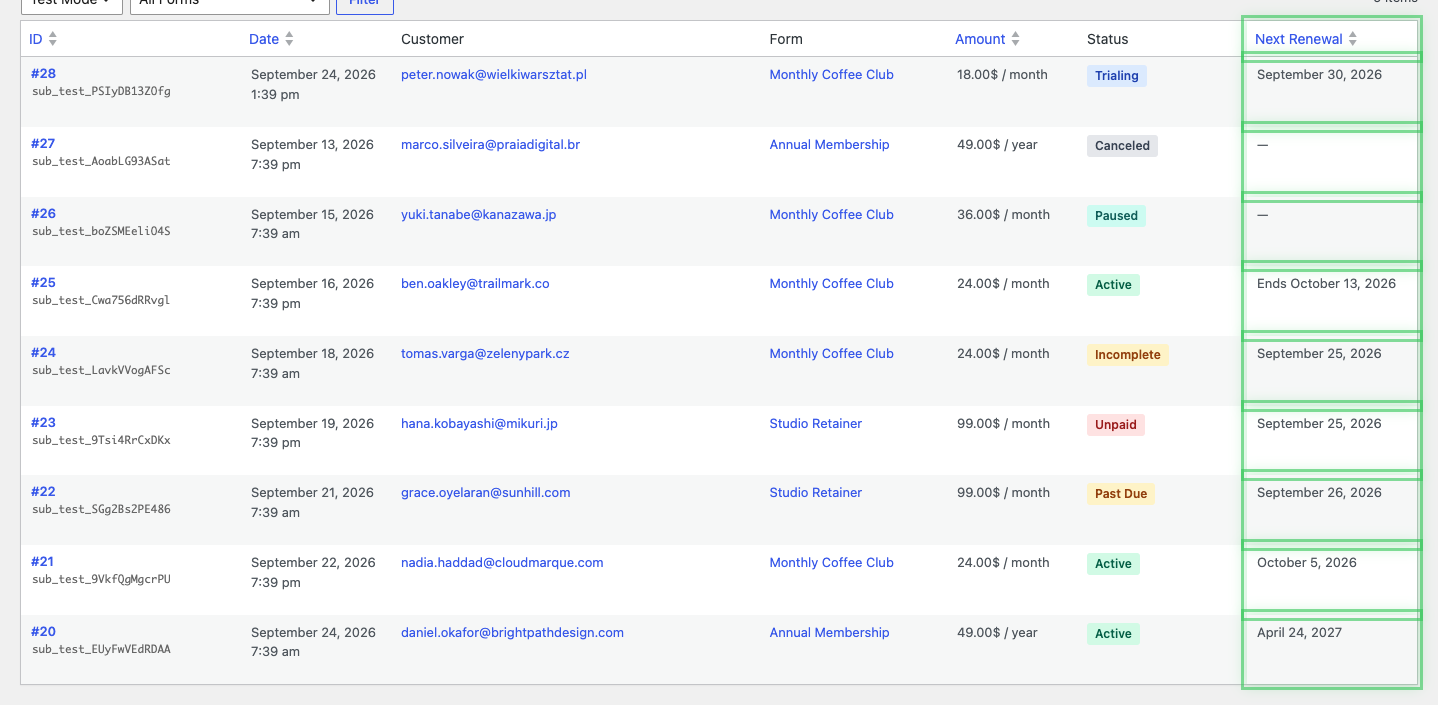
- Zwykła data. Subskrypcja odnawia się w tym dniu i zostanie ponownie obciążona.
- „Kończy się” wraz z datą. Subskrypcja jest nadal aktywna, ale ma zostać zakończona na koniec bieżącego okresu. Nie zostanie ponownie obciążona. Tak wygląda sytuacja po anulowaniu przez klienta subskrypcji, która została już opłacona z góry do przyszłej daty.
- Kreska (—). Nic nie jest zaplanowane. Zobaczysz to dla anulowanej subskrypcji, dla której wygasło początkowe okno płatności, i dla wstrzymanej.
Kreska jest celowa. Wstrzymana lub anulowana subskrypcja nie ma odnowienia do obiecana, a wydrukowanie daty końca ostatniego okresu jako daty rozliczenia, która nigdy nie nastąpi. Pusta komórka jest uczciwą odpowiedzią.
Kreska pojawia się również w rzadkich przypadkach, gdy Stripe nie zgłosił jeszcze końca okresu dla subskrypcji.
Krok 4: Otwórz widok szczegółów subskrypcji
Kliknij identyfikator subskrypcji lub link Wyświetl, aby otworzyć jej widok szczegółów.
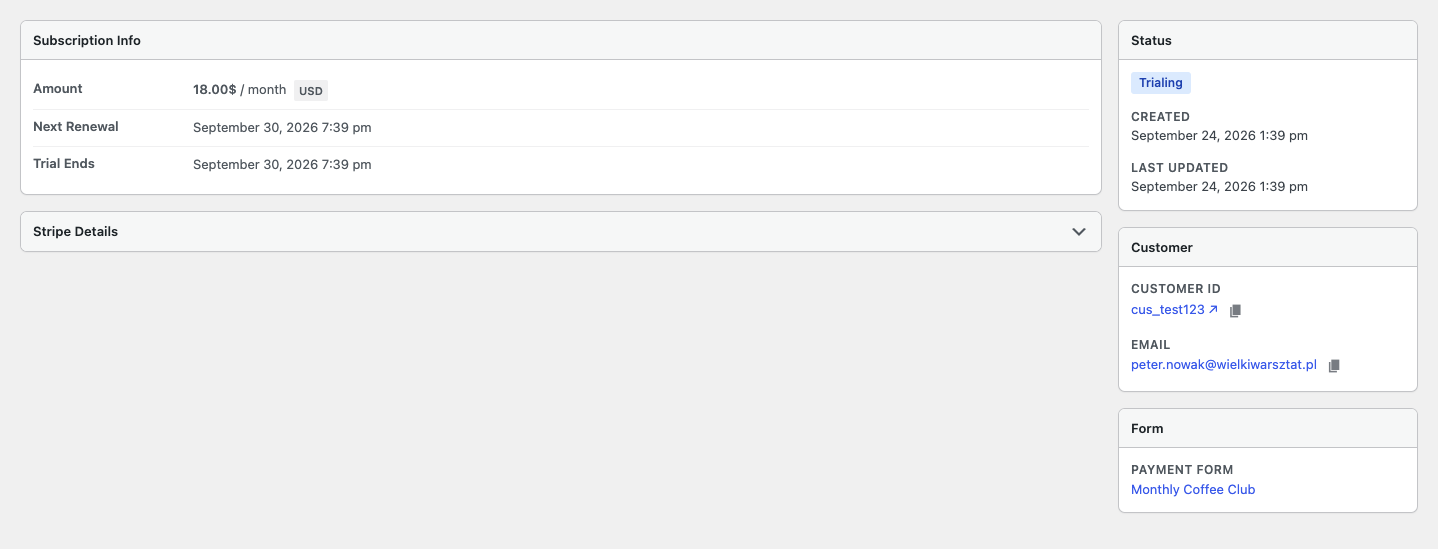
Oprócz tego, co już pokazywała lista, widok szczegółów dodaje:
- Interwał rozliczeniowy obok kwoty, dzięki czemu opłata w wysokości 99,00 USD jest odczytywana jako „99,00 USD / 3 miesiące”.
- Następne odnowienie lub data zakończenia, oznaczone etykietą pasującą do tego, czym jest.
- Koniec okresu próbnego, gdy subskrypcja jest w trakcie lub przeszła przez okres próbny.
- Anulowano, datę anulowania subskrypcji, gdy tak się stało.
- Znaczniki czasu Utworzono i Ostatnio zaktualizowano.
- Identyfikator subskrypcji Stripe i identyfikator klienta, każdy z przyciskiem kopiowania i linkiem bezpośrednio do pasującego rekordu w Twoim panelu Stripe.
- Formularz płatności, z którego pochodziła subskrypcja.
Widok szczegółów jest tylko do odczytu. Użyj linku Powrót do subskrypcji, aby powrócić do listy, która ponownie otwiera się w tym samym trybie płatności co subskrypcja, którą przeglądałeś.
Krok 5: Pozwól na import istniejących subskrypcji Stripe
Jeśli Twoja witryna już przyjmowała płatności cykliczne przed aktualizacją, nie musisz czekać na nowe zgłoszenia, aby wypełnić tę stronę.
Zadanie w tle przechodzi przez subskrypcje już znajdujące się na Twoim połączonym koncie Stripe, strona po stronie, i importuje je. Działa według harmonogramu, a nie wszystkie naraz, więc na koncie z długą historią subskrypcji strona wypełnia się stopniowo przez godziny, a nie natychmiast. Nie ma nic do uruchomienia ani skonfigurowania. Zostaw to i sprawdź ponownie.
Dwie rzeczy, o których warto wiedzieć:
- Import obejmuje tylko subskrypcje, które zostały utworzone przez WP Simple Pay. Subskrypcje posiadane przez Twoje konto Stripe z innych narzędzi lub bezpośrednio z panelu Stripe są pomijane, ponieważ ta strona raportuje o Twoich formularzach.
- Połączenie innego konta Stripe rozpoczyna import od początku dla tego nowego konta.
Zakres połączonego konta
Każdy rekord na tej stronie jest powiązany z kontem Stripe, do którego należy. Jeśli odłączysz jedno konto Stripe i połączysz inne, subskrypcje poprzedniego konta przestaną się pojawiać. Lista, liczby statusów i widok szczegółów szanują tę granicę. Nie zobaczysz klientów jednego konta podczas pracy na innym.
Często zadawane pytania
Dlaczego komórka Następne odnowienie jest pusta dla jednej z moich subskrypcji?
Ponieważ subskrypcja nie ma nadchodzącego odnowienia. Tak jest w przypadku anulowanej subskrypcji, wstrzymanej i takiej, której początkowe okno płatności wygasło. Data w tej komórce byłaby datą rozliczenia, która nigdy nie nadejdzie, więc kolumna zamiast tego pokazuje myślnik. Jeśli subskrypcja jest nadal aktywna i ustawiona na zakończenie na koniec okresu, zobaczysz „Kończy się” wraz z datą, zamiast pustej komórki.
Mam subskrypcję w Stripe, której jeszcze nie ma na tej stronie. Gdzie ona jest?
Najprawdopodobniej import w tle jeszcze jej nie objął. Zadanie przechodzi przez Twoje subskrypcje Stripe strona po stronie według harmonogramu, więc duże konto wymaga czasu, aby je przetworzyć. Poczekaj i sprawdź ponownie.
Jeśli nadal się nie pojawiła, sprawdź trzy rzeczy: czy przeglądasz właściwy tryb płatności (subskrypcja w trybie testowym nie pojawi się na liście w trybie na żywo), czy żaden filtr formularza płatności ani termin wyszukiwania nie zawęża listy, i czy subskrypcja została faktycznie utworzona przez formularz WP Simple Pay. Subskrypcje utworzone poza wtyczką nie są importowane.
Co się stanie z tą stroną po przełączeniu kont Stripe?
Lista pokazuje tylko subskrypcje nowo podłączonego konta. Rekordy poprzedniego konta nie są już wyświetlane, a import w tle rozpoczyna się od nowa dla nowego konta, więc daj mu czas na uzupełnienie.
Czym to się różni od funkcji zarządzania subskrypcjami klienta?
Służą różnym osobom. Ta strona jest dla Ciebie, w panelu administracyjnym WordPress: tylko do odczytu rekord tego, co sprzedały Twoje formularze. Funkcja zarządzania subskrypcjami klienta to strona front-endowa, do której logują się Twoi klienci, aby zaktualizować swoją metodę płatności lub anulować własną subskrypcję. Zobacz Jak skonfigurować ustawienia zarządzania subskrypcjami klienta.
Czy mogę anulować subskrypcję z tej strony?
Nie. Strona Subskrypcje i jej widok szczegółowy są tylko do odczytu. Jedyną dostępną akcją w wierszu jest Wyświetl. Aby anulować lub zmienić subskrypcję, użyj linków w widoku szczegółowym, aby otworzyć ją w panelu Stripe, lub pozwól klientowi anulować ją samodzielnie za pośrednictwem strony zarządzania subskrypcjami klienta.
Dlaczego widzę subskrypcje w trybie testowym, których nie pamiętam, abym tworzył?
Rekordy w trybie testowym pochodzą z testowych zgłoszeń, w tym Twoich własnych podczas konfiguracji formularza. Przełącz selektor trybu płatności na Tryb na żywo, aby zobaczyć tylko prawdziwe subskrypcje.
Czy strona pokazuje również płatności jednorazowe?
Nie. Wszystko, co nie jest cykliczne, pojawia się zamiast tego na stronie Transakcje. Zobacz Jak korzystać ze strony Transakcje.
Co dalej?
- Jak korzystać ze strony Transakcje – ten sam widok dla płatności jednorazowych, z eksportem CSV i zwrotami.
- Jak skonfigurować ustawienia zarządzania subskrypcjami klienta – pozwól klientom zarządzać własnymi subskrypcjami.
- Jak wyświetlić szczegóły subskrypcji w Stripe – co panel Stripe pokazuje dla subskrypcji.
Nadal masz pytania? Jesteśmy tutaj, aby pomóc!
Ostatnio zmodyfikowano: