
Jak skonfigurować wyświetlanie potwierdzenia płatności
W tym dokumencie
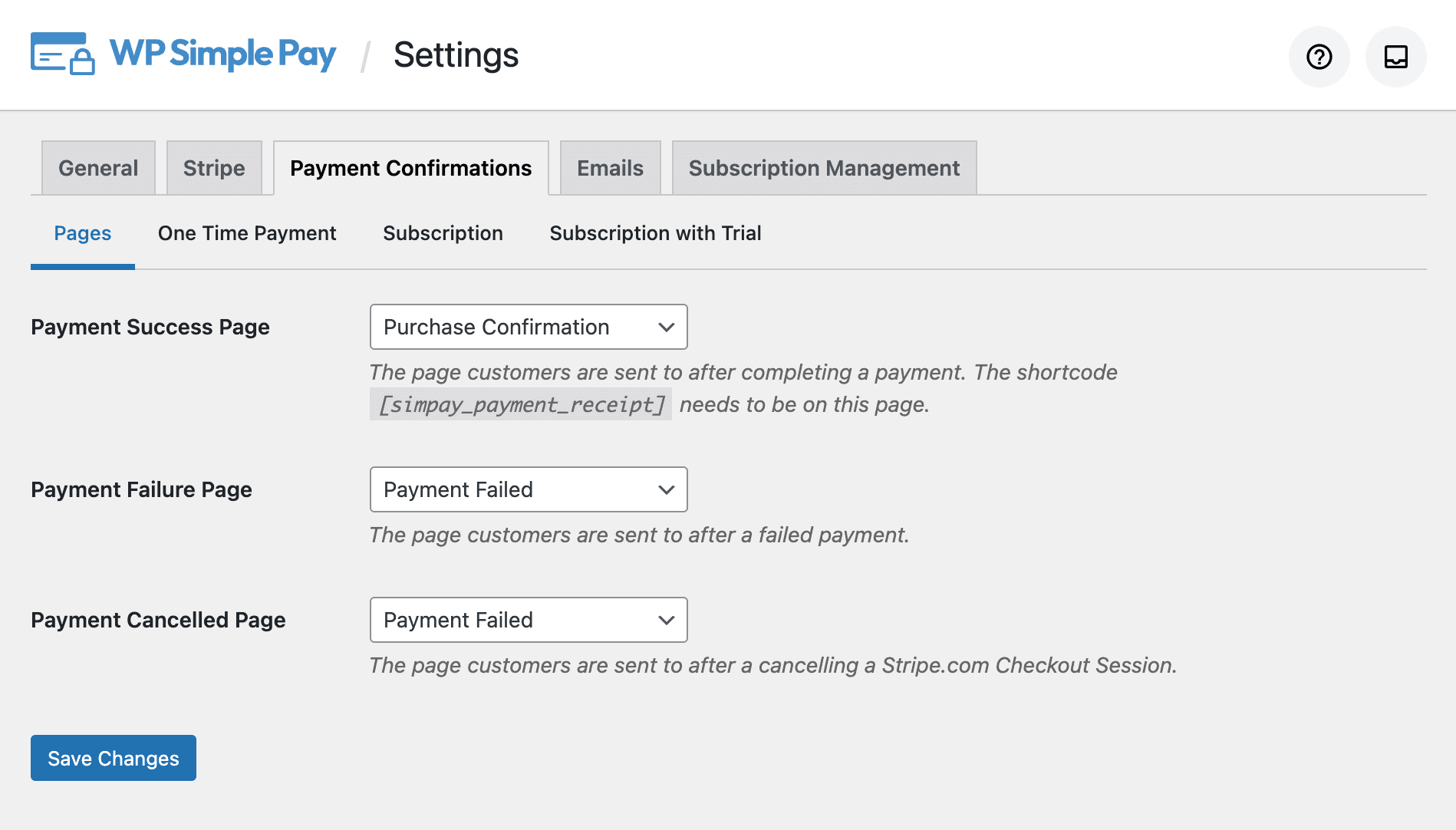
Aby skonfigurować to, co widzą Twoi użytkownicy po udanej płatności, przejdź do WP Simple Pay → Ustawienia → Potwierdzenie płatności.
Oprócz tych globalnych komunikatów potwierdzających płatność, możesz jeszcze bardziej dostosować swoje przepływy płatności, dodając niestandardowe komunikaty potwierdzające, które będą wyświetlane po zakończeniu płatności za pomocą określonego formularza płatności. Więcej informacji można znaleźć tutaj.
Strony
Strona powodzenia płatności
Strona, na którą klienci są przekierowywani po pomyślnej płatności. Ta strona powinna zawierać skrócony kod [simpay_payment_receipt].
Strona niepowodzenia płatności
Strona, na którą klienci są wysyłani po nieudanej płatności.
Strona anulowania płatności
Strona, na którą klienci są wysyłani po anulowaniu płatności poza witryną za pomocą Stripe Checkout.
Komunikaty potwierdzające
Komunikat potwierdzający to, co jest wyświetlane po udanej płatności — często jest to potwierdzenie. Możesz używać inteligentnych tagów do wyświetlania dynamicznych informacji związanych z płatnością, klientem lub niestandardowymi danymi.
Płatność jednorazowa
Komunikat jest wyświetlany po udanej płatności jednorazowej.
Anulowana subskrypcja
Komunikat jest wyświetlany po tym, jak użytkownik anulował swoją subskrypcję.
Subskrypcja
Komunikat jest wyświetlany po pierwszej płatności subskrypcyjnej.
Subskrypcja z okresem próbnym
Komunikat wyświetlany po rozpoczęciu subskrypcji z bezpłatnym okresem próbnym.
Wbudowane tagi Smart Tag
Poniższe tagi Smart Tag są wbudowane w WP Simple Pay, aby pomóc Ci dostosować potwierdzenia płatności.
**{form-title}
**Wartość tytułu elementu formularza.
**{form-description}
**Opis przedmiotu formularza.
**{total-amount}
**Całkowita cena płatności.
**{charge-date}
**Data obciążenia zwrócona przez Stripe.
**{customer-name}
**Imię i nazwisko z pola formularza Imię i nazwisko
**{charge-id}
**Unikalny identyfikator obciążenia zwrócony przez Stripe.
**{tax-amount}
**Obliczona kwota podatku na podstawie całkowitej kwoty i ustawienia procentowego podatku
**{card-brand}
**Marka użytej karty. Visa, Amex itp.
**{card-last4}
**Ostatnie cztery cyfry użytej karty
**{recurring-amount}
**Kwota cykliczna do pobrania w każdym okresie subskrypcji. Dotyczy tylko subskrypcji bez okresów próbnych.
**{max-charges}
**Maksymalna liczba obciążeń do momentu zakończenia subskrypcji, jeśli skonfigurowano plany ratalne. Dotyczy tylko subskrypcji bez okresów próbnych.
**{trial-end-date}
**Dzień zakończenia bezpłatnego okresu próbnego planu. Dotyczy tylko subskrypcji z okresami próbnymi.
Niestandardowe tagi inteligentne
Aby wyświetlić dodatkowe informacje związane z płatnościami lub subskrypcjami, użyj tagów inteligentnych **{payment:*key*}** i **{customer:*key*}**, aby uzyskać dostęp do danych obiektu Stripe.
Na przykład:
{[waluta](https://docs.stripe.com/api/payment_intents/object):currency}{[subscription](https://docs.stripe.com/api/subscriptions/object):[latest_invoice](https://docs.stripe.com/api/invoices/object):number}{[klient](https://docs.stripe.com/api/customers/object):name}{`[klient](https://docs.stripe.com/api/customers/object)`:address:city}
Używając tych niestandardowych tagów Smart Tag, możesz tworzyć bardziej osobiste i elastyczne strony potwierdzenia płatności, takie jak:
Dziękujemy. Otrzymaliśmy Twoją płatność w wysokości {total-amount}. Sprawdź swoją skrzynkę e-mail, aby uzyskać dodatkowe informacje.
{customer:address:line1} {customer:address:line2}
{customer:address:city}, {customer:address:state}
{customer:address:postal_code}, {customer:address:country}
Możesz również tworzyć tagi Smart Tag przy użyciu niestandardowych danych pól formularza. Dowiedz się, jak.
Nadal masz pytania? Jesteśmy tutaj, aby pomóc!
Ostatnio zmodyfikowano: