
Połącz WP Simple Pay z Google Sheets za pomocą Uncanny Automator
W tym dokumencie
Integracja WP Simple Pay z narzędziem do automatyzacji może usprawnić procesy po płatności i zwiększyć zaangażowanie użytkowników na Twojej stronie internetowej. W tym przewodniku przeprowadzimy Cię przez proces automatycznego tworzenia wiersza zawierającego informacje o płatności i kliencie w Google Sheets po dokonaniu płatności za pomocą WP Simple Pay – bez pisania kodu.
Czym jest Uncanny Automator?
Uncanny Automator to potężna wtyczka do automatyzacji WordPress, która upraszcza i usprawnia przepływy pracy na stronie internetowej. Dzięki Uncanny Automator możesz łatwo tworzyć zautomatyzowane sekwencje zwane przepisami poprzez łączenie wyzwalaczy, akcji i warunków. Uncanny Automator płynnie integruje się z innymi popularnymi wtyczkami i usługami, umożliwiając automatyzację zadań, takich jak przesyłanie formularzy, marketing e-mailowy, aktualizacje ról użytkowników i wiele innych.
Połącz konto Google
Aby rozpocząć pracę z Google Sheets, połącz Uncanny Automator ze swoim kontem Google:
- Przejdź do Automator > Integracje z aplikacjami w panelu administracyjnym WordPress.
- W zakładce Google Sheets kliknij Zaloguj się przez Google.
- Na liście wymaganych uprawnień upewnij się, że zaznaczone jest wszystko. Czasami ostatnie 2 pola wyboru są domyślnie odznaczone.
- Kliknij Zezwól, aby umożliwić Automatorowi dostęp do plików i arkuszy kalkulacyjnych Google Drive.
Po zakończeniu tego procesu na Twojej stronie internetowej pojawi się komunikat o sukcesie, a akcje Google Sheets staną się dostępne. Po skonfigurowaniu Automator może być używany do dodawania nowych rekordów do arkusza Google i/lub aktualizowania istniejących rekordów.
Utwórz nowy przepis Uncanny Automator
Z menu Automator wybierz Automator > Dodaj nowy, aby utworzyć nowy przepis. Następnie utworzysz swój Wyzwalacz i powiązane z nim Akcje.
Skonfiguruj swój Wyzwalacz
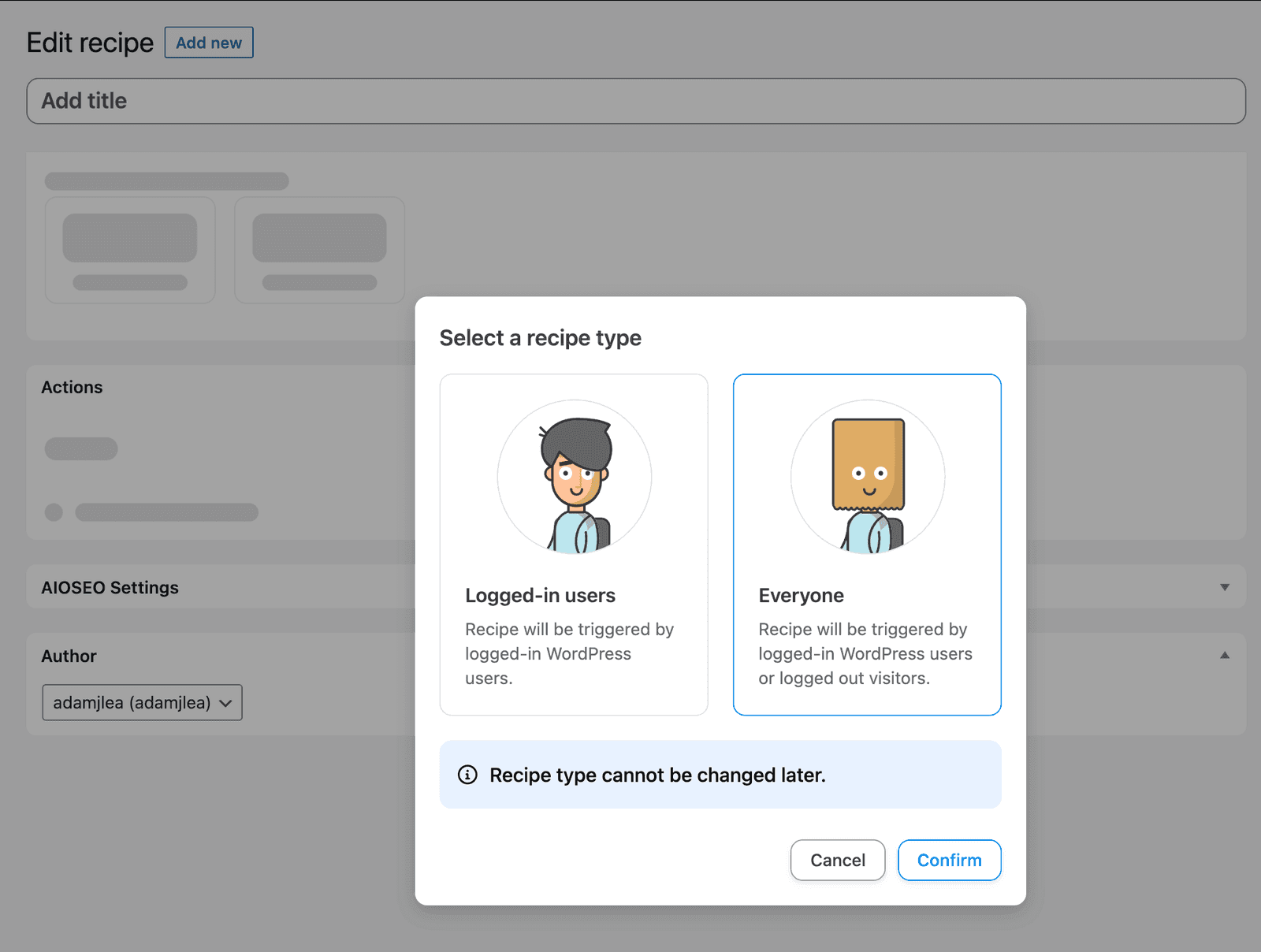
Zostaniesz zapytany, czy Twój przepis dotyczy zalogowanych użytkowników, czy wszystkich. W tym przykładzie wybierzmy Wszyscy i kliknij potwierdź.
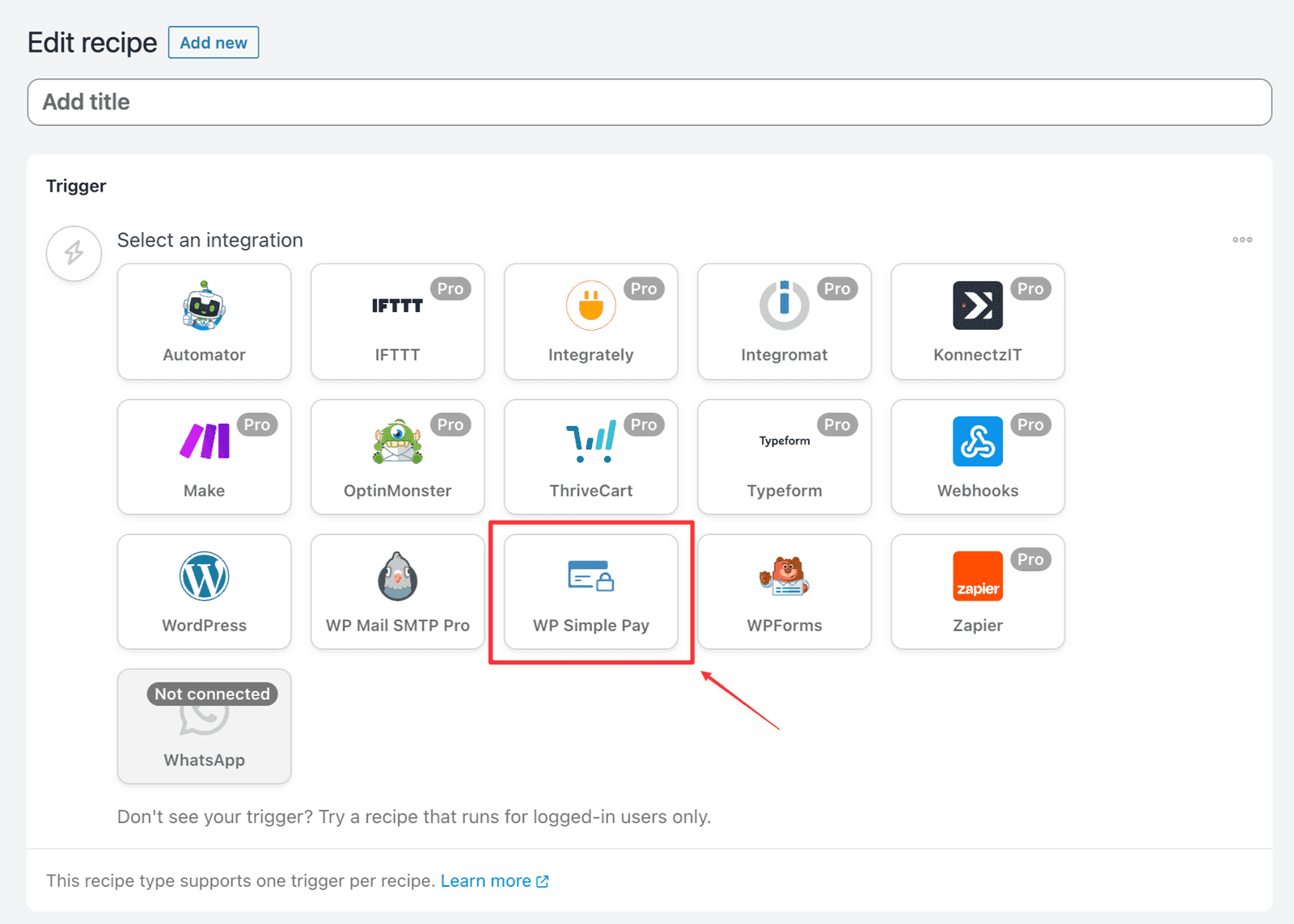
Zobaczysz listę połączonych integracji, z których możesz wybrać swoje Wyzwalacze. Wybierz WP Simple Pay z dostępnych opcji.
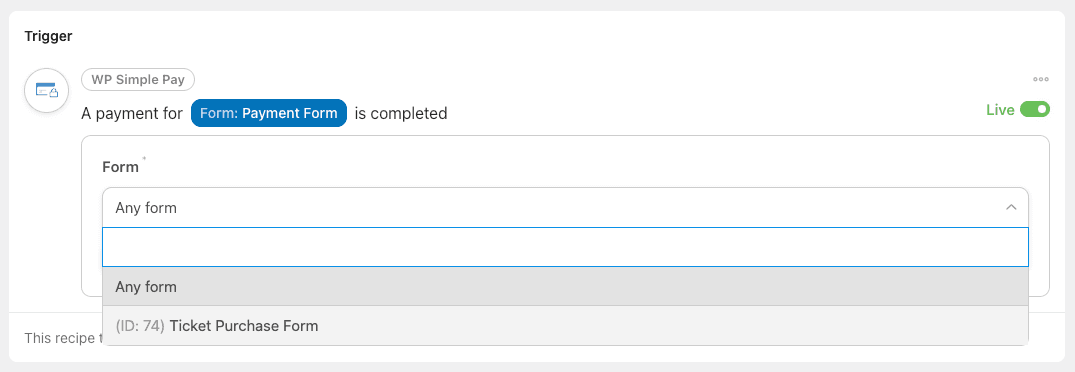
Po wybraniu WP Simple Pay zobaczysz listę Wyzwalaczy. W tym przykładzie wybierz Płatność formularza została zakończona.
Następnie pojawi się rozwijana lista, z której możesz wybrać formularz, do którego ma zastosowanie ten Wyzwalacz. Wybierz odpowiedni formularz z listy rozwijanej, a następnie kliknij przycisk Zapisz.
Skonfiguruj swoją Akcję
Utwórz wiersz w arkuszu Google
Aby skonfigurować akcję Utwórz wiersz w Google Sheets:
- Wybierz integrację Google Sheets z listy akcji.
- Wybierz akcję Utwórz wiersz w arkuszu kalkulacyjnym Google .
- Dokonaj wyborów dla Dysku, Arkusz kalkulacyjny i Arkusz roboczy dla swojego konta. Te wartości określą, gdzie wiersze zostaną dodane i jakie kolumny będą dostępne.
- Po kliknięciu przycisku Pobierz kolumny zobaczysz listę kolumn dla swojego arkusza roboczego po lewej stronie i listę wartości po prawej.
- Dla każdego wiersza wypełnij wartość, którą chcesz dodać. W większości przypadków będziesz chciał wybrać tokeny z wyzwalaczy lub systemu, wybierając ikonę * po prawej stronie pola.
- Zapisz swoje zmiany i upewnij się, że wyzwalacze, akcje i przepis są aktywne.

Nie możesz dodawać ani usuwać kolumn z arkusza Google, możesz tylko dodawać wiersze dla istniejących kolumn. Jeśli dodasz lub usuniesz kolumny w samym arkuszu Google, upewnij się, że ponownie klikniesz Pobierz kolumny .
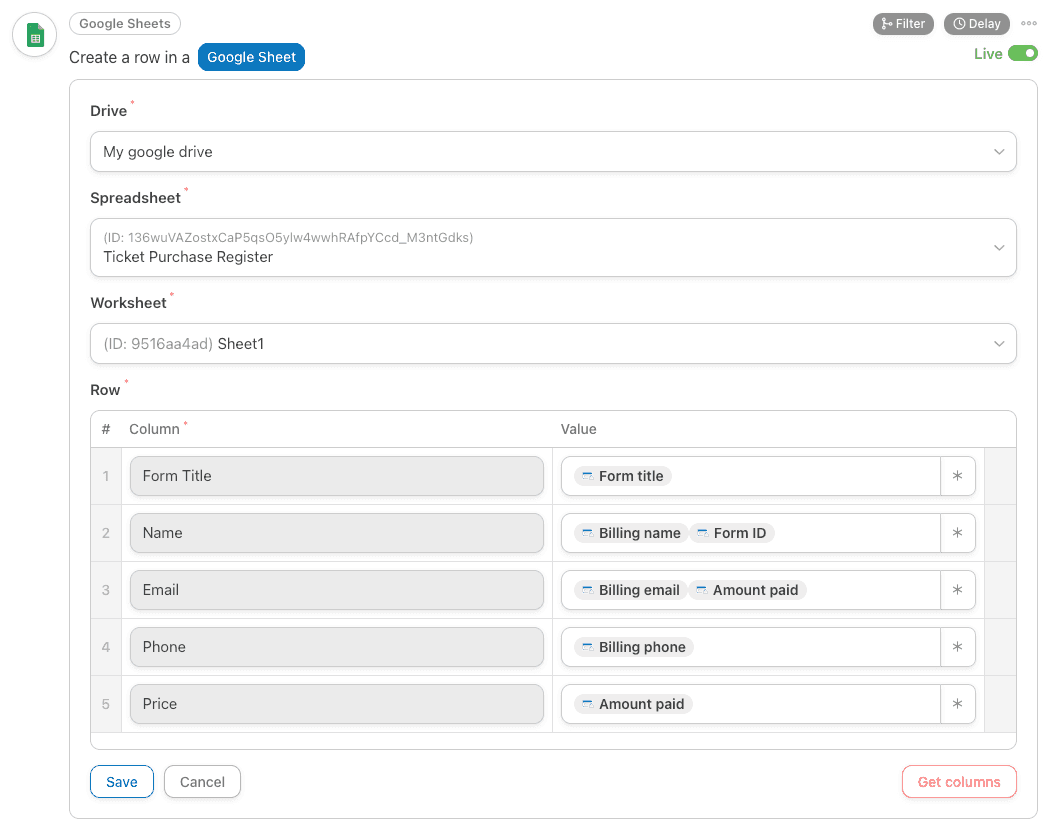
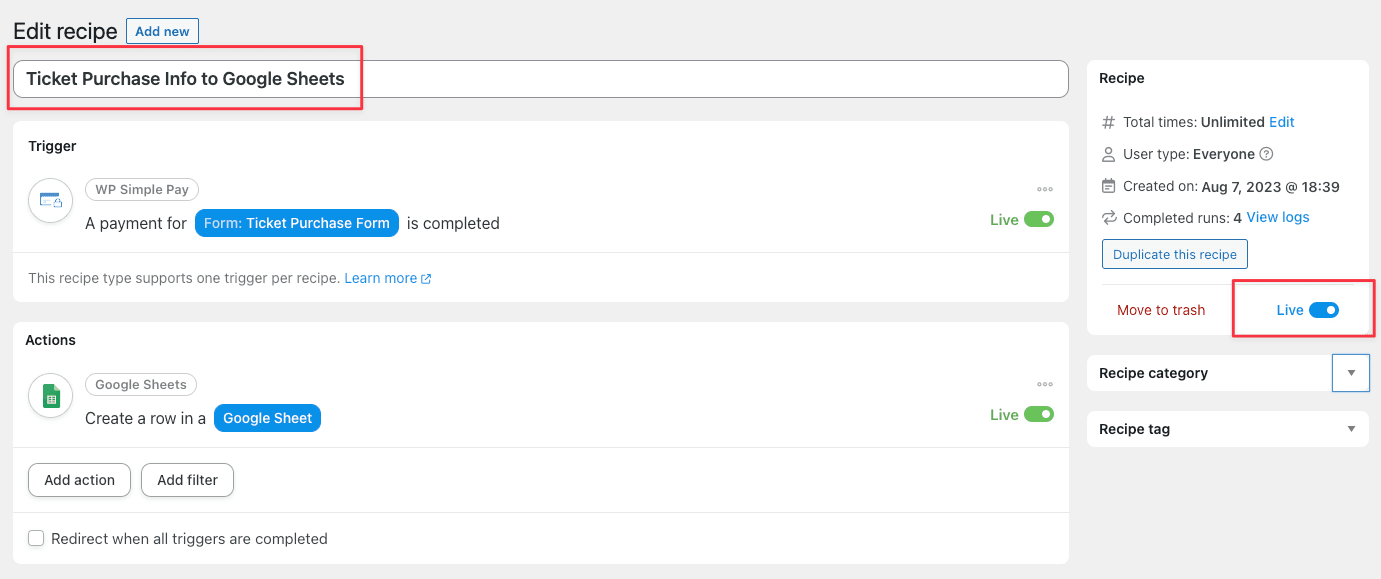
Po kliknięciu przycisku Zapisz, jest to dobry moment, aby sprawdzić, czy wszystko wygląda poprawnie i czy nadałeś swojemu Przepisowi nazwę i przełączyłeś go na tryb na żywo, jeśli jesteś gotowy do jego użycia.
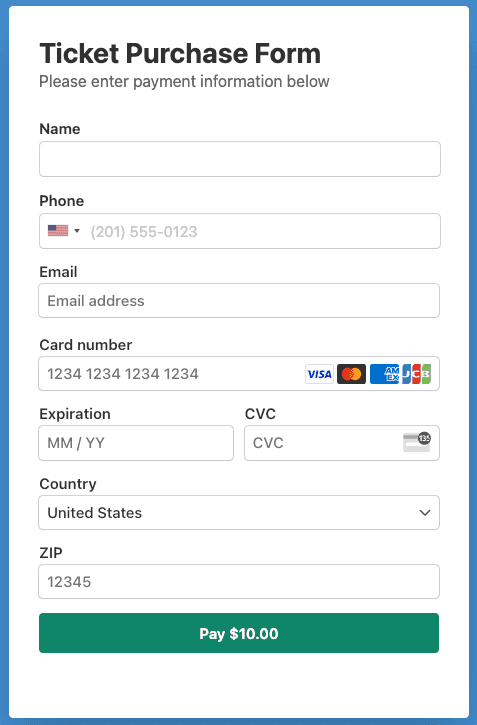
Dokonaj płatności za pomocą nowego formularza
Używając formularza płatności wybranego w sekcji Ustawienia wyzwalacza, prześlij płatność.
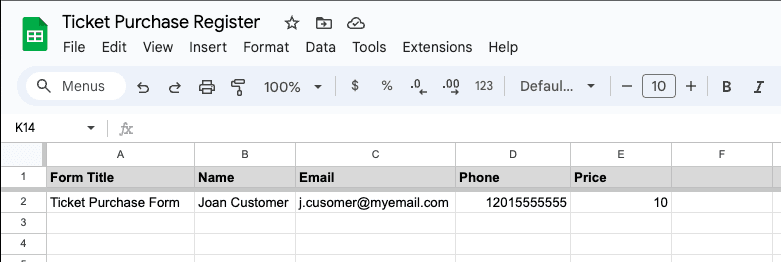
Zweryfikuj utworzenie wiersza w Google Sheets
Powinieneś teraz zobaczyć wiersz użytkownika w Google Sheets.
Nadal masz pytania? Jesteśmy tutaj, aby pomóc!
Ostatnio zmodyfikowano: