
Utwórz konto użytkownika WordPress po płatności za pomocą Uncanny Automator
W tym dokumencie
Integracja WP Simple Pay z narzędziem do automatyzacji może usprawnić procesy po płatności i zwiększyć zaangażowanie użytkowników na Twojej stronie internetowej. W tym przewodniku przeprowadzimy Cię przez proces automatycznego tworzenia konta użytkownika WordPress dla Twoich klientów po dokonaniu płatności za pomocą WP Simple Pay – bez pisania kodu.
Czym jest Uncanny Automator?
Uncanny Automator to potężny plugin do automatyzacji dla WordPress, który upraszcza i usprawnia przepływy pracy na stronie internetowej. Dzięki Uncanny Automator możesz łatwo tworzyć zautomatyzowane sekwencje zwane przepisami, łącząc wyzwalacze, akcje i warunki. Uncanny Automator płynnie integruje się z innymi popularnymi pluginami i usługami, umożliwiając automatyzację zadań, takich jak przesyłanie formularzy, marketing e-mailowy, aktualizacje ról użytkowników i wiele innych.
Ta integracja wymaga licencji Uncanny Automator Pro. Licencja Pro pozwala na nieograniczoną liczbę przepisów, setki wyzwalaczy, setki akcji oraz integracje z Google Sheets, Mailchimp, Slack, Zoom itp.
Utwórz nowy przepis Uncanny Automator
Z menu Automator wybierz Automator > Dodaj nowy, aby utworzyć nowy przepis. Następnie utworzysz swój Wyzwalacz i powiązane z nim Akcje.
Skonfiguruj swój Wyzwalacz
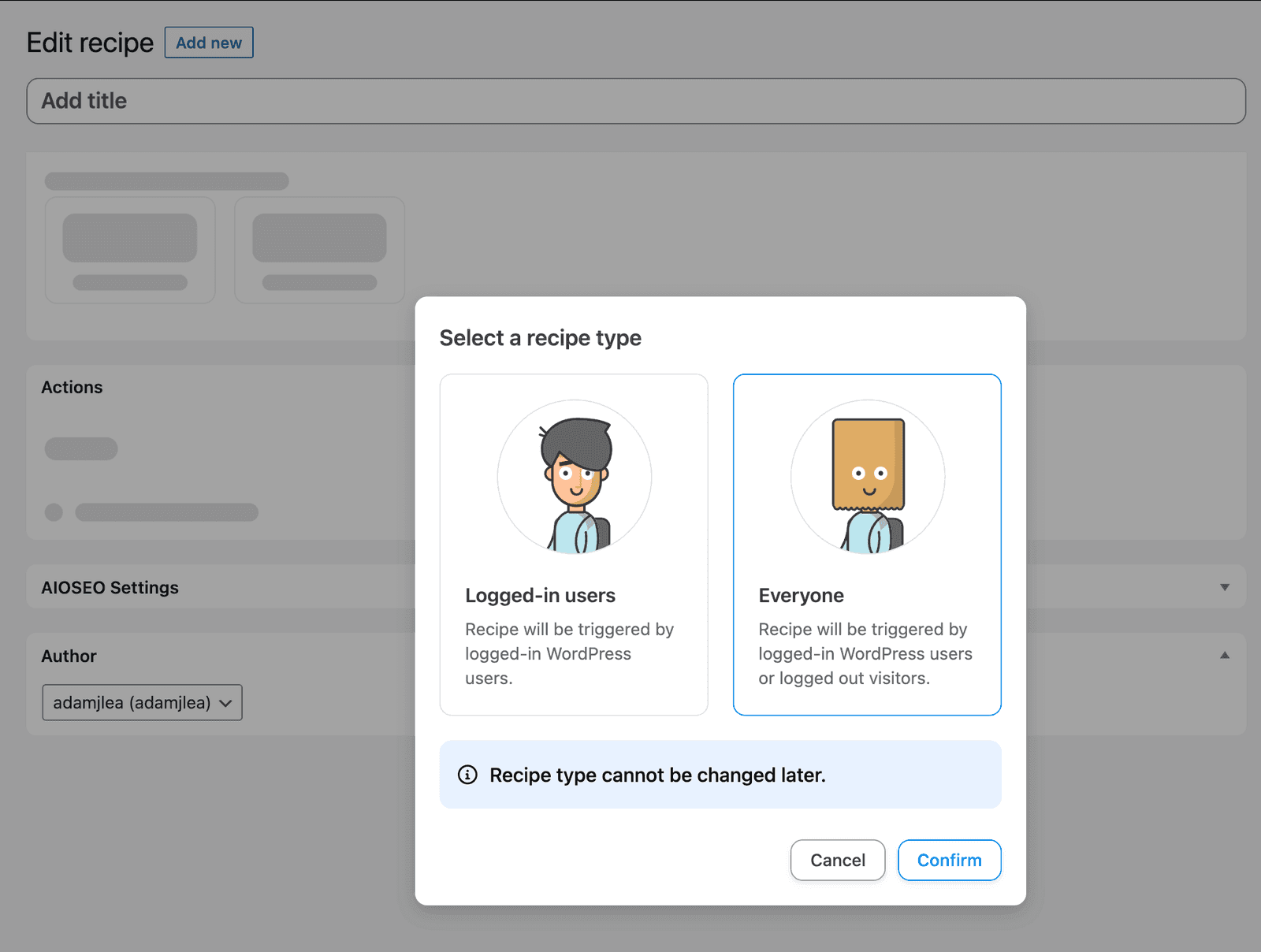
Zostaniesz zapytany, czy Twój przepis jest dla zalogowanych użytkowników, czy dla wszystkich. W tym przykładzie wybierzmy Wszyscy i kliknij potwierdź.
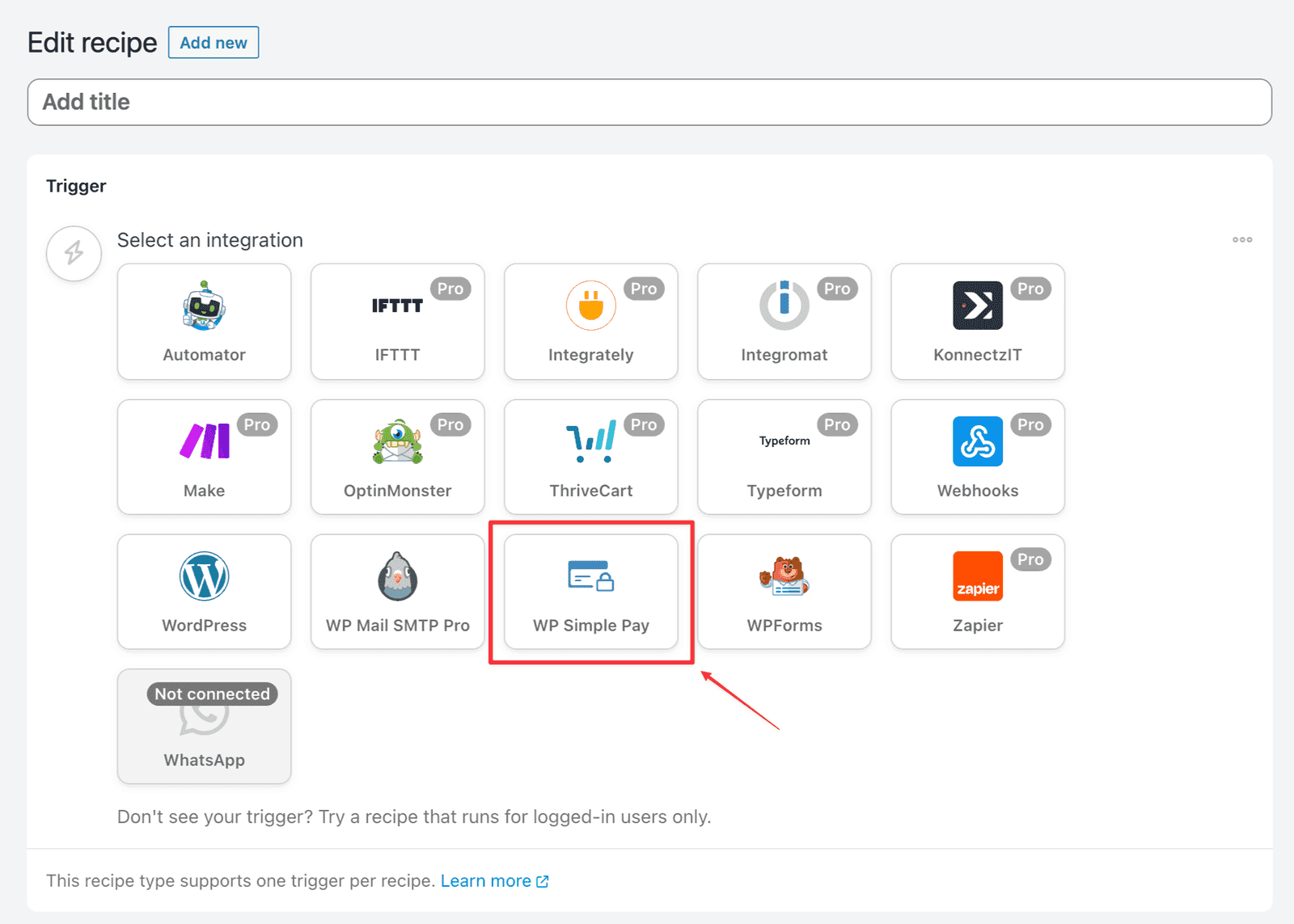
Zobaczysz listę połączonych integracji, z których możesz wybrać swoje Wyzwalacze. Wybierz WP Simple Pay z dostępnych opcji.
Po wybraniu WP Simple Pay zobaczysz listę Wyzwalaczy. W tym przykładzie wybierz Formularz płatności został ukończony.
Następnie pojawi się rozwijana lista, z której możesz wybrać formularz, do którego ma zastosowanie ten Wyzwalacz. Wybierz odpowiedni formularz z listy rozwijanej, a następnie kliknij przycisk Zapisz.
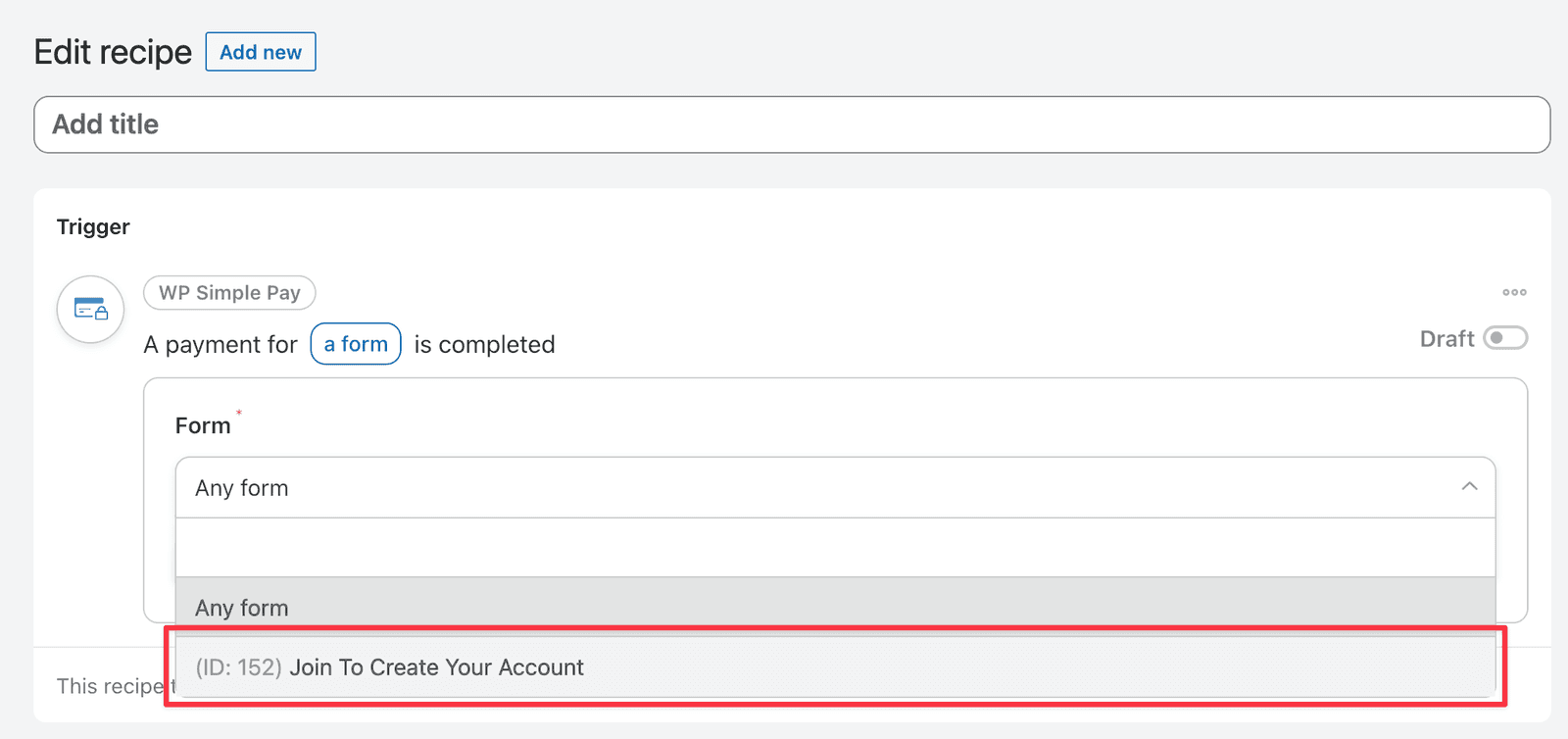
Skonfiguruj swoją Akcję
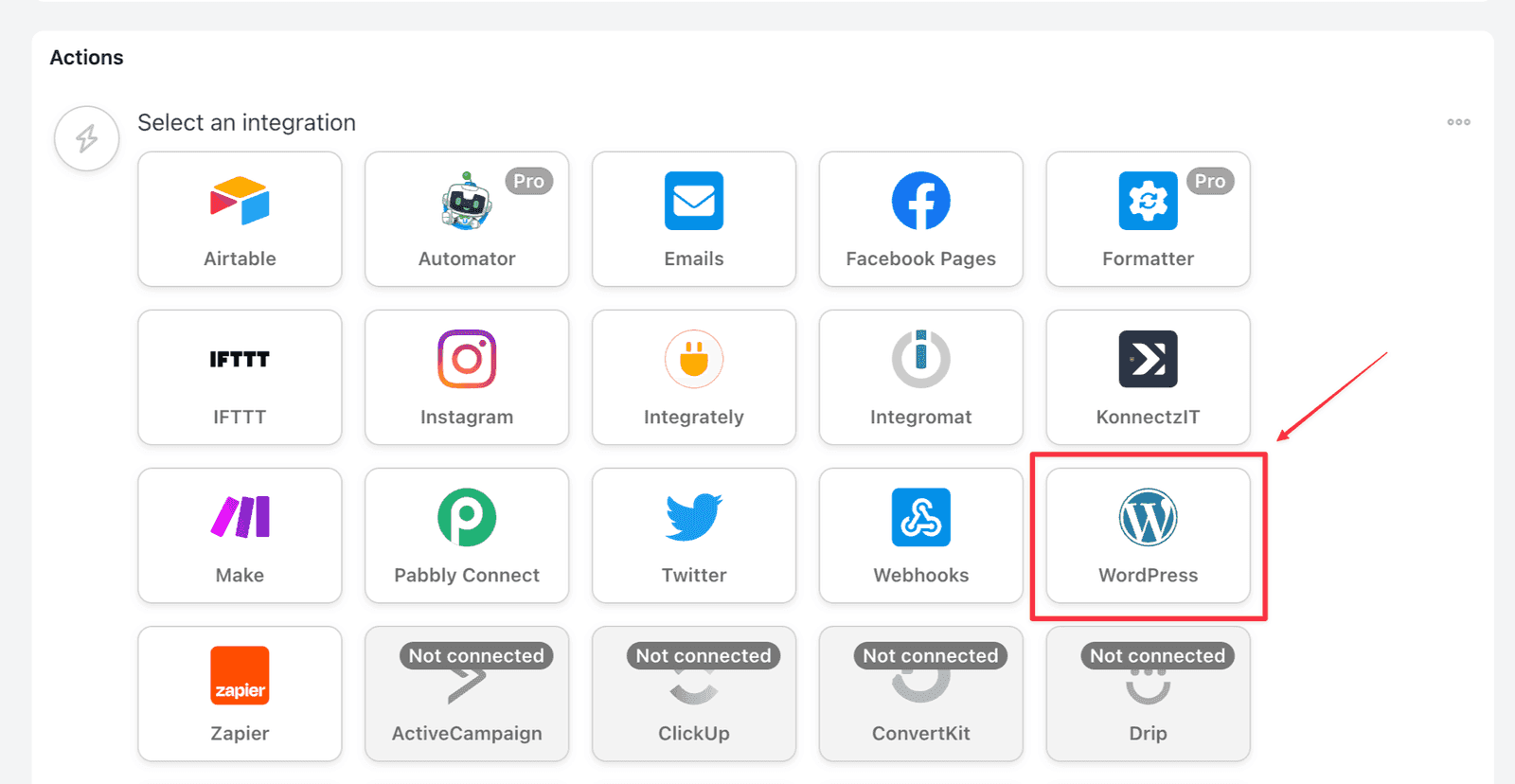
Poniżej sekcji Wyzwalacz znajduje się sekcja Akcja. Kliknij przycisk Dodaj akcję, a zobaczysz listę połączonych integracji, z których możesz wybrać swoją Akcję. Wybierz WordPress z dostępnych opcji.
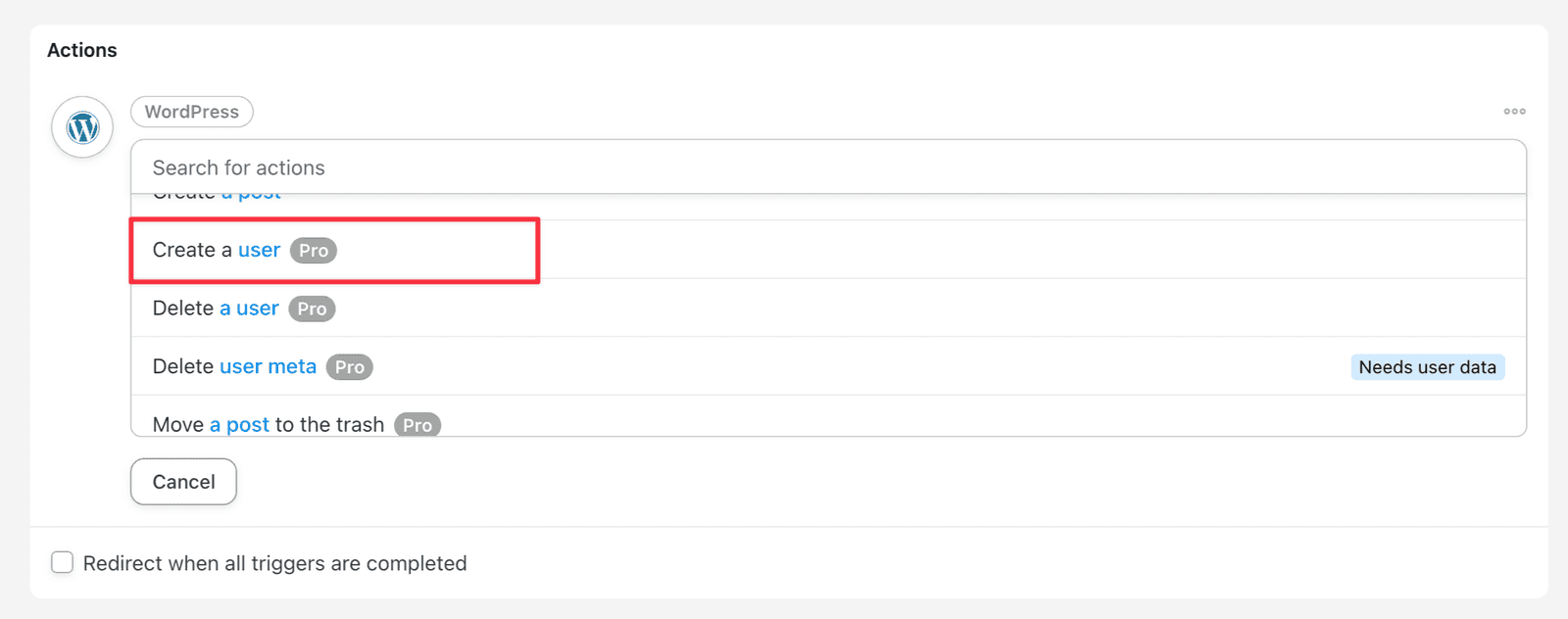
Przewiń listę dostępnych akcji, aż zobaczysz Utwórz użytkownika, a następnie kliknij ją, aby wybrać.
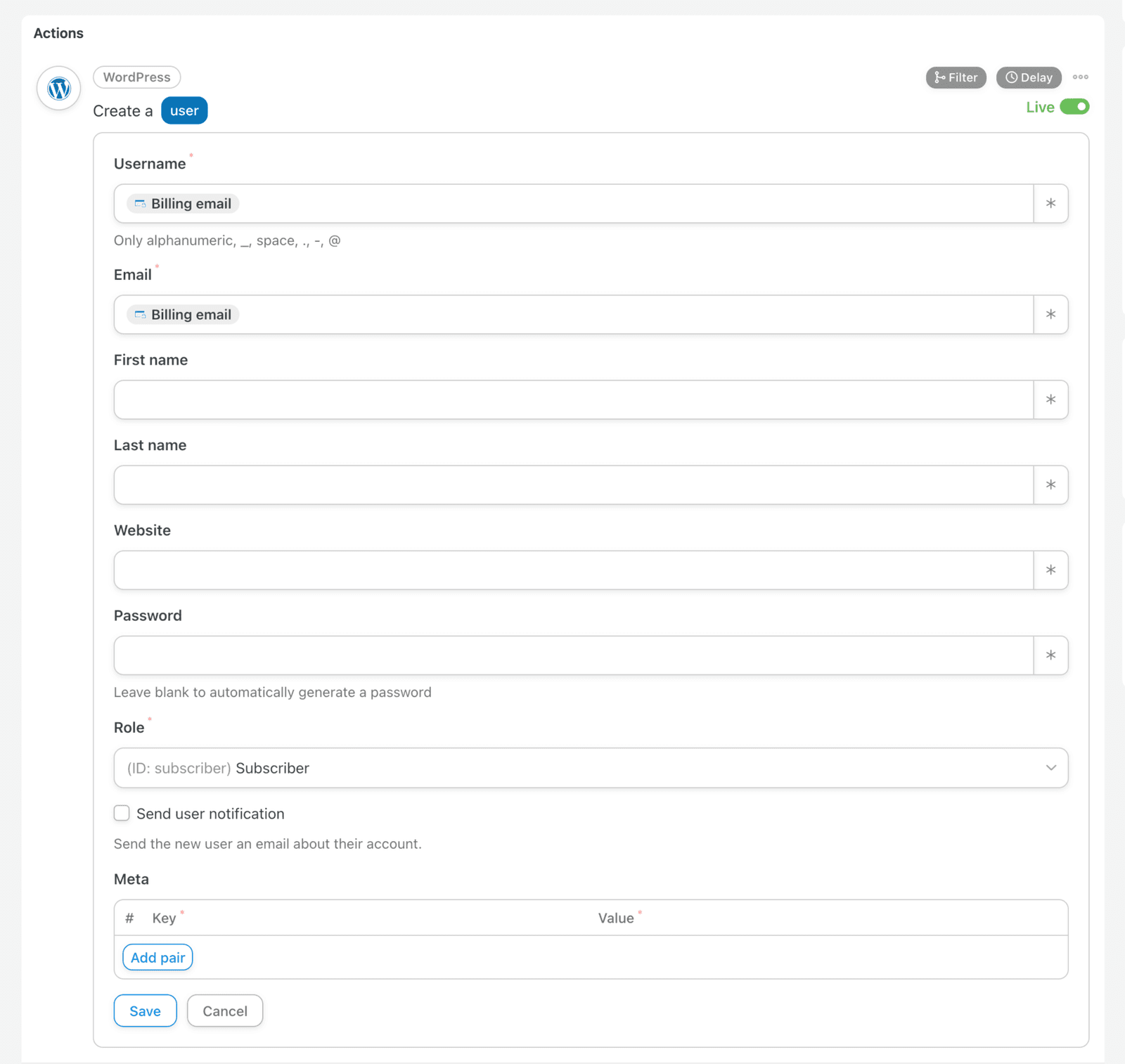
Następnie będziesz musiał wybrać pola używane do utworzenia konta użytkownika WordPress. Pola Nazwa użytkownika i E-mail są jedynymi wymaganymi polami, a aby ten przykład był krótki, użyjemy tylko tych dwóch.
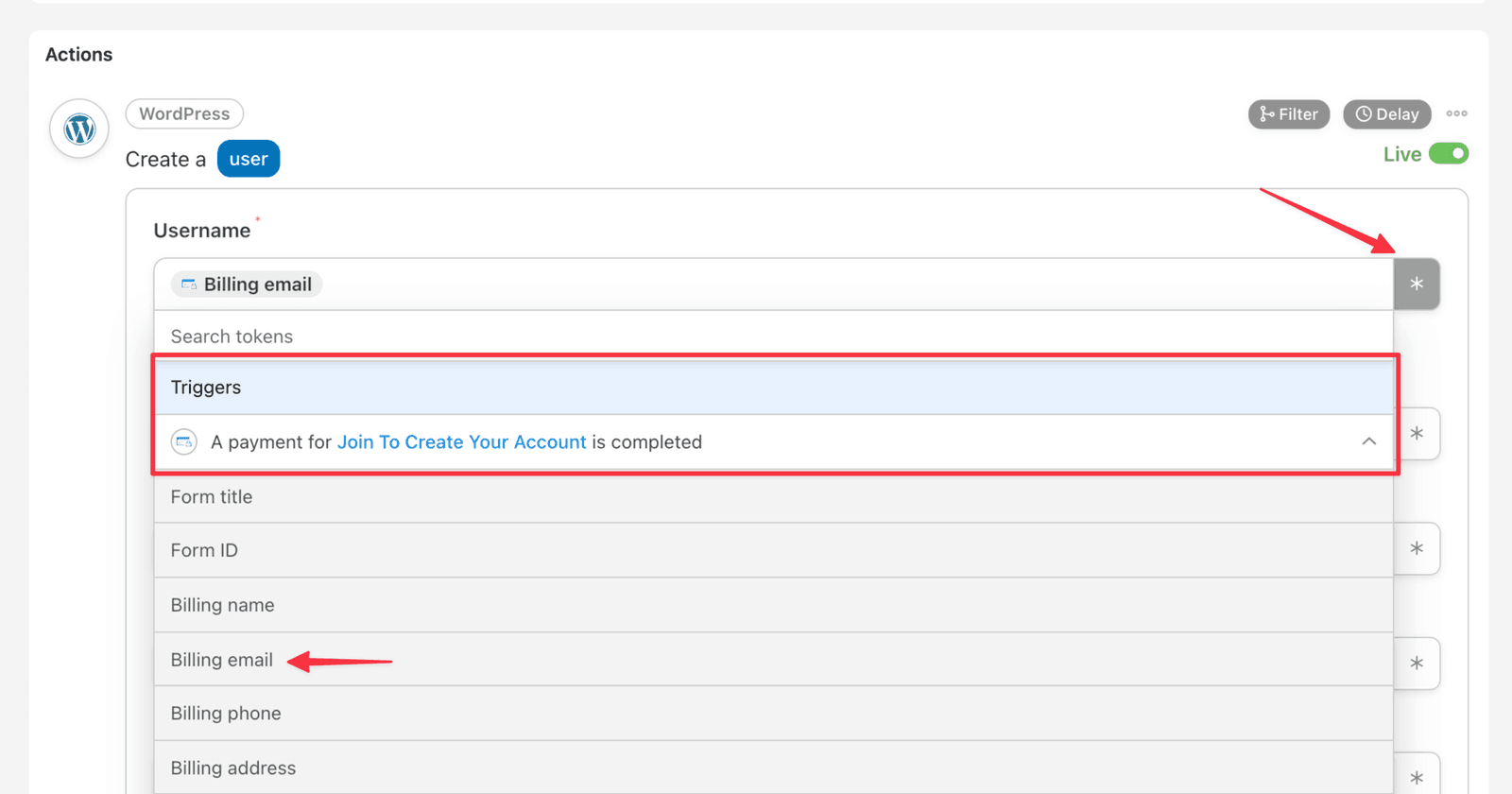
Kliknij gwiazdkę (*) po prawej stronie pola Nazwa użytkownika. Otworzy to rozwijane menu, z którego powinieneś wybrać E-mail rozliczeniowy. Powtórz ten proces dla pola E-mail.
Po skonfigurowaniu obu pól kliknij przycisk Zapisz na dole sekcji Akcja.
W zależności od działań następczych podjętych wobec klientów, możesz zaznaczyć lub nie zaznaczyć pola wyboru „Wyślij powiadomienie użytkownika” widocznego poniżej, aby automatycznie wysłać klientowi e-mail o jego nowym koncie, podać jego dane logowania itp.
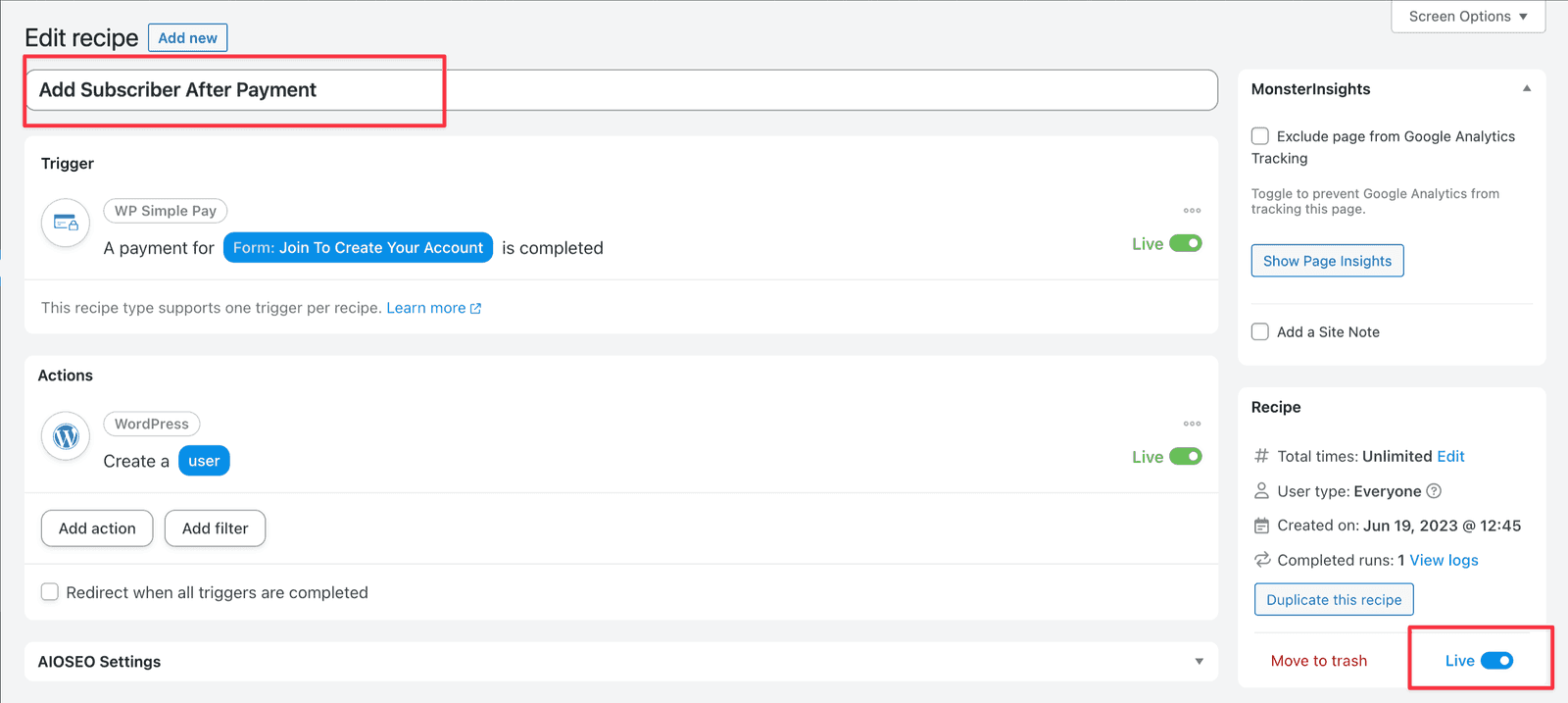
Po kliknięciu przycisku Zapisz, jest to dobry moment, aby sprawdzić, czy wszystko wygląda poprawnie i czy nadałeś swojemu Przepisowi nazwę i przełączyłeś go na tryb na żywo, jeśli jesteś gotowy do jego użycia.
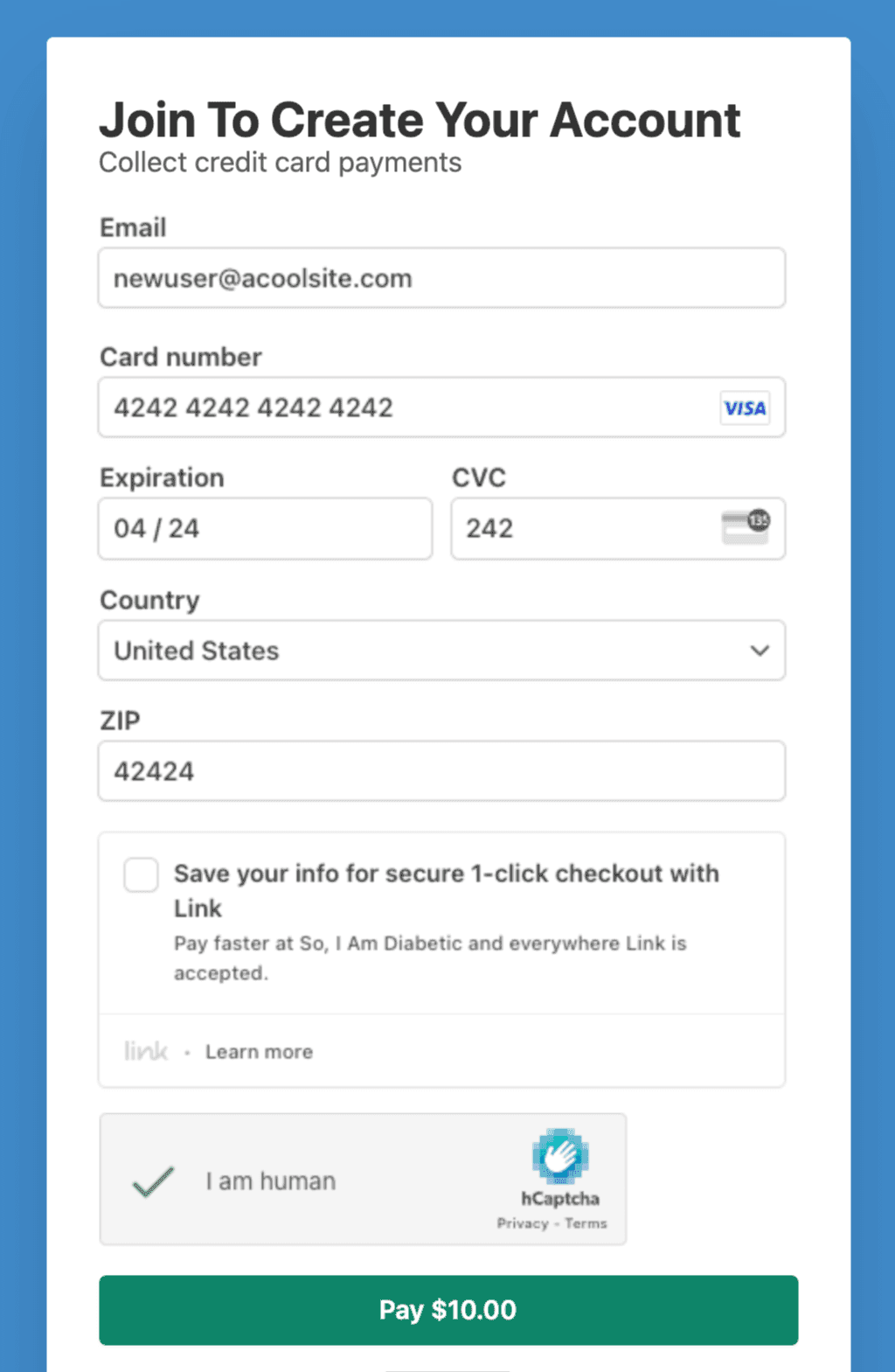
Dokonaj płatności za pomocą nowego formularza
Użyj formularza płatności wybranego w sekcji Konfiguracja wyzwalacza, aby przesłać płatność.
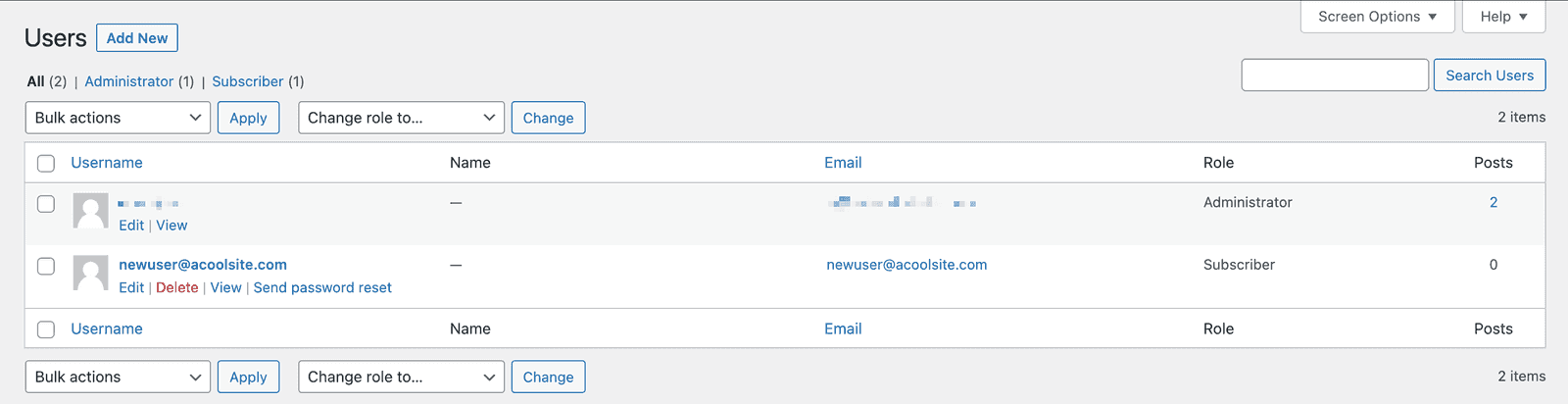
Zweryfikuj utworzenie konta WordPress
Powinieneś teraz zobaczyć użytkownika utworzonego w panelu administracyjnym użytkowników WordPress.
Nadal masz pytania? Jesteśmy tutaj, aby pomóc!
Ostatnio zmodyfikowano: