
Zwiększ sprzedaż: Jak łatwo włączyć zakupy wielu produktów w jednej transakcji
Ostatnia aktualizacja:

 Spencer Finnell
Czy chcesz zwiększyć sprzedaż, umożliwiając klientom zakup wielu produktów lub usług subskrypcyjnych w jednej transakcji?
Umożliwienie klientom zakupu wielu sztuk przy użyciu jednej formy płatności oferuje kilka znaczących korzyści dla firm internetowych. Eliminacja przeszkód podczas procesu płatności jest kluczowa dla zwiększenia współczynników konwersji, zmniejszenia liczby porzuceń koszyka i podniesienia średniej wartości zamówienia.
W tym artykule omówimy, jak łatwo włączyć zakupy wielu produktów w jednej transakcji na Twojej stronie WordPress.
Oferowanie wielu produktów w jednej transakcji
Umożliwienie zakupu wielu produktów i ilości na jednej formie płatności może poprawić satysfakcję klienta, zwiększyć sprzedaż i usprawnić ogólną efektywność przetwarzania płatności.
Dla firm internetowych kluczowe jest, aby proces realizacji zakupu był jak najłatwiejszy i jak najprostszy. Jeśli zakup więcej niż jednego produktu w różnych ilościach nie jest oferowany na jednej formie płatności, wielu potencjalnych klientów opuści Twoją stronę i znajdzie inną, która to umożliwia.
Wyobraź sobie, że chcesz kupić kilka sztuk od jednej firmy i musisz dokonać oddzielnych transakcji. Niezbyt idealne, prawda?
Taki scenariusz byłby jeszcze bardziej kłopotliwy dla organizacji oferujących bilety, rejestracje na wydarzenia, usługi cateringowe, sesje fotograficzne itp.
Oto kilka dodatkowych powodów, dla których warto włączyć zakupy wielu produktów i ilości na jednej formie płatności:
- Elastyczne formularze płatności pozwalają dotrzeć do szerszego grona odbiorców. Mogą pomóc przyciągnąć kupujących, którzy preferują zakupy hurtowe lub szukają wygody płacenia za kilka różnych produktów po różnych cenach w jednej transakcji.
- Poprawiona lojalność klientów może zostać osiągnięta poprzez umożliwienie klientom zakupu produktów w pożądanych ilościach w jednej łatwej transakcji.
Umożliwienie wielu zakupów w jednej transakcji
Przyjrzyjmy się, jak możesz uratować utraconych klientów i zwiększyć sprzedaż za pomocą kilku prostych kroków na Twoim formularzu płatności.
Krok 1: Zainstaluj wtyczkę Stripe Payments
Wybór odpowiedniej wtyczki Stripe Payments jest kluczowym krokiem do zapewnienia, że będziesz mógł umożliwić klientom wiele zakupów w jednej transakcji.
WP Simple Pay to najlepsza wtyczka Stripe Payments dla WordPress, ponieważ ułatwia przyjmowanie płatności bezpośrednio na Twojej stronie bez użycia kodu. Umożliwia również zakupy wielu produktów na jednej formie płatności, co może pomóc Ci zwiększyć sprzedaż.

Najpierw, aby zainstalować i aktywować WP Simple Pay na swojej stronie, po prostu odwiedź stronę z cennikiem i wybierz najlepszy plan dla swoich konkretnych potrzeb.
Następnie musisz pobrać plik .Zip z e-maila z potwierdzeniem płatności lub z Twojego konta WP Simple Pay i przesłać go na swoją stronę z panelu administracyjnego WordPress.
Jeśli jest to Twój pierwszy raz instalowania wtyczki, nie martw się! Po prostu postępuj zgodnie z naszym przewodnikiem krok po kroku po instalacji WP Simple Pay.
Po zakończeniu instalacji i aktywacji WP Simple Pay, kreator konfiguracji przeprowadzi Cię przez podstawowe ustawienia poczty e-mail i połączenie konta Stripe. Kliknij przycisk Rozpocznij.

Jeśli nie widzisz kreatora konfiguracji, po prostu przejdź do karty WP Simple Pay » Ustawienia » Zaawansowane i kliknij przycisk Uruchom kreator konfiguracji.
2: Połącz WordPress ze Stripe
Aby połączyć swoją witrynę WordPress ze Stripe, kliknij Połącz ze Stripe.

Następnie wprowadź adres e-mail używany do konta Stripe i połącz go ze swoją witryną. Jeśli nie masz konta Stripe, możesz je łatwo utworzyć, wprowadzając swój adres e-mail i kończąc rejestrację.
Po zakończeniu tego procesu zobaczysz stronę z potwierdzeniem, na której będzie napisane „Konfiguracja zakończona.” Następnie kliknij Utwórz formularz płatności.

Krok 3: Utwórz formularz płatności
Teraz, gdy zainstalowałeś i aktywowałeś WP Simple Pay na swojej stronie, czas utworzyć formularz płatności, który pozwoli Twoim klientom łatwo kupować wiele produktów.
Jak widać, WP Simple Pay udostępnia kilka gotowych szablonów formularzy płatności do wyboru.
Na potrzeby tego tutorialu wybierz podstawowy szablon Formularz płatności. Ten szablon pozwala tworzyć formularze płatności, które umożliwiają klientom oferowanie wielu produktów w jednym formularzu.

W kreatorze formularzy płatności kliknij zakładkę Ogólne , aby rozpocząć tworzenie formularza bez użycia kodu. Wpisz tytuł i opis formularza i pozostaw zaznaczone Formularz płatności na stronie dla Typu formularza.
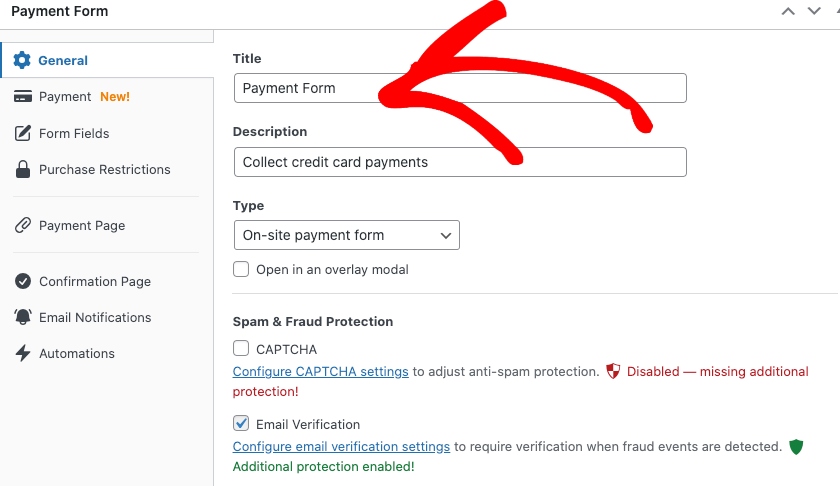
Następnie kliknij zakładkę Płatność. Pierwszą rzeczą, którą musisz zrobić, to zaznaczyć pole wyboru obok opcji Zezwól na zakup wielu opcji cenowych.
Następnie dodaj swoje opcje cenowe. Dla każdej opcji cenowej upewnij się, że zaznaczyłeś pola wyboru obok opcji Zezwól na określenie kwoty przez użytkownika i Zezwól na określenie ilości przez użytkownika.
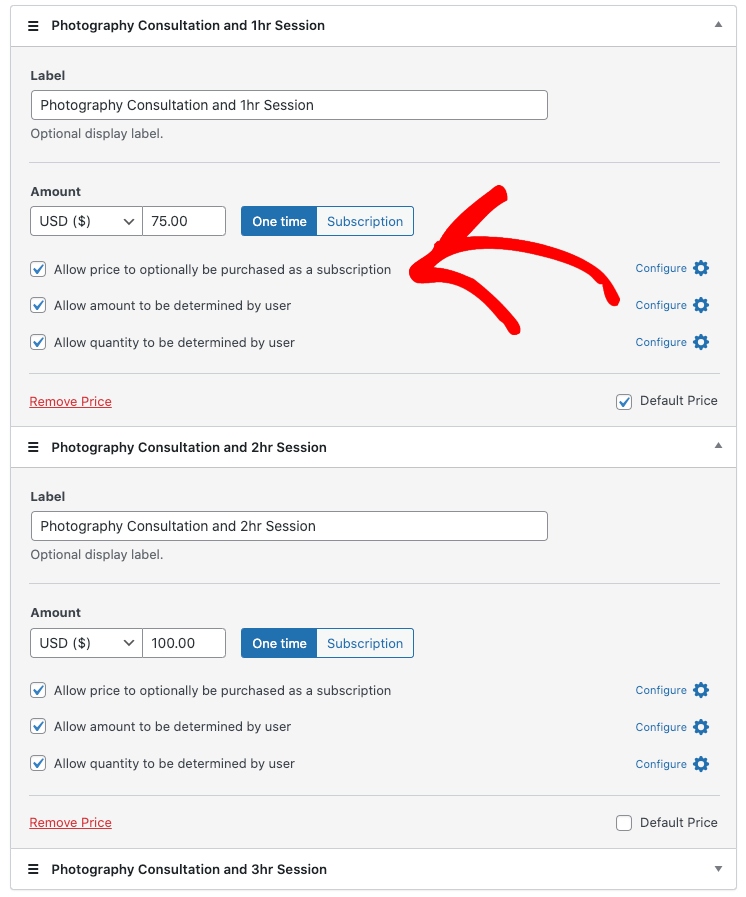
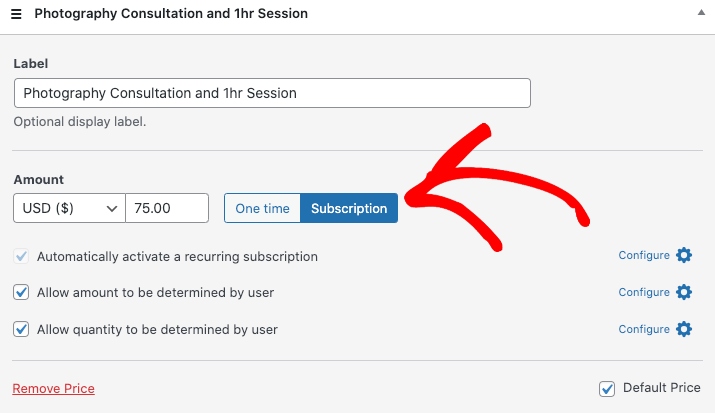
Jeśli chcesz oferować usługi lub produkty oparte na subskrypcji, możesz przełączyć przycisk subskrypcji, aby umożliwić klientom ustawienie automatycznych płatności cyklicznych dla każdej opcji cenowej.
Alternatywnie, możesz pozwolić klientom wybrać, czy chcą skorzystać z płatności cyklicznych, zaznaczając pole wyboru obok opcji Zezwól na opcjonalny zakup jako subskrypcja.

Na potrzeby tego tutorialu pozwolimy klientom wybierać między jednorazowym zakupem a planem subskrypcji dla każdego produktu. Możesz jednak dostosować swój formularz płatności wieloprzedmiotowej do specyficznych potrzeb Twojej firmy.
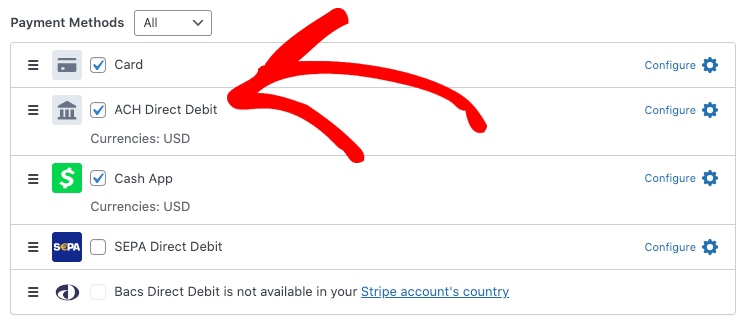
Po skonfigurowaniu opcji cenowych i kwot przewiń w dół, aby wybrać metody płatności, które chcesz akceptować.
Pamiętaj, że im więcej opcji metod płatności zaoferujesz, tym więcej sprzedaży prawdopodobnie uzyskasz.
Następnie kliknij zakładkę Pola niestandardowe. Tutaj możesz dodawać, edytować i usuwać pola niestandardowe oraz układać je w formularzu.
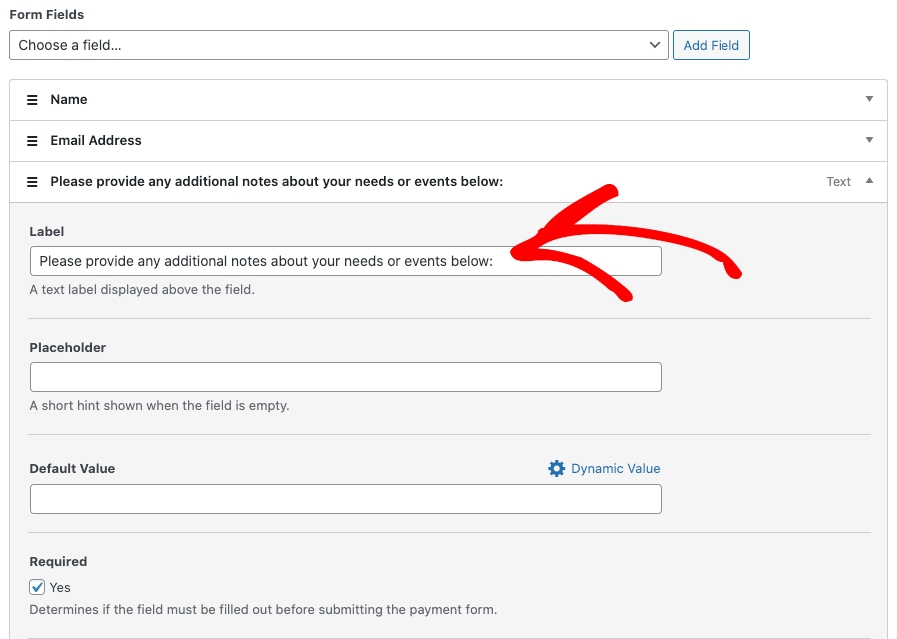
Na przykład, możesz dodać pole Tekst, aby umożliwić klientom dodawanie notatek lub dodatkowych informacji o ich specyficznych potrzebach.
Po prostu wybierz pole Tekst z menu rozwijanego i wprowadź instrukcje w polu Etykieta.
Po skonfigurowaniu pól niestandardowych kliknij przycisk Zapisz wersję roboczą i przejrzyj swój formularz, aby upewnić się, że opcje cenowe i przyciski ilości działają poprawnie.
Gdy będziesz zadowolony z formularza, kliknij przycisk Opublikuj.
Twój formularz powinien wyglądać podobnie do poniższego:

Krok 4: Opublikuj swój formularz wieloprzedmiotowy
Teraz, gdy utworzyłeś swój formularz płatności wieloprzedmiotowej, musisz dodać go do strony lub wpisu w swojej witrynie.
Najpierw przejdź do strony lub wpisu i kliknij ikonę +, aby rozwinąć blok WP Simple Pay.
Następnie z menu rozwijanego wybierz formularz płatności, który właśnie utworzyłeś.

Twój formularz płatności zostanie teraz wyświetlony na stronie. Pamiętaj, aby kliknąć przycisk Aktualizuj lub Zapisz.
I oto jest! Mamy nadzieję, że ten artykuł pomógł Ci dowiedzieć się, jak zwiększyć sprzedaż, oferując wiele produktów i ilości w jednym formularzu płatności.
Jeśli podobał Ci się ten artykuł, możesz również zapoznać się z naszym przewodnikiem na temat jak usprawnić komunikację z klientem za pomocą szczegółowego potwierdzenia e-mail.
Na co czekasz? Zacznij korzystać z WP Simple Pay już dziś!
Aby przeczytać więcej podobnych artykułów, śledź nas na X.
Ujawnienie: Nasze treści są wspierane przez czytelników. Oznacza to, że jeśli klikniesz w niektóre z naszych linków, możemy otrzymać prowizję. Polecamy tylko produkty, które naszym zdaniem dodadzą wartości naszym czytelnikom.


Dodaj odpowiedź