
Jak utworzyć formularz rejestracji na wydarzenie z wieloma opcjami cen i ilości
Ostatnia aktualizacja:

 Spencer Finnell
Czy chcesz utworzyć formularz rejestracji na wydarzenie, który oferuje wiele opcji cenowych i ilościowych w jednej transakcji dla Twojej witryny WordPress?
Organizowanie wydarzenia to złożony proces z wieloma ruchomymi częściami. Niezależnie od tego, czy organizujesz wydarzenie osobiste w miejscu, czy wydarzenie online, takie jak webinar, łatwo jest przeoczyć kluczowe szczegóły, które mogą negatywnie wpłynąć na doświadczenie Twoich gości, a także na Twoje dochody.
Ponadto, stworzenie wygodnego i elastycznego procesu płatności dla uczestników, który pozwala im na zakup wielu rejestracji i dodatkowych przedmiotów w jednej transakcji, jest kluczem do osiągnięcia sukcesu frekwencji.
W tym artykule pokażemy Ci, jak łatwo tworzyć formularze rejestracji na wydarzenia z wieloma opcjami cenowymi i ilościowymi, aby pomóc Ci zwiększyć frekwencję, śledzić zapisy, akceptować płatności i zbierać dane gości.
Jak tworzyć formularze rejestracji na wydarzenia
Tworzenie formularza rejestracji na wydarzenie to kluczowy sposób na zautomatyzowanie dużej części procesu rejestracji. Pozwala gościom na rejestrację, opłacenie wstępu i przesłanie wszelkich istotnych informacji.
Wykonane prawidłowo, formularze rejestracji na wydarzenia eliminują potrzebę ręcznego zapisywania gości lub pobierania pojedynczej płatności.
Jeśli chodzi o tworzenie formularza rejestracji na wydarzenie dla Twojej witryny, najlepszym sposobem jest użycie wtyczki płatności Stripe dla WordPress, która pozwala na akceptowanie płatności za wydarzenia oraz zbieranie i przechowywanie informacji o Twoich gościach.
WP Simple Pay to wtyczka płatności Stripe nr 1 dla WordPress. Pozwala tworzyć formularze rejestracyjne dla różnych typów wydarzeń. Jedną z najlepszych zalet wtyczki jest to, że możesz również tworzyć spersonalizowane wiadomości e-mail z potwierdzeniem dotyczące wydarzenia. Możesz jej również używać do oferowania różnych opcji cenowych rejestracji i dodatkowych przedmiotów oraz ustawiać ograniczenia zapobiegające nadmiernej liczbie rezerwacji.
Kilka dodatkowych funkcji obejmuje:
- [NOWOŚĆ] Pozycjonowane paragony: Łatwo twórz pozycjonowane paragony potwierdzające płatność z podziałem na zakupione przedmioty.
- Ponad 10 metod płatności: Zwiększ liczbę rejestracji na wydarzenia, oferując najpopularniejsze metody płatności, w tym karty kredytowe i debetowe, przelewy ACH, portfele cyfrowe, Kup teraz, zapłać później i inne.
- Potwierdzenia e-mail dla każdego formularza: Wysyłaj uczestnikom spersonalizowane potwierdzenia e-mail z informacjami o wydarzeniu.
- Ograniczenia zakupu: Kontroluj, kiedy formularz rejestracyjny zaczyna i przestaje akceptować nowych uczestników, aby zapobiec nadmiernej liczbie rezerwacji.
- Gotowe szablony: Szybko twórz formularze rejestracji na wydarzenia, korzystając z jednego z gotowych szablonów formularzy.
- I więcej…
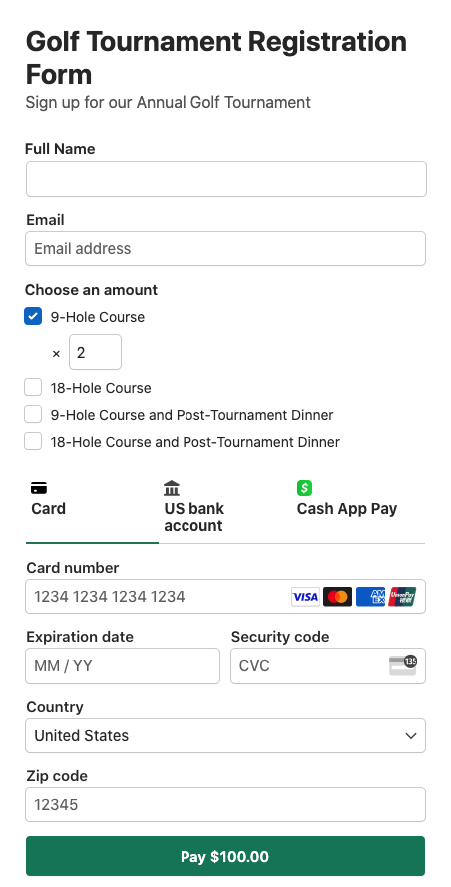
Na potrzeby tego samouczka utworzymy następujący formularz:
Krok 1: Zainstaluj i aktywuj WP Simple Pay
Jeśli jeszcze nie zainstalowałeś i nie aktywowałeś WP Simple Pay na swojej witrynie WordPress, musisz to zrobić, aby utworzyć formularz rejestracji na wydarzenie z wieloma opcjami cenowymi i ilościowymi.
Wszystko, co musisz zrobić, to odwiedzić stronę z cennikiem wtyczki i wybrać najlepszy plan dla swoich potrzeb. Następnie po prostu zlokalizuj plik .Zip z potwierdzenia e-mail i prześlij go na swoją stronę.
Więcej informacji znajdziesz w naszym przewodniku krok po kroku, jak zainstalować WP Simple Pay.
Po aktywacji wtyczki możesz przejść dalej i połączyć swoje konto Stripe z WP Simple Pay.
Kreator konfiguracji ułatwia skonfigurowanie konta Stripe i połączenie go z Twoją witryną. W kreatorze konfiguracji kliknij Rozpocznij.

Jeśli nie widzisz kreatora konfiguracji, po prostu przejdź do karty WP Simple Pay » Ustawienia » Zaawansowane i kliknij przycisk Uruchom kreator konfiguracji.
2: Połącz WordPress ze Stripe
Aby połączyć swoją witrynę WordPress ze Stripe, kliknij Połącz ze Stripe.

Następnie wprowadź adres e-mail używany do konta Stripe i połącz go ze swoją witryną. Jeśli nie masz konta Stripe, możesz je łatwo utworzyć, wprowadzając swój adres e-mail i kończąc rejestrację.
Po zakończeniu tego procesu zobaczysz stronę z potwierdzeniem, na której będzie napisane „Konfiguracja zakończona.” Następnie kliknij Utwórz formularz płatności.

Krok 3: Utwórz formularz rejestracji na wydarzenie
Teraz, gdy połączyłeś swoją witrynę z Stripe, utwórzmy formularz płatności za rejestrację na wydarzenie, który oferuje wiele opcji cenowych i ilościowych.
Gdy tylko klikniesz przycisk Utwórz formularz płatności w kreatorze konfiguracji, będziesz mógł wybierać spośród różnych gotowych szablonów.
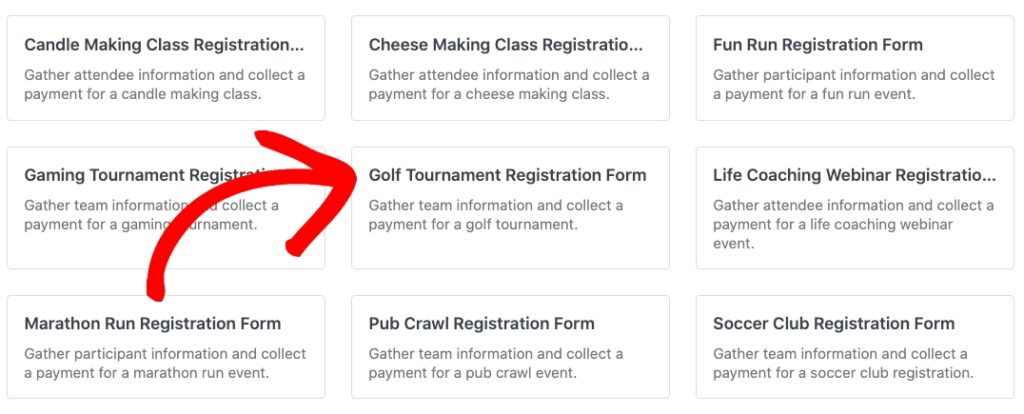
Kliknij zakładkę Rejestracje, aby zobaczyć wszystkie dostępne gotowe szablony rejestracji. W tym samouczku przejdź dalej i wybierz Formularz rejestracji na turniej golfowy.
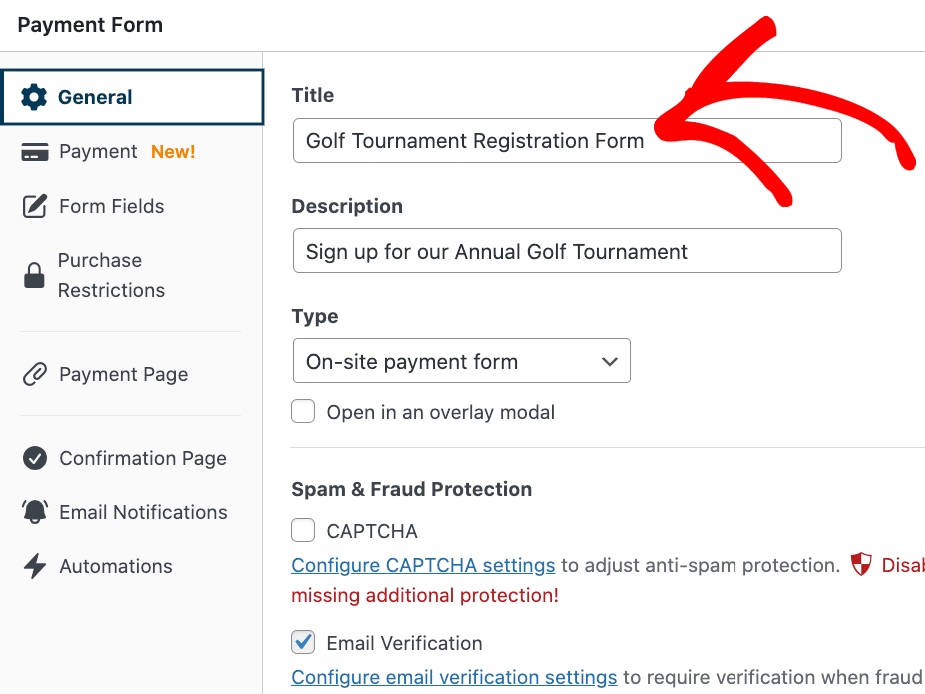
Po wybraniu szablonu możesz wprowadzić tytuł i opis swojego formularza w zakładce Ogólne. Następnie wybierz Formularz płatności na miejscu dla Typu. Zapewni to, że Twój formularz będzie hostowany bezpośrednio na Twojej stronie.
Następnie, w zakładce Płatność, upewnij się, że wybrano Jednorazowa Kwota, jeśli masz określoną cenę, której oczekujesz od gości.
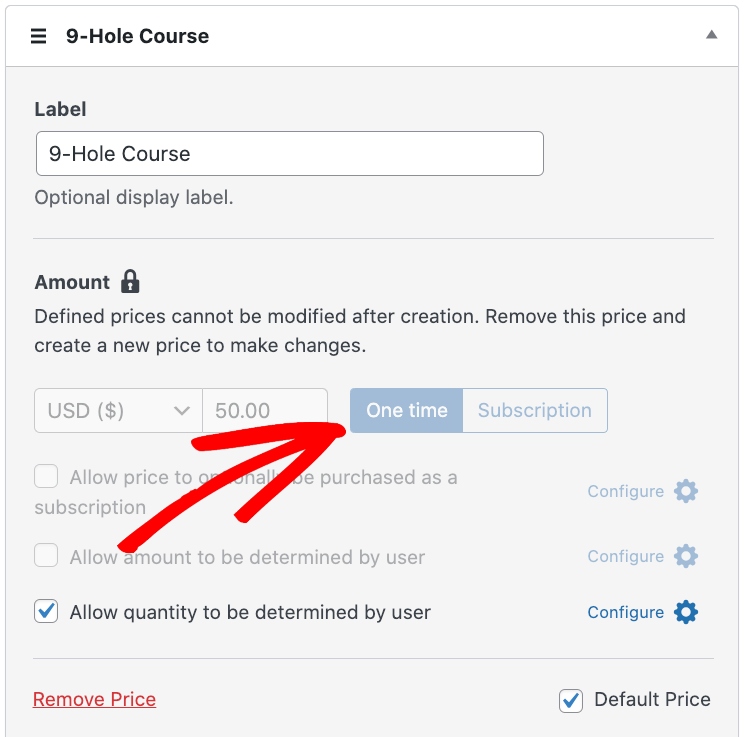
Jeśli chcesz pozwolić gościom wybrać, ile zapłacą, zaznacz pole wyboru Pozwól użytkownikowi określić kwotę.
Na koniec, aby skonfigurować różne kwoty cenowe i wiele opcji ilościowych, zaznacz pole wyboru Pozwól użytkownikowi określić ilość dla każdej kwoty cenowej.
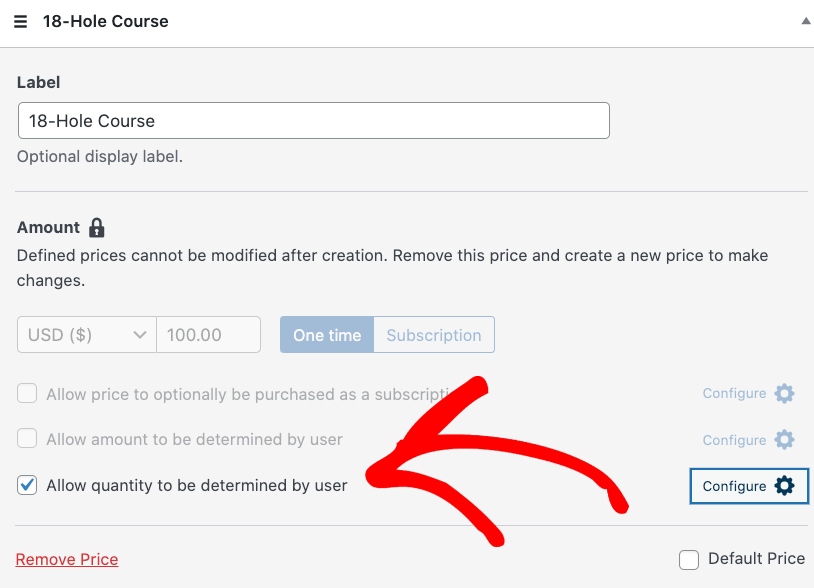
Następnie, aby ustawić limity zakupu, po prostu kliknij przycisk Konfiguruj i wprowadź niestandardowe limity.
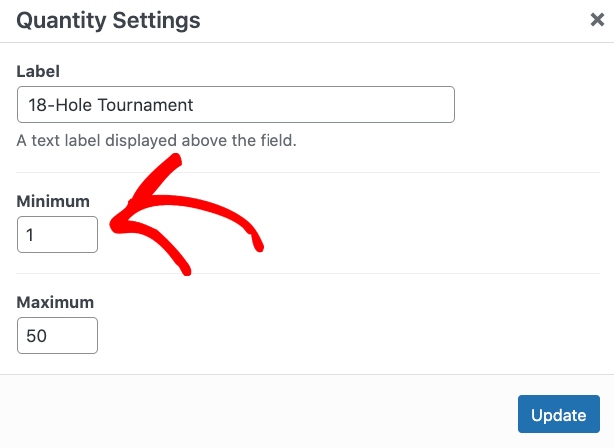
Krok 4: Dodaj pola niestandardowe
W przeciwieństwie do innych typów formularzy płatności, formularze rejestracji na wydarzenia mogą być dość długie. Możesz mieć kilka pytań do zadania swoim gościom.
Aby rozpocząć, po prostu dodaj pola, których absolutnie potrzebujesz do przetworzenia płatności: Pełne imię i nazwisko, E-mail, Metody płatności i Przycisk płatności.
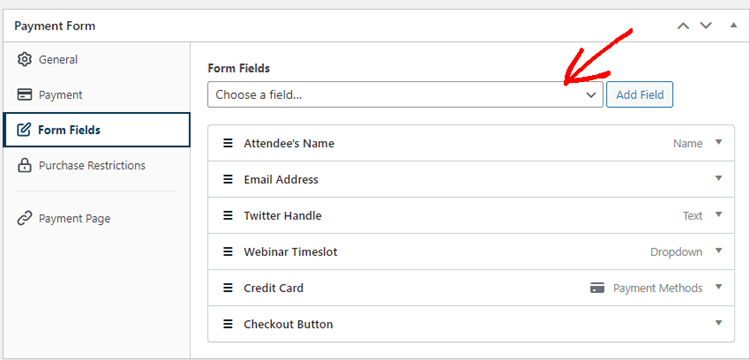
Aby dowiedzieć się więcej, zobacz nasz szczegółowy przewodnik na temat jak zbierać dane klientów podczas płatności.
Następnie dodaj wszelkie pola związane z Twoim wydarzeniem. Na przykład, jeśli planujesz rozdawać gościom koszulki, będziesz chciał dodać pole Wybór radiowy, które pyta o ich rozmiar. Po dodaniu nowego pola do formularza, po prostu kliknij je, aby je rozwinąć i skonfigurować jego opcje.
Jakie inne pola powinieneś dodać?
- Numer telefonu
- Adres fizyczny (jeśli musisz coś wysłać, na przykład fizyczne przepustki)
- Kontakt alarmowy (na wypadek, gdyby ludzie podróżowali samotnie na Twoje wydarzenie)
- Nazwy użytkowników mediów społecznościowych (aby móc się z nimi angażować przed i po wydarzeniu)
Formularz rejestracji na Twoje wydarzenie to również świetne miejsce do zebrania dodatkowych danych o Twoich gościach. Możesz wykorzystać te informacje do stworzenia wydarzenia, które lepiej odpowiada ich życzeniom i potrzebom. Na przykład, oto kilka pytań, które możesz zadać.
- Dlaczego bierzesz udział w naszym wydarzeniu?
- Skąd dowiedziałeś/aś się o tym wydarzeniu?
- Jakie jedzenie i napoje lubisz?
- Czego masz nadzieję się nauczyć lub co osiągnąć?
- Jakiego rodzaju rozrywki lubisz?
Załóżmy, że przytłaczająca liczba gości zgłasza, że ma nadzieję nawiązać kontakty z podobnie myślącymi ludźmi. Możesz wykorzystać te informacje do zmiany formatu wydarzenia, tak aby istniała większa komunikacja twarzą w twarz między gośćmi.
Po dodaniu wszystkich potrzebnych pól, kliknij i przeciągnij je, aż pojawią się w kolejności, w jakiej chcesz, aby pojawiły się w formularzu. Następnie kliknij Opublikuj, aby zapisać formularz.
Krok 5: Osadź formularz na stronie
Po opublikowaniu formularza, następnym krokiem jest osadzenie go na stronie, aby potencjalni goście mieli do niego dostęp.
Upewnij się, że najpierw przetestujesz formularz, zanim zostanie opublikowany.
Aby osadzić formularz, przejdź do posta lub strony, na której chcesz go opublikować. Następnie kliknij ikonę +, aby dodać blok WP Simple Pay. Następnie wybierz formularz, który właśnie utworzyłeś/aś i kliknij Opublikuj lub Zaktualizuj.

Teraz, gdy formularz rejestracji na Twoje wydarzenie jest dostępny na Twojej stronie, czas przejść do innych zadań, takich jak promowanie wydarzenia i kierowanie ruchu na stronę rejestracji na wydarzenie.
Mamy nadzieję, że ten artykuł pomógł Ci dowiedzieć się, jak łatwo tworzyć formularze rejestracji na wydarzenia z wieloma opcjami cen i ilości dla Twojej witryny WordPress.
Jeśli podobał Ci się ten artykuł, możesz również zapoznać się z naszym przewodnikiem na temat jak ograniczyć ilości zakupu w WordPress.
Na co czekasz? Zacznij korzystać z WP Simple Pay już dziś!
Aby przeczytać więcej podobnych artykułów, śledź nas na X.
Ujawnienie: Nasze treści są wspierane przez czytelników. Oznacza to, że jeśli klikniesz w niektóre z naszych linków, możemy otrzymać prowizję. Polecamy tylko produkty, które naszym zdaniem dodadzą wartości naszym czytelnikom.

