
Jak akceptować płatności w określonym zakresie dat w WordPress
Ostatnia aktualizacja:

Czy chcesz akceptować płatności w określonym zakresie dat w WordPress?
Kontrola nad datą i godziną rozpoczęcia/zakończenia przyjmowania płatności online przez Twoją witrynę to świetne rozwiązanie w przypadku wydarzeń wrażliwych czasowo, takich jak rejestracje. Akceptowanie płatności w określonym zakresie dat zapewnia również, że nie sprzedasz nadmiernie produktów z ograniczoną dostępnością.
W tym artykule pokażemy, jak łatwo akceptować płatności w określonym zakresie dat w WordPress, aby zapobiec nadmiernej rezerwacji wydarzeń lub nadmiernej sprzedaży produktów, które nie są już dostępne.
Dlaczego warto ustawić harmonogram zbierania płatności?
Konfiguracja z wyprzedzeniem, kiedy Twoja witryna zaczyna i przestaje akceptować płatności, jest świetnym rozwiązaniem zarówno dla wydarzeń, jak i produktów i usług z limitowanej edycji.
Na przykład, rejestracja online na wydarzenie, takie jak webinar, może być dostępna do zakupu tylko na kilka tygodni przed wydarzeniem na żywo. Zaplanowanie zbierania płatności za wydarzenie zgodnie z Twoimi dokładnymi potrzebami może pomóc zapobiec nadmiernej sprzedaży dostępnych miejsc.
Akceptowanie płatności w określonym zakresie dat
WP Simple Pay to najlepsza wtyczka do płatności Stripe dla WordPress, która pozwala na akceptowanie płatności na Twojej stronie za wszystkie rodzaje produktów, usług i wydarzeń.
Jedną z najlepszych zalet WP Simple Pay jest to, że pozwala dostosować formularze płatności do akceptowania płatności w określonym zakresie dat.
Dodatkowe funkcje WP Simple Pay obejmują:
- Limity zapasów: Kontroluj liczbę transakcji, które może zaakceptować formularz płatności, aby zarządzać celami zbiórek pieniędzy i produktami z ograniczoną dostępnością.
- Akceptuje ponad 10 metod płatności: Zwiększ konwersje, oferując klientom więcej sposobów płatności, w tym przelew bankowy ACH, karty kredytowe/debetowe i Apple Pay / Google Pay.
- Zaawansowane niestandardowe pola formularza: Zadawaj swoim klientom niestandardowe pytania za pomocą list rozwijanych, pól wyboru i pól tekstowych.
- Gotowe szablony formularzy: Twórz formularze płatności w kilka minut, korzystając z gotowego formularza, który najlepiej odpowiada Twoim potrzebom, w tym formularzy do rejestracji na wydarzenia.
- I więcej…
Usuń dodatkową opłatę 3%!
Większość pluginów Stripe pobiera dodatkowe 3% opłaty za KAŻDĄ transakcję
…ale nie WP Simple Pay Pro!
Krok 1: Zainstaluj i aktywuj WP Simple Pay
Aby zacząć akceptować płatności w określonym zakresie dat, pierwszą rzeczą, którą musisz zrobić, jest zainstalowanie i aktywowanie WP Simple Pay.
Najprostszym sposobem jest przejście na stronę z cennikiem, wybranie planu odpowiadającego Twoim potrzebom i utworzenie konta WP Simple Pay.
Następnie pobierz wtyczkę z swojego konta lub z potwierdzenia zakupu e-mail. Następnie przejdź do Wtyczki » Dodaj nową » Prześlij wtyczkę w swoim panelu administracyjnym WordPress. Kliknij Wybierz plik i znajdź plik .zip WP Simple Pay na swoim komputerze. Kliknij Zainstaluj teraz. Po zakończeniu przesyłania kliknij przycisk Aktywuj wtyczkę.
Instrukcje znajdziesz w naszym szczegółowym przewodniku jak zainstalować WP Simple Pay.
Po aktywowaniu wtyczki w WordPressie musisz połączyć swoje konto Stripe z witryną, wykonując kroki kreatora konfiguracji.
Nie martw się, jeśli nie znasz Stripe lub nie masz jeszcze konta. Dzięki Stripe Connect możesz łatwo zintegrować swoje konto Stripe z witryną. Kreator konfiguracji przeprowadzi Cię nawet przez proces tworzenia nowego konta Stripe, jeśli jeszcze go nie masz.
Krok 2: Połącz WordPress ze Stripe
Aby połączyć swoją witrynę WordPress ze Stripe, kliknij Połącz ze Stripe.

Następnie wprowadź adres e-mail używany do konta Stripe i połącz go ze swoją witryną. Jeśli nie masz konta Stripe, możesz je łatwo utworzyć, wprowadzając swój adres e-mail i kończąc rejestrację.

Po zakończeniu tego procesu zobaczysz stronę z potwierdzeniem „Konfiguracja zakończona”. Następnie, aby utworzyć formularz płatności, kliknij przycisk Utwórz formularz płatności.

Krok 3: Utwórz formularz płatności
Do tej pory pobrałeś, zainstalowałeś i aktywowałeś WP Simple Pay w WordPressie, połączyłeś swoje konto Stripe i kliknąłeś Utwórz formularz płatności.
Powinieneś trafić na stronę biblioteki gotowych szablonów formularzy płatności. WP Simple Pay oferuje mnóstwo gotowych szablonów formularzy płatności do wyboru. Na potrzeby tego samouczka wybierzmy podstawowy szablon Formularz płatności.

Krok 4: Skonfiguruj ustawienia formularza płatności
Aby zacząć przyjmować płatności w określonym zakresie dat, musisz skonfigurować ustawienia formularza płatności.
Najpierw przejdź do zakładki Ogólne. Tutaj możesz edytować tytuł, opis i typ formularza.
Jeśli chodzi o typ formularza, możesz wybrać między Formularzem płatności na stronie a Zewnętrznym formularzem płatności Stripe Checkout, który przekieruje Twoich klientów na stronę płatności hostowaną przez Stripe.
Jeśli chcesz, możesz również sprawić, aby formularz otwierał się w oknie podręcznym, wybierając Otwórz w oknie modalnym.
Należy pamiętać, że aby skonfigurować harmonogram zbierania płatności i rozpocząć przyjmowanie płatności w określonym zakresie dat, musisz wybrać typ formularza płatności na stronie.

Następnie kliknij Płatność. Tutaj możesz ustawić cenę, walutę i metody płatności, które chcesz zaoferować swoim klientom. Możesz również ustawić opcję płatności jednorazowej lub subskrypcji.

Następnie kliknij Pola formularza. Tutaj możesz edytować, dodawać lub usuwać pola formularza. Możesz nawet zmienić kolejność pól, klikając i przeciągając ikonę przycisku menu, aby stworzyć całkowicie spersonalizowany formularz płatności zgodnie z własnymi potrzebami.
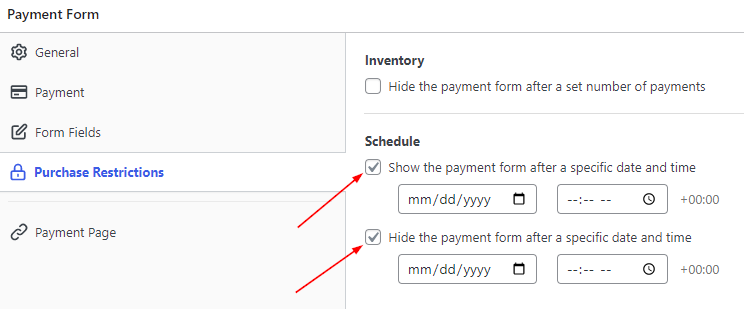
Na koniec, aby łatwo skonfigurować harmonogram zbierania płatności, kliknij Ograniczenia zakupu.
Następnie zaznacz pola wyboru i wprowadź konkretne daty i godziny, w których formularz ma akceptować płatności.
Krok 5: Osadź formularz płatności na stronie
Teraz, gdy Twój formularz płatności jest zaplanowany do akceptowania płatności tylko w określonym przez Ciebie zakresie dat, możesz dodać go do swojej witryny.
Zanim udostępnisz formularz, upewnij się, że go przetestowałeś. Możesz przełączać cały swoją witrynę lub poszczególne formularze płatności między trybem testowym a produkcyjnym. Szczegółowe instrukcje znajdziesz w naszym poradniku jak włączyć tryb testowy Stripe w WordPress.
Aby osadzić formularz płatności, przejdź do strony lub wpisu, w którym chcesz umieścić formularz. Następnie kliknij ikonę +, aby dodać blok WP Simple Pay. Następnie wybierz formularz, który właśnie utworzyłeś, i kliknij Opublikuj.

I oto jest! Mamy nadzieję, że ten artykuł pomógł Ci nauczyć się akceptować płatności na Twojej stronie WordPress w określonym zakresie dat.
Jeśli podobał Ci się ten artykuł, możesz również sprawdzić jak sprzedawać produkty z limitowanej edycji w WordPress.
Na co czekasz? Zacznij korzystać z WP Simple Pay już dziś!
Aby przeczytać więcej podobnych artykułów, śledź nas na X.
Ujawnienie: Nasze treści są wspierane przez czytelników. Oznacza to, że jeśli klikniesz w niektóre z naszych linków, możemy otrzymać prowizję. Polecamy tylko produkty, które naszym zdaniem dodadzą wartości naszym czytelnikom.


Dodaj odpowiedź