
Jak utworzyć formularz płatności w nakładce w WordPress (łatwy sposób)
Ostatnia aktualizacja:

Chcesz utworzyć formularz płatności w nakładce na swojej stronie? Dzięki WP Simple Pay możesz łatwo utworzyć przycisk, który po kliknięciu wyświetli formularz płatności w nakładce.
W tym artykule pokażemy Ci, jak krok po kroku utworzyć formularz płatności w nakładce w WordPress.
Tworzenie formularza płatności w nakładce
WP Simple Pay, najlepsza wtyczka Stripe do WordPress, ułatwia przyjmowanie płatności na wiele sposobów, w tym za pomocą formularza płatności w nakładce.
Wszystko, co musisz zrobić, to utworzyć przycisk płatności i osadzić go na swojej stronie. Kiedy Twoi klienci klikną ten przycisk, uruchomi się formularz wyskakujący w nakładce, gdzie będą mogli dokończyć płatność.
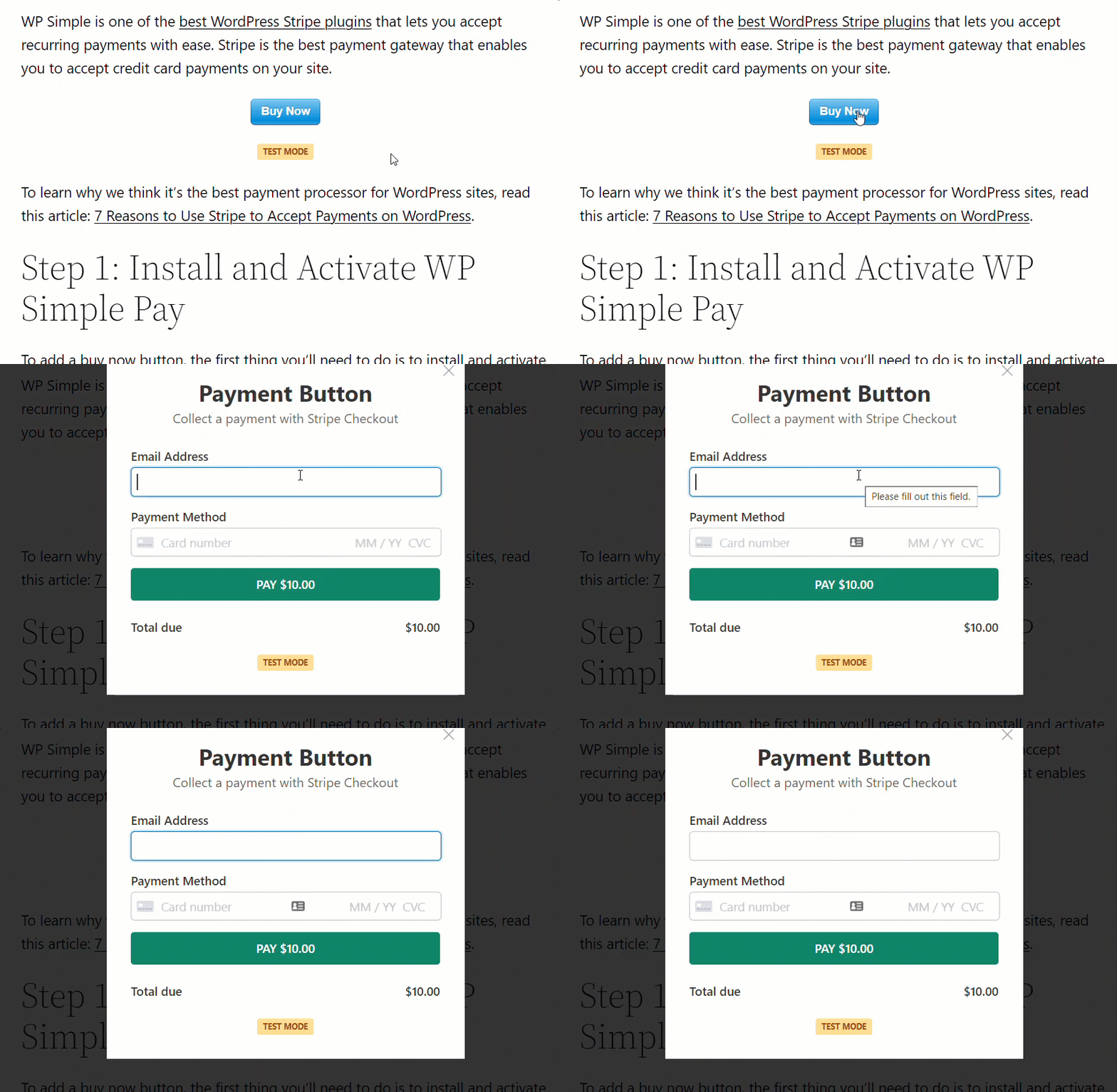
Najlepsze jest to, że formularz wyskakujący w nakładce umożliwia klientom dokończenie płatności na tej samej stronie, na której osadzony jest przycisk płatności.
Oznacza to, że w przeciwieństwie do konwencjonalnego przycisku płatności, przekierowanie na inną stronę płatności NIE jest potrzebne, co zwiększa współczynnik konwersji i pomaga zarobić więcej.
Krok 1: Zainstaluj i aktywuj WP Simple Pay
Aby utworzyć formularz płatności w nakładce, pierwszą rzeczą, którą musisz zrobić, jest zainstalowanie i aktywowanie WP Simple Pay.
WP Simple Pay to jedna z najlepszych wtyczek Stripe do WordPress, która pozwala łatwo tworzyć przyciski płatności.
Po zakupie wtyczki WP Simple Pay pobierz ją z e-maila z potwierdzeniem zakupu lub z konta WP Simple Pay.
Aby go zainstalować, przejdź do swojego zaplecza WordPress, wybierz Dodaj nowy w sekcji Wtyczki, a następnie Wyślij wtyczkę. Kliknij Wybierz plik i znajdź plik .zip WP Simple Pay na swoim komputerze. Kliknij Zainstaluj teraz. Po zakończeniu przesyłania naciśnij przycisk Aktywuj wtyczkę.
Jeśli chcesz zainstalować WP Simple Pay przez FTP, postępuj zgodnie z tym przewodnikiem.
Usuń dodatkową opłatę 3%!
Większość pluginów Stripe pobiera dodatkowe 3% opłaty za KAŻDĄ transakcję
…ale nie WP Simple Pay Pro!

Jeśli nie widzisz kreatora konfiguracji, po prostu przejdź do karty WP Simple Pay » Ustawienia » Zaawansowane i kliknij przycisk Uruchom kreator konfiguracji.
2: Połącz WordPress ze Stripe
Aby połączyć swoją witrynę WordPress ze Stripe, kliknij Połącz ze Stripe.

Następnie wprowadź adres e-mail używany do konta Stripe i połącz go ze swoją witryną. Jeśli nie masz konta Stripe, możesz je łatwo utworzyć, wprowadzając swój adres e-mail i kończąc rejestrację.
Po zakończeniu tego procesu zobaczysz stronę z potwierdzeniem, na której będzie napisane „Konfiguracja zakończona.” Następnie kliknij Utwórz formularz płatności.

Krok 3: Utwórz formularz płatności w nakładce
Teraz, gdy połączyłeś swoje konto Stripe ze swoją stroną, czas utworzyć formularz płatności w nakładce.
Musisz zacząć od wybrania jednego z gotowych szablonów formularzy oferowanych przez WP Simple Pay. Każdy gotowy szablon formularza jest wstępnie skonfigurowany ze wszystkimi niezbędnymi funkcjami, których będziesz potrzebować do swoich unikalnych potrzeb.
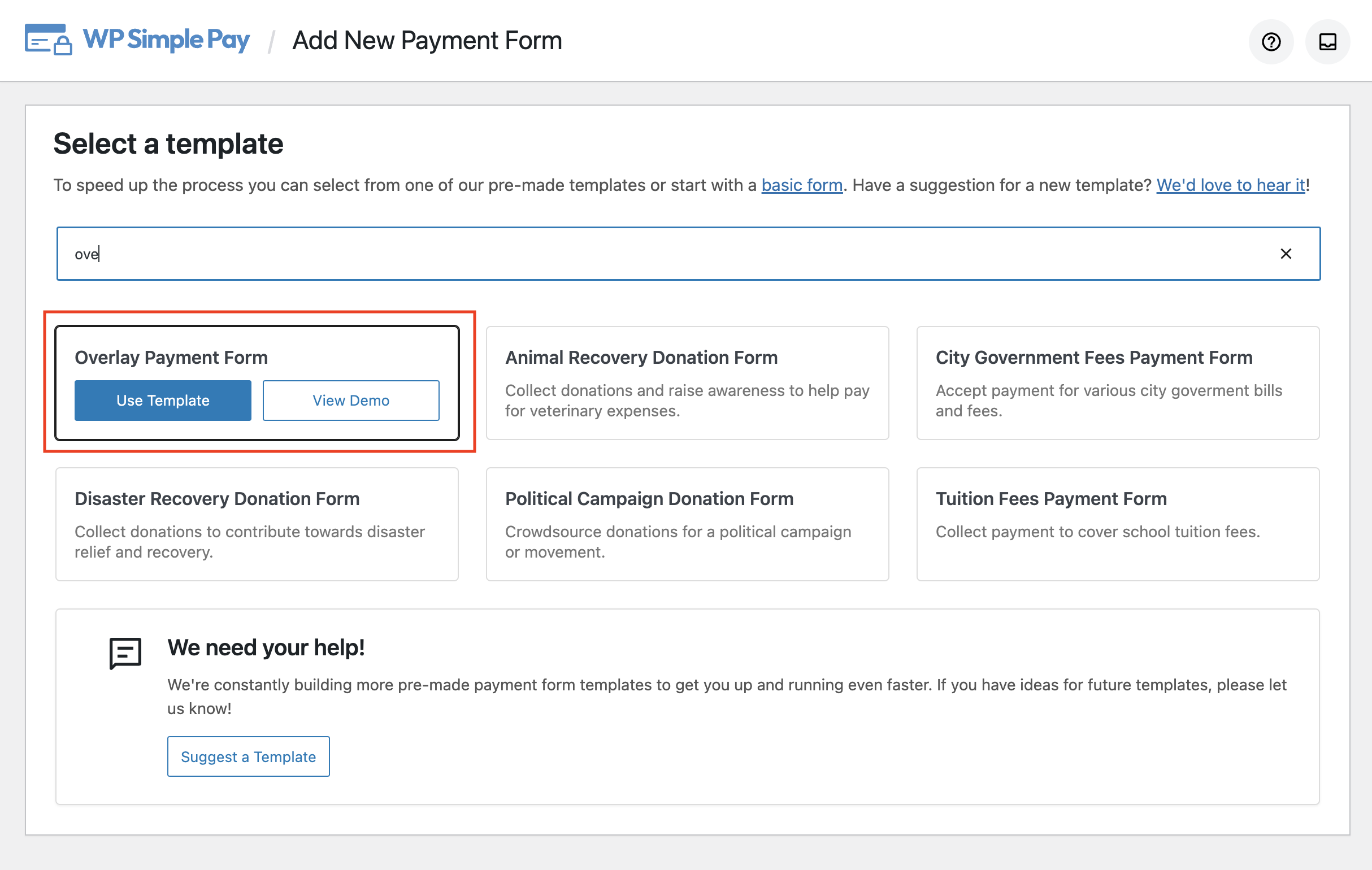
Chociaż możesz utworzyć formularz płatności w nakładce za pomocą dowolnego szablonu, wybierzmy szablon Formularz płatności w nakładce, ponieważ wstępnie wybiera on funkcje, których będziesz potrzebować od razu.
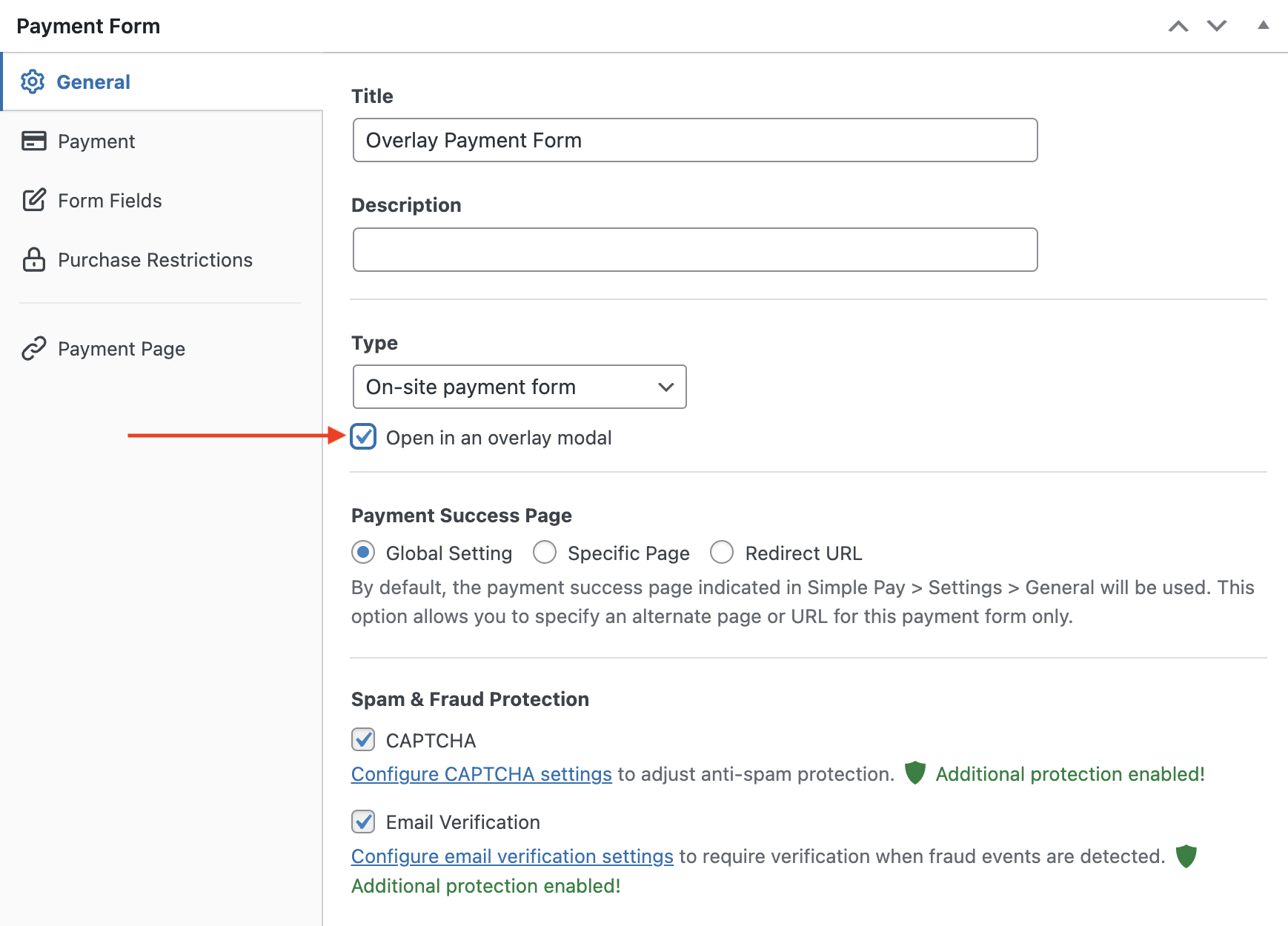
W ustawieniach ogólnych możesz dostosować tytuł i opis swojego formularza.
Szablon Formularz płatności w nakładce wstępnie wybiera Typ jako Formularz płatności na stronie, a także zaznacza pole wyboru Otwórz w oknie modalnym nakładki.
Następnie kliknij zakładkę Płatność po lewej stronie, gdzie możesz dodawać, usuwać lub dostosowywać opcje cenowe. Możesz także włączyć wiele metod płatności obsługiwanych w kraju Twojego konta Stripe.

Teraz upewnij się, że zapisałeś formularz jako wersję roboczą, klikając Zapisz wersję roboczą po prawej stronie.
W zakładce Pola formularza możesz znaleźć kilka pól formularza wstępnie wybranych dla tego szablonu.
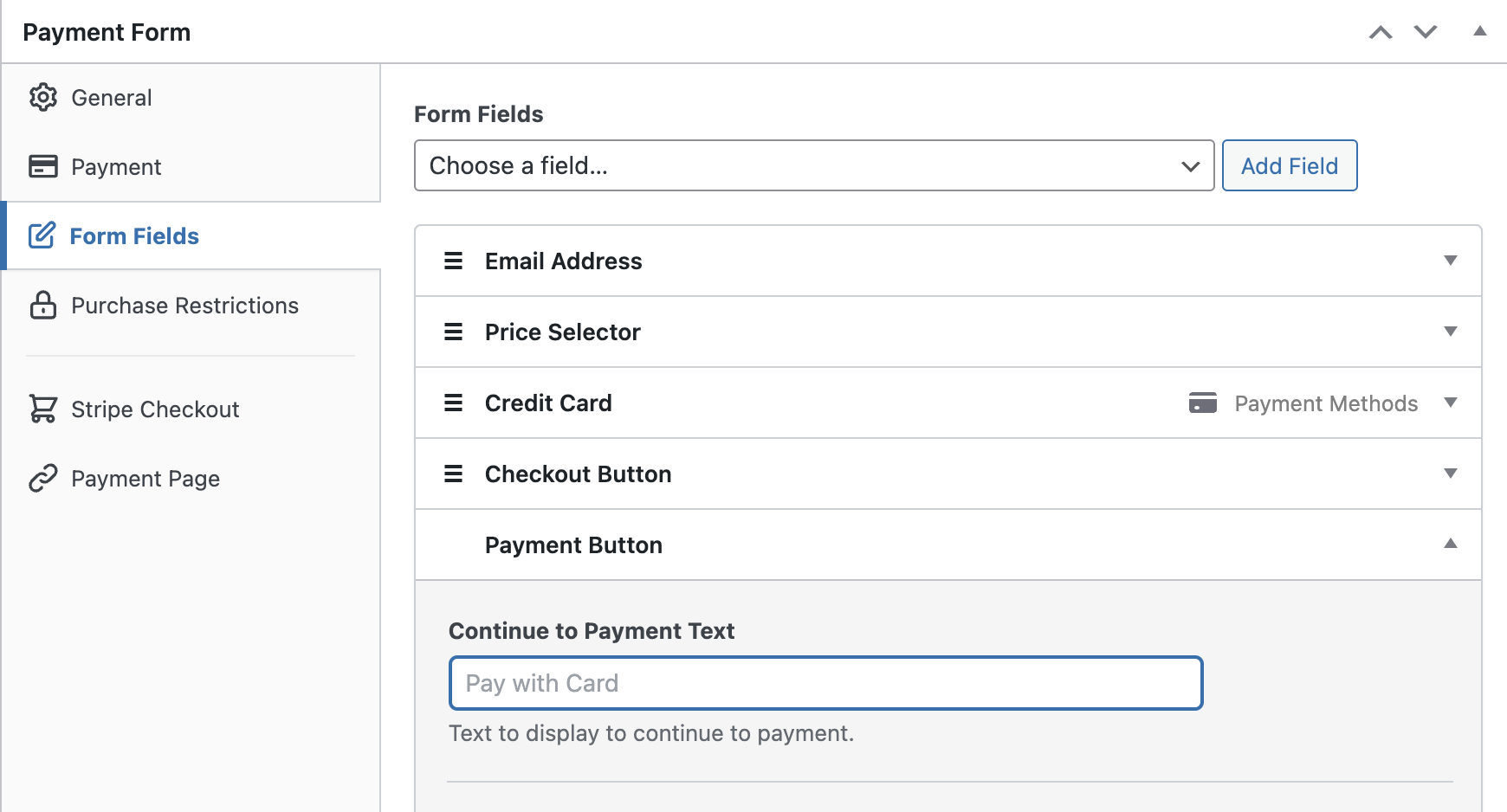
Wszystkie te pola formularza, z wyjątkiem pola Przycisk płatności, będą używane i wyświetlane w formularzu płatności w nakładce. Pole Przycisk płatności to przycisk, który Twój klient musi kliknąć, aby zobaczyć formularz płatności w nakładce.
Podobnie jak w przypadku każdego innego pola, możesz dostosować tekst Przycisku płatności i zmienić Styl przycisku zgodnie ze swoimi potrzebami.
Możesz także zbierać dodatkowe dane od swoich klientów, dodając nowe pola do swojego formularza.
Teraz możesz wyświetlić podgląd swojego przycisku, klikając przycisk Podgląd po prawej stronie. Następnie kliknij przycisk płatności, aby zobaczyć swój formularz nakładki. Jeśli wygląda dobrze, opublikuj formularz, a następnie dokonaj kilku płatności testowych, aby sprawdzić, czy działa zgodnie z przeznaczeniem (czytaj więcej o trybie testowym).
Krok 4: Dodaj formularz płatności nakładki do swojej witryny
Teraz, gdy Twój formularz płatności jest gotowy do przyjmowania płatności, nadszedł czas, aby osadzić formularz na swojej stronie internetowej.

Aby osadzić formularz, przejdź do wpisu lub strony, na której chcesz go opublikować. Następnie kliknij ikonę +, aby dodać blok WP Simple Pay. Następnie wybierz formularz, który właśnie utworzyłeś. A następnie kliknij Opublikuj lub Zaktualizuj.
To wszystko! Mamy nadzieję, że ten artykuł pomógł Ci dowiedzieć się, jak utworzyć formularz płatności nakładki w WordPress. Zacznij już dziś z WP Simple Pay, aby akceptować płatności.
Aby przeczytać więcej podobnych artykułów, śledź nas na Facebooku i Twitterze.
Ujawnienie: Nasze treści są wspierane przez czytelników. Oznacza to, że jeśli klikniesz w niektóre z naszych linków, możemy otrzymać prowizję. Polecamy tylko produkty, które naszym zdaniem dodadzą wartości naszym czytelnikom.


Dodaj odpowiedź