
Jak włączyć tryb testowy Stripe w WordPress
Ostatnia aktualizacja:

Czy chcesz włączyć tryb testowy Stripe w WordPress?
Włączenie trybu testowego Stripe zapewnia, że wszystkie formularze płatności na Twojej stronie są dokładne i funkcjonalne, zanim zaczniesz przyjmować faktyczne płatności.
W trybie testowym możesz wykonywać transakcje testowe przy użyciu dowolnej obsługiwanej przez Stripe metody płatności i numerów kart testowych udostępnionych przez Stripe.
W tym artykule wyjaśnimy, jak zagwarantować, że Twoje formularze płatności będą gotowe do prawidłowego przyjmowania płatności przed uruchomieniem, korzystając z trybu testowego Stripe w WordPress.
Dlaczego włączyć tryb testowy Stripe?
Tryb testowy Stripe pozwala na tworzenie formularzy płatności, konfigurowanie ustawień i przeprowadzanie próbnych zakupów bez konieczności przeprowadzania transakcji rzeczywistymi pieniędzmi.
Tryb testowy to świetna funkcja, która pomaga uniknąć problemów, gdy nadejdzie czas rozpoczęcia przyjmowania rzeczywistych płatności na Twojej stronie.
Włączanie trybu testowego Stripe w WordPress
WP Simple Pay to wtyczka nr 1 do płatności Stripe dla WordPress, która pozwala łatwo tworzyć niestandardowe formularze płatności na Twojej stronie, a także włączać (i wyłączać) tryb testowy Stripe.
WP Simple Pay pozwala tworzyć formularze płatności dla wszystkich rodzajów produktów i usług, korzystając z konfigurowalnych gotowych szablonów lub zaawansowanego kreatora formularzy metodą przeciągnij i upuść, który nie wymaga żadnego kodowania.
Wtyczka pozwala również na przyjmowanie jednorazowych lub cyklicznych płatności przy użyciu ponad 10 metod płatności, w tym kart kredytowych i debetowych, przelewów ACH, Apple Pay / Google Pay oraz kup teraz, zapłać później.
Krok 1: Zainstaluj i aktywuj WP Simple Pay
Aby włączyć tryb testowy Stripe w WordPress i przeprowadzać transakcje testowe na swojej stronie, musisz zainstalować i aktywować WP Simple Pay.
Usuń dodatkową opłatę 3%!
Większość pluginów Stripe pobiera dodatkowe 3% opłaty za KAŻDĄ transakcję
…ale nie WP Simple Pay Pro!
Najpierw musisz zakupić licencję WP Simple Pay.
Po zakupie WP Simple Pay Pro musisz pobrać wtyczkę z e-maila z potwierdzeniem zakupu lub z konta WP Simple Pay.
Następnie musisz przesłać, zainstalować i aktywować wtyczkę na swojej stronie WordPress. Jeśli potrzebujesz więcej pomocy, zapoznaj się z naszym przewodnikiem instalacji krok po kroku.
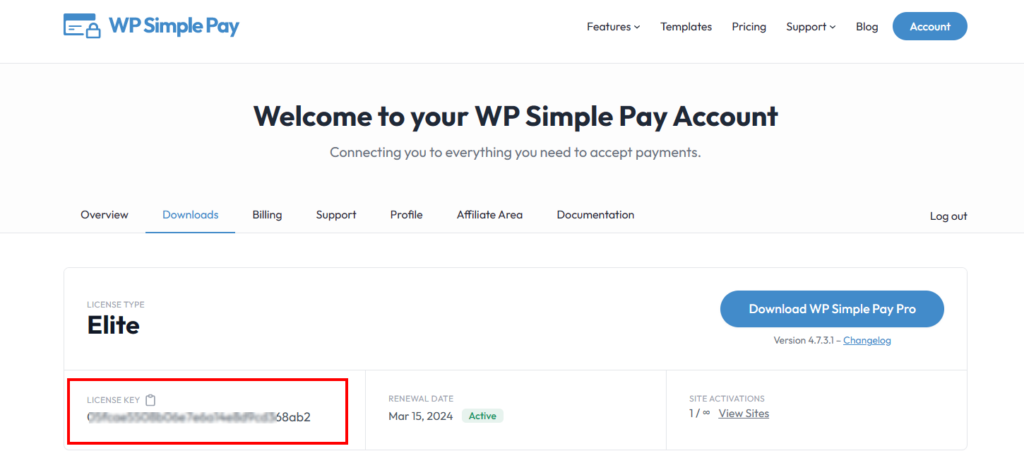
Po aktywacji WP Simple Pay powinien automatycznie pojawić się kreator konfiguracji. Podczas tego procesu będziesz musiał skopiować klucz licencyjny z e-maila z potwierdzeniem zakupu lub z obszaru Licencje na swoim koncie.
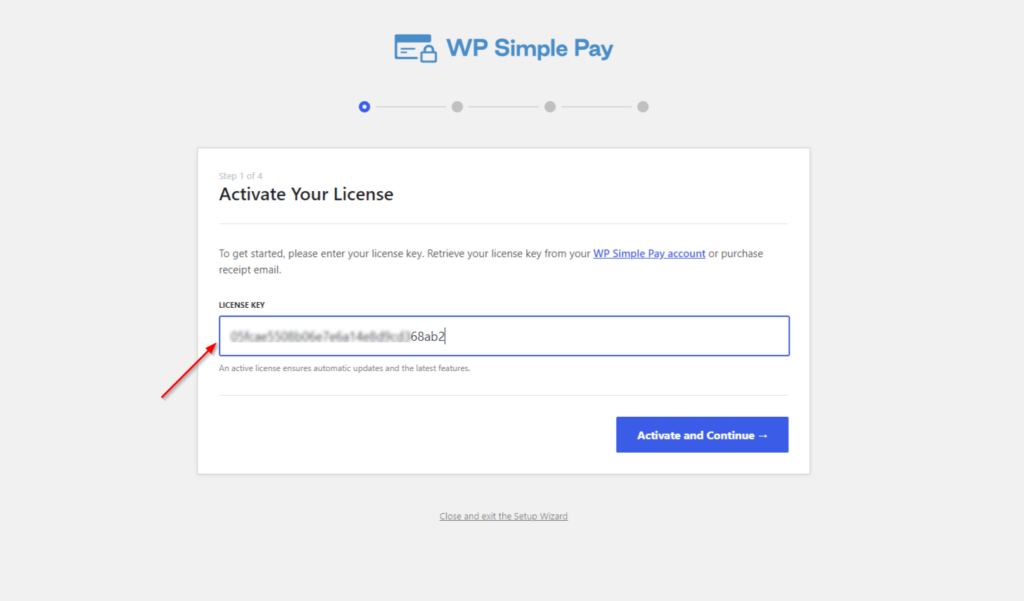
Po prostu skopiuj i wklej wartość w pole klucza licencyjnego w kreatorze konfiguracji. Następnie kliknij Aktywuj i Kontynuuj.
Krok 2: Połącz WordPress ze Stripe
Teraz, gdy zainstalowałeś i aktywowałeś WP Simple Pay, musisz połączyć WordPress ze swoim kontem Stripe.
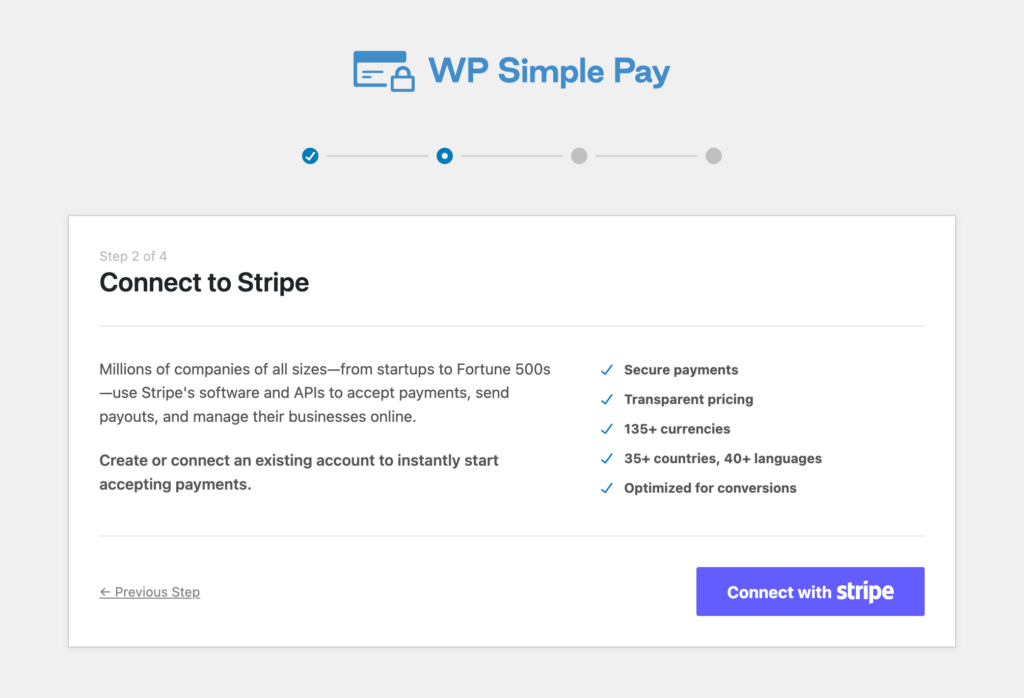
Możesz to zrobić, klikając przycisk Połącz z Stripe w kreatorze konfiguracji.
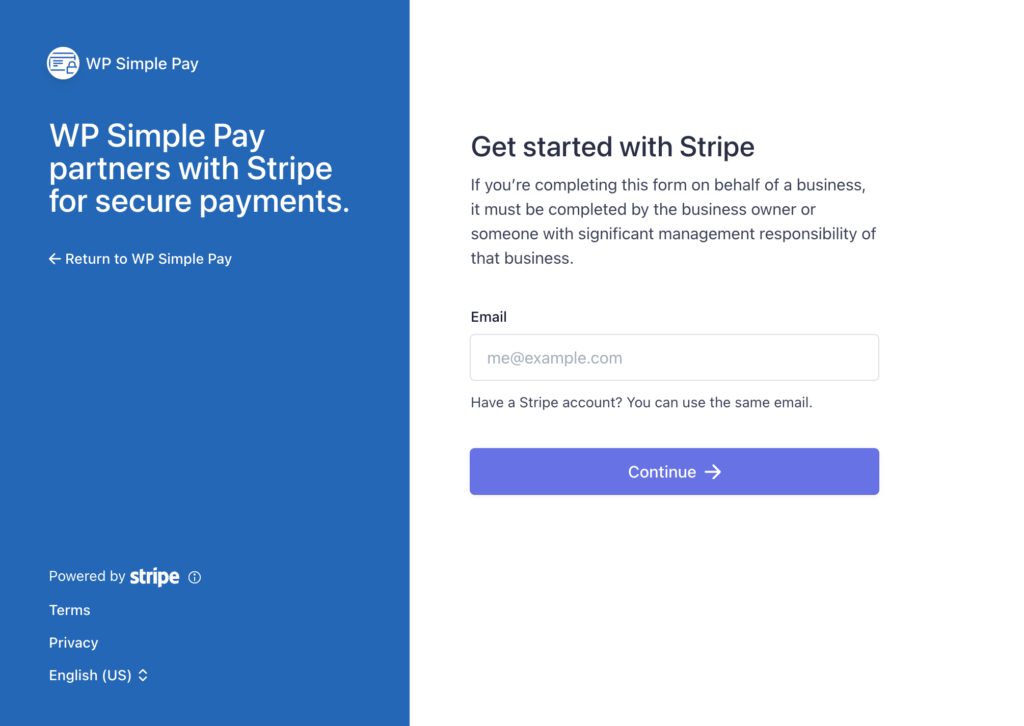
Następnie wprowadź adres e-mail używany do Twojego konta Stripe i połącz go ze swoją stroną.
Jeśli nie masz konta Stripe, możesz je łatwo utworzyć, wprowadzając swój adres e-mail i kończąc rejestrację.
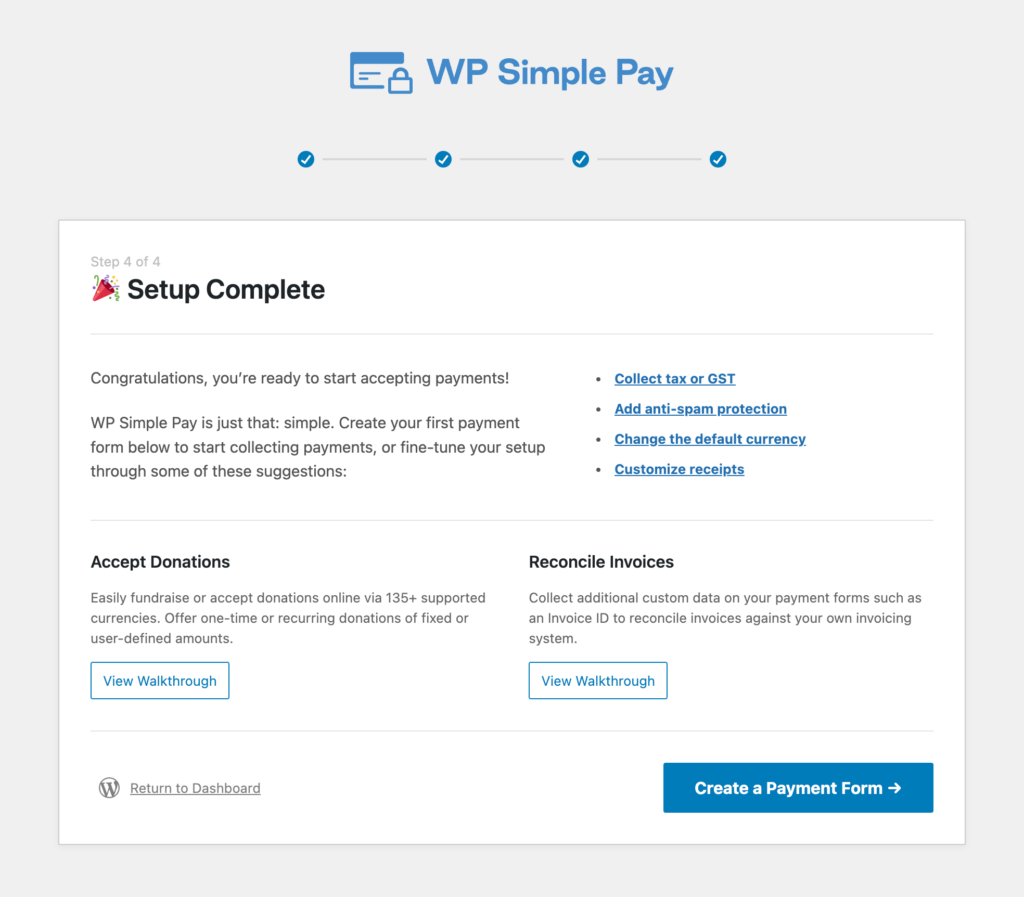
Po zakończeniu tego procesu zobaczysz stronę z komunikatem Konfiguracja zakończona.
Prawie gotowe!
Krok 3: Włącz tryb testowy Stripe w WordPress
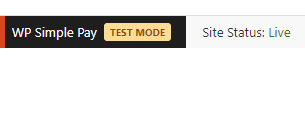
Po zakończeniu instalacji i konfiguracji WP Simple Pay mogłeś zauważyć, że wtyczka domyślnie przechodzi w Tryb Testowy. Oznacza to, że żadne rzeczywiste płatności nie mogą zostać zebrane, dopóki Twoje formularze płatności nie będą gotowe do uruchomienia.
Wskaźnik potwierdzający, że jesteś w Trybie Testowym, pojawi się na pasku narzędzi administratora WordPress.
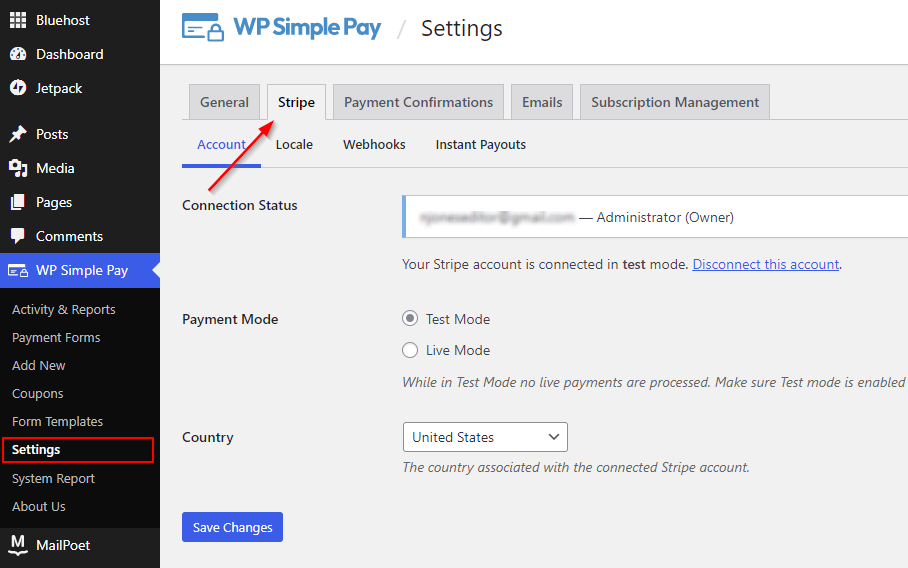
Aby włączyć Tryb Testowy Stripe, wystarczy przejść z powrotem do pulpitu WordPress i wybrać WP Simple Pay >> Ustawienia.
Kliknij kartę Stripe i wybierz Tryb Testowy jako Tryb Płatności.
Następnie kliknij przycisk Zapisz zmiany.
Krok 4: Włącz Tryb Testowy w Stripe
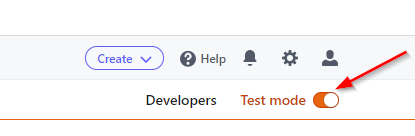
Teraz, gdy włączyłeś Tryb Testowy Stripe w WordPress, upewnij się, że włączyłeś Tryb Testowy na swoim pulpicie Stripe, aby móc przeglądać swoje transakcje testowe.
Po prostu przełącz przełącznik Tryb testowy dostępny w prawym górnym rogu wszystkich stron pulpitu Stripe.
Gotowe!
Teraz, gdy włączyłeś Tryb Testowy Stripe w WordPress, możesz utworzyć swój pierwszy formularz płatności za pomocą WP Simple Pay i symulować transakcje, aby potwierdzić, że Twoja integracja działa poprawnie.
Kiedy będziesz gotowy do przyjmowania rzeczywistych płatności, możesz łatwo wyłączyć Tryb Testowy Stripe, wybierając Tryb Na Żywo w WP Simple Pay >> Ustawienia >> Stripe >> Konto.
Jeśli podobał Ci się ten artykuł, możesz również sprawdzić jak dostosować potwierdzenie płatności Stripe w WordPress.
Na co czekasz? Zacznij korzystać z WP Simple Pay już dziś!
Aby przeczytać więcej podobnych artykułów, śledź nas na X.
Ujawnienie: Nasze treści są wspierane przez czytelników. Oznacza to, że jeśli klikniesz w niektóre z naszych linków, możemy otrzymać prowizję. Polecamy tylko produkty, które naszym zdaniem dodadzą wartości naszym czytelnikom.


Dodaj odpowiedź