

Jak dodać plany płatności „Kup teraz, zapłać później” do WordPressa
Ostatnia aktualizacja:

 Spencer Finnell
Czy chcesz oferować swoim klientom opcję „Kup teraz, zapłać później” za pośrednictwem swojej witryny WordPress?
Korzystanie z usług „Kup teraz, zapłać później” gwałtownie rośnie, szczególnie wśród millenialsów i pokolenia Z. Możesz wykorzystać tę popularną alternatywę dla kart kredytowych, aby zwiększyć średnią wartość zamówienia i zwiększyć sprzedaż.
W tym artykule pokażemy krok po kroku, jak dodać plany płatności „Kup teraz, zapłać później” do Twojej witryny WordPress.
Dlaczego „Kup teraz, zapłać później”?
„Kup teraz, zapłać później” (BNPL) to rodzaj krótkoterminowego finansowania, które pozwala klientom płacić w elastycznych ratach.
BNPL to sytuacja korzystna dla Ciebie i Twoich klientów. Mogą oni zacząć cieszyć się tym, co zamówili, natychmiast, bez dokonywania pełnej płatności, podczas gdy Ty otrzymujesz pełną płatność z góry.
Tym, co sprawia, że większość usług „Kup teraz, zapłać później”, takich jak Klarna, Affirm i Clearpay, jest atrakcyjna, jest oferowanie oprocentowania 0%, jeśli klienci dokonają płatności na czas.
Dla firm internetowych oferowanie opcji „Kup teraz, zapłać później” za pośrednictwem Stripe udowodniło zwiększenie sprzedaży nawet o 27%. Ta oferta może również zwiększyć średnią wartość zamówienia nawet o 45%.
Jeśli uważasz, że możesz skorzystać z oferowania krótkoterminowego finansowania na swojej stronie, ale nadal się wahasz, tracisz dużo pieniędzy.
Dodawanie „Kup teraz, zapłać później” do WordPressa
Najłatwiejszym sposobem oferowania planów płatności „Kup teraz, zapłać później” na Twojej stronie jest użycie wtyczki płatności Stripe, takiej jak WP Simple Pay.
WP Simple Pay to kompletna wtyczka płatności Stripe, która pozwala na przyjmowanie jednorazowych lub cyklicznych płatności w WordPressie bez konieczności konfigurowania koszyka.
Ponad 15 000 użytkowników na całym świecie już korzysta z niej do zbierania płatności za swoje usługi, produkty i darowizny.
WP Simple Pay obecnie obsługuje trzy różne usługi krótkoterminowego finansowania: Klarna, Affirm i Afterpay/Clearpay.
Na potrzeby tego samouczka dodamy Klarnę do formularza płatności WP Simple Pay.
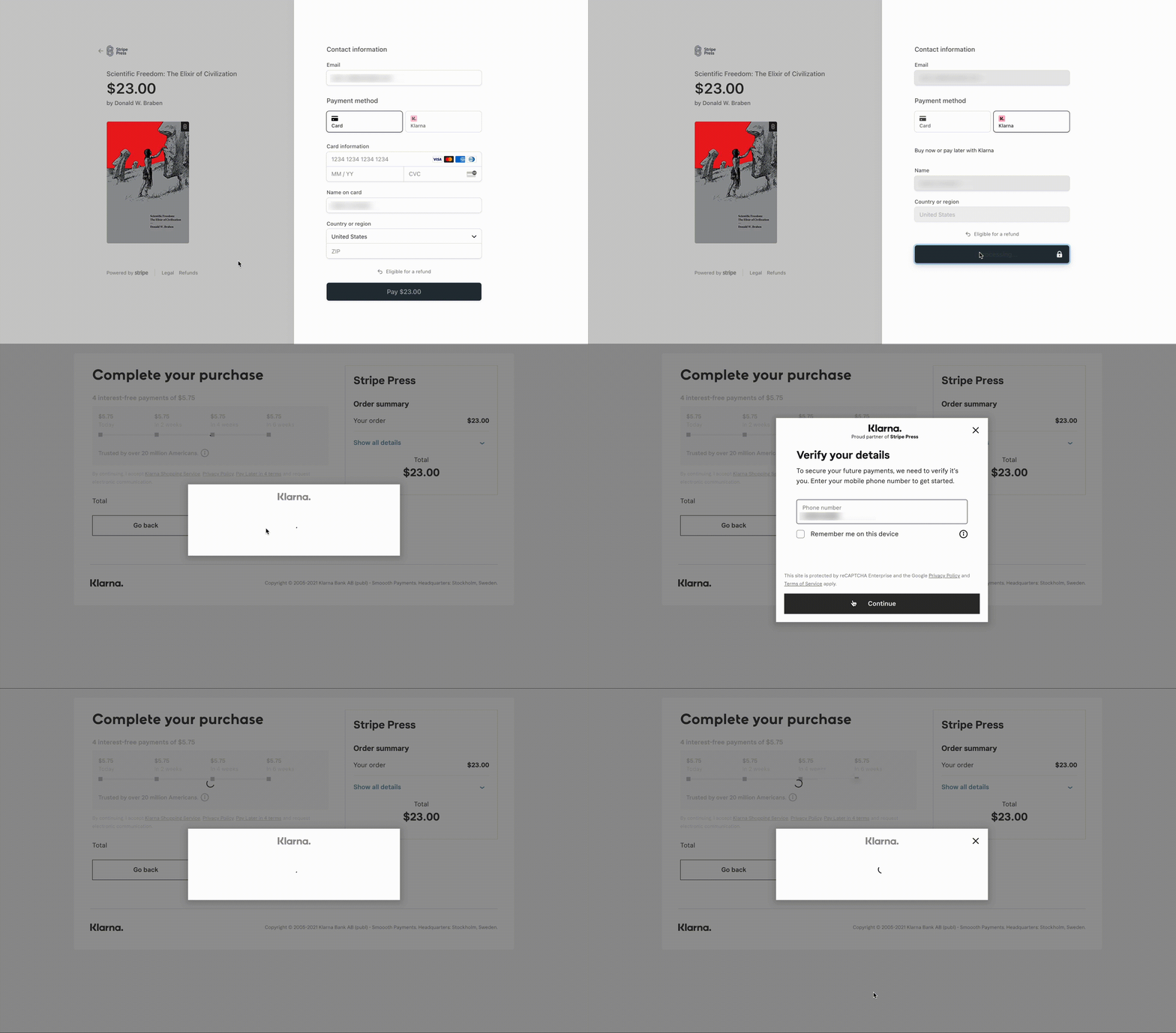
Oto podgląd przepływu płatności Klarna:
Krok 1: Zainstaluj i aktywuj WP Simple Pay
Aby zaoferować swoim klientom opcję „Kup teraz, zapłać później”, musisz najpierw zainstalować i aktywować WP Simple Pay w WordPressie.
Jeśli instalujesz wtyczkę WordPress po raz pierwszy, zapoznaj się z tym przewodnikiem krok po kroku, jak zainstalować WP Simple Pay.
Po zainstalowaniu i aktywowaniu wtyczki kreator konfiguracji przeprowadzi Cię przez proces połączenia Twojego konta Stripe. Nie masz konta Stripe? Bez obaw! Możesz je utworzyć na tym etapie.
Kliknij Rozpocznij.

Jeśli nie widzisz kreatora konfiguracji, po prostu przejdź do karty WP Simple Pay » Ustawienia » Zaawansowane i kliknij przycisk Uruchom kreator konfiguracji.
2: Połącz WordPress ze Stripe
Aby połączyć swoją witrynę WordPress ze Stripe, kliknij Połącz ze Stripe.

Następnie wprowadź adres e-mail używany do konta Stripe i połącz go ze swoją witryną. Jeśli nie masz konta Stripe, możesz je łatwo utworzyć, wprowadzając swój adres e-mail i kończąc rejestrację.
Po zakończeniu tego procesu zobaczysz stronę z potwierdzeniem, na której będzie napisane „Konfiguracja zakończona.” Następnie kliknij Utwórz formularz płatności.

Krok 3: Utwórz formularz „Kup teraz, zapłać później”
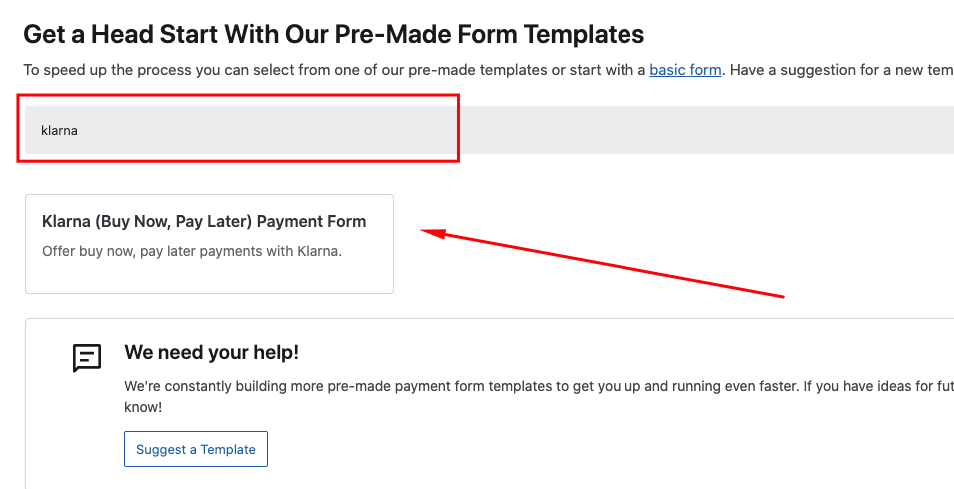
Do tej pory zainstalowałeś WP Simple Pay i połączyłeś swoje konto Stripe ze swoją witryną. Następnie musisz znaleźć szablon formularza płatności Klarna, wpisując go w pole wyszukiwania dostępne na stronie biblioteki szablonów formularzy płatności.
Jak wspomniano, WP Simple Pay obsługuje trzy różne usługi „Kup teraz, zapłać później”: Klarna, Affirm i Afterpay/Clearpay.
Klarna jest obecnie dostępna dla sprzedawców Stripe w następujących krajach: Australia, Kanada, Nowa Zelandia, Stany Zjednoczone i 24 kraje europejskie, w tym Wielka Brytania, Francja i Niemcy.
Afterpay/Clearpay jest obecnie dostępna dla sprzedawców Stripe w następujących krajach: Stany Zjednoczone, Kanada, Australia, Nowa Zelandia i Wielka Brytania.
Affirm jest obecnie dostępna dla sprzedawców Stripe w Stanach Zjednoczonych i Kanadzie.
Najlepsze jest to, że dzięki WP Simple Pay możesz w kilka minut skonfigurować formularz płatności, który integruje się z Klarną, Affirm lub Afterpay/Clearpay. Nie ma żadnego procesu wnioskowania, wdrażania ani oceny zdolności kredytowej, aby zacząć.
Jeśli chcesz utworzyć formularz płatności, który integruje się z Klarną, wybierz szablon Formularz Klarna (Kup teraz, zapłać później). W przeciwnym razie wybierz Formularz Afterpay/Clearpay (Kup teraz, zapłać później).
Aby skonfigurować formularz płatności dla płatności Affirm, zapoznaj się z naszym szczegółowym przewodnikiem.
Pozostałe konfiguracje są podobne dla formularzy płatności Klarna i Afterpay/Clearpay.
Zostaniesz teraz poproszony o skonfigurowanie formularza. Najpierw upewnij się, że dodałeś tytuł i opis swojego formularza w zakładce Ogólne.

Domyślnie Typ będzie wybrany jako Formularz Stripe Checkout na stronie. Możesz zmienić go na formularz płatności poza stroną, jeśli potrzebujesz. Po wybraniu formularza płatności na stronie, możesz skonfigurować go tak, aby otwierał się w modalnym oknie nakładkowym.
Jeśli nie masz pewności, który Typ wybrać, zapoznaj się z naszym pełnym przewodnikiem: Typy formularzy płatności: Osadzony vs. Nakładkowy vs. Stripe Checkout.
WP Simple Pay pozwala łatwo dostosować stronę sukcesu płatności. Możesz wybrać konkretną stronę z Twojej witryny, lub jeśli chcesz przekierować użytkowników na stronę zewnętrzną, wybierz URL przekierowania.
Następnie kliknij zakładkę Płatność, aby zobaczyć domyślną cenę, którą możesz edytować, aby dopasować ją do swoich potrzeb.

Ważne: Na razie NIE przełączaj trybu płatności na Tryb na żywo. Gdy formularz zostanie całkowicie skonfigurowany, możesz wykonać płatność testową. A następnie, jeśli wszystko będzie działać poprawnie, możesz przełączyć tryb na Tryb na żywo.
Na tej stronie możesz również zmienić walutę i kwotę.
Następnie kliknij zakładkę Płatność, aby dostosować walutę i kwotę. Możesz nawet wybrać między płatnościami jednorazowymi a subskrypcjami.
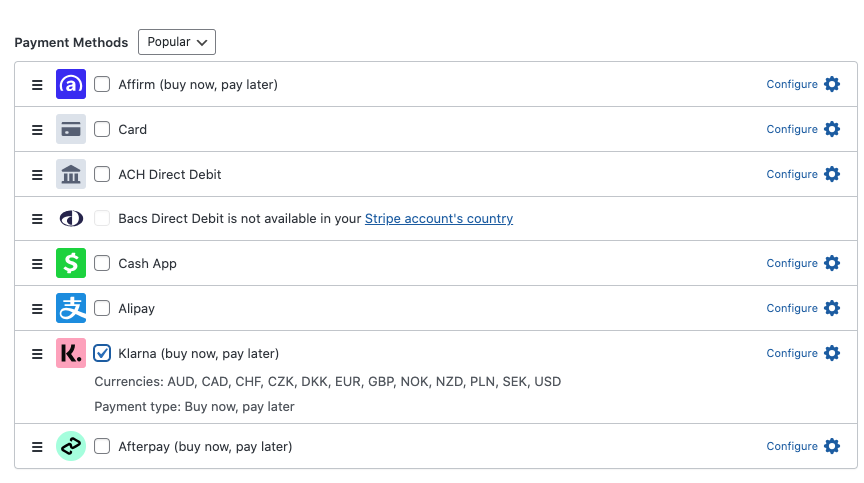
Upewnij się, że Twoja preferowana usługa Kup teraz, zapłać później jest wybrana jako metoda płatności w sekcji Metody płatności — Klarna, Affirm lub Afterpay/Clearpay.
Krok 4: Opublikuj swój formularz Kup teraz, zapłać później
Teraz, gdy Twój formularz płatności jest gotowy, czas go osadzić i opublikować na swojej stronie.
Jak zawsze, nie zapomnij przetestować formularza przed jego uruchomieniem. Możesz przełączać całą swoją witrynę lub poszczególne formularze płatności między Trybami testowym i na żywo.
Aby osadzić formularz, po prostu przejdź do wpisu lub strony, na której chcesz go opublikować. Następnie kliknij ikonę +, aby dodać blok WP Simple Pay.

Następnie wybierz utworzony formularz Kup teraz, zapłać później i kliknij Opublikuj lub Zaktualizuj.
To wszystko!
Mam nadzieję, że ten artykuł pomógł Ci dowiedzieć się, jak akceptować płatności Kup teraz, zapłać później za pomocą Stripe w WordPress.
Jeśli spodobał Ci się ten artykuł, możesz również zapoznać się z naszym przewodnikiem na temat Jak akceptować płatności Affirm w WordPress.
Na co czekasz? Zacznij korzystać z WP Simple Pay już dziś!
Aby przeczytać więcej podobnych artykułów, śledź nas na Facebooku i Twitterze.
Ujawnienie: Nasze treści są wspierane przez czytelników. Oznacza to, że jeśli klikniesz w niektóre z naszych linków, możemy otrzymać prowizję. Polecamy tylko produkty, które naszym zdaniem dodadzą wartości naszym czytelnikom.


Dodaj odpowiedź