
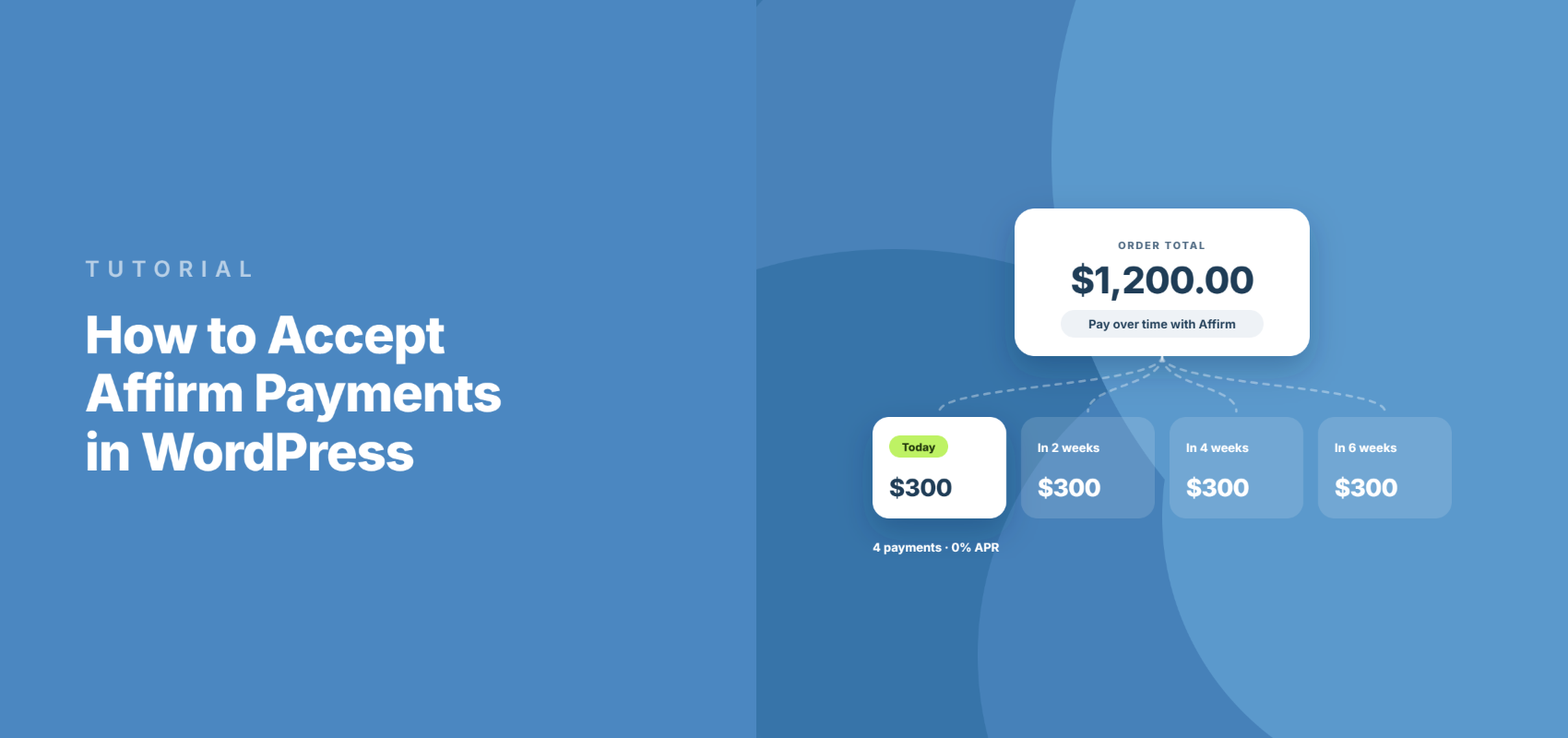
Jak akceptować płatności Affirm w WordPressie
Ostatnia aktualizacja:

Czy chcesz akceptować płatności Affirm na swojej stronie WordPress? Oferowanie elastycznych opcji finansowania to świetny sposób na przyciągnięcie klientów i zwiększenie średniej wartości zamówienia.
Affirm to jeden z niewielu sposobów na zatrzymanie sprzedaży o wyższej cenie bez czekania na swoje pieniądze. Otrzymujesz pełną kwotę w momencie sprzedaży, pomniejszoną o opłatę Stripe, a Affirm zajmuje się zbieraniem rat.
Spędziłem ponad dekadę testując wtyczki płatności na WordPress i ta ukrywa więcej pułapek niż większość. W tym artykule pokażę Ci, jak łatwo akceptować płatności Affirm w WordPress.
Czym jest Affirm i jak płacą klienci?
Affirm to jest pożyczkodawca, który działa jak platforma „Kup teraz, zapłać później” (BNPL), umożliwiająca klientom rozłożenie płatności za zakupy na raty, które można spłacać w czasie bez dodatkowych opłat.
Gdy klient wybierze Affirm podczas finalizacji zakupu, zostanie przekierowany na stronę lub do aplikacji Affirm, zaloguje się na swoje konto, a następnie wybierze plan spłaty, który ma 12 godzin na zaakceptowanie.
Widoczne plany zależą od kwoty zakupu. W Stanach Zjednoczonych Stripe dokumentuje trzy poziomy: Pay in 30 dla zakupów od 35 do 50 USD, Pay in 4 w postaci dwóch bezodsetkowych płatności co dwa tygodnie dla zakupów od 50 do 500 USD oraz miesięczne raty od 3 do 36 miesięcy dla zakupów od 100 USD do 30 000 USD.
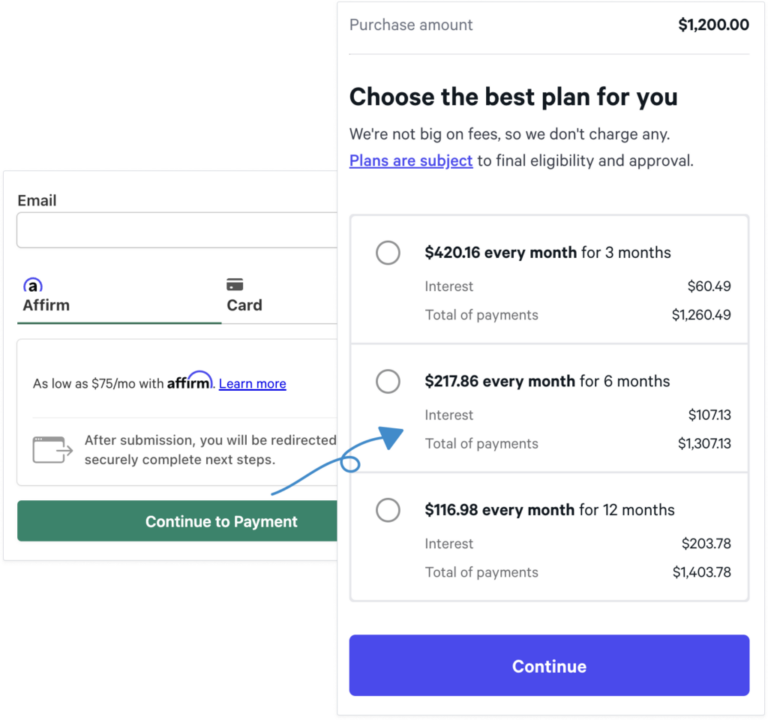
Warto zauważyć, że tylko niektóre z tych planów są bezodsetkowe. Pay in 30 i Pay in 4 mają oprocentowanie 0% APR, ale dłuższe plany miesięczne są oprocentowane, ze stopami wahaącymi się od 10% do 36% APR, w zależności od zdolności kredytowej klienta.
Poza tym nie masz możliwości wyboru planu, który widzi klient. Affirm decyduje o tym algorytmicznie na podstawie wielkości koszyka i profilu klienta, więc ta sama forma może wyświetlać różne warunki różnym osobom.
Gdzie Affirm faktycznie działa
To pierwsza rzecz do sprawdzenia, ponieważ wyklucza to Affirm dla wielu witryn jeszcze przed rozpoczęciem konfiguracji.
Twoje konto Stripe musi być zarejestrowane w Stanach Zjednoczonych lub Kanadzie, a płatności możesz przyjmować tylko w USD lub CAD. Affirm jest w prywatnym programie testowym dla Wielkiej Brytanii, ale nie jest tam jeszcze powszechnie dostępny.
Affirm działa również tylko w kraju. Możesz sprzedawać klientom w tym samym kraju, co Twoja firma, i nigdzie indziej, więc amerykańska firma nie może używać Affirm do sprzedaży kanadyjskiemu klientowi, mimo że oba kraje są obsługiwane.
Następnie pojawia się ograniczenie dotyczące kategorii biznesowej, które zaskakuje wiele osób. Stripe wymienia Affirm jako niedozwolony dla usług B2B, usług profesjonalnych, takich jak prawnicze, doradcze i księgowe, większości kodów MCC oprogramowania, uczelni wyższych, organizacji członkowskich, organizacji religijnych i zbiórek charytatywnych.
Ta ostatnia grupa jest ważna dla wielu użytkowników WP Simple Pay. Jeśli prowadzisz organizację non-profit i zbierasz darowizny, Affirm nie jest opcją, więc zamiast tego powinieneś rozważyć inne metody płatności obsługiwane przez Stripe.
Czy włączyć Affirm?
Jeśli kwalifikujesz się, oto co warto rozważyć przed włączeniem tej funkcji.
- Otrzymujesz płatność z góry, w całości. Stripe udostępnia Ci pełną kwotę zakupu pomniejszoną o opłaty, a Affirm przejmuje ryzyko spłaty od tego momentu.
- Rozliczenie zajmuje do dwóch dni roboczych. Affirm rozlicza się w harmonogramie T+2, więc jest wolniejsze niż płatność kartą, ale nieznacznie.
- Opłata jest wyższa niż za kartę. Stripe pobiera opłatę transakcyjną za Affirm, która różni się od standardowej stawki za karty, dlatego warto sprawdzić cennik lokalnych metod płatności Stripe, aby poznać aktualną kwotę, zanim się na to zdecydujesz. Pamiętaj, że opłata transakcyjna Stripe zawsze dotyczy każdej metody płatności. WP Simple Pay Pro usuwa *dodatkową* opłatę za wtyczkę, którą nakładają niektóre inne wtyczki Stripe, a nie samą opłatę Stripe.
- Zwroty są wolniejsze i jednokierunkowe. Masz 120 dni na dokonanie zwrotu; jego przetworzenie zajmuje około dwóch dni i po wysłaniu nie można go anulować. Affirm anuluje pozostałe zaplanowane płatności klienta i zwraca to, co już zapłacił, pomniejszone o naliczone odsetki.
- Reklamacje działają inaczej. Nie ma terminu na złożenie przez klienta reklamacji Affirm; masz 15 dni kalendarzowych na przesłanie dowodów, a Affirm wydaje ostateczną decyzję w ciągu 60 dni. Affirm pokrywa straty wynikające z oszustw klientów, chociaż Stripe może skontaktować się z Tobą w celu wstrzymania wysyłki.
- Brak subskrypcji, w ogóle. Affirm nie obsługuje płatności cyklicznych, co jest najczęstszym powodem, dla którego ludzie nie znajdują go w formularzu. Więcej na ten temat wkrótce.
- Stripe Radar tego nie obejmuje. Jeśli polegasz na regułach Radaru do filtrowania oszustw, nie będą one miały zastosowania do płatności Affirm.
Niemniej jednak, przyjrzyjmy się, jak możesz akceptować płatności Affirm na swojej stronie WordPress.
Akceptuj płatności Affirm na swojej stronie
Aby akceptować płatności Affirm na swojej stronie, wystarczy wybrać wtyczkę płatności WordPress, która obsługuje Affirm. WP Simple Pay to wtyczka płatności Stripe nr 1 dla WordPress, pozwalająca akceptować płatności Affirm bezpośrednio na Twojej stronie, wraz z kilkoma innymi metodami płatności.

Wtyczka pozwala również łatwo akceptować płatności online bez konieczności konfigurowania skomplikowanego sklepu eCommerce, a nawet koszyka. Jest to samodzielna wtyczka płatności Stripe, więc nie musisz instalować żadnych dodatkowych dodatków ani rozszerzeń do zbierania płatności.
Dodatkowe funkcje WP Simple Pay obejmują:
- Formularze płatności na stronie: Pozwól odwiedzającym na dokonanie zakupu bezpośrednio na Twojej stronie.
- Szablony formularzy płatności: Wybieraj spośród mnóstwa różnych szablonów formularzy płatności, aby w kilka minut tworzyć formularze dla różnych produktów, usług i wydarzeń.
- Subskrypcje: Skonfiguruj plany subskrypcji, które automatycznie obciążają subskrybentów.
- Akceptuj ponad 13 metod płatności, w tym karty debetowe/kredytowe, przelewy ACH, Google Pay/Apple Pay i inne.
- I więcej…
Należy pamiętać, że Affirm nie jest dostępny w każdym planie WP Simple Pay. Wymaga planu Professional lub Elite, więc jeśli korzystasz z planu Personal lub Plus, musisz zaktualizować swój plan, zanim Affirm pojawi się na liście metod płatności.
Będziesz również potrzebować konta Stripe z siedzibą w USA lub Kanadzie oraz strony WordPress, na której możesz instalować wtyczki.
Krok 1: Zainstaluj i aktywuj WP Simple Pay
Aby rozpocząć, przejdź do strony z cennikiem WP Simple Pay, wybierz plan Professional lub Elite i utwórz swoje konto.
Po zakupie możesz pobrać plik zip wtyczki z obszaru swojego konta lub z e-maila z potwierdzeniem zakupu. Następnie, w panelu administracyjnym WordPress, prześlij wtyczkę. Po zakończeniu po prostu zainstaluj i aktywuj ją.

Po zakończeniu aktywacji kreator konfiguracji WP Simple Pay przejmuje ekran.
To jest znak, że wtyczka została pomyślnie zainstalowana. Możesz po prostu postępować zgodnie z instrukcjami w kreatorze, aby skonfigurować wtyczkę.
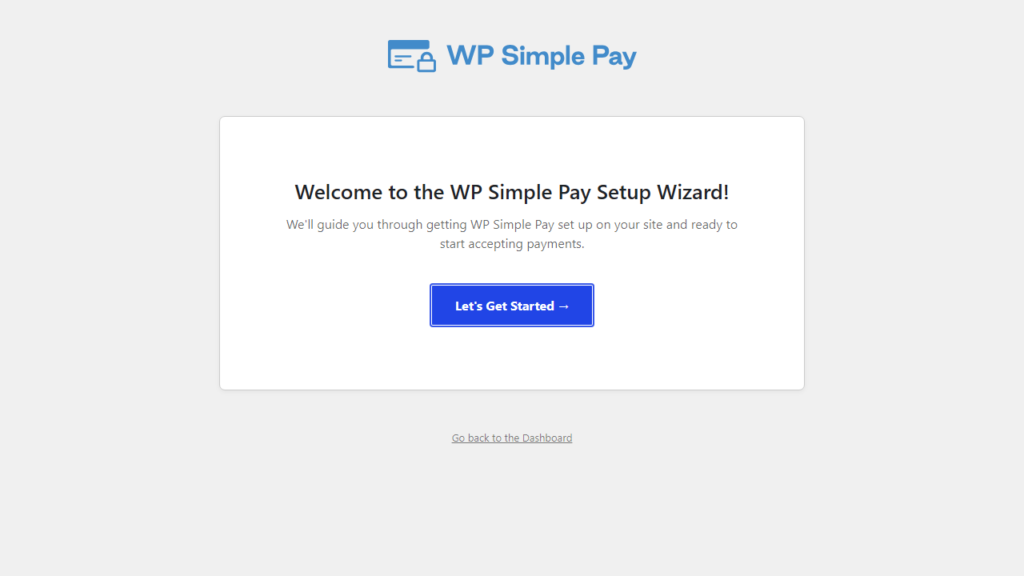
Jeśli kreator się nie pojawił, możesz go uruchomić ręcznie z poziomu WP Simple Pay » Ustawienia » Zaawansowane, klikając przycisk Uruchom kreatora konfiguracji. Dostępny jest również pełny przewodnik instalacji w dokumentacji, jeśli utkniesz.
Krok 2: Połącz WordPress ze Stripe
Następnie musisz połączyć wtyczkę ze Stripe. Kliknij Połącz ze Stripe i wprowadź adres e-mail swojego konta Stripe.

Jeśli jeszcze nie masz konta Stripe, możesz je utworzyć z tego samego ekranu, wprowadzając swój adres e-mail i kończąc rejestrację.
Pamiętaj tylko, że kraj konta musi być USA lub Kanada, aby Affirm działało w ogóle.
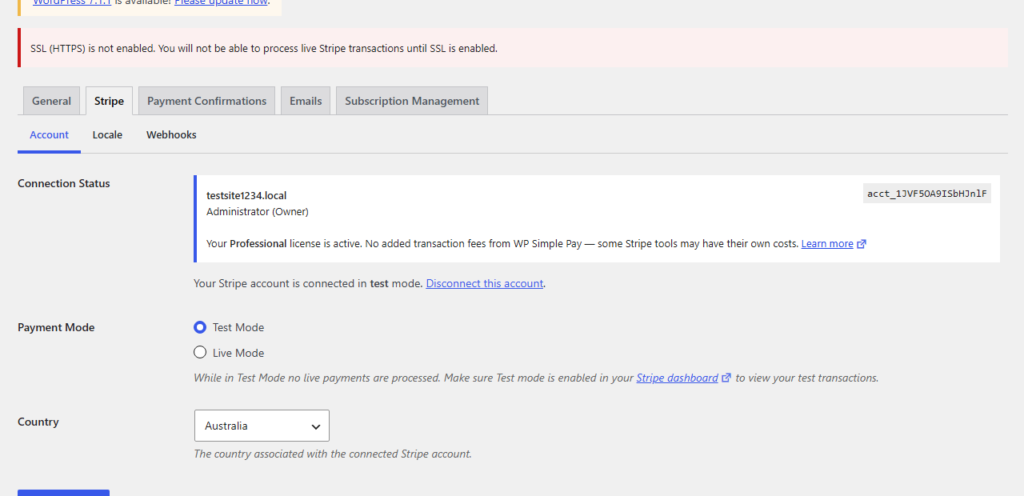
Po pomyślnym połączeniu znajdziesz się na stronie Konfiguracja zakończona.
Krok 3: Aktywuj Affirm w swoim panelu Stripe
Ten krok łatwo przeoczyć, a jego pominięcie jest dokładnie powodem, dla którego Affirm często działa w trybie testowym, a następnie znika, gdy przejdziesz do trybu produkcyjnego.
Affirm musi być włączone w Twoim panelu Stripe, zanim będzie przetwarzać płatności na żywo. Przejdź więc do ustawień metod płatności w panelu Stripe, znajdź Affirm i włącz je tam.
Po tym Stripe może przejrzeć Twoje konto, aby potwierdzić, że jesteś uprawniony. Wymaga to również, aby Twoja witryna była publicznie dostępna i wyświetlała ceny w lokalnej walucie klienta.
Krok 4: Utwórz swój formularz płatności
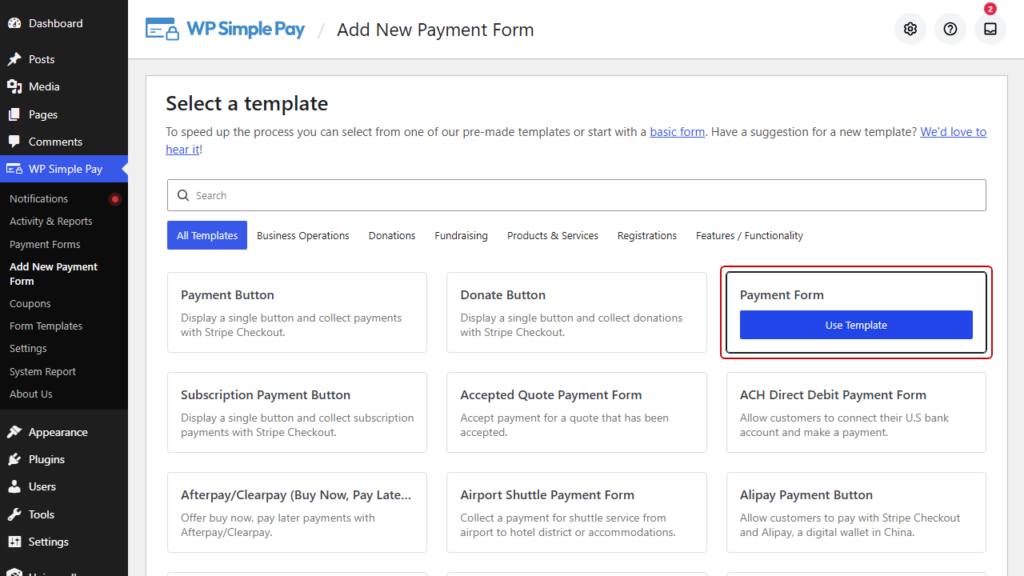
Wróć do WordPressa i przejdź do WP Simple Pay » Dodaj nowy formularz płatności. Zobaczysz bibliotekę szablonów, która zawiera punkty wyjścia dla produktów, usług, darowizn i wydarzeń.
W przypadku prostego zakupu za pomocą Affirm możesz wybrać szablon Formularz płatności.
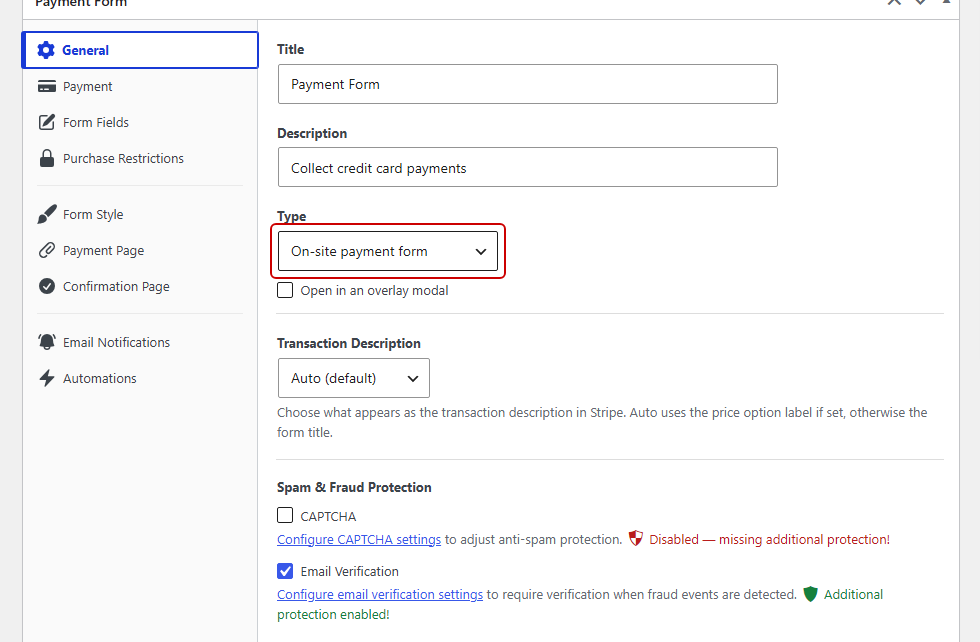
Stąd zakładka Ogólne jest miejscem, w którym ustawiasz tytuł i opis formularza oraz wybierasz jego typ.
Wybierz Formularz płatności na stronie, aby klienci mogli dokonać zakupu bez opuszczania Twojej witryny.
Krok 5: Dodaj Affirm jako metodę płatności
Teraz kliknij zakładkę Płatność. Tutaj ustawiasz kwotę i wybierasz, które metody płatności formularz akceptuje.
Najpierw ustaw swoją cenę i ustal ją na 100 USD lub więcej, ponieważ jeśli kwota formularza wyniesie poniżej 100 USD, wtyczka po cichu usunie Affirm z tego, co wysyła do Stripe.
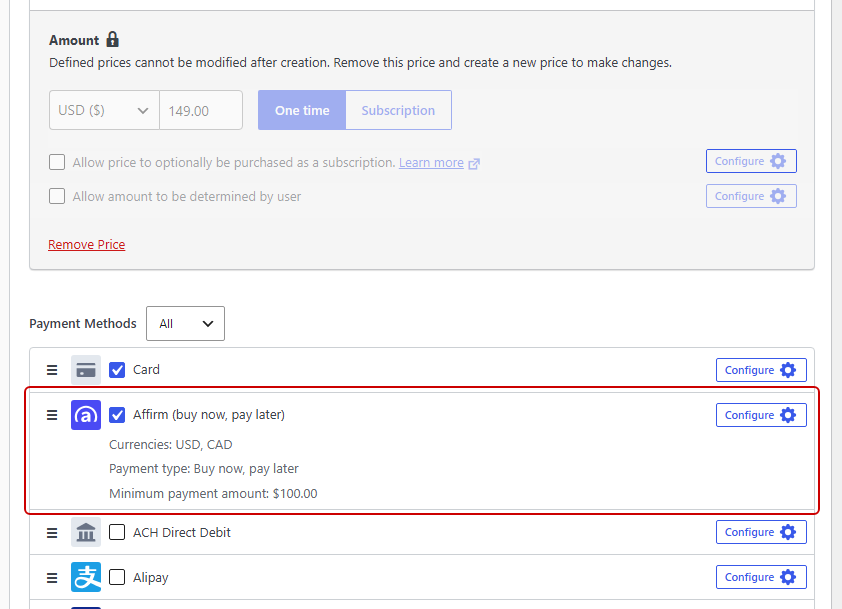
Po ustaleniu kwoty włącz Affirm (kup teraz, zapłać później) z listy metod płatności. Warto włączyć również Kartę, aby klienci, którzy nie kwalifikują się do Affirm, nadal mieli sposób płatności, a więcej informacji na temat oferowania klientom wyboru metody płatności znajdziesz, jeśli chcesz dodać inne.
Jedna rzecz, której nie należy zmieniać: typ płatności pozostaw jako jednorazowy. Affirm w ogóle się nie pojawi, jeśli skonfigurujesz formularz dla płatności cyklicznych.
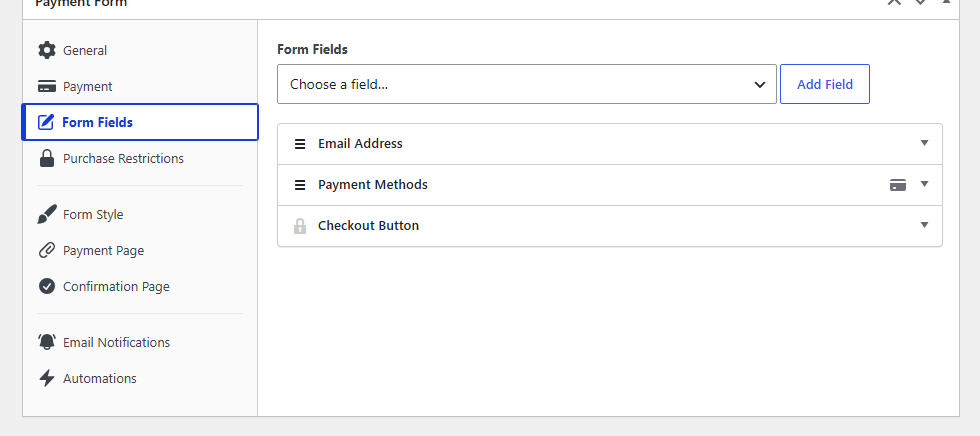
Następnie możesz otworzyć zakładkę Pola formularza, aby dodać, usunąć lub zmienić kolejność pól, takich jak imię klienta. Gdy formularz będzie wyglądał poprawnie, kliknij Opublikuj.
Krok 6: Osadź formularz na stronie
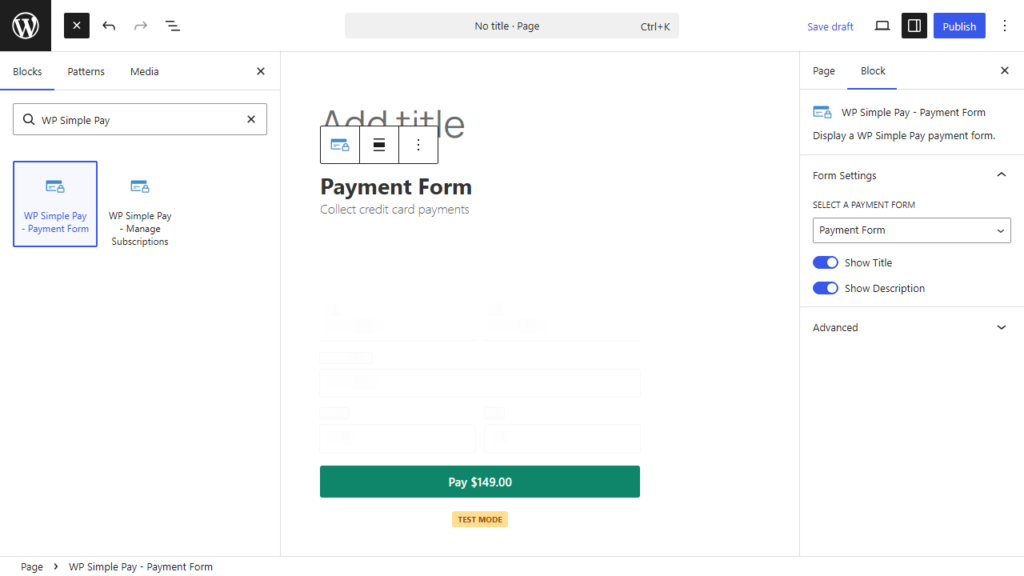
Po opublikowaniu formularza otwórz stronę lub wpis, na którym ma się pojawić. Kliknij ikonę +, wyszukaj blok WP Simple Pay i dodaj go.
Następnie wybierz swój nowy formularz z listy rozwijanej bloku i opublikuj stronę.
Krok 7: Przetestuj Affirm przed uruchomieniem
Nie pomijaj tego. Affirm działa inaczej niż płatność kartą i będziesz chciał sam zobaczyć przepływ przekierowania, zanim zrobi to klient.
Najpierw przełącz wtyczkę w tryb testowy, co możesz zrobić w sekcji WP Simple Pay » Ustawienia » Stripe, zmieniając tryb połączenia. Dostępny jest szczegółowy przewodnik po trybie testowym Stripe, jeśli jeszcze go nie używałeś.
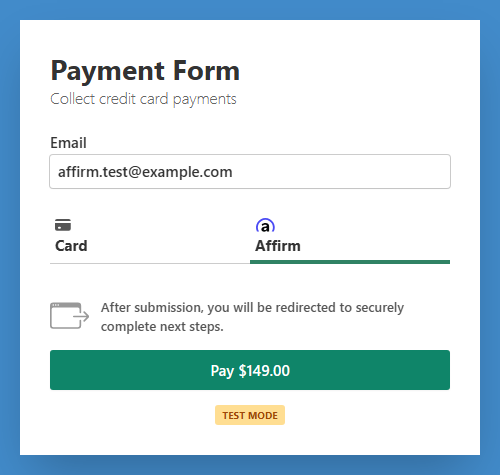
Następnie załaduj swoją stronę, wybierz Affirm i postępuj zgodnie z przekierowaniem. Powinieneś trafić do środowiska testowego Affirm, zobaczyć opcje planu i wrócić na swoją stronę po autoryzacji płatności.

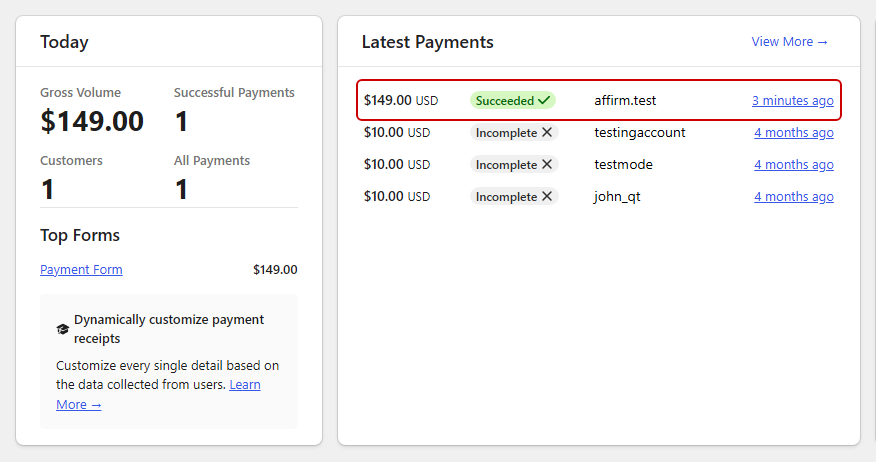
Na koniec potwierdź, że płatność faktycznie dotarła, sprawdzając WP Simple Pay » Aktywność i Raporty.
Jeśli transakcja się tam pojawi, Twój formularz działa.
Rozwiązywanie problemów z płatnościami Affirm w WordPress
- Affirm brakuje na liście metod płatności. Najpierw sprawdź swój poziom licencji, ponieważ Affirm wymaga planu Professional lub Elite. Jeśli Twój poziom jest w porządku, wtyczka może informować, że „Affirm nie jest dostępny w kraju Twojego konta Stripe”, co oznacza, że Twoje konto Stripe nie jest zarejestrowane w USA ani Kanadzie.
- Affirm nie pojawia się przy kasie. Zwykłe przyczyny to kwota formularza poniżej 100 USD, waluta formularza inna niż USD lub CAD, oraz formularz ustawiony na płatności cykliczne zamiast jednorazowych. Affirm jest również wyświetlany tylko klientom, których kraj jest obsługiwany, co Stripe określa najpierw na podstawie adresu wysyłki, a następnie adresu IP klienta.
- Affirm znika, gdy Twój formularz sprzedaje wiele pozycji. Jeśli włączyłeś zakup wielu pozycji, WP Simple Pay automatycznie usuwa Affirm, wraz z Klarną, Afterpay i Alipay. Te metody nie są obsługiwane przez API Stripe Invoices, z którego korzystają formularze z wieloma pozycjami, więc formularz z jedną pozycją jest jedynym sposobem na oferowanie Affirm.
- Affirm działa w trybie testowym, ale nie na żywo. Jest to prawie zawsze Krok 3. Affirm musi być aktywowany oddzielnie na Twoim pulpicie Stripe dla płatności na żywo, a Stripe może nadal sprawdzać Twoje konto pod kątem kwalifikowalności.
- Płatności kończą się niepowodzeniem dla określonego typu działalności. Sprawdź listę kategorii zabronionych i ograniczonych w dokumentacji Affirm Stripe. Oprogramowanie, usługi profesjonalne, B2B i fundraising są zabronione, a wiele kategorii handlowych i usługowych jest ograniczonych i wymaga dodatkowych informacji na koncie.
Często zadawane pytania
1. Czy Affirm działa dla subskrypcji lub płatności cyklicznych?
Nie. Affirm nie obsługuje płatności cyklicznych, a WP Simple Pay ukrywa go w każdym formularzu skonfigurowanym dla subskrypcji. Jeśli potrzebujesz cyklicznych płatności w stylu rat, zamiast tego użyj planu płatności ratalnych opartego na karcie, który obciąża zapisaną kartę według zdefiniowanego harmonogramu.
2. Czy pobierana jest opłata za akceptowanie płatności Affirm?
Tak. Stripe pobiera opłatę transakcyjną za Affirm, która jest wyższa niż standardowa stawka za karty, a aktualną kwotę można sprawdzić na stronie z cennikiem lokalnych metod płatności Stripe. WP Simple Pay Pro nie dodaje własnej dodatkowej opłaty wtyczki, w przeciwieństwie do niektórych innych wtyczek Stripe, ale zawsze obowiązuje własna opłata przetwarzania Stripe.
3. Które kraje i waluty obsługują Affirm?
Affirm działa dla firm z siedzibą w Stanach Zjednoczonych i Kanadzie, pobierając opłaty w USD lub CAD. Jest to usługa krajowa, więc możesz sprzedawać tylko klientom z własnego kraju. Wielka Brytania jest w prywatnym podglądzie, ale nie jest ogólnie dostępna.
4. Jaka jest minimalna kwota płatności Affirm?
100 USD. WP Simple Pay egzekwuje to minimum i po cichu usuwa Affirm z formularza o niższej cenie. Własny próg Stripe jest niższy, 35 USD dla Pay in 30 i 50 USD dla Pay in 4, ale te poziomy nie są osiągalne za pośrednictwem WP Simple Pay. Ustaw cenę formularza na 100 USD lub więcej.
5. Czy otrzymuję płatność z góry, czy w miarę płacenia przez klienta?
Otrzymujesz płatność z góry. Stripe udostępnia Ci pełną kwotę zakupu pomniejszoną o opłaty, a Affirm następnie bezpośrednio pobiera raty od Twojego klienta. Rozliczenie trwa do dwóch dni roboczych, a Affirm ponosi ryzyko, jeśli klient przestanie płacić.
Końcowe przemyślenia
Affirm jest silnym dodatkiem, jeśli sprzedajesz produkty jednorazowe o wyższej cenie klientom z USA lub Kanady i nie należysz do kategorii zabronionych przez Stripe. Otrzymywanie pełnej płatności z góry, podczas gdy klient rozkłada koszty, jest naprawdę dobrą transakcją.
Nie nadaje się do subskrypcji, dla organizacji non-profit zbierających darowizny ani dla firm usługowych, które Stripe ogranicza. Jeśli tak jest w Twoim przypadku, warto rozważyć dodanie innych opcji kup teraz, zapłać później, takich jak Klarna lub Afterpay, ponieważ ich zasady kwalifikowalności różnią się od zasad Affirm.
Mam nadzieję, że ten artykuł pomógł Ci dowiedzieć się, jak łatwo akceptować płatności Affirm w WordPress. Jeśli podobał Ci się ten artykuł, możesz również sprawdzić, jak akceptować płatności cykliczne w WordPress i jak akceptować darowizny w WordPress.
Gotowy do zaoferowania? Kup WP Simple Pay Pro i włącz Affirm w swoim następnym formularzu.
Ujawnienie: Nasze treści są wspierane przez czytelników. Oznacza to, że jeśli klikniesz w niektóre z naszych linków, możemy otrzymać prowizję. Polecamy tylko produkty, które naszym zdaniem dodadzą wartości naszym czytelnikom.



Dodaj odpowiedź