
Jak pozwolić klientom zarządzać odnawianiem subskrypcji w WordPress
Ostatnia aktualizacja:

Czy chcesz pozwolić swoim klientom zarządzać cyklicznymi odnowieniami (subskrypcjami) na Twojej stronie WordPress?
Ostatnie badania pokazują, że subskrypcje w eCommerce będą nadal zyskiwać na popularności wśród konsumentów. Dzieje się tak, ponieważ subskrypcje pozwalają im angażować się w marki, które kochają, kontrolować swoje finanse i robić zakupy bez wysiłku.
Mając to wszystko na uwadze, umożliwienie klientom kontrolowania własnych subskrypcji jest świetnym sposobem na poprawę doświadczenia klienta, zmniejszenie rezygnacji z subskrypcji i budowanie długotrwałych relacji z klientami.
W tym artykule podzielimy się najłatwiejszą metodą umożliwienia klientom zarządzania ich cyklicznymi odnowieniami w WordPress.
Dlaczego pozwolić klientom zarządzać cyklicznymi odnowieniami?
Wspomnieliśmy już, że umożliwienie klientom zarządzania cyklicznymi odnowieniami jest świetnym sposobem na poprawę doświadczenia klienta. Istnieje jednak kilka dodatkowych korzyści, które mogą pomóc Ci rozwinąć biznes.
Pozwalając klientom zarządzać ich własnymi cyklicznymi odnowieniami, możesz:
- Zmniejszyć rezygnację z subskrypcji
- Zwiększyć retencję klientów
- Pielęgnować długotrwałe relacje z klientami
Udzielenie klientom swobody aktualizacji informacji o płatnościach lub nawet anulowania subskrypcji przed kolejnym cyklem rozliczeniowym może pomóc Ci przedstawić Twoją firmę jako godną zaufania.
W rezultacie prowadzi to ostatecznie do wyższych wskaźników retencji klientów, lepszego doświadczenia klienta i większych przychodów dla Twojej firmy.
Pozwól klientom zarządzać cyklicznymi odnowieniami
WP Simple Pay to wtyczka płatności Stripe nr 1 dla WordPress, która pozwala aktywować cykliczne płatności subskrypcyjne dla Twoich klientów poprzez utworzenie konfigurowalnego formularza płatności.
Jedną z najlepszych zalet samodzielnej wtyczki jest to, że daje Ci możliwość pozwalania klientom na zarządzanie ich subskrypcjami.
Dodatkowo możesz oferować bezpłatne wersje próbne, pobierać od klientów początkową opłatę instalacyjną i oferować elastyczne plany ratalne.
WP Simple Pay oferuje dwa różne sposoby kontrolowania sposobu, w jaki klienci zarządzają swoimi subskrypcjami, dzięki czemu możesz zdecydować, który z nich najlepiej sprawdzi się w Twojej firmie:
- Na stronie: Pozwól swoim klientom aktualizować metodę płatności subskrypcji za pomocą jednej z dostępnych metod oryginalnego formularza płatności.
- Portal Klienta Stripe: Pozwól swoim klientom zarządzać subskrypcją za pośrednictwem Portalu Klienta hostowanego przez Stripe.
Na potrzeby tego samouczka pokażemy Ci, jak skonfigurować ustawienia zarządzania subskrypcjami na stronie.
Krok 1: Zainstaluj i aktywuj WP Simple Pay
Aby zacząć pozwalać klientom na zarządzanie cyklicznymi odnowieniami, pierwszą rzeczą, którą musisz zrobić, to zainstalować i aktywować WP Simple Pay na swojej stronie WordPress.
Usuń dodatkową opłatę 3%!
Większość pluginów Stripe pobiera dodatkowe 3% opłaty za KAŻDĄ transakcję
…ale nie WP Simple Pay Pro!
Wszystko, co musisz zrobić, to przejść do strony z cennikiem, wybrać najlepszy plan dla swoich potrzeb i utworzyć konto WP Simple Pay.
Następnie musisz pobrać wtyczkę ze swojego konta i przesłać ją na swoją stronę.
Instrukcje znajdziesz w naszym szczegółowym przewodniku jak zainstalować WP Simple Pay.

Jeśli nie widzisz kreatora konfiguracji, po prostu przejdź do karty WP Simple Pay » Ustawienia » Zaawansowane i kliknij przycisk Uruchom kreator konfiguracji.
2: Połącz WordPress ze Stripe
Aby połączyć swoją witrynę WordPress ze Stripe, kliknij Połącz ze Stripe.

Następnie wprowadź adres e-mail używany do konta Stripe i połącz go ze swoją witryną. Jeśli nie masz konta Stripe, możesz je łatwo utworzyć, wprowadzając swój adres e-mail i kończąc rejestrację.
Po zakończeniu tego procesu zobaczysz stronę z potwierdzeniem, na której będzie napisane „Konfiguracja zakończona.” Następnie kliknij Utwórz formularz płatności.

Krok 3: Utwórz formularz płatności subskrypcyjnej
Teraz, gdy połączyłeś swoje konto Stripe ze swoją witryną, czas utworzyć formularz subskrypcji.
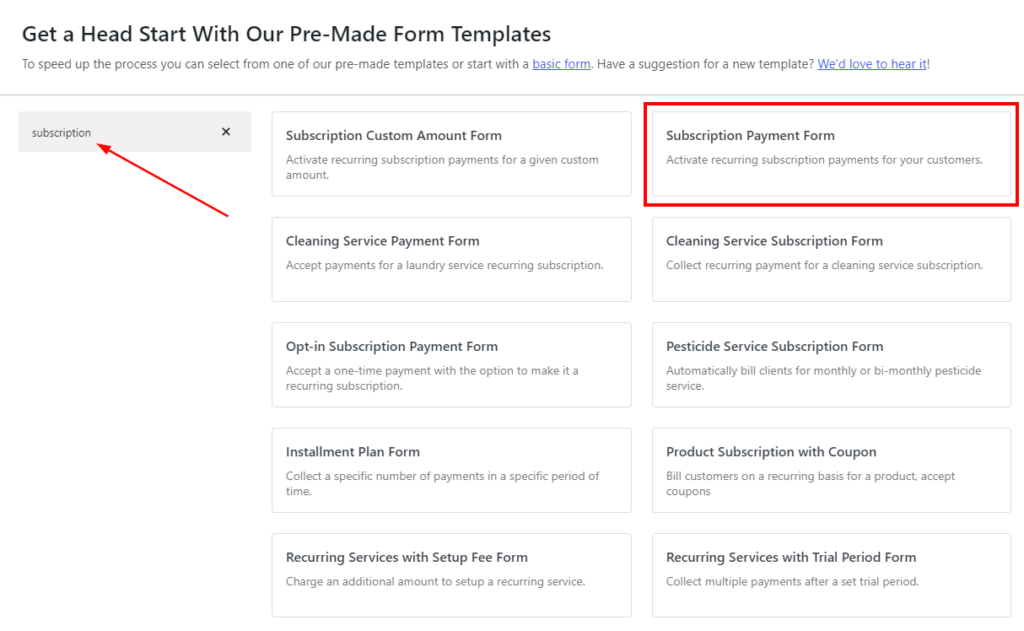
Powinieneś zostać przekierowany na stronę biblioteki szablonów formularzy płatności. Chociaż dostępnych jest kilka różnych szablonów formularzy płatności subskrypcyjnych, na potrzeby tego samouczka wybierzmy Formularz płatności subskrypcyjnej.
Krok 4: Konfiguracja formularza w celu akceptacji płatności cyklicznych
Na następnym ekranie przejdziesz do zakładki Ogólne. Tutaj możesz dostosować tytuł, opis i typ formularza płatności.
Więcej informacji na temat typów formularzy znajdziesz w naszym szczegółowym przewodniku dotyczącym wyboru odpowiedniego typu formularza płatności.
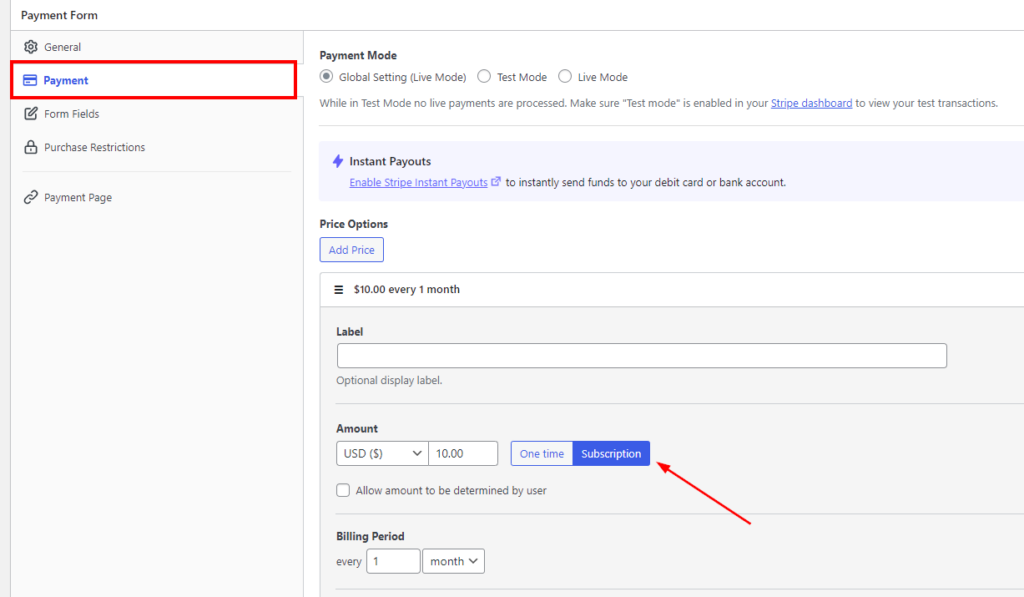
Następnie kliknij zakładkę Płatność. Tutaj możesz dodać kwotę płatności, walutę i metody płatności do swojego formularza.
Po zakończeniu dostosowywania formularza musisz skonfigurować go tak, aby akceptował płatności cykliczne.
Po kliknięciu jednej z kwot cenowych zauważysz, że możesz przełączyć przełącznik między Płatnością jednorazową a Subskrypcją. Przełącz przycisk Subskrypcja, zamiast Płatność jednorazowa.
Aby dowiedzieć się więcej o tym, jak tworzyć skuteczne formularze płatności subskrypcyjnych, zapoznaj się z naszym samouczkiem jak akceptować płatności cykliczne za pośrednictwem witryny WordPress.
Krok 5: Dostosuj ustawienia zarządzania subskrypcjami
Aby umożliwić klientom zarządzanie ich cyklicznymi odnowieniami, musisz dostosować ustawienia formularza płatności subskrypcyjnych.
Po prostu przejdź do WP Simple Pay » Ustawienia i kliknij zakładkę Zarządzanie subskrypcjami.
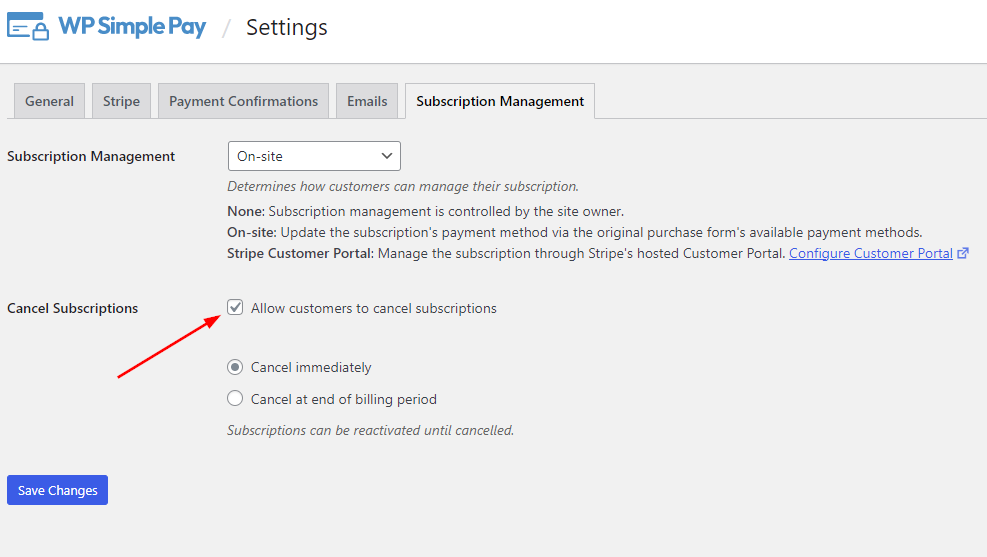
Aby umożliwić klientom anulowanie subskrypcji, zaznacz pole wyboru. Masz również możliwość zezwolenia klientom na anulowanie natychmiast lub pod koniec okresu rozliczeniowego.
Nie zapomnij zapisać zmian.
To wszystko! Mamy nadzieję, że ten samouczek nauczył Cię, jak umożliwić klientom zarządzanie cyklicznymi odnowieniami w WordPress.
Jeśli podobał Ci się ten artykuł, możesz również sprawdzić jak dodać opłatę instalacyjną do planu subskrypcji w WordPress.
Na co czekasz? Zacznij korzystać z WP Simple Pay już dziś!
Aby przeczytać więcej podobnych artykułów, śledź nas na X.
Ujawnienie: Nasze treści są wspierane przez czytelników. Oznacza to, że jeśli klikniesz w niektóre z naszych linków, możemy otrzymać prowizję. Polecamy tylko produkty, które naszym zdaniem dodadzą wartości naszym czytelnikom.




Dodaj odpowiedź