
Jak akceptować płatności cykliczne w WordPress (krok po kroku)
Ostatnia aktualizacja:

Czy chcesz akceptować płatności cykliczne na swojej stronie WordPress?
Niezależnie od tego, czy prowadzisz firmę online oferującą produkty, usługi, kursy online czy członkostwa, umożliwienie klientom lub członkom zapisania się na płatności cykliczne co tydzień, miesiąc lub rok pozwala na zbieranie stałego strumienia dochodów bez podnoszenia ręki.
Dodatkowo, płatności cykliczne pomagają organizacjom non-profit i charytatywnym pozyskiwać dochody ze stabilnej bazy darczyńców.
W tym artykule pokażemy Ci, jak łatwo akceptować płatności cykliczne w WordPress, abyś mógł liczyć na długoterminowe finansowanie i usprawnić swoje procesy rozliczeniowe.
Czym dokładnie są płatności cykliczne?
Rozliczenia cykliczne to praktyka pobierania opłat od klientów, kontrahentów lub darczyńców w ustalonych odstępach czasu, na określony okres lub bezterminowo. Zamiast wysyłać fakturę lub prosić o płatność, kwota jest po prostu pobierana z wybranej przez klienta metody płatności. Nikt nie musi nic robić ręcznie, gdy formularz płatności Stripe jest skonfigurowany.
W przeszłości rozliczanie klientów w oparciu o subskrypcję było trudne. Trzeba było wysyłać faktury, kierować ich do indywidualnych formularzy płatności lub wprowadzać dane ich kart kredytowych w każdym terminie płatności.
Ale dzięki automatycznym rozliczeniom cyklicznym możesz bezproblemowo akceptować powtarzające się płatności, nie przeszkadzając swoim klientom.
Zalety rozliczeń cyklicznych
Dlaczego warto oferować rozliczenia cykliczne swoim klientom, kontrahentom lub darczyńcom?
- Możesz zautomatyzować swoje rozliczenia, co oznacza koniec z pobieraniem czeków, przetwarzaniem kart kredytowych lub wysyłaniem faktur co miesiąc. To znacznie mniej pracy do wykonania.
- Ponieważ system jest zautomatyzowany, jest mniej opóźnionych lub brakujących płatności.
- Utrzymanie klientów/darczyńców wzrasta z powodu bezwładności – prawdopodobieństwa, że klienci pozostaną, ponieważ nie muszą podejmować nowej decyzji o zakupie co miesiąc.
- Informacje o płatnościach pozostają bezpieczne, ponieważ istnieje mniejsze powielanie/krążenie wrażliwych informacji.
- Mniej niezręcznych rozmów z klientami na temat opóźnionych lub brakujących płatności, co poprawia ogólne relacje.
- Twój przepływ pieniężny staje się bardziej przewidywalny, ponieważ nie czekasz na nikogo, aby otrzymać zapłatę.
- Mniej pieniędzy wydawanych na materiały takie jak papier, koperty i znaczki.
Pamiętaj, że rozliczenia są kosztem. Każda minuta poświęcona na przeglądanie kont, wprowadzanie danych kart kredytowych, wysyłanie przypomnień o płatnościach i śledzenie ich to czas, którego nie możesz poświęcić na ważniejsze prace, takie jak rozwijanie firmy.
Twoi klienci również to docenią, zwłaszcza jeśli planują długoterminowo z Tobą współpracować lub wspierać Twoją sprawę. Oszczędzisz im również kłopotów z płatnościami.
Więc jeśli regularnie pobierasz opłaty od tych samych klientów, mądrym posunięciem jest automatyczne akceptowanie płatności cyklicznych.
Konfiguracja płatności cyklicznych w WordPress
Aby akceptować płatności cykliczne, najpierw musisz wybrać bramkę płatności. Zalecamy użycie Stripe, najlepszej bramki płatności, która umożliwia akceptowanie zarówno płatności kartą kredytową, jak i wielu metod płatności innych niż karty.
Aby dowiedzieć się, dlaczego uważamy, że jest to najlepszy procesor płatności dla stron WordPress, przeczytaj nasz szczegółowy przewodnik: 7 powodów, dla których warto używać Stripe do akceptowania płatności na WordPressie.
Najprostszym sposobem akceptowania płatności Stripe na WordPressie jest użycie WP Simple Pay.
WP Simple Pay to wtyczka nr 1 do płatności Stripe dla WordPressa, która pozwala z łatwością akceptować płatności cykliczne. Wtyczka umożliwia również klientom samodzielne zarządzanie odnowieniami cyklicznymi, co pomaga zminimalizować rezygnacje z subskrypcji i zwiększyć retencję klientów.
Dodatkowe funkcje WP Simple Pay obejmują:
- Bezpłatne wersje próbne: Oferuj klientom bezpłatne okresy próbne, aby przyciągnąć więcej subskrybentów.
- Kupony: Ustaw zniżki procentowe lub stałe, które można wykorzystać jednorazowo lub na stałe.
- Integracje z innymi usługami: Zintegruj swoje formularze płatności z popularnymi wtyczkami do automatyzacji, aby zautomatyzować zadania po zakupie, takie jak dodawanie nowych subskrybentów do Twojej listy e-mailowej.
- Indywidualne e-maile z potwierdzeniem: Dostosuj swoje e-maile z potwierdzeniem płatności, aby usprawnić komunikację z subskrybentami.
- Zaawansowany kreator formularzy metodą przeciągnij i upuść: Twórz idealne formularze płatności w kilka minut bez kodowania.
- I wiele więcej…
Usuń dodatkową opłatę 3%!
Większość pluginów Stripe pobiera dodatkowe 3% opłaty za KAŻDĄ transakcję
…ale nie WP Simple Pay Pro!
Jak akceptować płatności cykliczne
Najlepszym sposobem na akceptowanie płatności cyklicznych na Twojej stronie WordPress jest użycie WP Simple Pay.
W tym poradniku pokażemy Ci, jakie to proste!
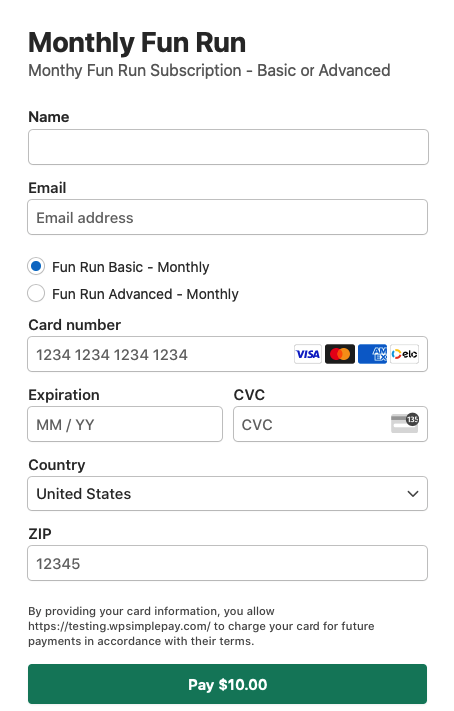
Oto formularz, który zamierzamy utworzyć. Pamiętaj, że możesz łatwo dostosować wygląd formularza w dowolny sposób.
Krok 1: Zainstaluj i aktywuj WP Simple Pay
Aby zacząć akceptować płatności cykliczne na swojej stronie WordPress, najpierw musisz zainstalować i aktywować WP Simple Pay.
Najpierw odwiedź stronę z cennikiem i wybierz najlepszy plan dla swoich potrzeb.
Po zakupie wtyczki WP Simple Pay pobierz ją z e-maila z potwierdzeniem zakupu lub z Twojego konta WP Simple Pay.
Aby ją zainstalować, przejdź do swojego panelu administracyjnego WordPress, wybierz Wtyczki » Dodaj nową, a następnie kliknij Wyślij wtyczkę.
Następnie kliknij Wybierz plik i znajdź plik .zip WP Simple Pay na swoim komputerze. Kliknij Zainstaluj teraz. Po kilku sekundach, gdy przesyłanie zostanie zakończone, kliknij przycisk Aktywuj wtyczkę.
Instalujesz wtyczkę w WordPressie po raz pierwszy? Bez obaw! Możesz postępować zgodnie z naszymi szczegółowymi instrukcjami w tym przewodniku.
Po aktywacji wtyczki zostaniesz przekierowany do kreatora konfiguracji. Kreator konfiguracji ułatwia skonfigurowanie konta Stripe i połączenie go z Twoją witryną. W kreatorze konfiguracji kliknij Rozpocznijmy.

Jeśli nie widzisz kreatora konfiguracji, po prostu przejdź do karty WP Simple Pay » Ustawienia » Zaawansowane i kliknij przycisk Uruchom kreator konfiguracji.
2: Połącz WordPress ze Stripe
Aby połączyć swoją witrynę WordPress ze Stripe, kliknij Połącz ze Stripe.

Następnie wprowadź adres e-mail używany do konta Stripe i połącz go ze swoją witryną. Jeśli nie masz konta Stripe, możesz je łatwo utworzyć, wprowadzając swój adres e-mail i kończąc rejestrację.
Po zakończeniu tego procesu zobaczysz stronę z potwierdzeniem, na której będzie napisane „Konfiguracja zakończona.” Następnie kliknij Utwórz formularz płatności.

Krok 3: Utwórz formularz płatności cyklicznych
Teraz, gdy połączyłeś swoją witrynę z Stripe, zacznijmy tworzyć formularz płatności.
Istnieje kilka różnych szablonów formularzy płatności, które pozwalają akceptować płatności, dzięki czemu nie zawsze musisz zaczynać formularz płatności od zera. Jeśli nie jesteś jeszcze na tej stronie, możesz przejść do WP Simple Pay » Dodaj nowy, aby utworzyć formularz płatności.
Na potrzeby tego samouczka wybierzmy podstawowy szablon Formularz płatności.

Krok 4: Konfiguracja formularza w celu akceptacji płatności cyklicznych
Po wybraniu szablonu Formularz płatności zostaniesz przekierowany na stronę konstruktora formularzy płatności, gdzie możesz wybrać różne ustawienia konfiguracji.
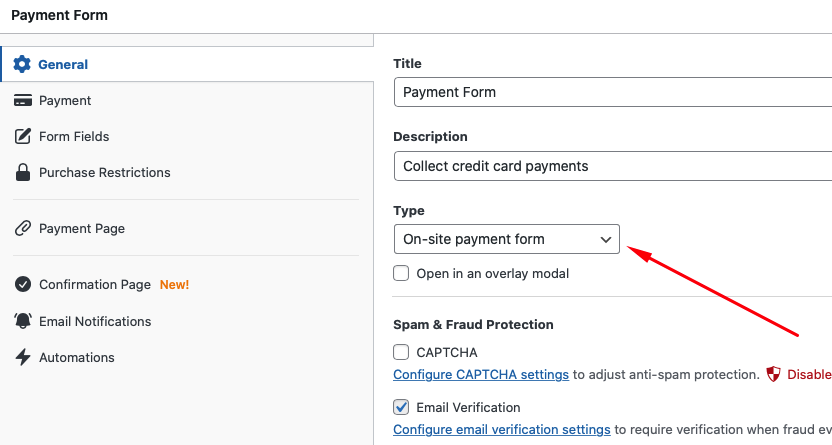
W zakładce Ogólne możesz zmienić tytuł, opis i typ formularza w zależności od potrzeb. Aby dowiedzieć się więcej, zapoznaj się z tym wpisem na temat wyboru odpowiednich typów formularzy płatności.
Pozostaw typ formularza ustawiony na Formularz płatności na stronie, aby upewnić się, że Twoi subskrybenci ukończą proces realizacji zakupu, nigdy nie opuszczając Twojej witryny.
Następnie kliknij Płatność. Będziesz mógł dostosować cenę i opcje cenowe, a nawet wybrać między opcjami płatności jednorazowych i subskrypcji.
Po kliknięciu jednej z kwot cenowych zobaczysz, że dostępna jest opcja Zezwól na opcjonalny zakup subskrypcji. Przy zaznaczonej tej opcji Twoi klienci mogą dokonywać płatności jednorazowo lub w ramach subskrypcji.
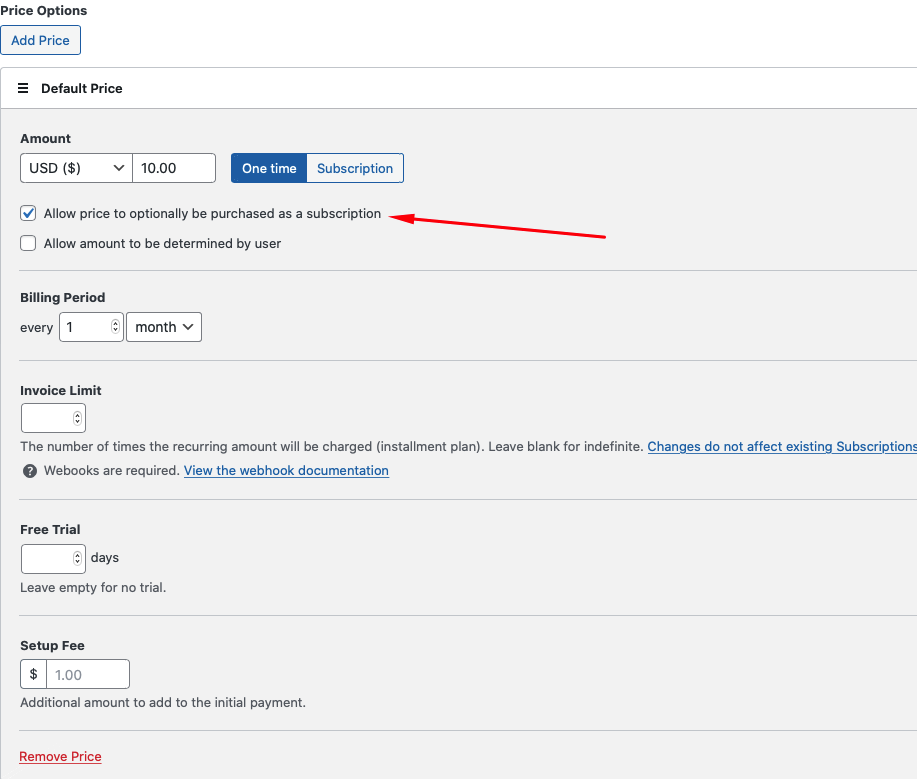
Alternatywnie, jeśli chcesz akceptować tylko płatności cykliczne i zabronić płatności jednorazowych, możesz włączyć przycisk Subskrypcja zamiast Jednorazowa.
Możesz swobodnie zmieniać okres rozliczeniowy i dodawać bezpłatny okres próbny, jeśli chcesz. Możesz również zaoferować klientom wiele opcji cenowych, jeśli oferujesz różne pakiety cenowe. Po prostu kliknij przycisk Dodaj cenę i dostosuj cenę oraz okres rozliczeniowy. Pamiętaj, aby oznaczyć swoje opcje cenowe, aby Twoi klienci mogli szybko zidentyfikować subskrypcję, której chcą.
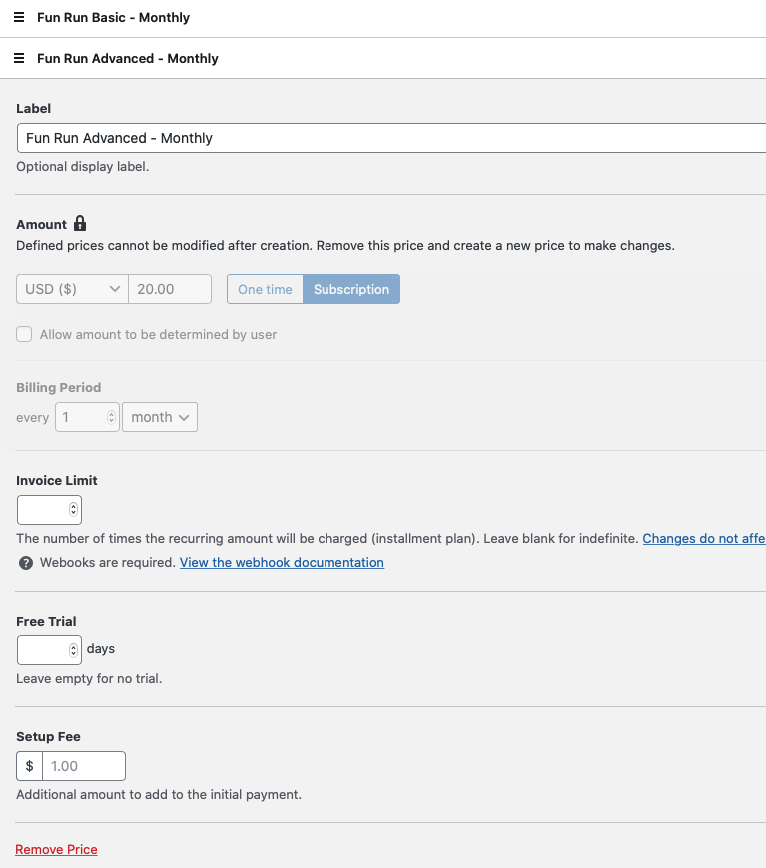
W tym samouczku użyjemy domyślnych wartości dla okresu rozliczeniowego – czyli rozliczanie co miesiąc.
Możesz nawet dostosować sposób zarządzania subskrypcją, przechodząc do WP Simple Pay » Ustawienia, a następnie klikając zakładkę Zarządzanie subskrypcjami w swoim panelu WordPress.
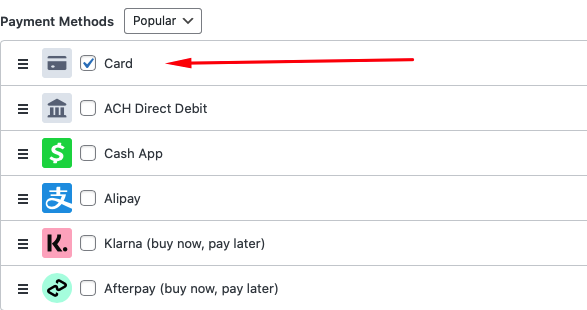
W sekcji Metody płatności zauważysz listę dostępnych opcji. Pozostaw zaznaczoną opcję Karta. Zapewni to automatyczne obciążanie karty kredytowej klienta co miesiąc.
Następnie kliknij opcję Pola formularza. Tutaj możesz dodawać, edytować lub usuwać niestandardowe pola w swoim formularzu. Dodajmy Imię, aby Twoi subskrybenci musieli podać swoje imię podczas procesu realizacji zakupu.
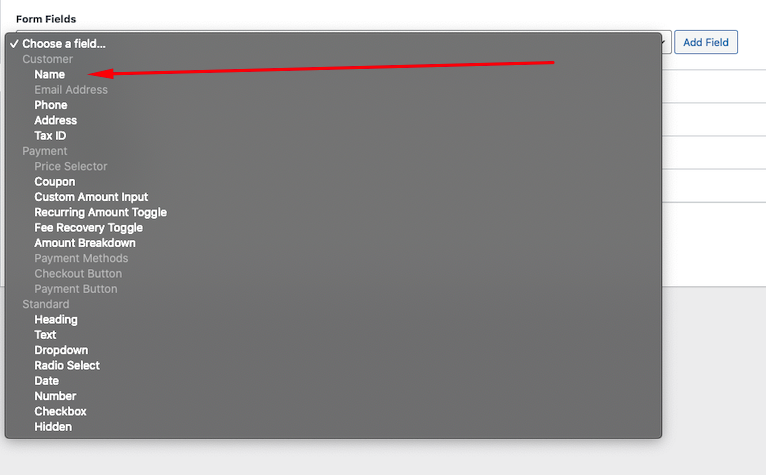
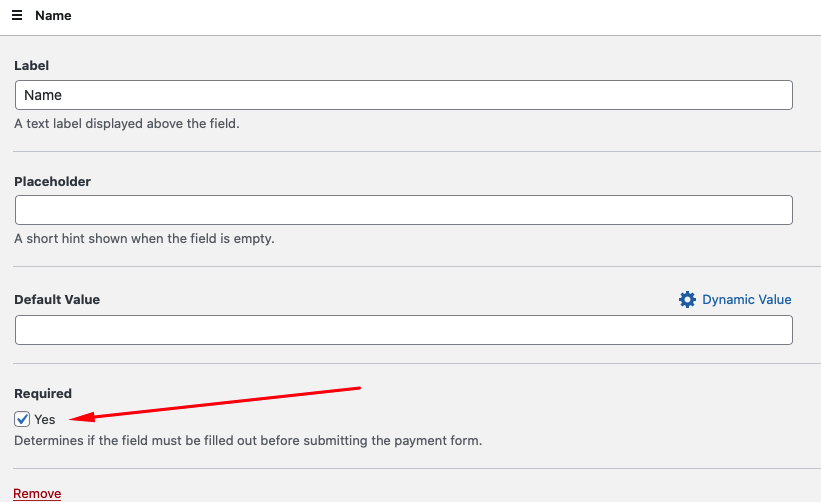
Po kliknięciu przycisku Dodaj pole kliknij opcję Imię z listy pól i zaznacz pole Wymagane.
Następnie kliknij przycisk Zapisz wersję roboczą, a następnie wybierz opcję Powiadomienia e-mail. Zawsze warto dostosować wiadomość z potwierdzeniem e-mail, dodając informacje o wydarzeniu, produktach lub usługach.
Po prostu wpisz swoją wiadomość w polu.
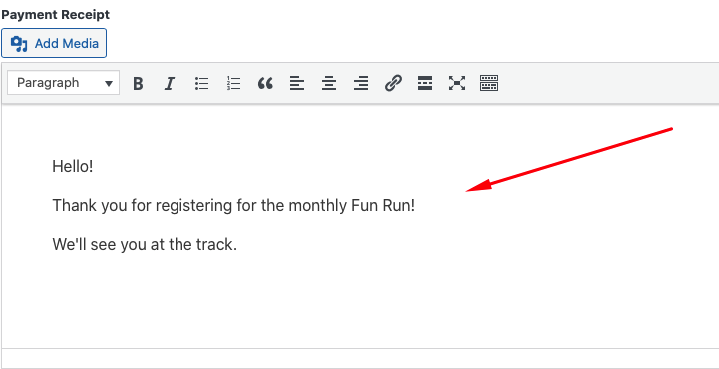
Nie zapomnij opublikować formularza po zakończeniu.
Krok 5: Dodaj formularz płatności cyklicznych do strony
Upewnij się, że najpierw przetestujesz formularz, zanim zostanie uruchomiony. Możesz przełączać cały swoją witrynę lub poszczególne formularze płatności między trybem testowym a produkcyjnym (dowiedz się więcej o trybie testowym).
Gdy będziesz gotowy, ostatnim krokiem jest umieszczenie go na stronie.
Przejdź do istniejącej strony/wpisu WordPress lub utwórz nowy. Następnie kliknij ikonę +, aby dodać blok WP Simple Pay. Następnie wybierz utworzony formularz i kliknij Opublikuj lub Zaktualizuj.

To wszystko!
Mamy nadzieję, że ten przewodnik pomógł Ci nauczyć się akceptować płatności cykliczne w WordPress.
Jeśli podobał Ci się ten artykuł, możesz również zapoznać się z naszym przewodnikiem na temat tworzenia konta użytkownika WordPress po dokonaniu płatności.
Na co czekasz? Zacznij korzystać z WP Simple Pay już dziś!
Aby przeczytać więcej podobnych artykułów, śledź nas na X.
Ujawnienie: Nasze treści są wspierane przez czytelników. Oznacza to, że jeśli klikniesz w niektóre z naszych linków, możemy otrzymać prowizję. Polecamy tylko produkty, które naszym zdaniem dodadzą wartości naszym czytelnikom.




Dodaj odpowiedź