
Jak akceptować płatności Stripe na Twojej stronie WordPress (bez kodu)
Ostatnia aktualizacja:

 Spencer Finnell
Czy chcesz akceptować płatności Stripe na swojej stronie WordPress?
Niezależnie od tego, czym się zajmujesz, umożliwienie płatności Stripe na Twojej stronie pozwala na przyjmowanie płatności online za pomocą kart kredytowych, portfeli cyfrowych, poleceń zapłaty ACH, Alipay, kup teraz, zapłać później i nie tylko. W rzeczywistości Stripe pozwala na akceptację ponad 10 metod płatności.
W tym artykule wyjaśnimy, jak bez wysiłku akceptować płatności Stripe na WordPressie.
Dlaczego wybrać Stripe do akceptacji płatności online?
Korzystanie z Stripe jest jednym z najprostszych sposobów akceptacji płatności online na Twojej stronie. Niezależnie od tego, czy jesteś wolnym strzelcem, osobą samozatrudnioną, organizacją non-profit, czy właścicielem małej firmy, możesz łatwo akceptować jednorazowe lub cykliczne płatności za pomocą Stripe.
W przeciwieństwie do PayPal, Stripe jest produktem przyjaznym dla deweloperów, który pozwala dostosować każdy proces obsługi płatności online. Wymaga jednak nieco więcej wiedzy technicznej i może być czasami onieśmielający dla użytkowników nietechnicznych.
Na szczęście dzięki wtyczce płatności Stripe, takiej jak WP Simple Pay, każdy może łatwo włączyć płatności Stripe na stronie WordPress bez konieczności zatrudniania dewelopera.

Włączanie płatności za pomocą Stripe w WordPressie
Przyjrzyjmy się, jak włączyć płatności za pomocą Stripe w WordPressie, korzystając z WP Simple Pay.
Pod koniec tego samouczka dowiesz się, jak szybko i łatwo utworzyć przycisk płatności Stripe lub formularz płatności na swojej stronie bez kodu.
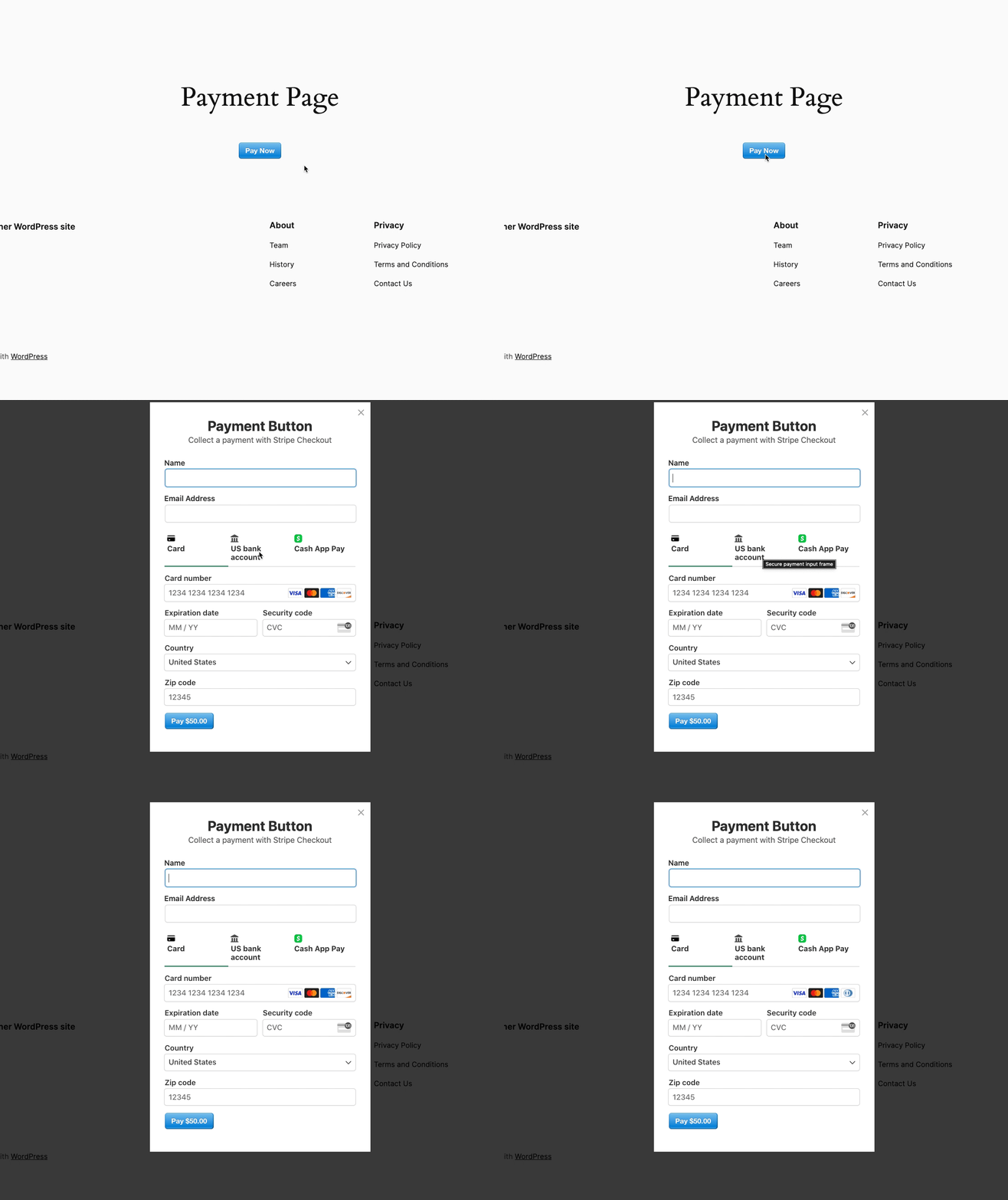
Oto jak wygląda przycisk płatności Stripe.
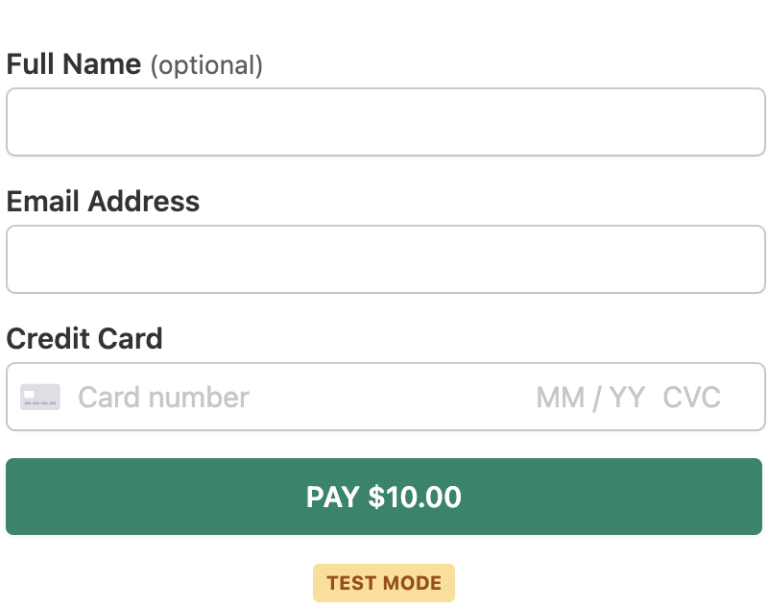
Oto jak wygląda formularz płatności Stripe. WP Simple Pay pozwala również na dodawanie niestandardowych pól i oferowanie wielu opcji metod płatności w jednym formularzu.
Krok 1: Zainstaluj i aktywuj WP Simple Pay
Przede wszystkim musisz zainstalować i aktywować wtyczkę WP Simple Pay. Więcej szczegółów znajdziesz w tym przewodniku krok po kroku, jak zainstalować wtyczkę WordPress.
Po zakończeniu zakupu planu premium WP Simple Pay, musisz przesłać plik .zip z panelu administracyjnego WordPress.
Zaawansowany kreator konfiguracji wtyczki przeprowadzi Cię przez proces konfiguracji konta i połączenia z kontem Stripe.
Aby rozpocząć, po prostu kliknij Rozpocznij.

Jeśli nie widzisz kreatora konfiguracji, po prostu przejdź do karty WP Simple Pay » Ustawienia » Zaawansowane i kliknij przycisk Uruchom kreator konfiguracji.
2: Połącz WordPress ze Stripe
Aby połączyć swoją witrynę WordPress ze Stripe, kliknij Połącz ze Stripe.

Następnie wprowadź adres e-mail używany do konta Stripe i połącz go ze swoją witryną. Jeśli nie masz konta Stripe, możesz je łatwo utworzyć, wprowadzając swój adres e-mail i kończąc rejestrację.
Po zakończeniu tego procesu zobaczysz stronę z potwierdzeniem, na której będzie napisane „Konfiguracja zakończona.” Następnie kliknij Utwórz formularz płatności.

Krok 3: Akceptowanie płatności za pomocą Stripe
Teraz, gdy połączyłeś swoją witrynę z Stripe, zacznijmy tworzyć formularz płatności.
Możesz zobaczyć kilka różnych szablonów, które pozwalają na akceptację płatności na Twojej stronie. Jeśli nie jesteś jeszcze na tej stronie, możesz przejść do WP Simple Pay » Dodaj nowy, aby rozpocząć tworzenie formularza płatności.
Jeśli chcesz utworzyć przycisk płatności, kliknij Przycisk płatności.
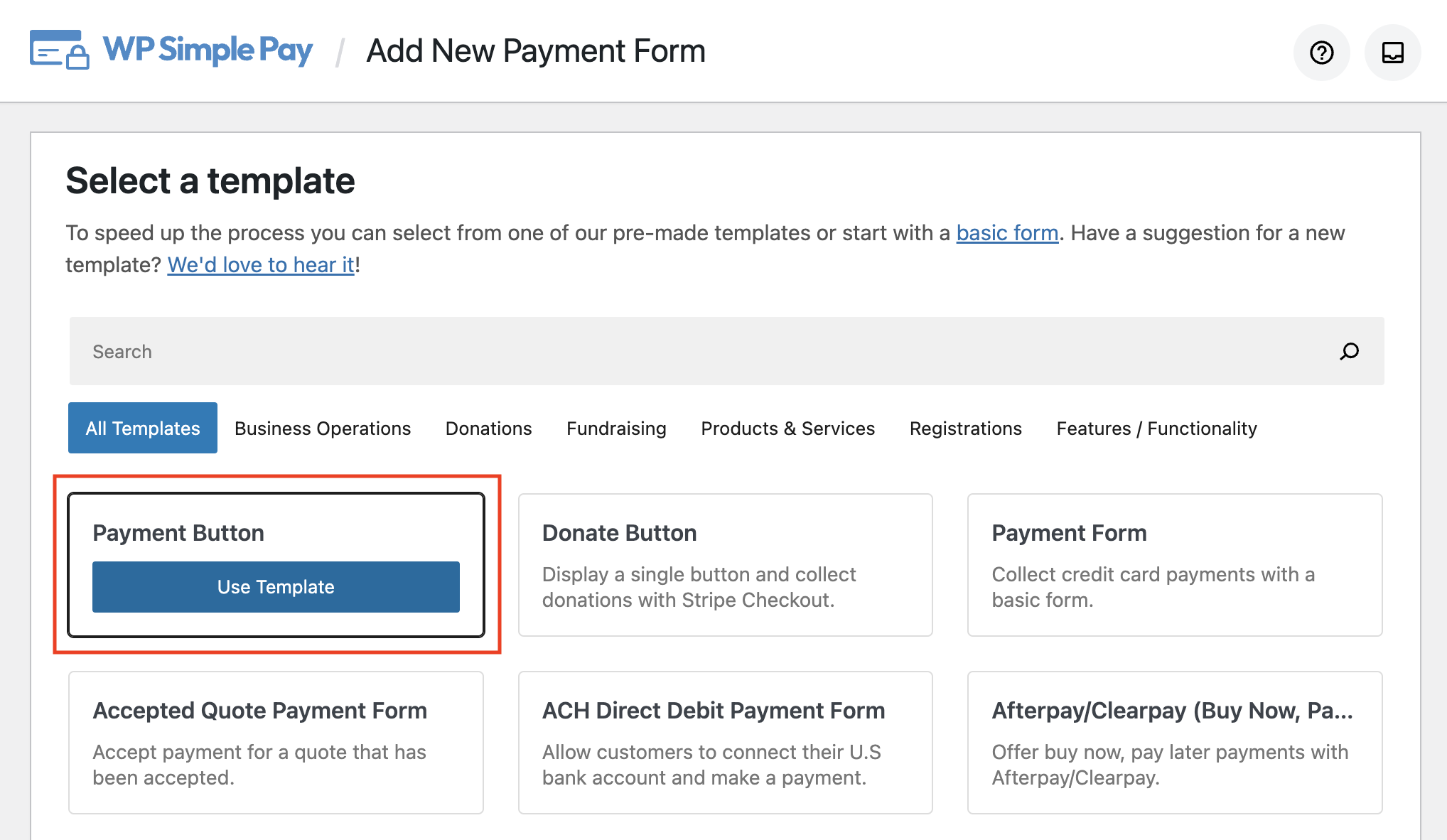
Alternatywnie, jeśli potrzebujesz formularza płatności, kliknij zamiast tego Formularz płatności.

Krok 4: Tworzenie przycisku płatności vs. formularza płatności
Jeśli kliknąłeś szablon Przycisk płatności w Kroku 3, zobaczysz stronę podobną do poniższej.
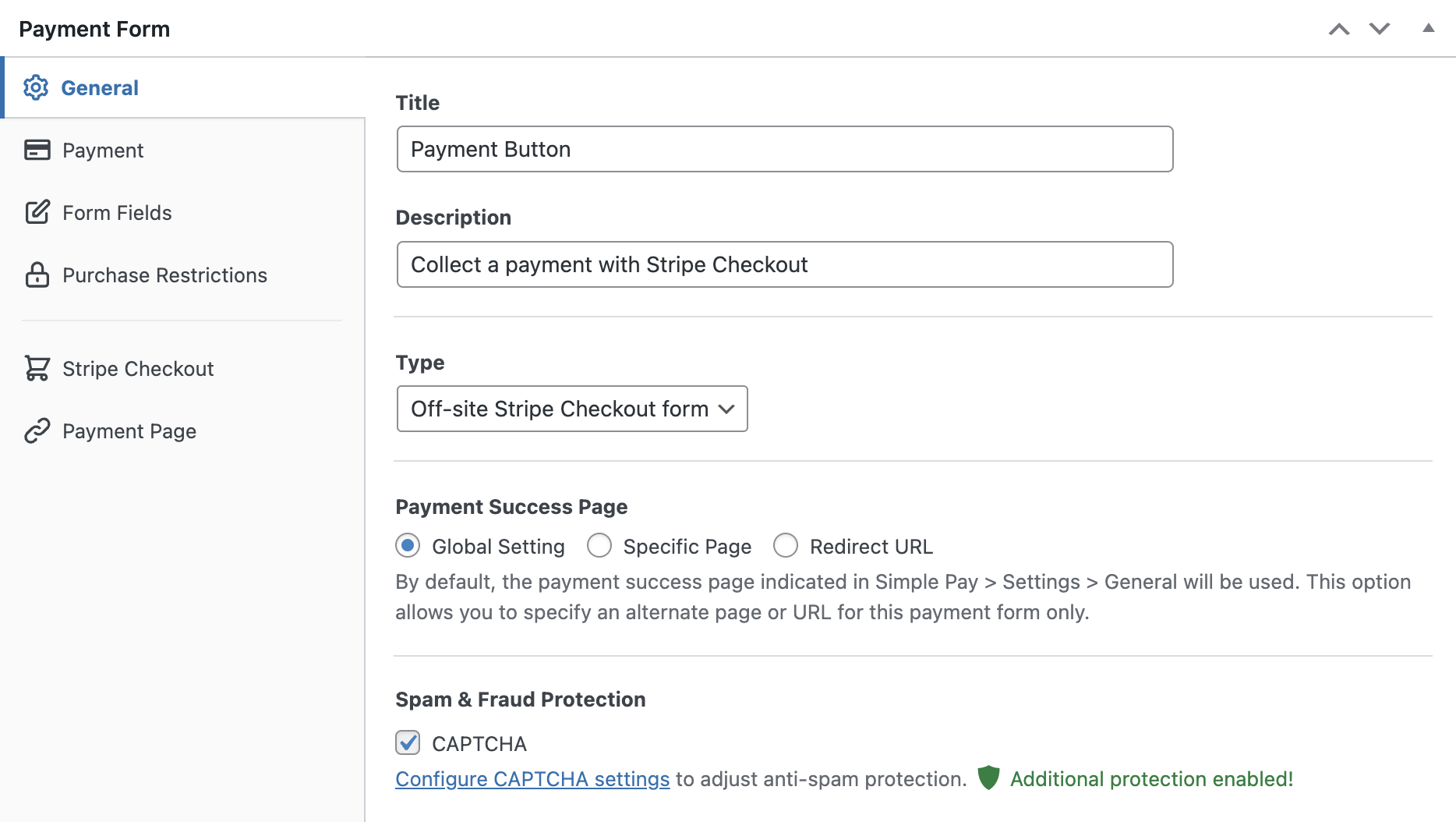
Zostaniesz teraz poproszony o skonfigurowanie formularza przycisku płatności. Możesz zmienić jego tytuł i opis.
Domyślnie opcja Typ wybiera formularz płatności Stripe poza witryną.
Możesz zmienić go na formularz płatności na stronie lub skonfigurować tak, aby otwierał formularz w metodzie nakładki.
Teraz przejdź do zakładki Płatność po lewej stronie. Zobaczysz opcję zmiany domyślnej ceny.

Na razie NIE zmieniaj trybu płatności na Tryb na żywo
Tutaj możesz zmienić walutę i kwotę, a nawet wybrać między płatnością jednorazową a cykliczną.
Możesz również sprzedawać wiele przedmiotów w jednej transakcji. Aby to zrobić, zaznacz pole obok opcji Zezwól na zakup wielu opcji cenowych i dodaj swoje ceny.
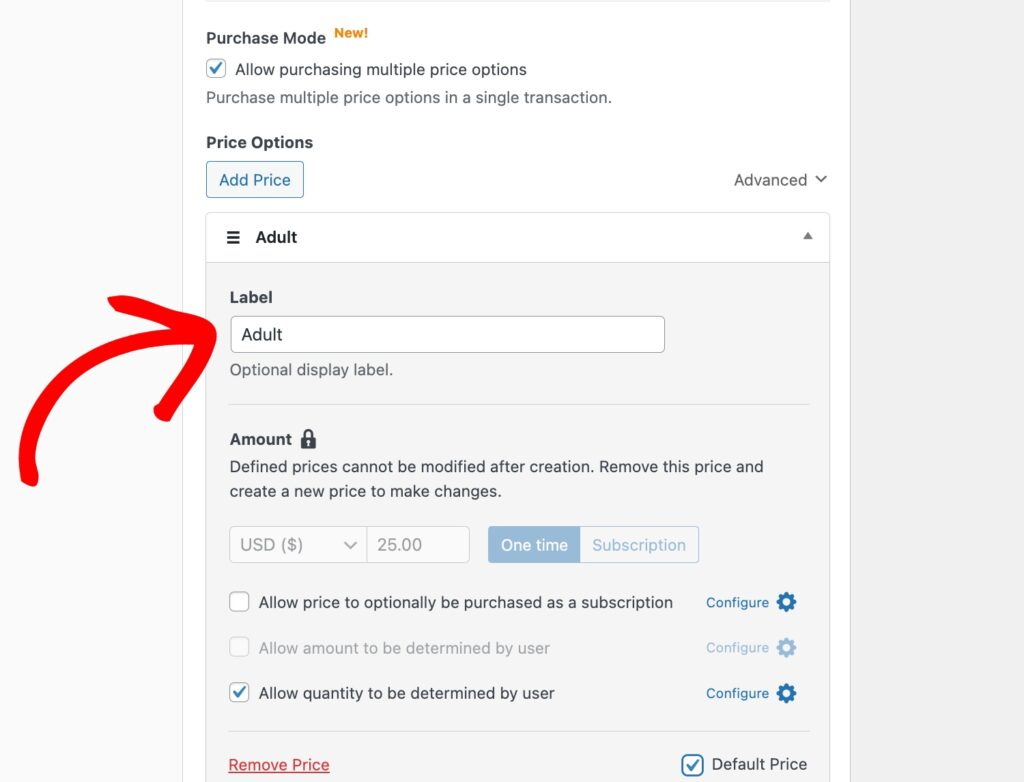
Następnie kliknij zakładkę Pola formularza i dodawaj, usuwaj oraz edytuj pola formularza, korzystając z opcji z menu rozwijanego. Pozwoli Ci to zebrać dodatkowe informacje od Twoich klientów.
Możesz również kontynuować konfigurację ograniczeń zakupu, utworzyć dedykowaną stronę płatności do hostowania formularza i dostosować stronę potwierdzenia płatności.
Krok 5: Opublikuj swój formularz
Teraz, gdy Twój formularz płatności jest gotowy, czas osadzić go na Twojej stronie.
Najpierw wróć do modułu Publikuj po prawej stronie strony i kliknij Kopiuj blok.
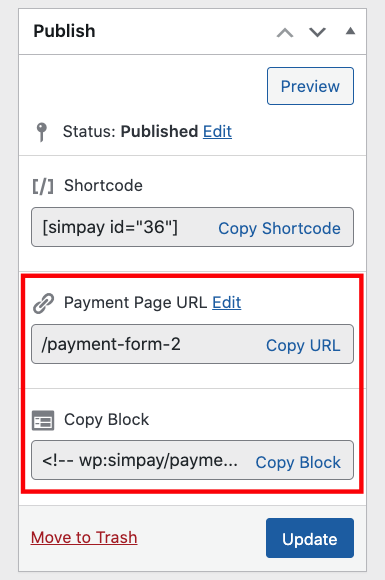
Następnie przejdź do strony lub wpisu, gdzie chcesz umieścić formularz, i wklej go w edytorze bloków. Twój formularz zostanie wyświetlony!
To wszystko!
Mamy nadzieję, że ten artykuł pomógł Ci nauczyć się akceptować płatności Stripe w WordPress.
Jeśli podobał Ci się ten artykuł, możesz również sprawdzić następujące artykuły:
- 9 rzeczy, których nie wiedziałeś o Stripe
- Jak zapewnić użytkowników, że ich dane płatnicze są bezpieczne
- Czy Stripe Atlas jest wart swojej ceny?
Zacznij korzystać z WP Simple Pay już dziś!
Aby przeczytać więcej podobnych artykułów, śledź nas na Facebooku i Twitterze.
Ujawnienie: Nasze treści są wspierane przez czytelników. Oznacza to, że jeśli klikniesz w niektóre z naszych linków, możemy otrzymać prowizję. Polecamy tylko produkty, które naszym zdaniem dodadzą wartości naszym czytelnikom.


Dodaj odpowiedź