

Jak dodać przycisk „Kup teraz” do swojej witryny WordPress (łatwy sposób)
Ostatnia aktualizacja:

 Spencer Finnell
Czy chcesz utworzyć przycisk „Kup teraz” dla swojej witryny WordPress?
Tworzenie konfigurowalnego przycisku „Kup teraz” i umieszczenie go w najbardziej widocznym miejscu witryny pomaga generować więcej sprzedaży i przychodów. Przyciski „Kup teraz” zapewniają również odwiedzającym szybki i usprawniony proces realizacji zakupu.
W tym artykule pokażemy, jak łatwo dodać wysoce konwertujący przycisk „Kup teraz” do swojej witryny WordPress.
Tworzenie przycisku „Kup teraz” w WordPress
Chociaż istnieje wiele sposobów tworzenia przycisku „Kup teraz” za pomocą WordPress, najłatwiejszą metodą jest użycie WP Simple Pay, najlepszej wtyczki do płatności Stripe dla WordPress.
Pozwala ona dodać przycisk „Kup teraz” w dowolnym miejscu witryny w ciągu kilku minut, bez konieczności konfigurowania złożonego koszyka.

Wtyczka pozwala akceptować ponad 10 metod płatności obsługiwanych przez Stripe, takich jak Google Pay/Apple Pay/Microsoft Pay, ACH Direct Debit, karty kredytowe i debetowe, Alipay, Kup teraz, Zapłać później, Cash App Pay i inne.
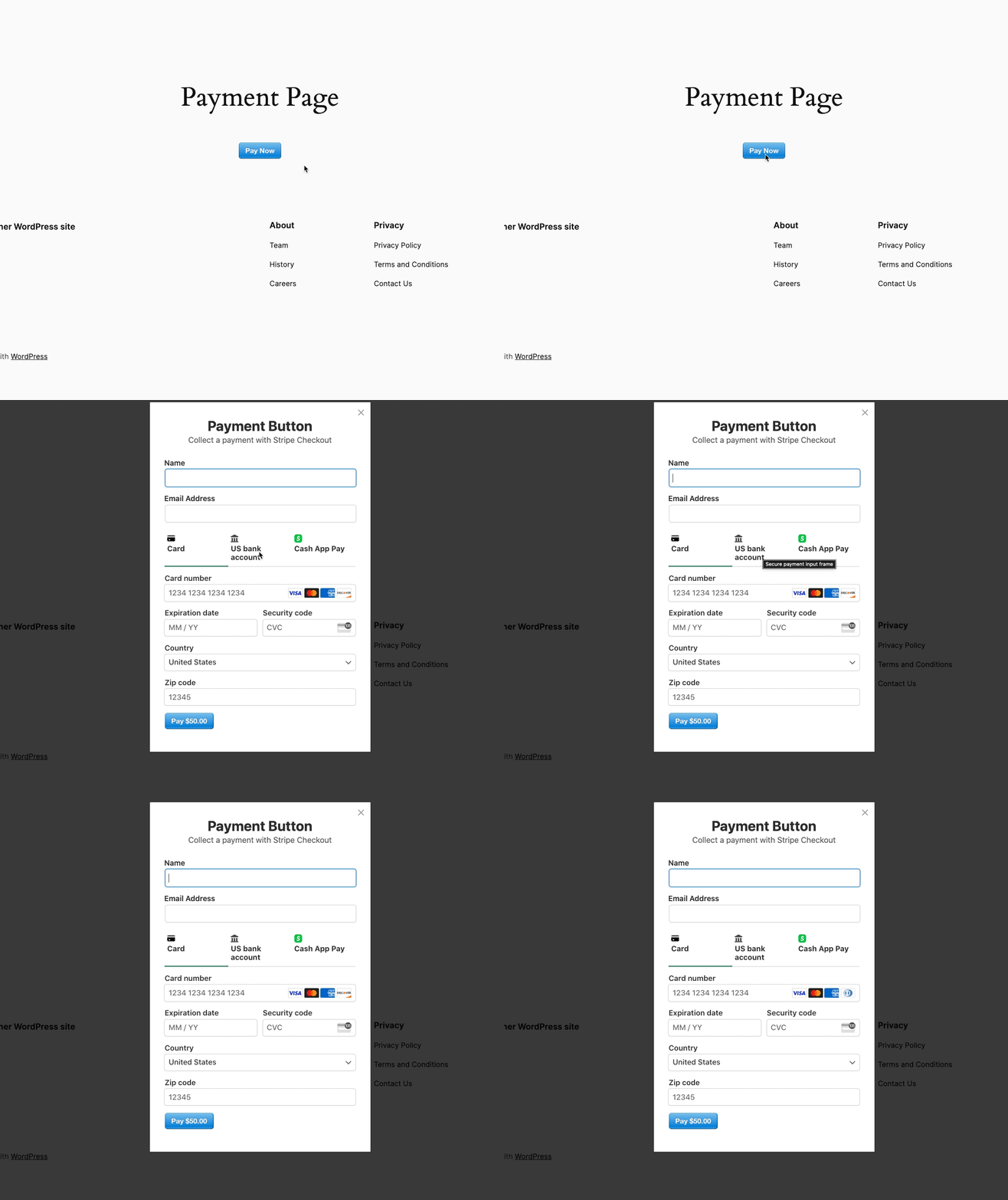
Na potrzeby tego samouczka utworzymy przycisk „Kup teraz”, który po kliknięciu wywoła formularz płatności w postaci wyskakującego okienka bezpośrednio na stronie lub w poście.
Krok 1: Zainstaluj i aktywuj WP Simple Pay
Aby dodać przycisk „Kup teraz” do swojej witryny, pierwszą rzeczą, którą musisz zrobić, jest zainstalowanie i aktywowanie wtyczki WP Simple Pay na swojej witrynie.
Po zakupie najlepszego planu dla Twoich konkretnych potrzeb, pobierz go z potwierdzenia zakupu e-mailem lub z konta WP Simple Pay.
Usuń dodatkową opłatę 3%!
Większość pluginów Stripe pobiera dodatkowe 3% opłaty za KAŻDĄ transakcję
…ale nie WP Simple Pay Pro!
Aby go zainstalować, przejdź do swojego panelu administracyjnego WordPress, wybierz Dodaj nowy w sekcji Wtyczki, a następnie Wyślij wtyczkę.
Następnie kliknij Wybierz plik i znajdź plik .zip WP Simple Pay na swoim komputerze. Kliknij Zainstaluj teraz. Po zakończeniu przesyłania naciśnij przycisk Aktywuj wtyczkę.
Jeśli chcesz zainstalować WP Simple Pay przez FTP lub potrzebujesz informacji o tym, jak zainstalować WP Simple Pay, skorzystaj z tego przewodnika.
Po aktywacji wtyczki zostaniesz przekierowany do kreatora konfiguracji, gdzie będziesz musiał skonfigurować konto Stripe i połączyć je ze swoją witryną. Najpierw kliknij Rozpocznij.

Jeśli nie widzisz kreatora konfiguracji, możesz przejść do WP Simple Pay » Ustawienia, a następnie wybrać Stripe, gdzie znajdziesz przycisk Połącz ze Stripe. Po prostu kliknij go, aby połączyć swoje konto Stripe z witryną.
Krok 2: Połącz WordPress ze Stripe
Następnie kliknij Połącz ze Stripe, aby utworzyć nowe konto Stripe lub połączyć się z istniejącym kontem.

Aby połączyć konto Stripe z witryną, wprowadź swój adres e-mail Stripe i zakończ uwierzytelnianie. Możesz również utworzyć nowe konto Stripe, jeśli jeszcze go nie masz.

Po zakończeniu tego procesu zobaczysz stronę z potwierdzeniem. Kliknij przycisk Utwórz formularz płatności.

Krok 3: Utwórz przycisk „Kup teraz”
Teraz jesteś gotowy do rozpoczęcia tworzenia przycisku „Kup teraz”.
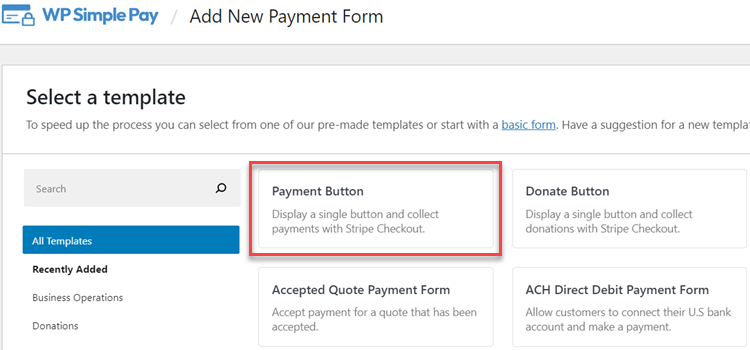
WP Simple Pay oferuje wiele gotowych szablonów do tworzenia formularza płatności lub przycisku „Kup teraz”. W tym samouczku wybierzmy szablon Przycisk płatności.
Następnie, w zakładce Ogólne, możesz dodać tytuł i opis swojego formularza.
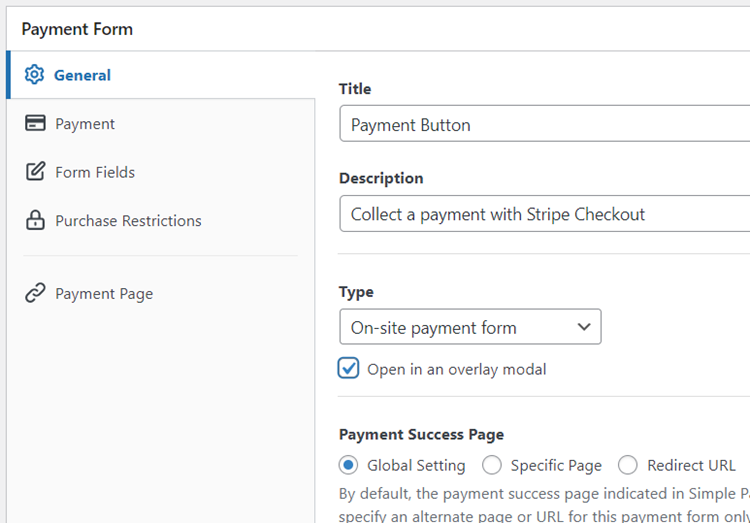
W menu rozwijanym Typ możesz skonfigurować, czy chcesz hostować formularz na swojej stronie, czy na stronie płatności Stripe.
Pamiętaj, aby wybrać formularz Płatność na stronie. Możesz również wybrać opcję Otwórz w oknie modalnym. W ten sposób, gdy odwiedzający klikną Twój „Przycisk Kup teraz”, pojawi się wyskakujące okienko, w którym będą mogli dokończyć płatność.
Więcej szczegółów znajdziesz w tym poście na temat wybierania odpowiednich typów formularzy płatności.
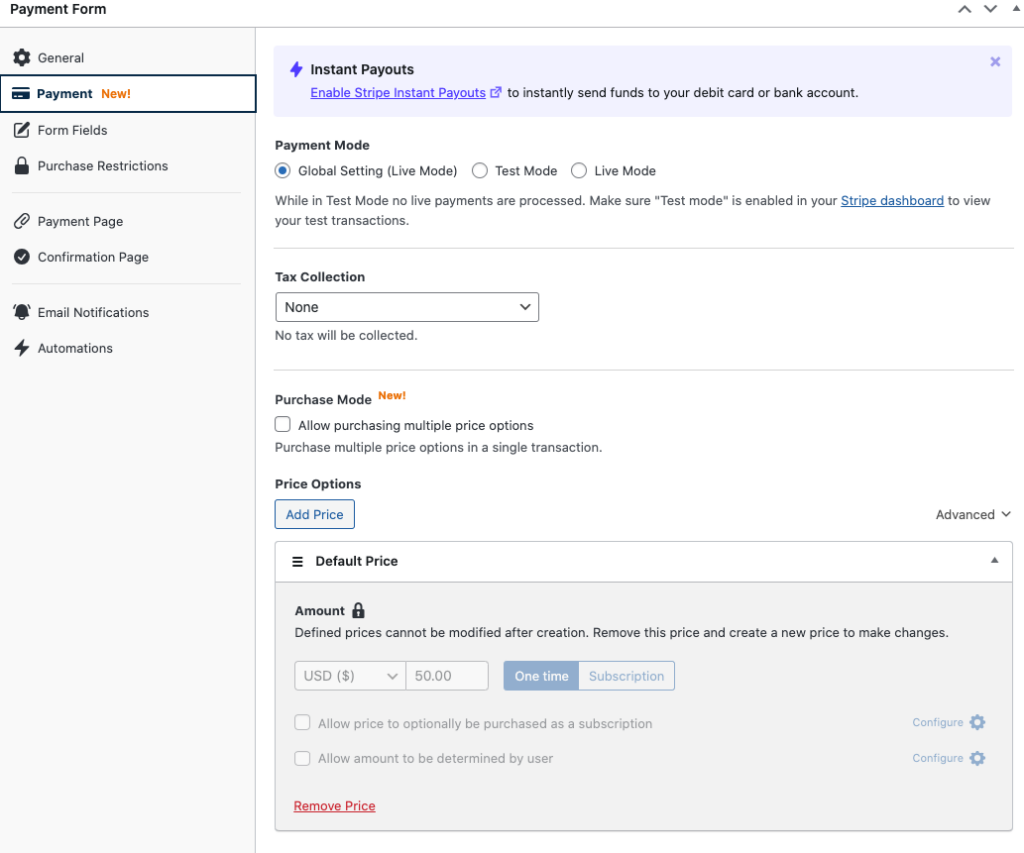
Następnie kliknij zakładkę Płatność. Możesz dostosować walutę i kwoty cenowe, a nawet wybrać między płatnościami jednorazowymi a subskrypcjami.
Możesz również oferować wiele produktów w jednej transakcji, zaznaczając pole obok opcji Zezwól na zakup wielu opcji cenowych.
Następnie, w zakładce Pola formularza, możesz dodawać nowe pola lub dostosowywać istniejące.
Ponieważ wybrałeś szablon Przycisk płatności, pole Przycisk płatności zostało już wstępnie zaznaczone. Po prostu kliknij pole i dostosuj jego tekst i styl.
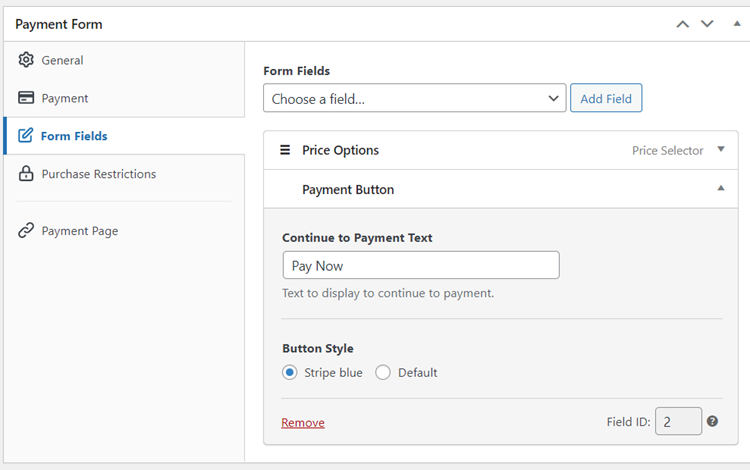
Pamiętaj, że każde pole dodane tutaj będzie widoczne tylko w formularzu modalnym, który pojawia się po kliknięciu przycisku „Kup teraz”.
Możesz zapisać swój przycisk jako wersję roboczą, a następnie go podglądnąć. Pamiętaj, aby najpierw przetestować formularz, zanim zostanie opublikowany.
Jeśli przycisk i formularz wyskakujący działają poprawnie, kliknij przycisk Opublikuj.
I gotowe! Pomyślnie utworzyłeś przycisk Kup teraz dla swojej witryny WordPress.
Krok 4: Dodaj przycisk „Kup teraz” do strony
Teraz, gdy Twój przycisk „Kup teraz” jest gotowy, czas osadzić go na swojej stronie.
Po prostu kliknij Kopiuj blok w module Publikuj, a następnie przejdź do strony lub wpisu, na którym chcesz umieścić swój przycisk. Następnie wklej go w edytorze bloków. Twój przycisk zostanie wyświetlony. Pamiętaj, aby kliknąć przycisk Zapisz lub Zaktualizuj.

To wszystko!
Mamy nadzieję, że ten artykuł pomógł Ci dowiedzieć się, jak dodać wysoce konwertujący przycisk „Kup teraz” do Twojej witryny WordPress.
Jeśli podobał Ci się ten artykuł, możesz również zapoznać się z naszym przewodnikiem na temat dodawania formularza płatności do strony w WordPress bez kodu.
Rozpocznij pracę z WP Simple Pay i zacznij akceptować płatności online.
Aby przeczytać więcej podobnych artykułów, śledź nas na Facebooku i Twitterze.
Ujawnienie: Nasze treści są wspierane przez czytelników. Oznacza to, że jeśli klikniesz w niektóre z naszych linków, możemy otrzymać prowizję. Polecamy tylko produkty, które naszym zdaniem dodadzą wartości naszym czytelnikom.


Dodaj odpowiedź